Un PDF con la factura del proveedor, una tabla con productos, precios e IVA, y la necesidad de sumar y filtrar esos datos en una hoja. Pasarlo a Excel gratis es posible, y aquí vas a ver cómo hacerlo de tres maneras: con un conversor web, abriendo el PDF desde Excel con Power Query y copiando y pegando. Al terminar sabrás elegir la ruta según el PDF que tengas delante. Funciona en Excel 2021, 2024 y Microsoft 365, además de Excel para la web; en versiones anteriores la opción de Power Query para PDF no está disponible.
Qué significa pasar un PDF a Excel y cuándo conviene hacerlo
Pasar un PDF a Excel es convertir un documento pensado para leerse (una factura, un albarán, un extracto) en una hoja donde cada dato cae en su celda y se puede operar con él. Lo consigues cuando necesitas sumar una columna de importes, filtrar por producto, cruzar con otro archivo o reutilizar la información en una tabla dinámica. Lo que se conserva son los números y el texto; lo que se suele perder parte del formato original (colores, anchos, alineación). Conviene hacerlo cuando el PDF contiene una tabla clara y los datos van a usarse más de una vez; no conviene cuando solo quieres leer un dato suelto que ya está visible en el PDF.
Las tres formas gratis de hacerlo: conversor web, abrir directamente en Excel y copiar y pegar
Con un PDF normal, cuyo texto se puede seleccionar con el ratón, las tres rutas funcionan bien y eligen según el tamaño del trabajo. Con un PDF escaneado, que en realidad es una imagen página a página, hace falta OCR (reconocimiento óptico de caracteres) y el conversor web con esa opción es la salida más rápida. Para tablas grandes o repetidas, abrirlo desde Excel con Power Query evita el paso intermedio del archivo. Para una tabla pequeña, copiar y pegar es lo más directo.
Conversores web gratuitos: cómo funcionan por dentro
iLovePDF, Adobe Acrobat online, PDF24 y Smallpdf son ejemplos de conversores web gratuitos. El flujo es el mismo en todos: subes el PDF a su servidor, el servicio lo procesa y te devuelve un archivo .xlsx para descargar. Traen dos modos: «Sin OCR» (más rápido, para PDFs con texto seleccionable) y «OCR» (más lento, para PDFs escaneados, con idioma configurable). El botón «Convertir» lanza el proceso y una vez terminado aparece «Descargar». Al subir el archivo, el documento sale de tu equipo, así que no los uses con datos sensibles sin revisar la política del servicio.
Abrir el PDF desde Excel: lo que hace el asistente y cuándo se queda corto
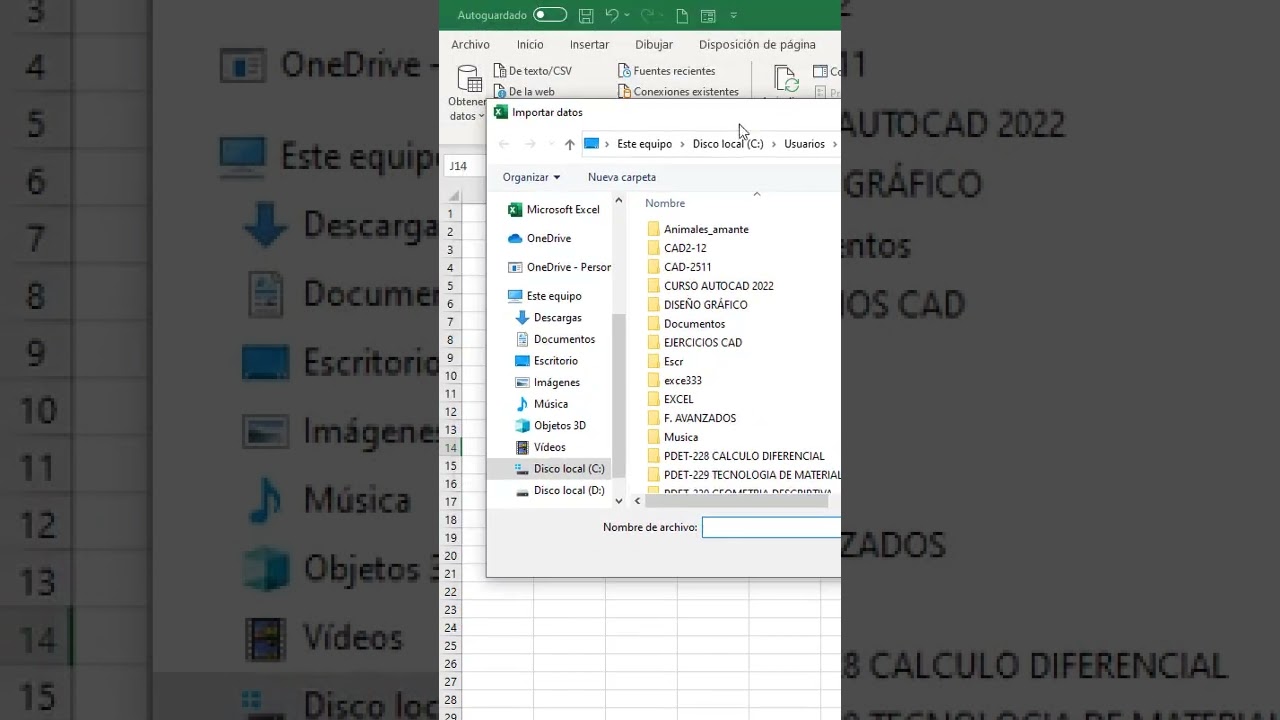
En Excel 2021, 2024 y Microsoft 365, Datos > Obtener datos > Desde un archivo > Desde PDF abre un asistente de Power Query que lee el documento, detecta las tablas página a página y las ofrece en una ventana de Navegador para elegir cuál traer. La tabla llega a una hoja nueva como tabla de Excel y el PDF original queda intacto. Se queda corto con PDFs escaneados (no detecta tablas porque ve imágenes) y con PDFs muy maquetados donde las tablas se rompen en varias bandas.
Copiar y pegar desde el PDF: la salida manual para un caso pequeño
En el visor de PDF (Adobe Reader, el del navegador, SumatraPDF) usas la herramienta de selección de texto, arrastras sobre la tabla, Ctrl+C y en Excel Ctrl+V. Se conservan los números y el texto, pero se pierde el formato: los anchos de columna, los colores y la alineación no viajan. Si la tabla es pequeña y solo la necesitas una vez, es el camino más corto.
Convertir un PDF normal con un conversor web gratuito paso a paso
Vas a subir una factura en PDF con cinco productos a un conversor web y a abrir el resultado en Excel. La factura trae una tabla con Producto, Cantidad, Precio unitario y Total, y los datos en A1:D6 una vez convertido.
Preparar el PDF y elegir el modo correcto
- Abre el PDF en tu visor y comprueba que el texto se puede seleccionar. Pulsa Ctrl+B (en Mac Cmd+B) en el visor; si aparece el panel de marcadores, selecciónalo y verás el texto resaltado en azul al pasar el ratón. Si se puede seleccionar, es un PDF normal.
- Entra en la web del conversor (iLovePDF, PDF24 o el que prefieras) y elige la herramienta «PDF a Excel».
- Elige el modo «Sin OCR» cuando el PDF tiene texto seleccionable; es más rápido y conserva mejor los números.
- Si el PDF es un escaneo, activa «OCR» y pon el idioma en español antes de continuar.
Convertir, descargar y abrir el archivo en Excel
- Arrastra el archivo de la factura al área de subida o usa «Seleccionar archivo».
- Espera a que la barra de progreso termine.
- Pulsa «Convertir» y luego «Descargar» para guardar el
.xlsx. - Abre Excel y ve a Archivo > Abrir; selecciona el archivo descargado.
- Comprueba que la tabla quedó en A1:D6 con los números como números (1.250,50 con separador de miles y coma decimal).
| A | B | C | D | |
|---|---|---|---|---|
| 1 | Producto | Cantidad | Precio unitario | Total |
| 2 | Cuaderno A4 | 12 | 1,50 | 18,00 |
| 3 | Bolígrafo azul | 25 | 0,40 | 10,00 |
| 4 | Carpeta anillas | 8 | 2,75 | 22,00 |
| 5 | Bloc notas | 15 | 1,20 | 18,00 |
| 6 | Grapas (caja) | 4 | 0,95 | 3,80 |
Revisar la hoja y dejar los datos listos
- Selecciona todas las columnas con datos y ve a Inicio > Celdas > Formato > Ancho de columna; escribe 18 y pulsa Aceptar.
- Si algún número quedó alineado a la izquierda, selecciónalo, busca el triángulo amarillo de la esquina superior izquierda de la hoja y elige «Convertir a número».
- Pulsa Ctrl+Inicio para volver a A1 y guarda con Ctrl+G.
| A | B | C | D | |
|---|---|---|---|---|
| 1 | Producto | Cantidad | Precio unitario | Total |
| 2 | Cuaderno A4 | 12 | 1,50 | 18,00 |
| 3 | Bolígrafo azul | 25 | 0,40 | 10,00 |
| 4 | Carpeta anillas | 8 | 2,75 | 22,00 |
| 5 | Bloc notas | 15 | 1,20 | 18,00 |
| 6 | Grapas (caja) | 4 | 0,95 | 3,80 |
=B2*C2 en la barra de fórmulas y muestra 18,00; al arrastrar el controlador de relleno hasta D6 obtienes 18,00, 10,00, 22,00, 18,00 y 3,80.Sacar los datos desde Excel con Power Query, sin tocar el PDF
La misma factura, esta vez traída desde Excel con Power Query: el archivo PDF no se modifica y los datos llegan como tabla a la hoja, listos para actualizar cuando cambie el documento.
Elegir la tabla correcta en la ventana de Navegador
- Selecciona el PDF de la factura y pulsa Importar.
- En la ventana de Navegador, abre la página 1 en el panel izquierdo; aparecerán las tablas detectadas (Tabla 001, Tabla 002…).
- Selecciona «Tabla 001» y previsualízala a la derecha; debe verse la lista de productos con cuatro columnas.
- Pulsa «Transformar datos» para entrar al editor de Power Query.
Limpiar la tabla en el editor de Power Query
- En la ventana de Power Query, si hay columnas vacías, ve a Inicio > Administrar columnas > Quitar columnas > Quitar columnas vacías.
- Selecciona la columna «Cantidad» y, en Transformar > Tipo de dato, elige «Número decimal». Repite con «Precio unitario» y «Total».
- Ve a Inicio > Cerrar y cargar > Cerrar y cargar en… y elige «Tabla» en la ubicación «Hoja existente»; en el cuadro de selección coloca
$A$1.
Actualizar los datos si el PDF cambia
- Clic derecho sobre cualquier celda de la tabla en la hoja.
- Elige «Actualizar» y Power Query vuelve a leer el PDF aplicando los mismos pasos.
- Si la estructura del PDF cambia (nuevas columnas, otros encabezados), abre «Editar consulta» y revisa los pasos aplicados.
Un PDF escaneado: cuando hay que usar OCR
La misma factura, pero ahora escaneada: al abrirla, el texto no se puede seleccionar porque cada página es una imagen. El conversor web con OCR la reconoce y la entrega igual que antes.
Elegir el idioma correcto en el OCR
- En el conversor web, activa el modo «OCR».
- Abre el selector de idioma y elige «Español» para que reconozca bien «€, IVA, Total» y las tildes.
- Lanza la conversión y descarga el
.xlsx.
Comprobar el resultado después del OCR
- Abre el archivo en Excel y revisa fila por fila.
- Compara cada celda con la imagen del PDF; los OCR fallan sobre todo en cifras pequeñas con muchos ceros y en las comas de los miles.
- Si una cifra quedó mal, corrígela a mano; si son varias, vuelve a escanear el original a más puntos por pulgada y repite la conversión.
| A | B | C | D | |
|---|---|---|---|---|
| 1 | Producto | Cantidad | Precio unitario | Total |
| 2 | Cuaderno A4 | 12 | 1,50 | 18,00 |
| 3 | Bolígrafo azul | 25 | 0,40 | 10,00 |
| 4 | Carpeta anillas | 8 | 2,75 | 22,00 |
| 5 | Bloc notas | 15 | 1,20 | 18,00 |
| 6 | Grapas (caja) | 4 | 0,95 | 3,80 |
Copiar y pegar una tabla pequeña cuando no quieres abrir nada
Una tabla de tres filas en un PDF que quieres traer rápido sin conversores ni Power Query: la seleccionas en el visor, la copias y la pegas en Excel.
Pegar tal cual para ver qué trae
- En el visor de PDF, elige la herramienta de selección de texto y arrastra sobre las tres filas.
- Pulsa Ctrl+C (en Mac Cmd+C).
- En Excel, colócate en A1 y pulsa Ctrl+V.
- Observa cómo queda: a veces las columnas se respetan y a veces se pegan como una sola columna separada por espacios.
| A | |
|---|---|
| 1 | Producto Cantidad Precio unitario Total |
| 2 | Cuaderno A4 12 1,50 18,00 |
| 3 | Bolígrafo azul 25 0,40 10,00 |
| 4 | Carpeta anillas 8 2,75 22,00 |
Usar Pegado especial para traer solo los datos
- Repite la copia desde el PDF.
- En Excel, colócate en A1 y pulsa Ctrl+Alt+V (en Mac Cmd+Ctrl+V).
- En el cuadro de Pegado especial, elige «Texto» o «Unicode» y pulsa Aceptar.
- Comprueba si las columnas han caído en su sitio.
Cuando copiar y pegar no vale: la tabla salió como una sola columna
- Selecciona la columna A entera.
- Ve a Datos > Herramientas de datos > Texto en columnas.
- Elige «Delimitados» y pulsa Siguiente.
- Marca «Espacio» como delimitador y desmarca «Tabulación»; pulsa Siguiente.
- En la última pantalla, deja cada columna como «General» y pulsa Finalizar.
| A | B | C | D | |
|---|---|---|---|---|
| 1 | Producto | Cantidad | Precio unitario | Total |
| 2 | Cuaderno A4 | 12 | 1,50 | 18,00 |
| 3 | Bolígrafo azul | 25 | 0,40 | 10,00 |
| 4 | Carpeta anillas | 8 | 2,75 | 22,00 |
=SUMA(D2:D4) da 50,00.Problemas reales al pasar un PDF a Excel y cómo arreglarlos
El PDF no se puede abrir en Excel porque es .xls de Excel 2003
Si el conversor descargó un archivo .xls (formato Excel 97-2003) y tu Excel es 2007 o superior, ábrelo normalmente y guárdalo como .xlsx desde Archivo > Guardar como > Libro de Excel (.xlsx). Excel 2003 ya no tiene soporte; para abrir un .xlsx necesita el paquete de compatibilidad.
La tabla salió desordenada o con celdas vacías
Un PDF con varias tablas por página o con encabezados repetidos deja filas en blanco entre bloques. Bórralas a mano con Inicio > Celdas > Eliminar > Eliminar filas de la hoja, o vuelve a sacar la tabla con Power Query y quita las columnas sobrantes desde el editor.
Los números y las fechas quedaron como texto (la suma da 0)
Si C2 muestra «1.250,50» y =SUMA(C2:C6) da 0, el rango está en texto. Marca el rango, pulsa el triángulo amarillo y elige «Convertir a número»; si no aparece el triángulo, pasa por Datos > Texto en columnas y pulsa Finalizar sin delimitar nada.
| A | B | C | |
|---|---|---|---|
| 1 | Producto | Precio | Cantidad |
| 2 | Cuaderno A4 | 1.250,50 | 10 |
| 3 | Bolígrafo azul | 0,40 | 25 |
| 4 | Carpeta anillas | 2,75 | 8 |
| 5 | Bloc notas | 1,20 | 15 |
| 6 | Grapas (caja) | 0,95 | 4 |
| 7 | Suma | 0 |
El PDF está protegido con contraseña
El conversor no lo abre. Ábrelo primero en tu lector con la contraseña, ve a Archivo > Propiedades > Seguridad y quita la contraseña, guarda el PDF ya desbloqueado y vuelve a convertirlo. Adobe Acrobat online también tiene una herramienta de desbloqueo en su propia URL.
Lo que un conversor web no puede hacer y cuándo toca otra cosa
Un conversor web no es OCR gratis para todo: archivos con gráficos, varias tablas por página o casillas rellenas a mano suelen salir como una imagen pegada o como una tabla con la estructura rota. PDFs con firmas, con celdas combinadas o con notas al pie dentro de la tabla necesitan repaso manual aunque el OCR acierte con las letras. Para flujos repetidos (la misma factura todos los meses, el mismo albarán de proveedor), Power Query es la opción que queda dentro de Excel: lees el PDF una vez, limpias y guardas; la próxima vez solo actualizas.
Lo que ya sabes hacer con un PDF en Excel y el siguiente paso
- Elegir OCR solo cuando el PDF no tiene texto seleccionable; si lo tiene, usa el modo «Sin OCR».
- Abrir el PDF desde Excel con Datos > Obtener datos > Desde un archivo > Desde PDF para tablas grandes o repetidas.
- Usar Pegado especial o Texto en columnas para una tabla pequeña pegada a mano.
- Convertir textos a números con el triángulo amarillo o con Datos > Texto en columnas para que la suma funcione.
- Guardar siempre el resultado como
.xlsxdesde Archivo > Guardar como.
Siguiente paso: en Datos > Obtener datos > Desde un archivo > Desde carpeta, deja varios PDF en una misma carpeta y Power Query los encadena en una sola tabla; útil cuando recibes una factura de cada proveedor cada mes.
Dudas al pasar un PDF a Excel
Dudas al pasar un PDF a Excel
1. ¿Cómo pasar un PDF a Excel gratis?
Abre el PDF que quieres convertir, cópialo al portapapeles con Ctrl+C (Cmd+C en Mac) y pégalo en una hoja de Excel con Ctrl+V; las tablas estructuradas suelen entrar como tabla de Excel lista para trabajar. Si el PDF es una imagen escaneada, necesitas una herramienta con OCR porque el pegado normal solo copia el texto que ya es seleccionable.
2. ¿Hay convertidores de PDF a Excel gratis que no pidan registrarse?
Sí, los conversores online de Adobe, iLovePDF y Smallpdf dejan pasar archivos pequeños sin crear cuenta, aunque limitan el número de conversiones diarias y el tamaño del PDF. Si vas a usarlo a menudo, el registro es gratuito y te quita esas restricciones.
3. ¿Cómo descargo el resultado en un archivo de Excel desde un conversor?
Sube el PDF en la página del conversor, elige el formato de salida XLSX y pulsa el botón de convertir o descargar; el archivo baja a tu carpeta de Descargas con el nombre que tenía o el que asigne la herramienta. Después lo abres con doble clic desde esa carpeta y lo guardas en la ubicación que prefieras.
4. ¿Cómo se convierte un PDF a Excel sin que se descuadren las columnas?
Lo más fiable es copiar y pegar con pegado especial: en la celda A1 elige Pegado especial > Texto Unicode y, si los números entran como texto, usa Datos > Herramientas de datos > Texto en columnas para repartirlos por cada columna. En convertidores online, el resultado suele respetar mejor el diseño cuando el PDF original se generó exportando desde Excel, no cuando es una imagen escaneada.
5. ¿Merece la pena convertir el PDF a Excel en una web o es mejor hacerlo en el propio Excel?
Si el PDF es corto y tiene tablas limpias, copiar y pegar en tu propio Excel (Pegado especial > Texto Unicode) evita subir el archivo a Internet y te deja ajustar al instante. Los conversores online solo compensan cuando el PDF es largo, tiene muchas páginas o es una imagen escaneada y necesitas OCR.
6. ¿Cuál es el mejor conversidor de PDF a Excel?
Para archivos digitales, el conversor online de Adobe en pdf.adobe.com suele mantener bien las tablas y es gratis sin instalar nada; para PDFs escaneados, Adobe Acrobat Pro y ABBYY FineReader son los más fiables porque llevan un OCR muy preciso. Si solo necesitas algo puntual y gratis, iLovePDF o Smallpdf dan buen resultado con PDFs pequeños.
7. ¿Se puede pasar un PDF escaneado a Excel gratis con OCR?
Sí, en Microsoft 365 y Excel 2024 puedes usar Datos > Obtener datos > Desde archivo > Desde PDF, que incorpora OCR y descarga el contenido como tabla editable sin coste adicional. En la web, Google Drive reconoce el texto al abrir el PDF y, combinado con Google Sheets, te deja pasarlo a Excel gratis.
8. ¿Cómo se usa iLovePDF para pasar un PDF a Excel?
Entra en ilovepdf.com, abre la herramienta PDF a Excel, arrastra tu archivo o púlsalo para elegirlo desde tu equipo, y pulsa Convertir a Excel; cuando termine, descarga el XLSX con el botón correspondiente y ábrelo en tu Excel. El plan gratis deja hasta una conversión cada poco tiempo; el OCR solo está disponible con la cuenta de pago.
Fuentes
- MicrosoftExcel para la web (Excel online) — documentación oficialconsultado el 05/10/2026