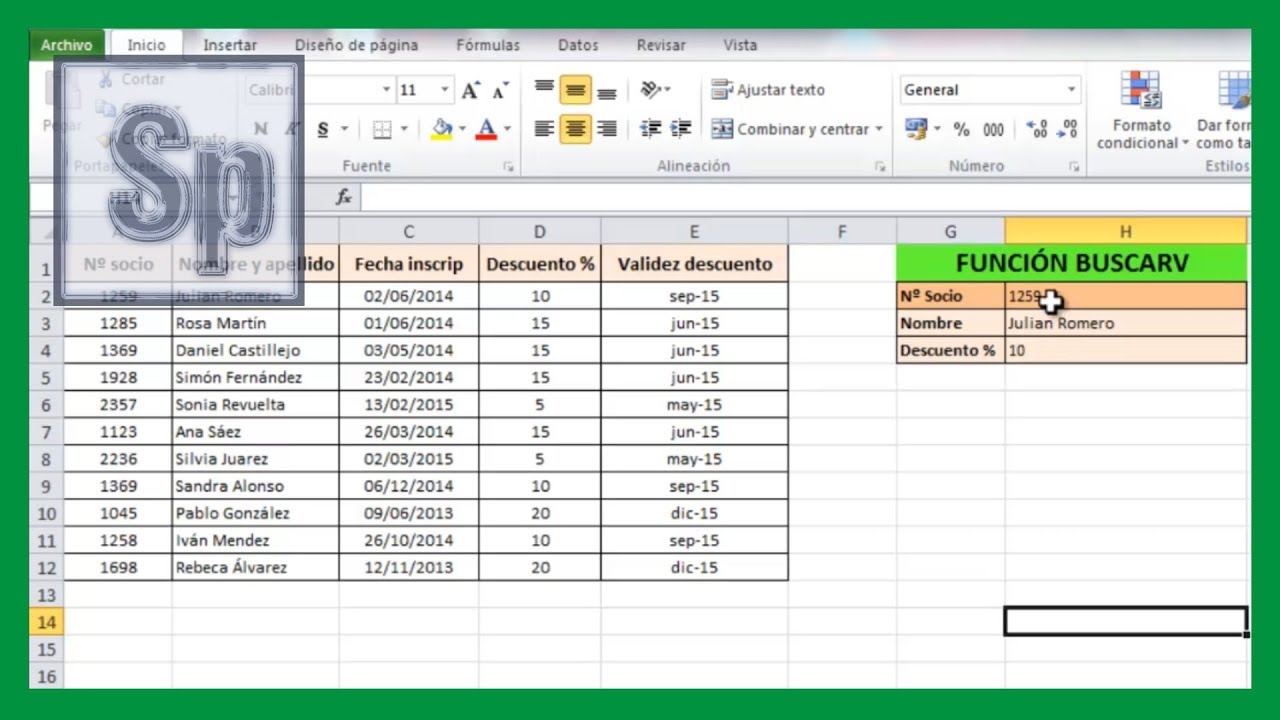
BUSCAR es una de las funciones más antiguas de Excel: busca un valor dentro de una fila o una columna y devuelve el dato que le corresponde. La verás en libros de notas, en tablas de tarifas, en tramos de comisiones y en cualquier sitio donde un número se traduzca en una categoría. En este tutorial la vas a usar sobre una hoja real de calificaciones: escribes una nota y BUSCAR te dice la letra que le toca, sin necesidad de BUSCARV ni de tablas auxiliares. La función BUSCAR está en todas las versiones de escritorio (Microsoft 365, 2024, 2021, 2019, 2016, 2013, 2010 y 2007) y también en Excel para la web y para Mac.
Qué es BUSCAR y para qué sirve en una hoja real
Imagina una hoja de calificaciones con notas numéricas en la columna A y letras (F, D, C, B, A) en la columna B. La idea de BUSCAR es muy simple: tú escribes una nota en una celda, y BUSCAR mira en la columna de umbrales cuál le corresponde y devuelve la letra de la misma fila, sin que tengas que escribir un SI ni un SI.CONJUNTO anidado.
Para verlo, monta esta hoja en Calificaciones:
| A | B | |
|---|---|---|
| 1 | Nota mínima | Letra |
| 2 | 0 | F |
| 3 | 60 | D |
| 4 | 70 | C |
| 5 | 80 | B |
| 6 | 90 | A |
En D2 vas a escribir una nota (por ejemplo, 78) y en E2 la fórmula de BUSCAR que devolverá la letra C. Esa es la idea: una sola función decide la categoría mirando umbrales.
La sintaxis de BUSCAR y sus tres argumentos
BUSCAR, en su forma vectorial, tiene esta sintaxis:
=BUSCAR(valor_buscado; vector_de_comparación; [vector_resultado])Los tres argumentos son:
| Argumento | Qué es | Ejemplo en la hoja Calificaciones |
|---|---|---|
| valor_buscado | El dato que Excel tiene que encontrar | D2 (la nota escrita) |
| vector_de_comparación | Una sola fila o columna ORDENADA en ascendente | A2:A6 (los umbrales 0, 60, 70, 80, 90) |
| vector_resultado | Fila o columna del mismo tamaño desde donde sale la respuesta | B2:B6 (las letras F, D, C, B, A) |
=BUSCAR(valor_buscado, vector_de_comparación, [vector_resultado]).valor_buscado: el dato que Excel tiene que encontrar
Es el dato que quieres localizar. Puede ser un número, un texto entre comillas, un valor lógico (VERDADERO o FALSO) o una referencia a otra celda. En la hoja Calificaciones, lo más útil es una referencia: si en D2 escribes 78, la fórmula =BUSCAR(D2;A2:A6;B2:B6) usa el contenido de D2 como valor buscado. Si prefieres escribirlo a mano, también vale =BUSCAR(78;A2:A6;B2:B6).
vector_de_comparación: la fila o columna donde se busca
Es un rango de una sola fila o una sola columna. Aquí va una condición importante: los valores tienen que estar ORDENADOS en ascendente, porque BUSCAR hace una coincidencia aproximada y se basa en ese orden. En la hoja Calificaciones, A2:A6 contiene los umbrales 0, 60, 70, 80, 90, ya en orden.
vector_resultado: la fila o columna de donde sale el resultado
Es el rango del mismo tamaño que el vector de comparación, del que sale la respuesta. En el ejemplo, B2:B6 contiene las letras F, D, C, B, A. Si omites este tercer argumento, BUSCAR devuelve el valor del propio vector de comparación.
La forma de matriz de BUSCAR y por qué no usarla
BUSCAR tiene una segunda forma, la de matriz: =BUSCAR(valor_buscado; matriz). Solo se mantiene por compatibilidad con hojas muy antiguas. En esta forma, BUSCAR busca el valor en la primera fila o columna de la matriz y devuelve el valor que está en la misma posición de la última fila o columna. Su comportamiento es limitado y puede dar resultados confusos si la matriz no está bien dimensionada.
Buscar la nota en una columna con la forma vectorial
Sobre la hoja Calificaciones, haz la fórmula paso a paso.
- En
D2escribe una nota, por ejemplo 78. - En
E2escribe la fórmula:=BUSCAR(D2;A2:A6;B2:B6). - Pulsa Entrar.
- La celda
E2debe mostrar la letra C.
| A | B | C | D | E | |
|---|---|---|---|---|---|
| 1 | Nota mínima | Letra | |||
| 2 | 0 | F | 78 | C | |
| 3 | 60 | D | |||
| 4 | 70 | C | |||
| 5 | 80 | B | |||
| 6 | 90 | A |
E2 muestra C. Si muestra otra letra, revisa que D2 sea 78 y que la columna A siga ordenada.Ordenar los datos en ascendente antes de escribir la fórmula
BUSCAR hace coincidencia aproximada y necesita la columna ordenada. Si desordenas los umbrales, devuelve una letra equivocada.
Hoja desordenada (mismos datos, otra fila):
| A | B | C | D | E | |
|---|---|---|---|---|---|
| 1 | Nota mínima | Letra | |||
| 2 | 70 | C | 78 | B | |
| 3 | 0 | F | |||
| 4 | 90 | A | |||
| 5 | 60 | D | |||
| 6 | 80 | B |
Con 78, devuelve B en vez de C. Para arreglarlo:
- Selecciona
A1:B6. - Abre la ruta:
Inicio > Edición > Ordenar y filtrar > Ordenar de menor a mayor.
- Confirma que la primera fila es encabezado.
- Vuelve a mirar
E2: ahora muestra C.
La coincidencia aproximada: el valor más alto que no supera al buscado
BUSCAR, cuando se usa en la forma vectorial sin más, hace una coincidencia aproximada: devuelve el valor asociado al dato más alto que es menor o igual al valor buscado. Con la hoja Calificaciones en orden:
=BUSCAR(78;A2:A6;B2:B6)devuelve C, porque 70 es el umbral más alto que no supera a 78, y C está en la misma fila que 70.=BUSCAR(0;A2:A6;B2:B6)devuelve#N/A, porque 0 es menor que el umbral más bajo (que también es 0) y BUSCAR no encuentra un valor que «no supere» al buscado.=BUSCAR(95;A2:A6;B2:B6)devuelve A, porque 90 es el más alto menor o igual a 95.
Buscar en una fila y devolver de otra fila con la misma idea
BUSCAR también funciona con filas. Imagina una hoja de tarifas de mensajería según el peso del paquete: en la fila 1 los pesos (2, 5, 10) y en la fila 2 las tarifas (5, 8, 13).
- Crea una hoja llamada
Tramos. - Escribe en
B12, enC15, enD110. - Escribe en
B25, enC28, enD213. - En
B4escribe un peso, por ejemplo 7. - En
C4escribe:=BUSCAR(B4;B1:D1;B2:D2). - Pulsa Entrar.
| A | B | C | D | |
|---|---|---|---|---|
| 1 | 2 | 5 | 10 | |
| 2 | 5 | 8 | 13 | |
| 3 | ||||
| 4 | Peso: | 7 | 8 |
Para 7 kg, BUSCAR devuelve 8, porque 5 es el peso más alto que no supera a 7 y la tarifa en esa columna es 8.
B4. Con 4 devuelve 5, con 9 devuelve 8, con 12 devuelve 13.Por qué BUSCAR devuelve #N/A y cómo arreglarlo
Hay tres causas reales que dejan la hoja con #N/A. Sobre la hoja Calificaciones, escribe estos valores en D2:D8 y copia la fórmula a E2:E8 para ver cada caso.
| A | B | C | D | E | |
|---|---|---|---|---|---|
| 1 | Nota mínima | Letra | |||
| 2 | 0 | F | 0 | #N/A | |
| 3 | 60 | D | 78 | C | |
| 4 | 70 | C | 95 | A | |
| 5 | 80 | B | 70 | C | |
| 6 | 90 | A | |||
| 7 | "80" | #N/A | |||
| 8 | 110 | A |
D2 = 0: el dato es menor que el umbral más bajo. La fórmula devuelve#N/A. Solución: añade un primer umbral menor, o usaSI.NDpara mostrar otro texto.D7 = "80"(texto): BUSCAR no encuentra coincidencia porque la columna A tiene números. Solución: borra el texto y escribe 80 a secas, o convierte con=VALOR(D7)antes de buscar.- Columna A desordenada (caso visto antes): devuelve letra equivocada. Solución: ordenar en ascendente.
#N/A y de búsquedas que fallan sin motivo aparente. Selecciónalo, pulsa el icono de advertencia y elige Convertir en número.Cuando el dato no está, mostrar un texto en vez de #N/A
Para que la celda quede limpia cuando la nota se sale de la tabla de umbrales, envuelve BUSCAR en SI.ND (en inglés IFNA):
=SI.ND(BUSCAR(D2;A2:A6;B2:B6);"Fuera de rango")Con esta fórmula, si escribes 0 en D2, la celda muestra «Fuera de rango» en vez de #N/A.
En qué versiones está BUSCAR y cuándo conviene otra función
BUSCAR está en todas las versiones de Excel de escritorio (Microsoft 365, 2024, 2021, 2019, 2016, 2013, 2010 y 2007), además de Excel para la web, para Mac y para móviles. Funciona en hojas heredadas de los años 90, lo que la convierte en la función de búsqueda más universal.
| Situación | Qué usar |
|---|---|
| Umbrales o tramos con datos ya ordenados en ascendente | BUSCAR (vale en todas las versiones) |
| Lista de categorías con un valor exacto (precios, productos, códigos) | BUSCARV (en inglés VLOOKUP) o BUSCARX (XLOOKUP) en Excel 2021, 2024 y Microsoft 365 |
| Datos NO ordenados y necesitas coincidencia exacta | BUSCARX o INDICE + COINCIDIR |
| Buscar la primera fila de una tabla horizontal | BUSCARH (en inglés HLOOKUP) |
| Buscar hacia la izquierda de la columna clave | BUSCARX (no disponible en Excel 2019 ni anteriores) |
Lo que ya sabes hacer con BUSCAR y el siguiente paso
- La columna de umbrales tiene que estar ordenada en ascendente, siempre.
- BUSCAR devuelve el valor asociado al dato más alto que no supera al buscado.
- Por defecto, BUSCAR hace coincidencia aproximada, no exacta.
- La forma de matriz (
=BUSCAR(valor; matriz)) se evita en hojas nuevas; usa BUSCARV, BUSCARH o BUSCARX. #N/Aes la señal de que el dato no está, está desordenado o es texto en vez de número.
El siguiente paso natural es probar BUSCARX cuando los datos no estén ordenados o necesites una coincidencia exacta: la sintaxis es parecida, pero no exige ordenar y, si no encuentra el dato, puede devolver un texto que tú le indiques.
Dudas al usar la función BUSCAR en Excel
1. ¿Cómo se usa la función BUSCARV en Excel con ejemplos?
BUSCARV (VLOOKUP) busca un valor en la primera columna de un rango y devuelve otro dato de la misma fila. La sintaxis es =BUSCARV(valor_buscado;tabla_matriz;indicador_columnas;[ordenado]). Por ejemplo, =BUSCARV("A2";A2:E100;3;FALSO) trae el dato de la tercera columna cuando A2 coincide exactamente en la tabla.
2. ¿Qué es la función BUSCAR en Excel?
BUSCAR (LOOKUP) devuelve un valor de un rango de una sola fila o columna, o de una matriz. Tiene dos formas: la vectorial, =BUSCAR(valor_buscado;vector_de_comparación;vector_resultado), y la matricial, =BUSCAR(valor_buscado;matriz). Funciona en todas las versiones de Excel y suele usarse cuando los datos están ordenados.
3. ¿Qué es y cómo se usa la función BUSCARX en Excel?
BUSCARX (XLOOKUP) es la sucesora moderna de BUSCARV y BUSCARH, disponible desde Excel 2021 y Microsoft 365. Su sintaxis es =BUSCARX(valor_buscado;matriz_buscada;matriz_devuelta;si_no_encontrado;modo_coincidencia;modo_búsqueda). Permite buscar en cualquier dirección, hacia la izquierda incluida, y definir un valor si no hay coincidencia.
4. ¿Qué es el control Buscar en Excel y para qué sirve?
El control Buscar está en Inicio > Edición > Buscar y seleccionar > Buscar (o con el atajo Ctrl+B). Abre un cuadro donde escribes un texto o número y Excel resalta todas las celdas que lo contienen dentro de la hoja o del libro. Es útil para localizar datos rápido sin escribir fórmulas.
5. ¿Cómo buscar un nombre dentro de una hoja de Excel?
Pulsa Ctrl+B (en Mac, Cmd+F) para abrir el cuadro Buscar, escribe el nombre y haz clic en Buscar siguiente. Cada vez que pulses el botón, Excel irá saltando a la siguiente coincidencia. Si marcas "Dentro de: Libro" en el desplegable, también busca en el resto de hojas.
6. ¿Cómo se escribe BUSCARV en inglés dentro de Excel?
El nombre en inglés de BUSCARV es VLOOKUP. Si necesitas la fórmula en inglés con el separador de coma, se escribe =VLOOKUP(A2, A2:E100, 3, FALSE) en lugar de =BUSCARV(A2;A2:E100;3;FALSO). En VBA se usa así dentro de .Formula; en español con punto y coma dentro de .FormulaLocal.
Fuentes
- MicrosoftBUSCAR — documentación oficialconsultado el 06/10/2026
- MicrosoftBUSCARH — documentación oficialconsultado el 06/10/2026
- MicrosoftBUSCARV — documentación oficialconsultado el 06/10/2026
- MicrosoftBUSCARX — documentación oficialconsultado el 06/10/2026
- MicrosoftHALLAR — documentación oficialconsultado el 06/10/2026