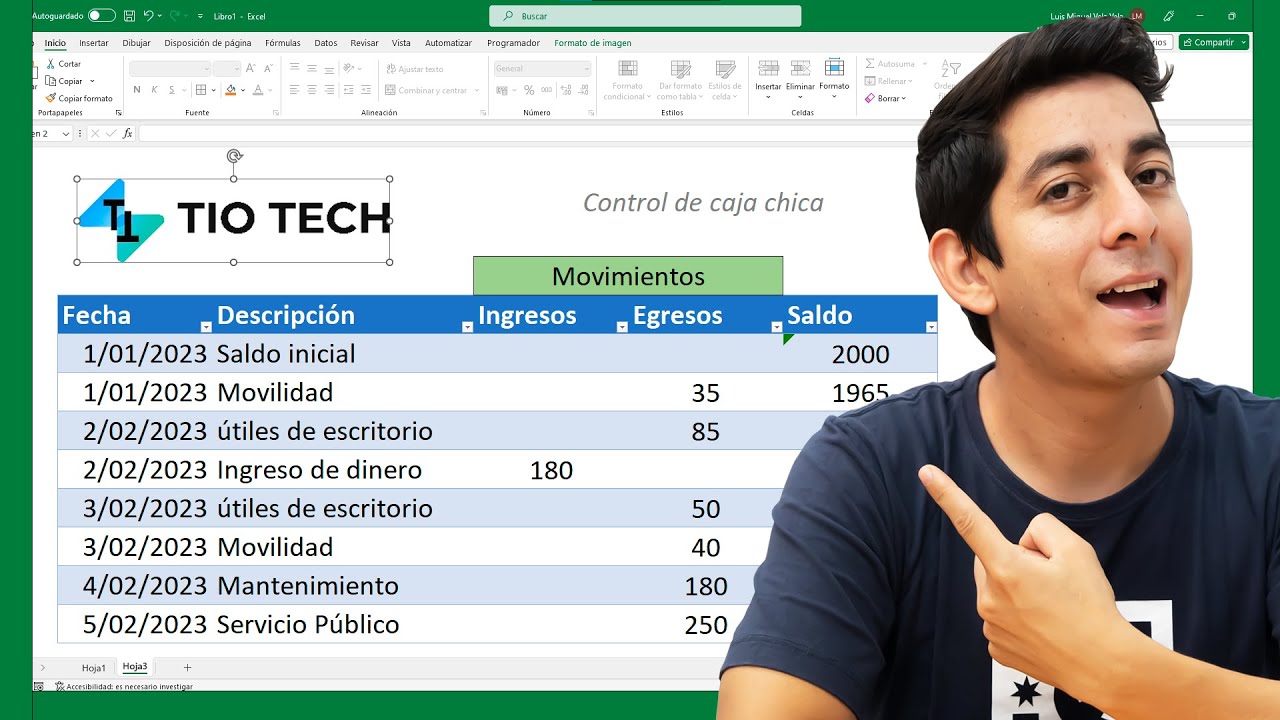
Una caja chica es un fondo fijo de efectivo que una oficina entrega a una persona de confianza para pagar gastos menores del día a día: papelería, transporte, refrigerio, limpieza. Cuando el fondo se acaba o llega a una fecha de corte, se repone con el dinero gastado y se vuelve a empezar. En este tutorial vas a armar ese control desde cero en un libro de Excel, con una hoja donde cada gasto deja su rastro y el saldo se calcula solo. Al terminar sabrás dar formato moneda a los importes, crear una lista desplegable de categorías, resumir lo gastado por categoría y detectar cuándo el efectivo contado no cuadra con el saldo calculado. Funciona en Microsoft 365, Excel 2024, 2021, 2019 y 2016, y también en Excel para la web y para Mac; las referencias estructuradas de tabla necesitan al menos Excel 2007.
Qué es la caja chica y por qué se lleva a un Excel
La caja chica es dinero en efectivo que la empresa guarda aparte, en un sobre o en una gaveta, para no pasar por el banco cada vez que hay que comprar un paquete de hojas o pagar un taxi. Una persona, el cajero, la recibe completa —en este ejemplo, 500— y va anotando cada gasto que paga con ese dinero. Cuando el fondo se gasta o cuando llega el cierre del mes, el cajero presenta la lista de gastos y se le devuelven los 500 para empezar otra vez. Ese ciclo es el que se lleva a una hoja de Excel: una fila por gasto, con su fecha, su descripción, su categoría, si entra o sale dinero, y el saldo que va quedando. La gracia de tenerlo en Excel es que el saldo se calcula solo, los totales por categoría salen con una fórmula y, si algo no cuadra, se ve a la vista.
La hoja mínima de caja chica: columnas y primeras fórmulas
Abre un libro nuevo y crea una hoja llamada Caja. Escribe los encabezados en la fila 1, con este orden: Fecha, Descripción, Categoría, Entrada, Salida y Saldo. La columna A es la fecha en que se hizo el gasto, la B la descripción corta, la C la categoría, la D el dinero que entra al fondo (por ejemplo, la reposición), la E el dinero que sale y la F el saldo que va quedando después de cada movimiento. La primera fila con datos es la fila 2: ahí anotas el saldo inicial, que en este caso son 500. La columna Entrada de la fila 2 lleva 500, la columna Salida queda vacía y la columna Saldo se calcula sola.
Las columnas que siempre aparecen
| Columna | Encabezado | Qué guarda | Tipo de dato |
|---|---|---|---|
| A | Fecha | Día en que se hizo el gasto | Fecha (dd/mm/aaaa) |
| B | Descripción | Qué se compró o qué se pagó | Texto |
| C | Categoría | Para agrupar los gastos | Texto (de una lista) |
| D | Entrada | Dinero que entra al fondo (reposición) | Número |
| E | Salida | Dinero que sale del fondo | Número |
| F | Saldo | Lo que queda después de cada movimiento | Número |
La columna Saldo siempre muestra el dinero disponible en la caja. Si un día entra un reembolso, va en Entrada; si se compra algo, va en Salida. Una fila solo puede tener importe en una de las dos columnas: o entra o sale, nunca las dos a la vez.
El saldo que se calcula solo, fila a fila
En F2 escribe la fórmula que toma el saldo inicial de la propia columna Entrada de la primera fila. Después, en F3, la fórmula suma la entrada de la fila, resta la salida y suma el saldo anterior; al arrastrarla hacia abajo, cada fila calcula su propio saldo.
| A | B | C | D | E | F | |
|---|---|---|---|---|---|---|
| 1 | Fecha | Descripción | Categoría | Entrada | Salida | Saldo |
| 2 | 01/10/2026 | Fondo inicial | Reposición | 500 | 500,00 | |
| 3 | 02/10/2026 | Papelería tienda | Papelería | 25,50 | 474,50 | |
| 4 | 03/10/2026 | Taxi cliente | Transporte | 12,00 | 462,50 | |
| 5 | 05/10/2026 | Café reunión | Refrigerio | 8,75 | 453,75 | |
| 6 | 06/10/2026 | Limpieza oficina | Limpieza | 30,00 | 423,75 | |
| 7 | 07/10/2026 | Sobres y sellos | Papelería | 6,20 | 417,55 | |
| 8 | 09/10/2026 | Refrigerio equipo | Refrigerio | 15,40 | 402,15 | |
| 9 | ||||||
| 10 |
Pasos para montarlo:
- Escribe en F2:
=D2, porque en la primera fila la entrada es el saldo inicial y todavía no hay saldo anterior. Pulsa Entrar. - En F3 escribe:
=F2+D3-E3y pulsa Entrar. - Selecciona F3, pon el cursor en el controlador de relleno (la esquinita inferior derecha) y arrastra hacia abajo hasta donde preveas movimientos. La fórmula se copia fila a fila y cada nueva fila usa su propia D y E.
=F2+D3-E3 se escribiría igual, pero =SI(A1>0;"Sí";"No") se escribiría con coma.Dar formato de moneda a los importes sin tocar los números
Selecciona D2:F8 (Entrada, Salida y Saldo) y abre Formato de celdas con Ctrl+1. En la pestaña Número, elige Moneda, deja dos decimales y el símbolo de tu país. Pulsa Aceptar. Los importes siguen siendo los mismos números de antes; lo único que cambia es cómo se ven en pantalla: ahora muestran 474,50 en lugar de 474,5 y separan los miles con un punto cuando el importe pasa de mil. Esta parte no toca los valores: si en una celda escribes 25,5, Excel guarda 25,5 y, con el formato moneda, lo pinta como 25,50.
El código 0,00 explicado pieza a pieza
El formato personalizado de la ficha se llama 0,00. El primer 0 obliga a que siempre se vea un dígito en esa posición, aunque sea un cero a la izquierda: por eso el 5 se ve como 5,00 y el 3,1 como 3,10. La coma es el separador decimal, y los dos 0 que vienen después de la coma obligan a que siempre se vean dos decimales. Si en lugar de 0,00 usaras #,##, el 5 se vería como 5, y el 12,5 como 12,5, porque el signo # solo dibuja el dígito cuando existe. Con #.##0,00 además se separan los miles con un punto: 1234,5 se pinta como 1.234,50.
Cuando los gastos superan el fondo disponible
Si un día se gasta más de lo que queda en caja, el saldo baja de cero. Para verlo a simple vista, aplica formato condicional: selecciona F2:F100 y ve a Inicio > Estilos > Formato condicional > Resaltar reglas de celdas > Menor que. Escribe 0, elige Relleno rojo y Aceptar. A partir de ahora, cada vez que el saldo quede negativo, la celda se pinta en rojo. La regla se queda guardada y se aplica sola cuando arrastres la fórmula hacia abajo.
| A | B | C | D | E | F | |
|---|---|---|---|---|---|---|
| 1 | Fecha | Descripción | Categoría | Entrada | Salida | Saldo |
| 2 | 01/10/2026 | Fondo inicial | Reposición | 500 | 500,00 | |
| 3 | 02/10/2026 | Papelería tienda | Papelería | 25,50 | 474,50 | |
| 4 | 03/10/2026 | Taxi cliente | Transporte | 12,00 | 462,50 | |
| 5 | 05/10/2026 | Café reunión | Refrigerio | 8,75 | 453,75 | |
| 6 | 06/10/2026 | Limpieza oficina | Limpieza | 30,00 | 423,75 | |
| 7 | 07/10/2026 | Sobres y sellos | Papelería | 6,20 | 417,55 | |
| 8 | 09/10/2026 | Refrigerio equipo | Refrigerio | 15,40 | 402,15 |
Personalizar las categorías de gasto con una lista desplegable
Para que cada gasto se clasifique igual, la columna Categoría debe ser una lista desplegable: el cajero elige, no escribe, y así no aparecen categorías nuevas cada semana. En este ejemplo, las categorías son Limpieza, Papelería, Refrigerio y Transporte. Se pueden meter a mano dentro del cuadro de Validación de datos o, mejor, dejarlas en un rango de la hoja convertido en tabla para que la lista crezca sola al añadir una categoría nueva.
La lista escrita a mano dentro del cuadro
- Selecciona C2:C100.
- Abre
Datos > Herramientas de datos > Validación de datos. - En Permitir, elige Lista. En Origen escribe:
Limpieza;Papelería;Refrigerio;Transporte. Acepta.
Ahora cada celda de la columna Categoría muestra una flecha a la derecha y solo deja elegir entre esas cuatro opciones. La pega es que, si el mes que viene quieres añadir una categoría (por ejemplo, Combustible), tienes que volver a abrir el cuadro y escribirla en Origen.
La lista sacada de un rango y convertida en tabla
- En la columna H, escribe los encabezados en H1:
Categoría. Debajo, en H2:H5, escribe las cuatro categorías. - Selecciona H1:H5 y ve a
Insertar > Tablas > Tabla. Marca La tabla tiene encabezados y Acepta. La lista queda con el nombre Tabla1. - Vuelve a seleccionar C2:C100, abre Validación de datos, elige Lista y en Origen escribe:
=INDIRECT("Tabla1[Categoría]")o, más sencillo,=$H$2:$H$1000. Acepta.
| A | B | C | D | E | F | G | H | |
|---|---|---|---|---|---|---|---|---|
| 1 | Fecha | Descripción | Categoría | Entrada | Salida | Saldo | Categoría | |
| 2 | 01/10/2026 | Fondo inicial | Reposición | 500 | 500,00 | Limpieza | ||
| 3 | 02/10/2026 | Papelería tienda | Papelería | 25,50 | 474,50 | Papelería | ||
| 4 | 03/10/2026 | Taxi cliente | Transporte | 12,00 | 462,50 | Refrigerio | ||
| 5 | 05/10/2026 | Café reunión | Refrigerio | 8,75 | 453,75 | Transporte | ||
| 6 | 06/10/2026 | Limpieza oficina | Limpieza | 30,00 | 423,75 | |||
| 7 | 07/10/2026 | Sobres y sellos | Papelería | 6,20 | 417,55 | |||
| 8 | 09/10/2026 | Refrigerio equipo | Refrigerio | 15,40 | 402,15 |
$H$2:$H$1000 y que la celda pertenezca al rango seleccionado al crear la regla.Cerrar el día y pedir la reposición del fondo
Para no llevar el control solo en la cabeza, el cajero necesita un resumen rápido: cuánto se gastó en cada categoría, cuál fue la última reposición y cuánto tiene que pedir para volver a los 500. Crea una hoja nueva llamada Resumen y al lado de cada categoría pon una celda con =SUMAR.SI (en inglés SUMIF) que mire la columna Categoría de la hoja Caja y sume la columna Salida. La fecha de la última reposición se busca con BUSCAR (en inglés MATCH) sobre la columna Entrada.
Totalizar por categoría con SUMAR.SI
En la hoja Resumen, escribe en A1 Categoría, en B1 Total gastado, en A2:A5 las cuatro categorías y en B2 la fórmula que suma las salidas de la hoja Caja solo para esa categoría. Arrastra B2 hacia abajo hasta B5.
=SUMAR.SI(Caja!C:C;"Papelería";Caja!E:E)
=SUMAR.SI(Caja!C:C;"Limpieza";Caja!E:E)
=SUMAR.SI(Caja!C:C;"Refrigerio";Caja!E:E)
=SUMAR.SI(Caja!C:C;"Transporte";Caja!E:E)| A | B | |
|---|---|---|
| 1 | Categoría | Total gastado |
| 2 | Papelería | 31,70 |
| 3 | Limpieza | 30,00 |
| 4 | Refrigerio | 24,15 |
| 5 | Transporte | 12,00 |
| 6 | Total | 97,85 |
| 7 | Fondo inicial | 500,00 |
| 8 | A reponer | 97,85 |
La celda B6 suma B2:B5 con =SUMA(B2:B5) y B8 muestra lo que el cajero tiene que pedir para volver a los 500: B7 menos B6, o directamente la suma de las salidas si en la hoja Caja no ha habido reposiciones intermedias.
Cuando el saldo no cuadra: la columna de diferencias
Si el cajero cuenta el efectivo a mano y el número no coincide con la columna Saldo, hace falta una columna que avise. Añade la columna G en la hoja Caja, llámala Conteo físico, y al lado la columna H, Diferencia. En H3 escribe =G3-F3 y arrástrala. Aplica formato condicional a H3:H100: Inicio > Estilos > Formato condicional > Resaltar reglas de celdas > No es igual a, valor 0, formato Relleno rojo. Así, cuando la diferencia no sea cero, salta a la vista y hay que revisar el conteo.
=G3-F3.Por qué el Saldo muestra números raros al cambiar de fila
Los tres tropiezos más comunes al armar una caja chica en Excel están casi siempre en la columna Saldo, en la lista desplegable o en el formato de los importes. Entenderlos evita perder media tarde buscando dónde está el error.
El saldo se mueve al insertar filas en medio de la tabla
Si insertas una fila entre la 4 y la 5 para apuntar un gasto nuevo y escribes el importe en E5, el saldo de F5 arrastra la fórmula desde F4 con =F4+D5-E5, que da el resultado correcto. El problema aparece cuando Excel ajusta las referencias y la fórmula de F6 apunta a F5 pero la celda copiada quedó en otro sitio. La solución es siempre la misma: después de insertar filas, selecciona F2 y arrastra el controlador de relleno hacia abajo hasta la última fila con datos. Así todas las fórmulas vuelven a ser =F(anterior)+D(esta)-E(esta) y los saldos cuadran.
La lista desplegable no acepta una categoría nueva
Si el Origen de la Validación de datos era la lista escrita a mano (Limpieza;Papelería;Refrigerio;Transporte), al añadir una categoría nueva en la hoja el desplegable sigue mostrando solo las cuatro viejas. La solución es pasar el Origen a un rango de la hoja, mejor aún si ese rango está convertido en tabla de Excel: entonces, al escribir una nueva categoría en la columna H, la lista desplegable la recoge sola.
Los importes se ven con comas raras o sin decimales
Si la columna Entrada y Salida tenía formato General, escribir 12,5 se ve como 12,5 y al sumar con 25,50 el resultado es 37,5 (que está bien, pero se ve raro). Para homogeneizar, selecciona el rango de importes, Ctrl+1, Moneda con dos decimales. Si en algún caso ves comas donde deberían ir puntos o viceversa, revisa la configuración regional de Windows: el decimal y el separador de miles los fija el sistema, no Excel.
Lo que ya sabes hacer con el formato de caja chica en Excel
- Tienes una hoja con seis columnas (Fecha, Descripción, Categoría, Entrada, Salida y Saldo) y el saldo se calcula solo fila a fila arrastrando la fórmula.
- Los importes se ven con formato moneda de dos decimales gracias al código 0,00, y el saldo en rojo avisa cuando baja de cero.
- La categoría se elige desde una lista desplegable que crece sola al pasarla a una tabla de Excel.
- La hoja Resumen agrupa los gastos por categoría con
SUMAR.SIy calcula cuánto hay que reponer para volver al fondo inicial.
El siguiente paso natural es convertir toda la hoja Caja en una tabla de Excel y cargarla en Power Query: con eso puedes cruzarla con la hoja de bancos, filtrar por fecha o por categoría y armar informes mensuales sin tocar la caja original.
Datos comprobados en octubre de 2026.
Fuentes
- Microsoft0,00 · dos decimales fijos — documentación oficialconsultado el 12/10/2026
- MicrosoftFormatos de fecha y hora en español — documentación oficialconsultado el 12/10/2026
- MicrosoftFormato condicional — documentación oficialconsultado el 12/10/2026
- MicrosoftTabla de Excel (Dar formato como tabla) — documentación oficialconsultado el 12/10/2026
- MicrosoftPegar, Opciones de pegado y Pegado especial — documentación oficialconsultado el 12/10/2026