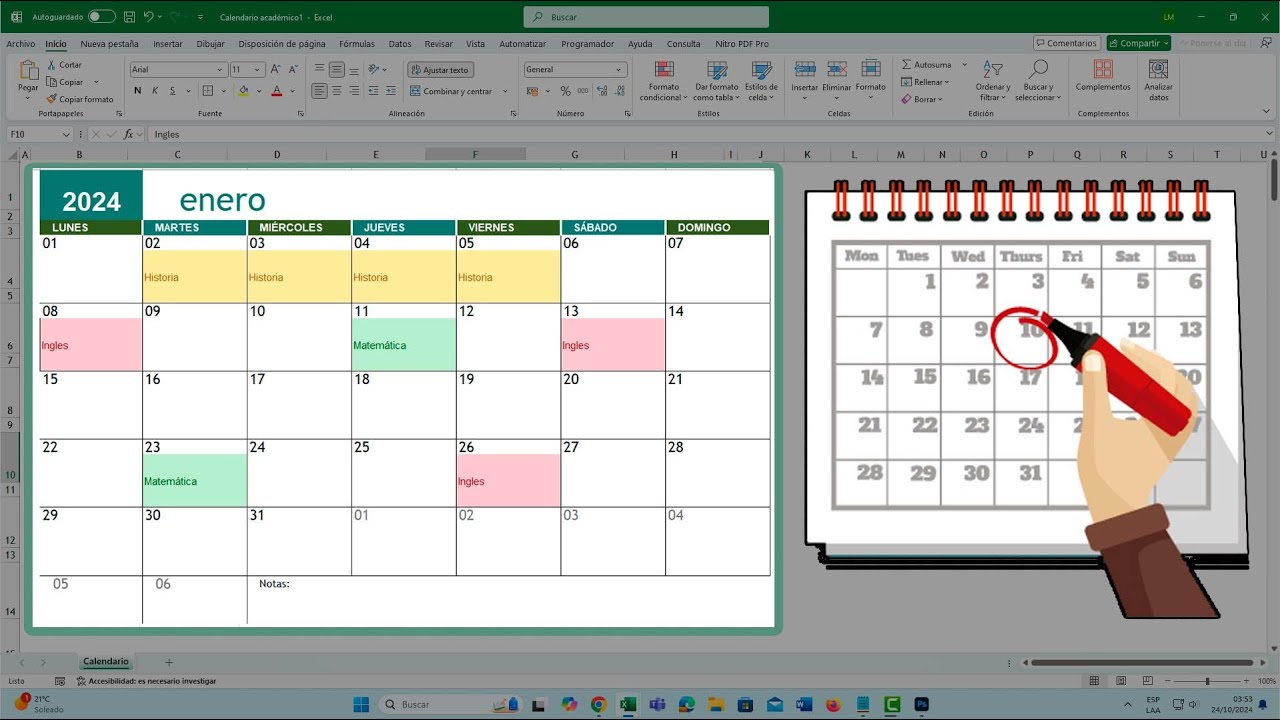
Un calendario anual en Excel es una hoja (o un libro entero) que coloca los doce meses del año en cuadrículas para imprimirlo en una o varias páginas. Sirve para colgarlo en la pared, llevarlo en una carpeta o usarlo de planificador en la oficina. Al terminar este tutorial sabrás montar la cuadrícula de un mes, rellenar los días con fórmulas, repetirla para los doce meses y dejarla lista para imprimir en tamaño folio. Funciona en todas las versiones de escritorio de Excel desde 2007, en Excel para Microsoft 365, en Excel para Mac y en Excel para la web.
Qué es un calendario anual en Excel y para qué te sirve
Una hoja de Excel con doce cuadrículas, una por mes, con las fechas bien colocadas debajo del nombre del día correspondiente. Lo pintas, lo imprimes y ya tienes un calendario de pared o de mesa. La ventaja de hacerlo en Excel es que no dependes de una plantilla cerrada: puedes cambiar el año con solo modificar una celda, añadir una columna de notas, resaltar los domingos con color o imprimir todos los meses en una sola hoja apaisada. Cuando empiezas a escribir fechas a mano en 365 celdas, el calendario anual es el ejemplo perfecto para practicar series, fórmulas con DIASEM y formato condicional, las tres herramientas más útiles del día a día en Excel. Y lo que aprendes aquí te vale después para cualquier planning, agenda o plantilla de turnos.
Las piezas de un calendario en una hoja de Excel
Toda hoja de calendario tiene las mismas partes: arriba el año en grande, debajo el nombre del mes, una fila con los siete días de la semana (lunes a domingo o domingo a sábado, según el país) y seis filas de semanas con las fechas. Al lado de cada día puedes añadir una columna estrecha para escribir notas a mano. Lo que no puede faltar es el año, el nombre del mes, los siete días como encabezado y las fechas reales del mes. Lo opcional, pero muy útil, es la columna de notas, el sombreado de los domingos y el marcado de festivos. Si quieres ver todas las piezas en una sola tabla antes de empezar:
| Pieza | Dónde va | Obligatorio |
|---|---|---|
| Año (por ejemplo, 2026) | Celda grande arriba | Sí |
| Nombre del mes | Encima de la cuadrícula | Sí |
| Fila de días (L M X J V S D) | Primera fila de la cuadrícula | Sí |
| Fechas del mes | Celdas de las seis filas siguientes | Sí |
| Columna de notas | A la derecha de cada día | No |
| Sombreado de domingos/festivos | Relleno de color en las celdas | No |
| Salto de página | Antes de cada mes | No |
La cuadrícula del mes: filas, columnas y la primera fila de los días
La cuadrícula del mes tiene forma de tabla: siete columnas (una por día de la semana) y entre cinco y seis filas (las semanas del mes). En la primera fila se escriben las iniciales de los días, y debajo van las fechas. Aquí tienes enero de 2026 ya colocado, con la columna A como borde y el domingo (D) en la última columna:
| A | B | C | D | E | F | G | H | |
|---|---|---|---|---|---|---|---|---|
| 1 | Año | 2026 | ||||||
| 2 | Mes | Enero | ||||||
| 3 | L | M | X | J | V | S | D | |
| 4 | 29 | 30 | 31 | 1 | 2 | 3 | 4 | |
| 5 | 5 | 6 | 7 | 8 | 9 | 10 | 11 | |
| 6 | 12 | 13 | 14 | 15 | 16 | 17 | 18 | |
| 7 | 19 | 20 | 21 | 22 | 23 | 24 | 25 | |
| 8 | 26 | 27 | 28 | 29 | 30 | 31 |
Fíjate en que la última semana del mes empieza en lunes 26 y termina en sábado 31; la columna del domingo queda vacía porque febrero empieza el lunes 2 de febrero. Esto es normal en cualquier mes: las casillas vacías de las esquinas no se rellenan, se dejan en blanco.
Cómo se calcula el día de la semana de cada fecha
Para colocar cada fecha en su columna necesitas saber qué día de la semana cae. La función que lo dice es DIASEM (en inglés WEEKDAY): recibe una fecha y devuelve un número del 1 al 7 según el día. Con el segundo argumento en 2, la cuenta empieza en lunes:
=DIASEM(B4;2)
=DIASEM(fecha;tipo)
Con tipo 2, lunes vale 1 y domingo vale 7. Con tipo 1 (o sin segundo argumento) la cuenta empieza en domingo, así que ese modo se usa si tu columna de la izquierda es la del domingo. La función está en todas las versiones de Excel desde 2007 y también en Excel para la web y para Mac.
Construir el calendario de un solo mes a mano
Para que se vea el mecanismo, vamos a montar primero solo el mes de enero en una hoja. Cuando te salga, copiar la cuadrícula a las otras once hojas del libro es immediate.
Escribir el año y el primer día del año en la hoja
- En B1 escribe
2026y en B2 el rótuloEnero. - En B4 escribe la fecha del primer día del año como fecha real de Excel:
01/01/2026(Excel la guarda como número de serie, no como texto). - En C4 averigua el día de la semana con la fórmula
=DIASEM(B4;2). Como 1 de enero de 2026 cae en jueves, el resultado es 4.
| A | B | C | |
|---|---|---|---|
| 1 | Año | 2026 | |
| 2 | Mes | Enero | |
| 3 | Fecha | Dia sem. | |
| 4 | 01/01/2026 | 4 |
01/01/2026 y, al pulsar sobre ella, la barra de fórmulas muestra 01/01/2026 (no la palabra «enero» en texto). En C4 ves el número 4.Sacar los 365 días del año con una sola fecha
Ahora estiras la fecha hacia abajo y Excel continúa la serie día a día. La fórmula de la celda siguiente es simplemente la fecha anterior más uno:
=B4+1- En B5 escribe
=B4+1y pulsa Entrar. - Selecciona B5 y arrastra el controlador de relleno (el cuadradito de la esquina inferior derecha) hacia abajo hasta que llegues al 31 de diciembre.
- Para el año 2026 necesitas 365 días; la última celda de la serie queda en B368.
| A | B | |
|---|---|---|
| 1 | Fecha | |
| 2 | 01/01/2026 | |
| 3 | 02/01/2026 | |
| 4 | 03/01/2026 | |
| 5 | 04/01/2026 | |
| 6 | 05/01/2026 | |
| 7 | 06/01/2026 | |
| 8 | 07/01/2026 |
Poner cada día en su columna según su día de la semana
Ahora colocarás cada fecha en la columna que le toca. Creas una hoja auxiliar con las 12 cuadrículas y, en cada casilla, escribes una fórmula con INDICE y COINCIDIR (en inglés INDEX y MATCH) que busca el día dentro de la lista. En la hoja Enero, en la celda que corresponde al 1 de enero (columna J, fila 4) pondrías:
=INDICE(Dias!B:B;COINCIDIR(1;Dias!C:C;0))La fórmula busca en la hoja Dias la fila cuyo día de la semana (columna C) coincide con el número de la columna de la cuadrícula y devuelve la fecha de esa fila. Con la lista anterior bien montada, basta con arrastrar la fórmula a todas las casillas de los doce meses.
01/01/2026, en la del 8 aparece 08/01/2026 y así hasta el 31.Repetir la cuadrícula para los doce meses
- Haz clic con el botón derecho en la pestaña
Eneroy eligeMover o copiar. MarcaCrear una copiay pon el nombreFebrero. Aceptar. - Repite hasta tener doce hojas:
Enero,Febrero,Marzo,Abril,Mayo,Junio,Julio,Agosto,Septiembre,Octubre,Noviembre,Diciembre. - En cada hoja cambia el rótulo del mes (B2) y la fecha inicial de la lista para que apunte al primer día de ese mes. Las fórmulas INDICE/COINCIDIR se actualizan solas.
| A | B | C | D | E | F | G | H | |
|---|---|---|---|---|---|---|---|---|
| 1 | Año | 2026 | ||||||
| 2 | Mes | Febrero | ||||||
| 3 | L | M | X | J | V | S | D | |
| 4 | 26 | 27 | 28 | 29 | 30 | 31 | 1 |
Febrero la celda H4 muestra 1 (de febrero) y la cuadrícula se llena hasta el día 28.Imprimir el calendario en una o varias páginas
Con las doce hojas montadas llega el momento de imprimir. La idea es que cada mes quepa en una página y, si te cabe, los doce juntos en una sola hoja apaisada.
Vista Diseño de página y los saltos de página manuales
Para ver cómo va a salir el papel, activa primero la vista Diseño de página:
Las líneas discontinuas azules que aparecen son los saltos de página automáticos. Si una semana queda cortada entre dos páginas, inserta un salto manual:
- Haz clic en la celda justo debajo del último día del mes.
- Ve a
Insertar > Páginas > Salto de página. Aparece una línea azul continua encima del salto nuevo. - Cambia a
Vista > Vistas > Normalcuando termines.
Márgenes, orientación y área de impresión
Para que el calendario entre en un folio apaisado, ajusta la página:
Para que solo se imprima la zona del calendario y no las filas vacías, define un área de impresión:
- Selecciona las doce hojas manteniendo
Ctrlpulsada. - Ve a
Disposición de página > Área de impresión > Establecer área de impresión. - En Ctrl+P verás doce páginas en la vista previa, una por mes.
Trucos que ahorran trabajo al hacer el calendario
Antes de ponerte a montar los doce meses a mano, conviene saber los atajos que te va a hacer Excel casi solo.
El controlador de relleno para las fechas
El truco básico es el controlador de relleno (el cuadradito verde de la esquina inferior derecha de la celda). Sirve para copiar fórmulas, pero también para continuar series: si escribes 01/01/2026 y arrastras hacia abajo, Excel añade un día cada vez.
- En B4 escribe
01/01/2026y pulsa Entrar. - Selecciona B4 y pon el cursor sobre el controlador de relleno, en la esquina inferior derecha de la celda.
- Arrastra hacia abajo hasta la fila que quieras; Excel continúa la serie día a día.
Si quieres años o meses en vez de días, escribe dos valores seguidos (por ejemplo 01/01/2026 y 01/02/2026) antes de arrastrar; Excel detecta el patrón y sigue mensual.
Dar formato de fecha y quitar el horario
Después de copiar las fechas, todas se ven con la fecha y la hora (01/01/2026 0:00). Para mostrar solo la fecha:
- Selecciona todo el rango de fechas (
B4:B368). - Pulsa Ctrl+1 para abrir Formato de celdas.
- En la pestaña
Número, eligeFechay el tipodd/mm/aaaa. Aceptar.
0:00 al final.Pintar los domingos y festivos con formato condicional
El último toque es que los domingos (y los festivos que quieras) se vean con fondo de color. Esto se hace con formato condicional:
Aplicar formato a las celdas que contengan:
Valor de la celda | es igual a | "domingo"
- Selecciona todo el rango de fechas.
- Ve a
Inicio > Estilos > Formato condicional > Nueva regla. - Elige
Aplicar formato a las celdas que contengany en la primera lista ponValor de la celda, en la segundaes igual ay en el cuadro escribedomingo(oDsegún tu encabezado). - Pulsa
Formato…, ve aRelleno, elige un color claro y acepta. - Repite la regla para añadir los festivos (en su caso apunta a una columna con la lista de fechas festivas).
Errores que pasan al montar el calendario y cómo arreglarlos
Tres tropiezos típicos al montar el calendario por primera vez.
Aparece ##### en la columna del día
La columna es demasiado estrecha para mostrar la fecha completa. La solución:
| A | B | |
|---|---|---|
| 1 | ### | |
| 2 | ### | |
| 3 | ### |
- Sitúa el cursor entre las cabeceras de las columnas B y C (la línea de separación).
- Doble clic: Excel ajusta el ancho automáticamente al contenido más largo.
- Si aun así sale
###, abre Ctrl+1 >Número>Fechay elige un formato más corto (dd/mmen lugar dedddd dd/mm/aaaa).
Una celda muestra 00/01/1900 en lugar del día
La fecha inicial de la hoja auxiliar está vacía y la fórmula devuelve 0, que Excel interpreta como el día cero del sistema (que es 00/01/1900). Comprueba que en Dias!B2 está escrito 01/01/2026, no un texto, y que la fórmula INDICE apunta a la columna correcta.
El calendario empieza en martes cuando debería ser lunes
El segundo argumento de DIASEM está mal puesto. Con =DIASEM(B4;1) la semana empieza en domingo (domingo=1). Para que tu columna de la izquierda sea lunes, usa =DIASEM(B4;2):
=DIASEM(B4;2)Si ves que el 1 de enero de 2026 cae en una columna equivocada, revisa ese argumento en la hoja auxiliar.
Lo que ya sabes hacer con el calendario en Excel
- Tienes un libro con doce hojas, una por mes, y el año se controla desde una sola celda (B1) que cambia todo a la vez.
- Las fechas se calculan solas con
=B4+1y la columna del día con la función DIASEM. - El formato condicional pinta domingos y festivos sin tocar las celdas a mano.
- La configuración de página deja cada mes ajustado a una hoja apaisada con sus márgenes.
El siguiente paso lógico es aprovechar ese calendario para algo más: crear una columna de notas a la derecha con celdas combinadas para escribir a mano los eventos del mes; o cruzar la hoja con formato condicional avanzado que marque cumpleaños y vacaciones además de los festivos oficiales.
Dudas al crear un calendario anual en Excel
- ¿Cómo cambio el año del calendario entero?
- ¿Por qué algunas celdas muestran #####?
- ¿Cómo imprimo los doce meses en una sola hoja?
- ¿Puedo empezar la semana en domingo en vez de en lunes?
- ¿Cómo marco los festivos de mi país automáticamente?
Dudas al crear un calendario anual en Excel
1. ¿Cómo crear un calendario anual imprimible en Excel?
Abre un libro nuevo, escribe los doce meses en la columna A y monta una plantilla de 7 columnas por 6 filas con la función FIN.MES para situar cada día en su celda. Aplica bordes finos, un encabezado con el nombre del mes y un área para notas; al terminar, ve a Archivo > Imprimir y elige orientación horizontal para que entre toda la semana en una hoja A4.
2. ¿Puedo descargar el calendario directamente desde Excel en PDF?
Sí. Cuando lo tengas terminado en pantalla, ve a Archivo > Guardar como, elige PDF en el desplegable de tipo de archivo y pulsa Guardar; Excel respeta el área de impresión que hayas definido. Antes, en la pestaña Diseño de página, establece el área de impresión (Área de impresión > Establecer área de impresión) para que solo entre el calendario y no filas vacías.
3. ¿El calendario se puede editar después de imprimirlo?
El PDF generado desde Excel no es editable: se abre como una imagen del estado de la hoja en ese momento. Si necesitas poder cambiar días o notas más adelante, guarda el archivo como .xlsx en lugar de PDF y vuelve a imprimir solo la hoja que modifiques; el libro original conserva todas las fórmulas y formatos.
4. ¿Puedo descargar la plantilla de calendario anual gratis?
No necesitas descargar nada externo: con la hoja en blanco de Excel y la función FIN.MES construyes el calendario completo en unos minutos. Si prefieres una base ya hecha, Microsoft ofrece plantillas gratuitas en Archivo > Nuevo buscando «calendario anual»; se insertan en el libro y las modificas a tu gusto.
5. ¿Sirve el mismo método para hacer un calendario de 2027?
Sí, el método es idéntico porque depende de la fecha de inicio, no del año concreto. Escribe 1/1/2027 en la primera celda de fechas y la función FIN.MES calculará automáticamente los meses siguientes; al cambiar de año en la barra de fórmulas, el calendario se reorganiza solo respetando los días que caen en fin de semana.
6. ¿Se puede abrir el calendario de Excel en otras herramientas de diseño?
Puedes, pero no es el camino más cómodo: Excel exporta a PDF, y ese PDF lo puedes importar a programas como Canva o Illustrator para maquetarlo con más自由度 gráfica. Si lo que quieres es diseñar desde cero con plantilas decoradas, conviene empezar directamente en la herramienta de diseño y dejar Excel solo para los cálculos.
Fuentes
- MicrosoftPAGO — documentación oficialconsultado el 12/10/2026
- MicrosoftDURACION — documentación oficialconsultado el 12/10/2026
- MicrosoftINT.EFECTIVO — documentación oficialconsultado el 12/10/2026
- MicrosoftTASA.NOMINAL — documentación oficialconsultado el 12/10/2026
- MicrosoftTASA — documentación oficialconsultado el 12/10/2026