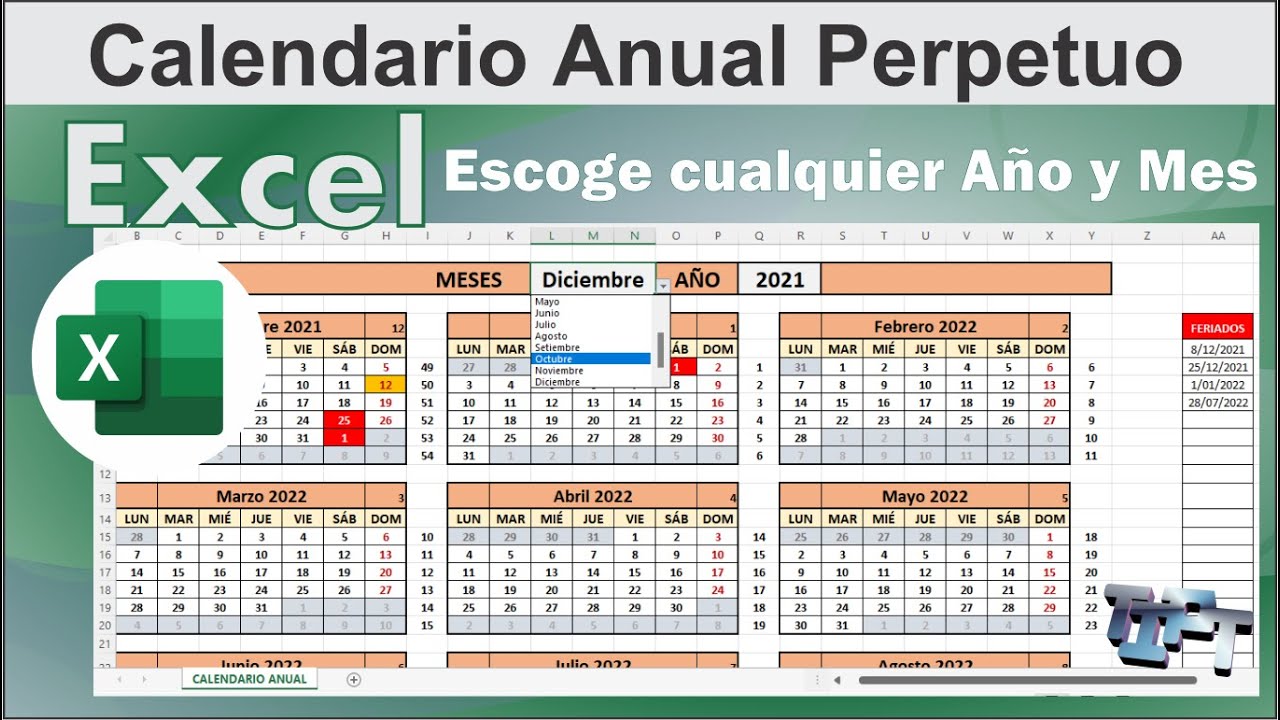
Un calendario anual por semana es una hoja de Excel con las 52 o 53 semanas del año en filas (cada fila es una semana) y los siete días de lunes a domingo en columnas. Sirve para turnos de trabajo, planificación de tareas, control horario y cualquier actividad que se organice por semanas. Al terminar el tutorial tendrás un libro con el año 2026 completo, los fines de semana pintados, los festivos de tu país marcados y los días laborables de cada semana calculados. Funciona en Excel 2010 en adelante para casi todo; ISO.NUM.DE.SEMANA (en inglés ISOWEEKNUM) necesita Excel 2013 o posterior, presente también en Microsoft 365, 2021 y 2024. En Excel para la web también está disponible.
Qué es un calendario anual por semana y para qué sirve
Un calendario anual por semana organiza los 365 (o 366) días de un año en filas, una por semana natural, y en columnas los siete días que la componen, empezando por el lunes. Cada celda guarda la fecha exacta y, alrededor, se calculan el número de semana ISO, los festivos y los días laborables. Es la vista preferida para turnos de personal, planificación de producción, hojas de horas, sprints de proyectos y cualquier cuadro donde lo importante es la semana y no el día suelto. Frente al clásico calendario mensual —doce hojas, una por mes— gana en visión global: ves el año entero de una vez, comparas semanas y detectas solapes sin saltar de hoja.
Las funciones y los formatos que vas a necesitar
Todas las funciones del tutorial se usan desde hace años; la única moderna es ISO.NUM.DE.SEMANA.
| Función / formato | Para qué se usa | Ejemplo | Resultado |
|---|---|---|---|
ISO.NUM.DE.SEMANA (ISOWEEKNUM, desde 2013) |
Número de semana ISO del año | =ISO.NUM.DE.SEMANA("04/01/2026") |
2 |
NUM.DE.SEMANA (WEEKNUM) |
Semana según el criterio que elijas | =NUM.DE.SEMANA("04/01/2026";2) |
2 |
DIASEM (WEEKDAY) |
Día de la semana (1=lunes con tipo 2) | =DIASEM("04/01/2026";2) |
7 |
DIAS.LAB.INTL (NETWORKDAYS.INTL, desde 2010) |
Días laborables entre dos fechas | =DIAS.LAB.INTL("05/01/2026";"11/01/2026";1) |
5 |
FIN.MES (EOMONTH) |
Último día del mes | =FIN.MES("01/01/2026";0) |
31/01/2026 |
Formato dddd d "de" mmmm "de" aaaa |
Fecha larga en español | sobre 04/01/2026 |
domingo 4 de enero de 2026 |
Las funciones de la tabla se explican en la ayuda oficial de Excel.
La fecha de inicio de cada semana
Cada semana del calendario empieza en lunes. Para situar el lunes de una fecha cualquiera se usa DIASEM (WEEKDAY) con tipo 3, que devuelve 0 para lunes, 1 para martes y así hasta 6 para domingo. La fórmula =A1-DIASEM(A1-1;3) resta a la fecha el número de días que la separan del lunes, y al resultado le suma el lunes. Por eso, restamos 1 antes de DIASEM: lo que medimos es cuántos días hay desde el lunes hasta ayer; esa distancia es justo lo que tenemos que retroceder desde hoy.
Monta el esqueleto: las 53 semanas del año en filas
Empezamos con un libro nuevo y una hoja llamada Calendario. En la celda B1 escribimos el año, 2026, como número; la barra de fórmulas debe mostrar 2026, no la palabra «2026». Después preparamos el encabezado en la fila 2 y las fechas en la columna A a partir de la fila 3.
| A | B | C | D | E | F | G | H | I | |
|---|---|---|---|---|---|---|---|---|---|
| 1 | 2026 | ||||||||
| 2 | Semana | Nº ISO | Lun | Mar | Mié | Jue | Vie | Sáb | Dom |
| 3 | 29/12/2025 | 1 | 29/12/2025 | 30/12/2025 | 31/12/2025 | 01/01/2026 | 02/01/2026 | 03/01/2026 | 04/01/2026 |
Pasos para llegar hasta aquí:
- Escribe
2026enB1. - Copia los encabezados de la fila 2 (A2:I2).
- En
A3escribe la fórmula="01/01/"&$B$1y enB3la fórmula=ISO.NUM.DE.SEMANA(C3). - Selecciona
A3y arrastra el controlador de relleno (el cuadrado de la esquina inferior derecha de la selección) hasta la fila 55. Excel pintará las 53 semanas que tiene 2026.
A3 aparece 29/12/2025, en B3 el valor 1. Al llegar a la fila 55, la última semana contiene 28/12/2026 y el número 53.Los siete días de la semana a partir del lunes
Una vez colocado el lunes en la columna C, el resto sale sumando uno. En la misma hoja Calendario, en la fila 3 escribimos las siete fechas de la semana 1 ISO.
| A | B | C | D | E | F | G | H | I | |
|---|---|---|---|---|---|---|---|---|---|
| 2 | Semana | Nº ISO | Lun | Mar | Mié | Jue | Vie | Sáb | Dom |
| 3 | 29/12/2025 | 1 | 29/12/2025 | 30/12/2025 | 31/12/2025 | 01/01/2026 | 02/01/2026 | 03/01/2026 | 04/01/2026 |
Pasos:
- En
C3escribe29/12/2025como fecha (puedes obtenerla con la fórmula del paso anterior:=A3). - En
D3escribe=C3+1y dale a Entrar. - Selecciona
D3y arrastra el controlador de relleno hastaI3. Quedan los siete días. - Selecciona
C3:I3, abre Ctrl+1 y aplica formato de fecha corta (dd/mm/aaaa). - Selecciona
C3:I3y arrastra el controlador hacia abajo hasta la fila 55 para cubrir las 53 semanas.
I3 muestra 04/01/2026 y la celda I55 muestra 03/01/2027.La columna de número de semana con ISO.NUM.DE.SEMANA
La fórmula clave del calendario es ISO.NUM.DE.SEMANA (ISOWEEKNUM), que aplica la norma ISO 8601: la semana 1 es la que contiene el primer jueves del año, y las semanas van de lunes a domingo.
| A | B | C | I | |
|---|---|---|---|---|
| 3 | 29/12/2025 | 1 | 29/12/2025 | 04/01/2026 |
| 4 | 05/01/2026 | 2 | 05/01/2026 | 11/01/2026 |
| 53 | 28/12/2026 | 53 | 28/12/2026 | 03/01/2027 |
| 54 | ||||
| 55 | 53 |
Pasos:
- En
B3ya teníamos=ISO.NUM.DE.SEMANA(C3)y mostraba1. - Arrástrala hacia abajo hasta
B55. Verás que las primeras semanas de 2026 (por ejemplo, la del 05/01/2026) llevan el2y la del 28/12/2026 lleva el53. - Comprueba que la semana 1 va del 29/12/2025 al 04/01/2026 y la semana 53 va del 28/12/2026 al 03/01/2027.
28/12/2026, la B tiene 53, la C tiene 28/12/2026 y la I tiene 03/01/2027.Más detalles sobre la norma en la ayuda oficial de ISO.NUM.DE.SEMANA.
Pinta el calendario como una tabla clara
Convertir el rango en Tabla de Excel permite ordenarlo, filtrarlo y aplicar formato sin que se rompan las fórmulas al añadir filas. Antes hay que quitar la fila en blanco que suele quedar entre los encabezados y los datos.
| A | B | C | I | |
|---|---|---|---|---|
| 2 | Semana | Nº ISO | Lun | Dom |
| 3 | 29/12/2025 | 1 | 29/12/2025 | 04/01/2026 |
| 54 | 22/12/2026 | 52 | 22/12/2026 | 28/12/2026 |
| 55 | 28/12/2026 | 53 | 28/12/2026 | 03/01/2027 |
Pasos:
- Colócate en una celda del rango y abre
Insertar > Tablas > Tabla.
- En la pestaña
Diseño de tablaponFila de encabezadosyFilas de bandas. - Ancha la columna A hasta que se vea la fecha completa.
Diseño de tabla aparece en la cinta y el estilo alterna bandas de color en las filas.Marca los sábados y domingos con formato condicional
El formato condicional pinta automáticamente las celdas que cumplen una condición. La regla usa DIASEM con tipo 2 (lunes = 1, domingo = 7), de modo que sábado y domingo son los días 6 y 7.
| C | D | E | F | G | H | I | |
|---|---|---|---|---|---|---|---|
| 3 | 29/12/2025 | 30/12/2025 | 31/12/2025 | 01/01/2026 | 02/01/2026 | 03/01/2026 (gris) | 04/01/2026 (gris) |
Pasos:
- Selecciona
C3:I55. - Abre
Inicio > Estilos > Formato condicional > Nueva regla.
- Elige «Usar una fórmula que determine las celdas para aplicar formato».
- Escribe
=DIASEM(C$3;2)>5y pulsaFormatopara elegir un relleno gris claro.
Aplicar formato a las celdas donde se cumpla esta fórmula: =DIASEM(C$3;2)>5
- Acepta dos veces.
Añade los días festivos del año con una columna auxiliar
En una hoja nueva llamada Festivos pegamos las fechas festivas del país que nos toque. Después, en la hoja Calendario añadimos la columna J con una fórmula que suma cuántas fiestas caen en esa semana.
| I | J | |
|---|---|---|
| 3 | 04/01/2026 | 0 |
| 4 | 11/01/2026 | 0 |
| 5 | 18/01/2026 | 1 |
Pasos:
- Crea la hoja
Festivosy escribe en la columna A las fechas festivas como números (formato fecha corta). - Asigna el nombre
Festivosal rangoFestivos!$A$2:$A$14: selecciónalo y escribeFestivosen el cuadro de nombres (a la izquierda de la barra de fórmulas) + Entrar. - En la columna J de
Calendarioescribe el encabezadoFestivos en la semanay pega la fórmula larga de arriba. - Selecciona
J3y arrastra el controlador de relleno hastaJ55.
1 porque el 18 cae en festivo si tu lista lo incluye; las semanas sin festivos muestran 0.Cambia la lista de festivos según el país
Para no tener que borrar y pegar a mano, prepara una hoja por país. Cada hoja contiene solo la lista oficial del año en curso.
ES(España): 01/01, 06/01, 01/05, 15/08, 12/10, 01/11, 06/12, 08/12, más la Semana Santa y otras fiestas autonómicas que cambian cada año según el calendario laboral del Ministerio de Trabajo.MX(México): 01/01, primer lunes de febrero (05/02/2026), tercer lunes de marzo (16/03/2026), 01/05, 16/09, tercer lunes de noviembre (16/11/2026), 25/12, según el calendario oficial de la STPS.AR(Argentina): fechas fijas como 01/01, 24/03, 02/04, 01/05, 25/05, 09/07, 17/08, 12/10, 25/12 y los trasladables, conforme al calendario nacional de feriados.CL(Chile): fiestas fijas y trasladables fijadas por la Ley 2.977 sobre feriados.PE(Perú): días no laborables publicados por el Ministerio de Trabajo y Promoción del Empleo.
Pasos:
- Copia la hoja del país que te toque y renómbrala
Festivos. - Ajusta el rango con nombre
Festivospara que apunte a las celdas de esa hoja:Fórmulas > Administrador de nombres > Festivos > Modificar > Se refiere a: Festivos!$A$2:$A$14. - La columna J de
Calendariose recalcula sola.
Calcula los días laborables de cada semana
Una vez tienes los festivos, los días laborables salen solos con DIAS.LAB.INTL (NETWORKDAYS.INTL), disponible desde Excel 2010 y en todas las versiones posteriores.
| I | J | K | |
|---|---|---|---|
| 3 | 04/01/2026 | 0 | 5 |
| 4 | 11/01/2026 | 0 | 5 |
| 5 | 18/01/2026 | 1 | 4 |
Pasos:
- Escribe el encabezado
Días laborablesenK2. - En
K3pega=DIAS.LAB.INTL(C3;I3;1;Festivos). El1indica que el fin de semana es sábado y domingo. - Arrastra el controlador de relleno hasta
K55.
5; la semana del 18/01/2026 muestra 4 porque uno de sus días es festivo.Consulta la sintaxis en la ayuda oficial de DIAS.LAB.INTL.
Errores típicos al montar el calendario
La semana 1 sale con año anterior y no cuadra
Si en lugar de ISO.NUM.DE.SEMANA usamos =NUM.DE.SEMANA(C3;2), la semana del 29/12/2025 aparece como semana 1 de 2025, no como semana 1 de 2026. Esto pasa porque NUM.DE.SEMANA cuenta la semana en la que cae el día aunque el año no coincida. La fórmula correcta es =ISO.NUM.DE.SEMANA(C3), que aplica la norma ISO 8601 y asigna la semana al año al que pertenece la mayoría de sus días.
El lunes aparece como domingo al arrastrar
Al copiar la fórmula del día de la semana a una hoja en inglés, el formato dddd puede traducir el día de forma inesperada y mostrar «Sunday» cuando debería ser «Monday». El arreglo más limpio es trabajar siempre en un Excel en español. Si no es posible, envuelve la fecha con =TEXTO(C3;"dddd") y comprueba que sale «lunes». Más información sobre formatos en la ayuda oficial de la función TEXTO.
El número de semana se desfasa una unidad
Si la fecha está escrita como texto, por ejemplo "30/09/2026" entre comillas, ISO.NUM.DE.SEMANA puede devolver 39 cuando el resultado correcto es 40. La fórmula no es el problema: el dato de partida. Quita las comillas, introduce la fecha como número y aplica formato fecha con Ctrl+1 > Fecha. Toda fecha en Excel es en realidad un entero (días desde el 01/01/1900); sin ese entero la función no puede contar.
La columna de festivos no se actualiza al cambiar de año
Cuando la lista K2:K14 se escribió a mano y cambias el año de B1, los festivos siguen siendo los de 2026. Para que crezca sola, conviértela en Tabla: Insertar > Tablas > Tabla, márcala con encabezados, llámala Festivos (pestaña Diseño de tabla > Nombre de la tabla). Después cambia las fórmulas para usar referencias estructuradas: =CONTAR.SI(Festivos[Fecha];C3)+.... Al añadir filas a la tabla, el rango se amplía y el nombre Festivos las recoge sin tocar la fórmula.
Lo que ya sabes hacer y el siguiente paso
- Tienes el esqueleto: año en
B1, 53 semanas calculadas en la columna A con="01/01/"&$B$1menos el ajuste del lunes. - Ya dominas
ISO.NUM.DE.SEMANApara etiquetar cada fila con su semana ISO y distinguir 2025 de 2026 sin errores. - Sabes aplicar formato condicional sobre
C3:I55con=DIASEM(C$3;2)>5para que sábados y domingos se pinten solos. - Tienes una hoja
Festivospor país y un rango con el mismo nombre que la fórmula de la columna J consulta conCONTAR.SI. - Calculas los días laborables reales con
DIAS.LAB.INTL(C3;I3;1;Festivos), restando los festivos al calendario.
El siguiente paso es añadir en otra hoja un mini calendario mensual que apunte al mismo año (=$Calendario.$B$1) y use =FIN.MES para localizar el último día, así conectas las dos vistas sin duplicar la lista de festivos.
Dudas al montar el calendario anual por semana en Excel
1. ¿Cómo puedo crear un calendario anual por semanas en Excel para el 2026?
Abre una hoja en blanco, escribe la fecha 1 de enero de 2026 en la celda A2 y en B2 coloca =A2. Selecciona B2, ve a Inicio > Número y elige el formato Fecha larga. Arrastra el controlador de relleno hacia abajo hasta el 31 de diciembre: Excel irá sumando un día cada vez y tendrás los 365 días del año listos para asociarlos a su número de semana.
2. ¿Cómo descargo un calendario de 2026 con el número de semana en PDF?
En Excel, una vez tengas el calendario por semanas montado, ve a Archivo > Guardar como, elige PDF en el tipo y pulsa Guardar. Si prefieres no hacerlo a mano, cualquier buscador oficial de feriados en español te permite exportar el PDF con la semana ya numerada, que es lo más cómodo para imprimir.
3. ¿Cómo hacer un calendario 2026 en español dentro de Excel?
Configura el idioma en Archivo > Opciones > Idioma y pon Español como idioma de edición; también entra a Configuración > Opciones de Excel > Idioma de la ayuda y elige Español. Con eso, los nombres de meses (enero, febrero…) saldrán en español al aplicar el formato de fecha larga, y las funciones como DIASEM mostrarán lunes a domingo.
4. ¿Puedo reutilizar el mismo calendario para el 2027 sin armarlo de nuevo?
Sí, sin tocar la fórmula. Ve a Archivo > Guardar como y guarda una copia del libro. Abre esa copia y, en la celda donde escribiste 1 de enero de 2026, cámbiala por 1 de enero de 2027. Al arrastrar de nuevo el controlador de relleno hasta el 31 de diciembre, Excel recalcula el día de la semana y el número de semana ISO para todas las fechas.
5. ¿Cómo saber a qué semana del año pertenece cada fecha?
Usa la función ISO.NUM.DE.SEMANA (en inglés, ISOWEEKNUM). En una columna al lado de tus fechas, escribe =ISO.NUM.DE.SEMANA(A2) y arrástrala hacia abajo: te devolverá un número entre 1 y 53, que es la semana ISO a la que pertenece cada día, siguiendo el estándar internacional.
6. ¿Cómo imprimir un calendario 2026 con las semanas numeradas?
Selecciona el rango con los días y los números de semana, ve a Insertar > Tabla y marca «La tabla tiene encabezados» si quieres títulos. Después abre Insertar > Tabla dinámica si prefieres una vista resumida, o simplemente ve a Archivo > Imprimir, elige Orientación horizontal y Ajustar al ancho de página para que entre bien en una sola hoja.
7. ¿A qué corresponde la semana 26 del 2026?
La semana 26 ISO de 2026 va del lunes 22 de junio al domingo 28 de junio, ya que la ISO cuenta semanas completas de lunes a domingo y la 1 es la que contiene el primer jueves del año. Lo puedes comprobar en tu calculando escribiendo 22/06/2026 en una celda y aplicándole =ISO.NUM.DE.SEMANA(A2).
8. ¿Cuántas semanas tiene enero de 2026?
Enero de 2026 tiene 31 días, lo que equivale a 4 semanas completas más 3 días sueltos (jueves 29, viernes 30 y sábado 31). En números de semana ISO, esos días pertenecen a las semanas 1, 2, 3, 4 y 5, así que enero reparte sus días entre 5 semanas distintas del año.
Fuentes
- MicrosoftFormatos de fecha y hora en español — documentación oficialconsultado el 12/10/2026
- MicrosoftDIASEM — documentación oficialconsultado el 12/10/2026
- MicrosoftISO.NUM.DE.SEMANA — documentación oficialconsultado el 12/10/2026
- MicrosoftNUM.DE.SEMANA — documentación oficialconsultado el 12/10/2026
- MicrosoftPAGO — documentación oficialconsultado el 12/10/2026