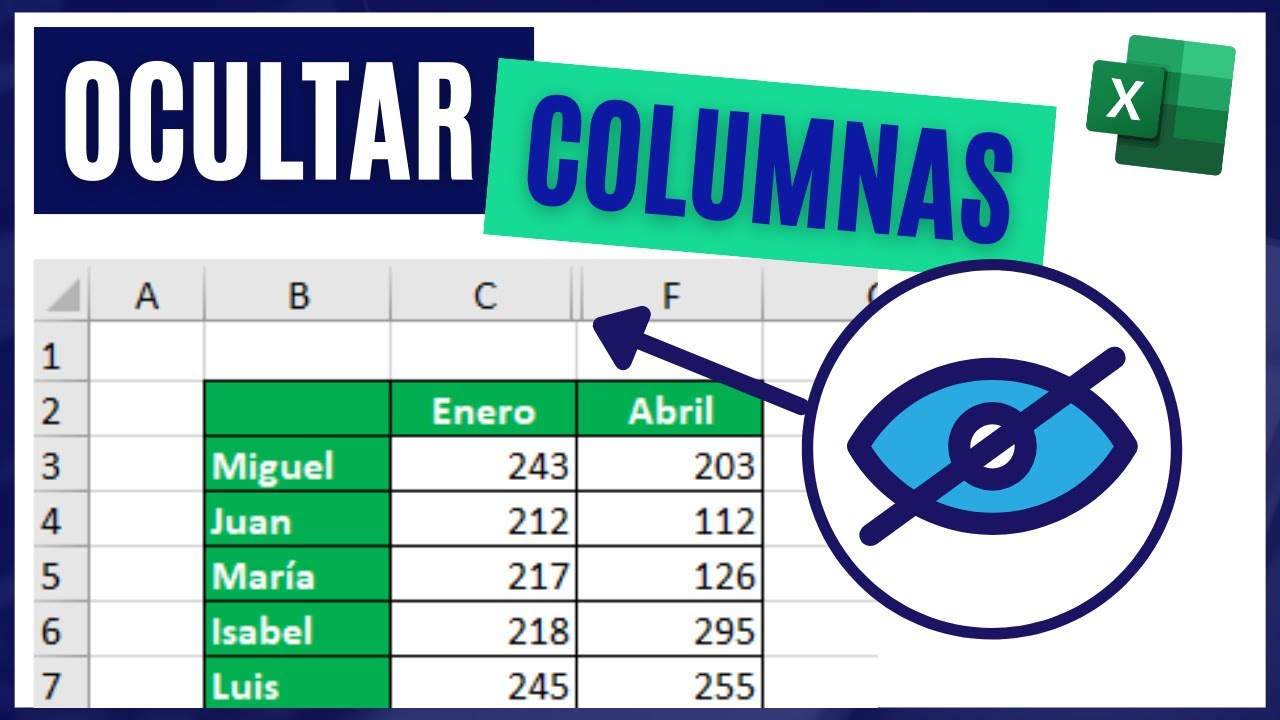
Ocultar columnas en Excel sirve para ocultar temporalmente información en una hoja de ventas sin borrarla ni modificar los cálculos. Al terminar, aprenderás a ocultar una o varias columnas, recuperarlas y comprobar que las referencias siguen funcionando. La función está disponible en las versiones de escritorio de Microsoft 365, Excel 2024, 2021, 2019, 2016, 2013, 2010 y 2007.
Qué es ocultar columnas y cuándo conviene hacerlo
Ocultar una columna retira sus letras de encabezado y sus celdas de la vista, pero no elimina la información. En el libro de ventas del tutorial, puedes esconder una columna auxiliar sin borrarla.
| A | B | C | D | |
|---|---|---|---|---|
| 1 | Cliente | Producto | Cantidad | Importe |
| 2 | Ana | Cuaderno | 2 | 12,00 |
| 3 | Luis | Lapiz | 5 | 4,50 |
| 4 | Marta | Goma | 3 | 2,40 |
| 5 | Diego | Cuaderno | 1 | 6,00 |
La columna B contiene los productos. Ocultarla resulta útil cuando quieres presentar una vista de ventas centrada en otras columnas, o compararla temporalmente con una versión anterior.
Las referencias de las fórmulas no cambian al ocultar una columna. Por ejemplo, una fórmula que multiplica B2 por C2 continúa mostrando el mismo resultado, aunque B ya no sea visible.
Dónde está la opción para ocultar columnas
En Excel de escritorio, la ruta principal es:
También puedes abrir el menú contextual sobre el encabezado de una columna y elegir Ocultar. El menú contextual ofrece una forma rápida de actuar sin buscar el botón en la cinta.
El botón Ocultar y mostrar aparece dentro del grupo Formato de la pestaña Inicio. Al pulsarlo, el menú ofrece acciones para ocultar o mostrar filas y columnas. El nombre exacto depende de la versión de la interfaz, pero la operación es la misma.
Las versiones de escritorio disponibles incluyen Microsoft 365, Excel 2024, 2021, 2019, 2016, 2013, 2010 y 2007. La ubicación puede variar ligeramente si la cinta está conectada a otra ventana, pero Inicio > Formato permanece como punto de partida.
Seleccionar la columna antes de ocultarla
Para ocultar la columna B completa, selecciona su encabezado. También puedes seleccionar solo algunas celdas de esa columna; cuando uses Ocultar columnas, Excel ocultará la columna completa.
En este ejemplo, B2:B5 contiene datos y C2 utiliza una fórmula. Seleccionar únicamente el rango parcial no limita el ocultado: se retira toda la columna B de la vista.
| A | B | C | |
|---|---|---|---|
| 1 | Cliente | Producto | Importe |
| 2 | Ana | Cuaderno | 12,00 |
| 3 | Luis | Lapiz | 4,50 |
| 4 | Marta | Goma | 2,40 |
| 5 | Diego | Cuaderno | 6,00 |
- Selecciona el encabezado B.
- Pulsa Inicio > Formato > Ocultar y mostrar > Ocultar columnas.
- Comprueba que desaparece la letra B, pero las demás columnas siguen en su sitio.
Ocultar una o varias columnas a la vez
En la hoja de ventas, vamos a ocultar las columnas no contiguas B y D. Para seleccionar ambas, mantén pulsada la tecla Ctrl mientras haces clic en el segundo encabezado.
| A | B | C | D | E | F | |
|---|---|---|---|---|---|---|
| 1 | resalta: B1 | D1 | ||||
| 2 | A | B | C | D | E | |
| 3 | 1 | Cliente | Producto | Cantidad | Precio | Importe |
| 4 | 2 | Ana | Cuaderno | 2 | 6,00 | 12,00 |
| 5 | 3 | Luis | Lapiz | 5 | 0,90 | 4,50 |
| 6 | 4 | Marta | Goma | 3 | 0,80 | 2,40 |
| 7 | 5 | Diego | Cuaderno | 1 | 6,00 | 6,00 |
- Haz clic en el encabezado B.
- Mantén pulsada
Ctrly haz clic en el encabezado D. - Pulsa Inicio > Formato > Ocultar y mostrar > Ocultar columnas.
| A | C | E | |
|---|---|---|---|
| 1 | Cliente | Cantidad | Importe |
| 2 | Ana | 2 | 12,00 |
| 3 | Luis | 5 | 4,50 |
| 4 | Marta | 3 | 2,40 |
| 5 | Diego | 1 | 6,00 |
Ocultar filas junto a una columna
Ocultar filas y columnas son acciones parecidas, pero distintas. Una fila oculta desaparece horizontalmente; una columna desaparece verticalmente.
En el libro, añade los registros de las filas 4 y 6 y ocúltalas con Inicio > Formato > Ocultar y mostrar > Ocultar filas.
| A | B | C | D | |
|---|---|---|---|---|
| 1 | resalta: 4 | 6 | ||
| 2 | A | B | C | |
| 3 | 1 | Cliente | Producto | Importe |
| 4 | 2 | Ana | Cuaderno | 12,00 |
| 5 | 3 | Luis | Lapiz | 4,50 |
| 6 | 4 | Marta | Goma | 2,40 |
| 7 | 5 | Diego | Cuaderno | 6,00 |
| 8 | 6 | Sara | Folio | 3,20 |
- Selecciona los encabezados de las filas 4 y 6.
- Pulsa Inicio > Formato > Ocultar y mostrar > Ocultar filas.
Después, los números 4 y 6 desaparecen de la pantalla. Las filas siguen presentes en el libro y conservan sus valores.
Ocultar columnas con el menú contextual
El menú contextual permite ocultar una columna sin usar el botón Ocultar y mostrar de la cinta. En la hoja de ventas, la columna B se titula «Producto».
| A | B | C | |
|---|---|---|---|
| 1 | Cliente | Producto | Importe |
| 2 | Ana | Cuaderno | 12,00 |
| 3 | Luis | Lapiz | 4,50 |
| 4 | Marta | Goma | 2,40 |
| 5 | Diego | Cuaderno | 6,00 |
- Haz clic con el botón derecho en el encabezado B.
- Elige Ocultar en el menú contextual.
- Comprueba que la columna B desaparece de la vista.
Para verificar que la información sigue existiendo, selecciona otra celda y observa que las referencias no se han modificado. Por ejemplo, si D2 contiene una fórmula que usa B2, la fórmula seguirá mostrando el mismo resultado.
| A | C | D | |
|---|---|---|---|
| 1 | Cliente | Cantidad | Total |
| 2 | Ana | 2 | 12,00 |
| 3 | Luis | 5 | 4,50 |
| 4 | Marta | 3 | 2,40 |
| 5 | Diego | 1 | 6,00 |
=B2*C2.Ocultar una columna sin seleccionarla entera
También puedes seleccionar las celdas B2:B5 y pulsar Ocultar y mostrar en la cinta. En este caso, elige Ocultar columnas dentro del menú.
| A | B | C | |
|---|---|---|---|
| 1 | Cliente | Producto | Importe |
| 2 | Ana | Cuaderno | 12,00 |
| 3 | Luis | Lapiz | 4,50 |
| 4 | Marta | Goma | 2,40 |
| 5 | Diego | Cuaderno | 6,00 |
- Selecciona el rango B2:B5.
- Pulsa Inicio > Formato > Ocultar y mostrar.
- Elige Ocultar columnas.
Excel interpreta la orden como una acción sobre columnas y oculta la columna B completa. No queda visible solo una parte de la columna porque hayas seleccionado algunas de sus celdas.
Recuperar columnas ocultas sin reconstruir la hoja
Para recuperar una columna oculta, selecciona las columnas visibles que la rodean. En el ejemplo, D está oculta y A, B y C siguen visibles.
| A | B | C | |
|---|---|---|---|
| 1 | Cliente | Producto | Cantidad |
| 2 | Ana | Cuaderno | 2 |
| 3 | Luis | Lapiz | 5 |
| 4 | Marta | Goma | 3 |
| 5 | Diego | Cuaderno | 1 |
- Selecciona el rango A1:C1.
- Pulsa Inicio > Formato > Ocultar y mostrar > Mostrar.
- Elige Columnas ocultas.
- Revisa la hoja: D vuelve a aparecer con su título y sus valores.
| A | B | C | D | |
|---|---|---|---|---|
| 1 | Cliente | Producto | Cantidad | Importe |
| 2 | Ana | Cuaderno | 2 | 12,00 |
| 3 | Luis | Lapiz | 5 | 4,50 |
| 4 | Marta | Goma | 3 | 2,40 |
| 5 | Diego | Cuaderno | 1 | 6,00 |
Identificar qué columnas están ocultas
Las letras de columna saltan cuando falta una. Si el encabezado muestra A, B y D, la columna C está oculta. Este detalle permite localizarla sin adivinar.
| A | B | D | |
|---|---|---|---|
| 1 | Cliente | Producto | Importe |
| 2 | Ana | Cuaderno | 12,00 |
| 3 | Luis | Lapiz | 4,50 |
| 4 | Marta | Goma | 2,40 |
- Mira la fila de letras de columna.
- Identifica el salto: entre B y D falta C.
- Selecciona B1:D1 y usa Inicio > Formato > Ocultar y mostrar > Mostrar > Columnas ocultas.
Recuperar varias columnas a la vez
Supón que C y E están ocultas. No hace falta ampliar la selección hasta el final de la hoja. Selecciona las columnas visibles que rodean la zona y utiliza Mostrar > Columnas ocultas.
| A | B | D | F | |
|---|---|---|---|---|
| 1 | Cliente | Producto | Cantidad | Importe |
| 2 | Ana | Cuaderno | 2 | 12,00 |
| 3 | Luis | Lapiz | 5 | 4,50 |
| 4 | Marta | Goma | 3 | 2,40 |
- Selecciona B1:D1.
- Pulsa Inicio > Formato > Ocultar y mostrar > Mostrar.
- Elige Columnas ocultas.
Este intervalo contiene las columnas ocultas C y E, además de las visibles B y D. Excel vuelve a mostrar ambas columnas ocultas.
Ocultar columnas sin impedir cálculos ni filtros
Ocultar una columna no impide que otras fórmulas la utilicen ni que una tabla sea filtrada. En la hoja de ventas, D2 calcula el total a partir del producto de B2 y C2.
=B2*C2Si B contiene el precio y C la cantidad, al ocultar B, D2 seguirá mostrando el importe correcto.
| A | C | D | |
|---|---|---|---|
| 1 | Cliente | Cantidad | Importe |
| 2 | Ana | 2 | 12,00 |
| 3 | Luis | 5 | 4,50 |
| 4 | Marta | 3 | 2,40 |
| 5 | Diego | 1 | 6,00 |
Ocultar B no interrumpe el cálculo. La fórmula conserva la referencia y Excel vuelve a calcular cuando cambien los datos.
Comprobar el resultado de una fórmula oculta
Añade el total de las ventas en D6 con SUMA (en inglés SUM):
=SUMA(D2:D5)| A | C | D | |
|---|---|---|---|
| 1 | Cliente | Cantidad | Importe |
| 2 | Ana | 2 | 12,00 |
| 3 | Luis | 5 | 4,50 |
| 4 | Marta | 3 | 2,40 |
| 5 | Diego | 1 | 6,00 |
| 6 | Total | 24,90 |
El total es 12,00 + 4,50 + 2,40 + 6,00 = 24,90. Ocultar B no modifica ni el resultado de D2:D5 ni el total D6.
Revisar fórmulas que apuntan a columnas ocultas
Selecciona D2 y observa la barra de fórmulas. Allí seguirá apareciendo =B2*C2, aunque la columna B no se vea.
| A | C | D | |
|---|---|---|---|
| 1 | Cliente | Cantidad | Importe |
| 2 | Ana | 2 | 12,00 |
| 3 | Luis | 5 | 4,50 |
| 4 | Marta | 3 | 2,40 |
| 5 | Diego | 1 | 6,00 |
Ocultar cambia la visualización, no la fórmula. Para revisar otras referencias, selecciona cada celda con una fórmula y mira la barra de fórmulas, situada debajo de la cinta de opciones.
=B2*C2 y el resultado de la celda sigue siendo 12,00.Por qué una columna oculta no aparece al ordenar o filtrar
Ocultar una columna no la elimina necesariamente de una ordenación o de un filtro. Sin embargo, si ordenas únicamente una columna suelta, las demás pueden quedar descolocadas respecto a sus datos originales. Antes de ordenar o filtrar, selecciona el rango completo y revisa los resultados.
La columna oculta puede seguir formando parte del rango de la tabla y participar en las operaciones. Lo que cambia al ocultarla es únicamente su representación visual.
Datos descolocados después de ordenar una columna
Imagina que solo seleccionas la columna B y pulsas Ordenar. Excel puede mostrar el aviso Hay datos al lado de los datos seleccionados. ¿Desea ampliar la selección?. Si continúas sin ampliar, puedes descolocar las otras columnas.
La solución es seleccionar todo el rango antes de ordenar:
| A | B | C | |
|---|---|---|---|
| 1 | Cliente | Producto | Importe |
| 2 | Luis | Lapiz | 4,50 |
| 3 | Ana | Cuaderno | 12,00 |
| 4 | Marta | Goma | 2,40 |
- Selecciona A1:C4.
- Pulsa Datos > Ordenar y filtrar > Ordenar.
- Elige Producto como columna y A a Z como orden.
- Acepta el diálogo.
Cada registro permanece unido: Luis con Lapiz y 4,50; Ana con Cuaderno y 12,00; Marta con Goma y 2,40.
Filtros que ocultan filas, no columnas
Un filtro no retira una columna de la pantalla. Conserva sus encabezados y cambia qué filas están visibles. Una columna oculta, en cambio, desaparece por completo, incluidas su letra y su contenido visible.
| A | B | C | |
|---|---|---|---|
| 1 | Cliente | Producto | Importe |
| 2 | Luis | Lapiz | 4,50 |
| 4 | Marta | Goma | 2,40 |
Aquí se ven A, B y C, pero falta el número de fila 3 porque el filtro la ha ocultado. Si B estuviera oculta, desaparecerían tanto el encabezado B como todas sus celdas.
Qué ocurre con los datos al ocultar una columna
Ocultar una columna no borra, vacía ni protege sus datos. El contenido sigue dentro del libro y puede volver a mostrarse. La hoja tiene 1.048.576 filas y 16.384 columnas; una columna oculta sigue ocupando su estructura y valores.
Si compartes el archivo o lo exportas a un formato que no conserve exactamente la vista, revisa el resultado antes de enviarlo. Al abrir el libro, las columnas ocultas deberían seguir ocultas, pero los datos deben permanecer disponibles.
Comprobar que una columna oculta sigue teniendo contenido
Puedes localizar una celda aunque su columna esté oculta. Escribe B2 en el cuadro de nombres, situado a la izquierda de la barra de fórmulas, y pulsa Entrar. La referencia normativa B2, el contenido permanece intacto. Para recuperar la columna después, utiliza Inicio > Formato > Ocultar y mostrar > Mostrar > Columnas ocultas.
En Mac, Cmd+G abre el cuadro de nombres; en Windows se utiliza Ctrl+G.
Lo que ya sabes hacer al ocultar columnas
- Localizas la columna: reconoces los saltos de letras, por ejemplo A, B y D, que indican que falta C.
- Ocultas columnas: usas Inicio > Formato > Ocultar y mostrar > Ocultar columnas o la opción Ocultar del menú contextual.
- Compruebas los cálculos: las fórmulas conservan sus referencias y los resultados no cambian.
- Distingues filas y columnas: un filtro oculta filas; Ocultar columnas retira una columna completa de la vista.
- Recuperas el libro: seleccionas las columnas visibles vecinas y eliges Inicio > Formato > Ocultar y mostrar > Mostrar > Columnas ocultas.
El siguiente paso es practicar en tu propio libro: oculta una columna auxiliar, revisa una fórmula que la utilice y vuelve a mostrarla para comprobar que todos los datos siguen en su sitio.
Los datos de esta guía están comprobados en octubre de 2026. Puedes consultar la ayuda oficial de ocultar o mostrar filas y columnas y la explicación de ordenar datos en un rango o una tabla.
Fuentes
- MicrosoftOcultar columnas en la ventana Datos externos y en las formas …consultado el 27/10/2026
- MicrosoftCOLUMNAS — documentación oficialconsultado el 27/10/2026
- MicrosoftTRANSPONER — documentación oficialconsultado el 27/10/2026
- MicrosoftSI.ERROR — documentación oficialconsultado el 27/10/2026
- MicrosoftSUMA — documentación oficialconsultado el 27/10/2026