Imagina que quieres un préstamo al que pagar 300 al mes y no sabes ni el tipo ni el plazo, o que tu jefe te pide que un producto cueste 80 y tú solo tienes el coste y el margen. Buscar objetivo es la herramienta de Excel que invierte el sentido de una fórmula: en vez de darte el resultado, tú le das el resultado que quieres y Excel te dice qué valor tiene que tener una celda concreta para que la fórmula lo consiga. Al terminar este tutorial sabrás abrir el cuadro, decirle qué celda tiene que cambiar y entender por qué a veces no encuentra solución.
Buscar objetivo está en Excel desde la versión 2007 y sigue disponible en Microsoft 365, Excel 2024, Excel 2021, Excel para la web, Mac y móviles, en la pestaña Datos.
Qué es Buscar objetivo y para qué sirve
Buscar objetivo sirve para responder preguntas del tipo "¿cuánto tiene que valer una sola celda para que otra celda dé un número concreto?". Es una calculadora a la inversa. En la vida normal tú introduces los datos y la fórmula te da el resultado; con Buscar objetivo tú introduces el resultado que quieres y Excel averigua el dato que falta.
El caso típico es el del préstamo. Tú sabes cuánto puedes pagar al mes, pero no sabes a qué tipo de interés te conceden el préstamo. La fórmula de la cuota depende del capital, del tipo y del plazo, así que con la calculadora normal tendrías que probar tipos hasta dar con la que cuadra. Buscar objetivo lo hace por ti en un segundo: le dices "quiero pagar 300 al mes" y él prueba tipos hasta encontrar el que produce esa cuota.
Otro caso muy común es el del precio de venta. Tú tienes el coste del producto y el margen que quieres ganar; la fórmula del PVP es coste más margen. Si tu jefe te dice "este producto tiene que venderse a 80", Buscar objetivo trabaja hacia atrás y te dice qué coste o qué margen necesitas para que el PVP sea 80. Solo puede cambiar una celda cada vez, pero eso basta para casi todos los problemas de "qué pasaría si…" con una sola variable.
Dónde está y qué hace el cuadro de Buscar objetivo
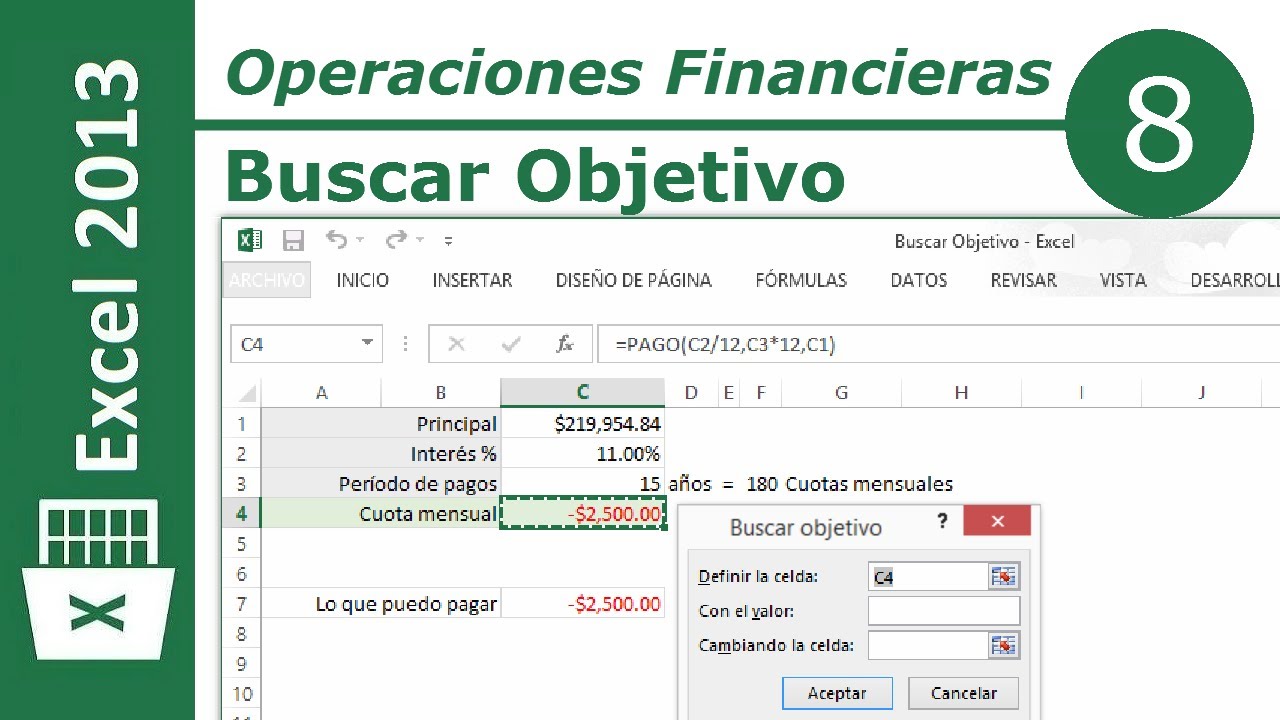
Buscar objetivo se abre desde la pestaña Datos, en el grupo Previsión > Análisis de hipótesis > Buscar objetivo. Al pulsarlo aparece un cuadro pequeño con tres campos. En el primero, Definir la celda, escribes la celda que contiene la fórmula cuyo resultado quieres controlar. En el segundo, Valor, escribes el número exacto que quieres que esa celda muestre. En el tercero, Cambiando la celda, escribes la celda que contiene la fórmula y cuyo valor Excel puede mover para conseguir lo que le has pedido. Al pulsar Aceptar, Excel prueba valores en la celda cambiante, recalcula la fórmula y, si encuentra un valor que produce el resultado pedido, lo deja escrito en esa celda y te avisa con un cuadro de estado.
La celda que contiene la fórmula: Definir la celda
En el primer campo del cuadro, Definir la celda, escribes la referencia de la celda que contiene la fórmula cuyo resultado vas a fijar. Esa celda tiene que tener una fórmula dentro, no un número escrito a mano, ya que Buscar objetivo necesita poder recalcularla cada vez que prueba un valor nuevo en la celda cambiante. Si escribes una celda con un número fijo, Excel no tiene nada que recalcular y no puede trabajar.
El número que quieres conseguir: Valor
En el campo Valor escribes el número exacto que quieres ver en la celda del primer campo cuando termine el proceso. No es un valor que Excel escribe a mano en la celda, sino el objetivo que la celda tiene que alcanzar gracias a la fórmula. Si la fórmula depende solo de una variable, Excel buscará el valor de esa variable que produce exactamente el número que has escrito en Valor.
La celda que Excel puede mover: Cambiando la celda
En el campo Cambiando la celda escribes la referencia de la celda cuyo valor quieres que Excel averigüe. Esa celda es la variable del problema. Puede contener un número escrito a mano o una fórmula sencilla, pero no puede contener texto, porque Excel no sabe probar valores de texto, ni puede ser la misma celda que has puesto en Definir la celda, porque entonces la fórmula dependería de sí misma y se haría circular.
Calcular al revés el precio de un producto
Vamos a ver el caso del precio con una hoja muy corta. Tienes el coste del producto en B1, el margen en B2 y el PVP (precio de venta al público) en B3, que es la suma de los dos. Queremos que el PVP sea 80 y vamos a dejar que Buscar objetivo decida qué coste necesitamos.
| A | B | |
|---|---|---|
| 1 | Coste | 60 |
| 2 | Margen (25%) | 15 |
| 3 | PVP | 75 |
Pasos para usar Buscar objetivo en esta hoja:
- Selecciona la celda B3, la que tiene la fórmula
=B1+B2. Verás en la barra de fórmulas la fórmula, no el número 75. - Abre Datos > Previsión > Análisis de hipótesis > Buscar objetivo.
- En Definir la celda escribe
B3. En Valor escribe80. En Cambiando la celda escribeB1. - Pulsa Aceptar. Excel prueba costes hasta que el PVP (cad 75) se acerca a 80.
- Cuando termina, te avisa con un cuadro de estado que dice "Buscar objetivo ha encontrado una solución". Pulsa Aceptar para cerrar el cuadro y dejar el cambio.
| A | B | |
|---|---|---|
| 1 | Coste | 65 |
| 2 | Margen (25%) | 16,25 |
| 3 | PVP | 81,25 |
Averiguar la cuota mensual de un préstamo que puedes pagar
Ahora el caso del préstamo. Tienes el capital que te conceden en B1, los años del préstamo en B2 y el tipo de interés anual en B3. La cuota mensual sale con la función PAGO. Queremos pagar 300 al mes y vamos a dejar que Buscar objetivo decida cuántos años debe durar.
=-PAGO(B3/12;B2*12;B1)| A | B | |
|---|---|---|
| 1 | Capital | 30000 |
| 2 | Años | 10 |
| 3 | Tipo anual | 5% |
| 4 | Cuota mensual | -318,20 |
Pasos para usar Buscar objetivo en esta hoja:
- Selecciona la celda B4, que contiene la fórmula de la cuota. La barra de fórmulas muestra
=-PAGO(B3/12;B2*12;B1). - Abre Datos > Previsión > Análisis de hipótesis > Buscar objetivo.
- En Definir la celda escribe
B4. En Valor escribe-300. En Cambiando la celda escribeB2. - Pulsa Aceptar. Excel prueba años hasta encontrar el que produce una cuota de -300.
- Cuando termina, te avisa con un cuadro de estado. Pulsa Aceptar para cerrar el cuadro y dejar el cambio.
| A | B | |
|---|---|---|
| 1 | Capital | 30000 |
| 2 | Años | 11 |
| 3 | Tipo anual | 5% |
| 4 | Cuota mensual | -300,30 |
Usar la celda del tipo de interés como variable
Vamos a hacer el mismo ejercicio pero dejando que Buscar objetivo decida el tipo. La hoja es la misma, solo cambia la celda cambiante. Como hemos visto, en este caso la celda cambiante es B3, no B2.
Pasos para usar Buscar objetivo en esta hoja:
- Selecciona la celda B4, que contiene la fórmula de la cuota.
- Abre Datos > Previsión > Análisis de hipótesis > Buscar objetivo.
- En Definir la celda escribe
B4. En Valor escribe-300. En Cambiando la celda escribeB3. - Pulsa Aceptar. Excel prueba tipos hasta encontrar el que produce una cuota de -300.
- Cuando termina, te avisa con un cuadro de estado. Pulsa Aceptar para cerrar el cuadro y dejar el cambio.
| A | B | |
|---|---|---|
| 1 | Capital | 30000 |
| 2 | Años | 10 |
| 3 | Tipo anual | 6,20% |
| 4 | Cuota mensual | -300,01 |
Por qué Buscar objetivo no encuentra la solución
Buscar objetivo no siempre acierta. Cuando no encuentra un valor de la celda cambiante que cumpla el Valor que has escrito en el segundo campo, te avisa con un mensaje "No se encontró solución". Las causas más comunes son tres: la celda cambiante no interviene en la fórmula, el Valor es imposible para esa fórmula, o la celda cambiante contiene un texto.
Otra trampa típica es la fórmula circular: si la celda que has puesto en Definir la celda y la que has puesto en Cambiando la celda son la misma, Excel no puede calcular nada y se queda dando vueltas. Tampoco funciona si la celda cambiante contiene un texto en vez de un número.
El mensaje "No se encontró solución"
Este mensaje sale cuando el número que has escrito en Valor está fuera del alcance de la fórmula. Por ejemplo, si tu PVP es coste más margen y pides un Valor negativo, ningún coste real va a producir un PVP negativo, así que Buscar objetivo no puede ayudarte. La solución es ajustar el Valor a algo que la fórmula sí pueda dar o cambiar la celda cambiante por otra que sí intervenga.
El resultado no cambia al pulsar Aceptar
Si pulsas Aceptar y Excel no cambia nada en la celda cambiante, lo más probable es que esa celda no intervenga en la fórmula que has puesto en Definir la celda. Por ejemplo, si pones Definir la celda B3 con la fórmula =B1+B2 y pones Cambiando la celda B4, Excel no va a hacer nada: B4 no aparece en la fórmula de B3, así que mover B4 no cambia el resultado de B3. La solución es poner una celda que sí aparezca en la fórmula (en este caso B1 o B2).
Otra causa es que la fórmula de Definir la celda sea circular y dependa de la celda cambiante. Por ejemplo, si Definir la celda es B2 con la fórmula =B2*2, no se puede usar B2 como Cambiando la celda porque B2 dependería de sí misma.
Lo que ya sabes hacer con Buscar objetivo
- Abrir Buscar objetivo desde Datos > Previsión > Análisis de hipótesis > Buscar objetivo y rellenar los tres campos: Definir la celda, Valor y Cambiando la celda.
- Resolver problemas del tipo "qué valor tiene que tener una celda para que otra celda dé un número concreto" tanto con fórmulas simples como con funciones como PAGO.
- Entender por qué a veces no encuentra solución: porque el Valor es imposible para esa fórmula, porque la celda cambiante no interviene en ella, o porque contiene un texto.
- Diferenciar cuándo usar Buscar objetivo (una sola variable) y cuándo necesitas Solver (varias variables que se ajustan a la vez).
El siguiente paso natural es Solver, que está en Datos > Análisis de hipótesis > Solver (hay que activar el complemento). Con Solver puedes cambiar varias celdas a la vez y poner condiciones, por ejemplo, que el tipo no pase del 7% o que el plazo no baje de 5 años.
Dudas al usar Buscar objetivo
Dudas al usar Buscar objetivo
1. Ideas de metas para 2026 que se pueden practicar con Buscar objetivo en Excel
Cualquier meta que dependa de una cuenta, la puedes simular con Buscar objetivo en Excel: fijas la celda del resultado (por ejemplo, el ahorro anual) y dejas que Excel ajuste una variable (el aporte mensual). Funciona muy bien para metas de ajetreo, estudio o salud, porque ves al instante cuánto tienes que cambiar cada mes para llegar a tu objetivo.
2. Diez propósitos para 2026 que se pueden calcular con Buscar objetivo en Excel
Algunos ejemplos que sí puedes calcular con Buscar objetivo: ahorrar una cantidad al año, reducir un gasto mensual, ahorrar para un viaje, pagar un crédito, ahorrar para una emergencia, ahorrar para la universidad, adelgazar kilos al mes, leer libros al mes, ahorrar para una boda y ahorrar para un regalo. En cada caso, pones la meta a ahorrar y dejas que Excel ajuste el aporte o esfuerzo mensual necesario.
3. Metas para 2026 para niños explicadas con un ejemplo en Excel
Una meta sencilla para niños en 2026 puede ser ahorrar para un juguete o mesero: anotas el precio del juguete, la fecha en la que lo quieres y la cantidad que ya tienes. Con Buscar objetivo, Excel calcula cuánto tienen que ahorrar cada semana para llegar a tiempo, y el niño así entiende el razonamiento de que ahorrar poco a poco suma mucho.
4. Metas para 2026 en la escuela que se pueden modelar en Excel
Una meta típica de escuela en 2026 es subir la nota media: en una hoja apuntas las notas de cada materia y la media actual. Con Buscar objetivo fijas la media que quieres sacar y Excel calcula la nota mínima que necesitas en una asignatura concreta para alcanzarla, sin tener que adivinar ni hacer cuentas a mano.
5. Metas para este año escolar que se pueden seguir con Buscar objetivo en Excel
Para este año escolar, una meta muy práctica es llevar el control de qué se necesita sacar en el próximo examen para aprobar la materia. Anotas las notas que llevas y la nota del examen cuenta un X% del promedio, y con Buscar objetivo Excel te dice al instante la nota mínima que necesitas en ese examen para llegar al promedio que buscas.
Fuentes
- MicrosoftBUSCAR OBJETIVO EN EXCEL ONLINE – Microsoft Q&Aconsultado el 07/10/2026
- MicrosoftBUSCAR — documentación oficialconsultado el 07/10/2026
- MicrosoftBUSCARH — documentación oficialconsultado el 07/10/2026
- MicrosoftBUSCARV — documentación oficialconsultado el 07/10/2026
- MicrosoftBUSCARX — documentación oficialconsultado el 07/10/2026