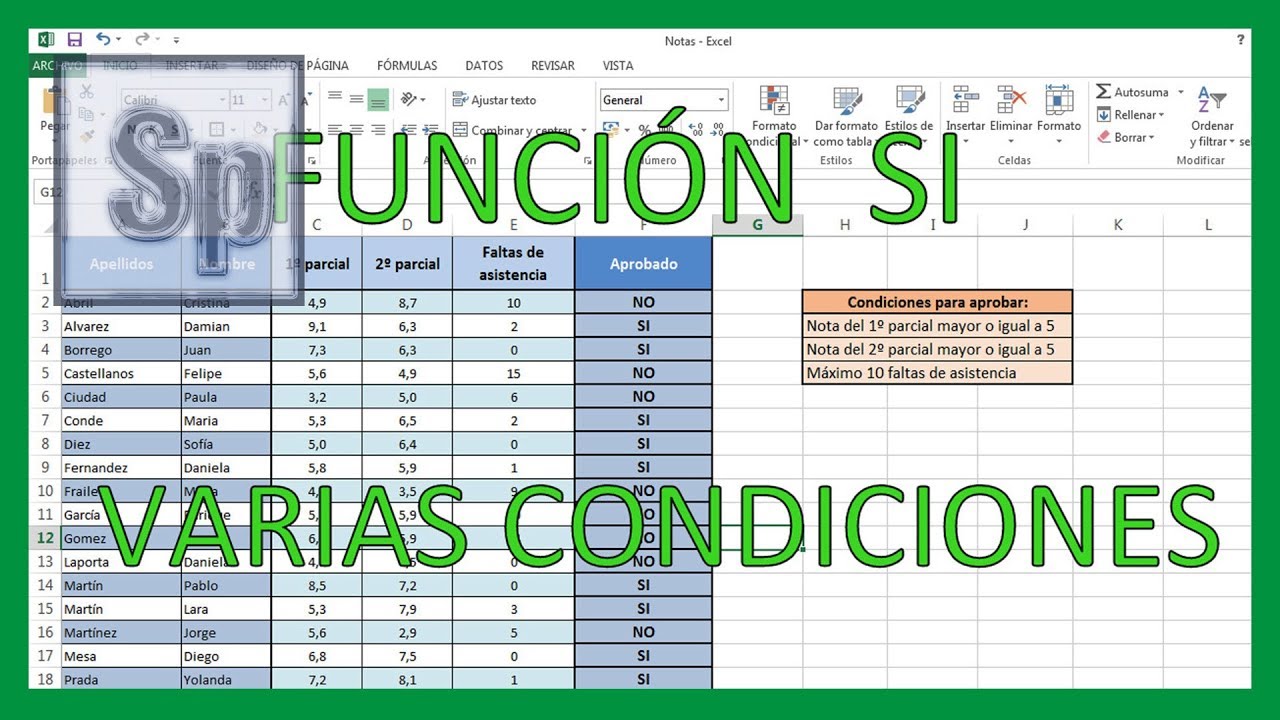
El SI anidado sirve para tomar una decisión con varias condiciones dentro de una sola fórmula: comprueba una marca, una edad o una letra y devuelve un resultado distinto en cada caso. En este tutorial construirás paso a paso un libro de Excel con la clasificación de televisores, después después ages y finalmente los datos de empleados. Está disponible en Excel 2007, 2010, 2013, 2016, 2019, 2021, 2024, Microsoft 365, Excel para la web, Mac y móviles.
Qué es SI anidado y para qué sirve
La función SI (IF) evalúa una condición y devuelve uno de dos resultados. Si la condición es verdadera, muestra el primer valor; si es falsa, muestra el segundo. Un SI anidado coloca otra función SI dentro del espacio del valor falso, de modo que Excel encadena varias pruebas lógicas en una sola fórmula.
Imagina una hoja Televisores con una columna de marcas: Samsung, LGE, Hisense, TCL y Philips. Cada marca recibe una valoración interna: Samsung es «Valor alto», LGE es «Valor medio», Hisense es «Valor bajo» y las marcas restantes quedan «Pendiente de definir». Con un SI simple necesitarías dos fórmulas; con SI anidado resuelves toda la clasificación en D2 y luego la arrastras hasta el final.
El orden importa: Excel revisa la primera condición y, si se cumple, entrega su resultado. Solo cuando falla sigue hacia el siguiente SI anidado. Por eso, una fórmula bien construida se lee casi como una frase.
Los tres argumentos de SI y cómo se encadenan
La sintaxis es:
=SI(prueba_logica; valor_si_verdadero; [valor_si_falso])El primer argumento es la prueba lógica. El segundo es lo que aparece cuando la prueba se cumple. El tercero es lo que aparece cuando no se cumple. Ese último argumento puede omitirse: en ese caso, Excel devuelve FALSO.
En el libro de telescisores, D2 decide la marca de B2 y E2 muestra la regla aplicada:
| A | B | C | D | E | |
|---|---|---|---|---|---|
| 1 | Cliente | Marca | Modelo | Valor | Regla aplicada |
| 2 | Martin | Samsung | AQ55 | Valor alto | Samsung: primera condición |
| 3 | Lucia | LGE | OLED55 | Valor medio | LGE: segunda condición |
| 4 | Andres | Hisense | LE50 | Valor bajo | Hisense: tercera condición |
| 5 | Paula | TCL | Q55 | Pendiente de definir | Ninguna marca anterior coincide |
| 6 | Diego | Philips | 50P | Pendiente de definir | Ninguna marca anterior coincide |
La condición que decide qué resultado aparece
La prueba lógica compara el dato de una celda con un valor o con otra referencia. En D2, B2="Samsung" compara el texto de B2 con la palabra entre comillas dobles. Si coincide, Excel ejecuta el valor verdadero y se detiene ahí: no evalúa los SI interiores.
La comparación de textos no distingue mayúsculas de minúsculas, así que B2="samsung" también sería válida. Para números, se usan operadores como <, >= o =. Para exigir que una celda esté vacía, la condición sería A2="".
El resultado TRUE y el resultado FALSE
Los dos últimos argumentos son los valores que Excel devuelve según se cumpla o no la condición. Los textos siempre van entre comillas dobles; los números, sin comillas.
Un error frecuente es escribir ;Valor alto; sin las comillas. Excel interpreta esa palabra como un nombre que no reconoce y la fórmula falla. La misma regla se aplica a los resultados dentro de un SI anidado: cada texto entre paréntesis necesita sus comillas.
Un SI anidado para clasificar marcas de televisores
Vamos a completar la columna Valor de la hoja Televisores. Los datos de las filas 2 a 6 ya están escritos; lo que falta es la decisión automática.
- Selecciona la celda D2 en la hoja Televisores.
- Escribe la fórmula completa y confirma con Intro:
=SI(B2="Samsung";"Valor alto";SI(B2="LGE";"Valor medio";SI(B2="Hisense";"Valor bajo";"Pendiente de definir")))- Selecciona D2 y arrastra el controlador de relleno, la esquina inferior derecha, hasta D6.
- Comprueba que E2 explica la regla de cada fila: puede escribirse como texto fijo o con una segunda fórmula que compare la marca.
| A | B | C | D | E | |
|---|---|---|---|---|---|
| 1 | Cliente | Marca | Modelo | Valor | Regla aplicada |
| 2 | Martin | Samsung | AQ55 | Valor alto | Samsung: primera condición |
| 3 | Lucia | LGE | OLED55 | Valor medio | LGE: segunda condición |
| 4 | Andres | Hisense | LE50 | Valor bajo | Hisense: tercera condición |
| 5 | Paula | TCL | Q55 | Pendiente de definir | Ninguna marca anterior coincide |
| 6 | Diego | Philips | 50P | Pendiente de definir | Ninguna marca anterior coincide |
Cerrar cada paréntesis en el orden correcto
Tres SI anidados requieren tres pares de paréntesis. Cada SI abre uno en SI( y lo cierra al final de su propia rama. El orden correcto es: cierras primero el SI interior, después el intermedio y por último el exterior.
Una forma práctica es dejar el cursor al final de la fórmula y pulsar Ctrl+Shift+Enter en lugar de Intro: Excel completa los paréntesis que faltan. Después, vuelve a pulsar Ctrl+Shift+Enter para conservarla.
Clasificar edades con dos condiciones encadenadas
El mismo libro puede llevar una segunda clasificación: la de las personas que que tran por la edad. En la hoja Edades, la columna A contiene las edades y la columna B recibirá una categoría.
Las reglas son: menos de 18 años, «MENOR»; desde 65 años, «JUBILADO»; en cualquier otro caso, «ACTIVO».
- Crea una hoja llamada Edades.
- Escribe en A1 las cabeceras Edad y Categoría, y en A2:A6 los valores 14, 17, 30, 64 y 65.
- Selecciona B2 y escribe:
=SI(A2<18;"MENOR";SI(A2>=65;"JUBILADO";"ACTIVO"))- Arrastra el controlador de relleno desde B2 hasta B6.
| A | B | |
|---|---|---|
| 1 | Edad | Categoría |
| 2 | 14 | MENOR |
| 3 | 17 | MENOR |
| 4 | 30 | ACTIVO |
| 5 | 64 | ACTIVO |
| 6 | 65 | JUBILADO |
A2>=65, una persona de 14 años seguiría dando «MENOR», pero una de 65 mal clasificada delataría que el orden no es el que querías.Detectar letras inválidas sin dejar resultados engañosos
El libro avanza ahora a los datos del personal. En la hoja Empleados, la columna C guarda una letra y la columna D traduce esa letra a una categoría.
Un SI simple como =SI(C2="H";"HOMBRE";"MUJER") funciona con H y M, pero cualquier valor distinto, como una X mal escrita, se convierte en «MUJER». Ese resultado no es un error visible: parece correcto y esconde el dato malo. Por eso el SI anidado añade una última salida, «DESCONOCIDO».
- Crea la hoja Empleados con las cabeceras Nombre, Letra y Categoría.
- Escribe en A2:C5 los datos: Ana con H, Luis con M, Sara con X y Marta con H.
- En D2 escribe la fórmula:
=SI(C2="H";"HOMBRE";SI(C2="M";"MUJER";"DESCONOCIDO"))- Arrastra el controlador de relleno hasta D5.
| A | B | C | D | |
|---|---|---|---|---|
| 1 | Nombre | Apellido | Letra | Categoría |
| 2 | Ana | Ruiz | H | HOMBRE |
| 3 | Luis | Soto | M | MUJER |
| 4 | Sara | Paz | X | DESCONOCIDO |
| 5 | Marta | Gil | H | HOMBRE |
Un valor FALSE que delata un dato mal escrito
Si omites el último argumento, por ejemplo con =SI(C2="H";"HOMBRE";SI(C2="M";"MUJER")), Excel no da error: la celda muestra FALSO cuando ninguna prueba coincide. Ese FALSO es una señal útil, porque indica que hay que revisar tanto la fórmula como el dato original.
| A | B | C | D | |
|---|---|---|---|---|
| 1 | Nombre | Apellido | Letra | Categoría |
| 2 | Ana | Ruiz | H | HOMBRE |
| 3 | Luis | Soto | M | MUJER |
| 4 | Sara | Paz | X | FALSO |
| 5 | Marta | Gil | H | HOMBRE |
Por qué las fórmulas anidadas fallan o devuelven valores inesperados
Las fórmulas anidadas fallan por motivos concretos, y todos se pueden localizar mirando la barra de fórmulas. El primero es el nombre: en un Excel en español, la función se escribe SI, no IF. Escribir IF produce el error #¿NOMBRE?.
| A | B | C | D | |
|---|---|---|---|---|
| 1 | Cliente | Marca | Modelo | Valor |
| 2 | Martin | Samsung | AQ55 | #¿NOMBRE? |
| 3 | Lucia | LGE | OLED55 | Valor alto |
El segundo motivo es un paréntesis que falta. En ese caso Excel rechaza la fórmula y muestra el aviso en la barra de fórmulas, sin llegar a calcular nada. El tercero es un texto sin comillas: «Valor alto» sin comillas se interpreta como un nombre y también termina en #¿NOMBRE?.
El signo igual que impide copiar la fórmula
Si una celda tiene formato Texto, Excel no interpreta el signo igual: la fórmula queda como texto literal y el controlador de relleno copia solo el texto.
| A | B | C | D | |
|---|---|---|---|---|
| 1 | Cliente | Marca | Modelo | Valor |
| 2 | Martin | Samsung | AQ55 | Valor alto |
| 3 | Lucia | LGE | OLED55 | Valor medio |
La causa es el formato de la celda, no la fórmula. El arreglo: selecciona el rango D2:D6, abre Ctrl+1, entra en la pestaña Número, elige la categoría General y acepta. Después escribe de nuevo la fórmula en D2 y vuelve a arrastrar.
Una condición mal escrita que devuelve resultados revés
Comparar con > en lugar de >= cambia el resultado en el valor límite. En la hoja Edades, si la condición de jubilación es A2>65, la persona de 65 años queda como «ACTIVO».
| A | B | |
|---|---|---|
| 1 | Edad | Categoría |
| 2 | 14 | MENOR |
| 3 | 17 | MENOR |
| 4 | 30 | ACTIVO |
| 5 | 64 | ACTIVO |
| 6 | 65 | ACTIVO |
El arreglo es cambiar > por >= en la segunda condición y volver a arrastrar hasta B6. Así 65 vuelve a aparecer como «JUBILADO».
Cuándo conviene dejar de anidar SI
Excel admite hasta 64 niveles de anidamiento, pero esa es la capacidad técnica, no una recomendación. Una fórmula con cuatro o cinco niveles ocupa una línea larga, cuesta leerla y es fácil que un paréntesis o un signo quede mal. A partir de tres o cuatro pruebas conviene plantearse otra solución.
| Necesidad | Alternativa | Desde qué versión |
|---|---|---|
| Varias condiciones que deben cumplirse a la vez | SI.CONJUNTO | Excel 2019 y posteriores |
| Una condición simple dentro de un rango | CONTAR.SI, PROMEDIO.SI | Todas las versiones de Excel 2007 en adelante |
| Un SI simple dentro de un rango | CONTAR.SI | Todas las versiones de Excel 2007 en adelante |
| Un resultado guardado según un dato | BUSCARV (VLOOKUP) con una tabla | Todas las versiones de Excel 2007 en adelante |
En el caso de los televisores, una tabla de reglas con BUSCARV queda más fácil de mantener: cambias el texto de una marca en la tabla y la clasificación se actualiza sin tocar la fórmula.
Lo que ya sabes hacer con SI anidado
- Construyes decisiones de dos, tres y cuatro condiciones dentro de una sola fórmula.
- Distingues el valor verdadero del falso y sabes cuándo conviene añadir una salida como «DESCONOCIDO».
- Encadenas paréntesis en el orden correcto y compruebas la fórmula en la barra de fórmulas antes de confirmar.
- Detectas datos inválidos en lugar de dejar resultados engañosos como «MUJER» para una letra X.
- Identificas los errores más frecuentes: #¿NOMBRE? por escribir IF o texto sin comillas, fórmulas rechazadas por paréntesis sin cerrar y celdas en formato Texto que no calculan.
- Reconoces cuándo un SI anidado de tres o cuatro niveles conviene sustituirlo por SI.CONJUNTO o por una tabla con BUSCARV.
El siguiente paso es llevar estas decisiones a tus propias hojas: sustituye los datos de ejemplo de Televisores, Edades y Empleados por los de tu libro y comprueba que cada regla devuelve exactamente el resultado que esperas.
Datos comprobados en octubre de 2026.
Fuentes
- MicrosoftSI — documentación oficialconsultado el 28/10/2026
- MicrosoftLímites de las fórmulas — documentación oficialconsultado el 28/10/2026
- MicrosoftF4 · fijar referencias (y repetir la última acción) — documentación oficialconsultado el 28/10/2026
- MicrosoftCOINCIDIR — documentación oficialconsultado el 28/10/2026
- MicrosoftPROMEDIO.SI — documentación oficialconsultado el 28/10/2026