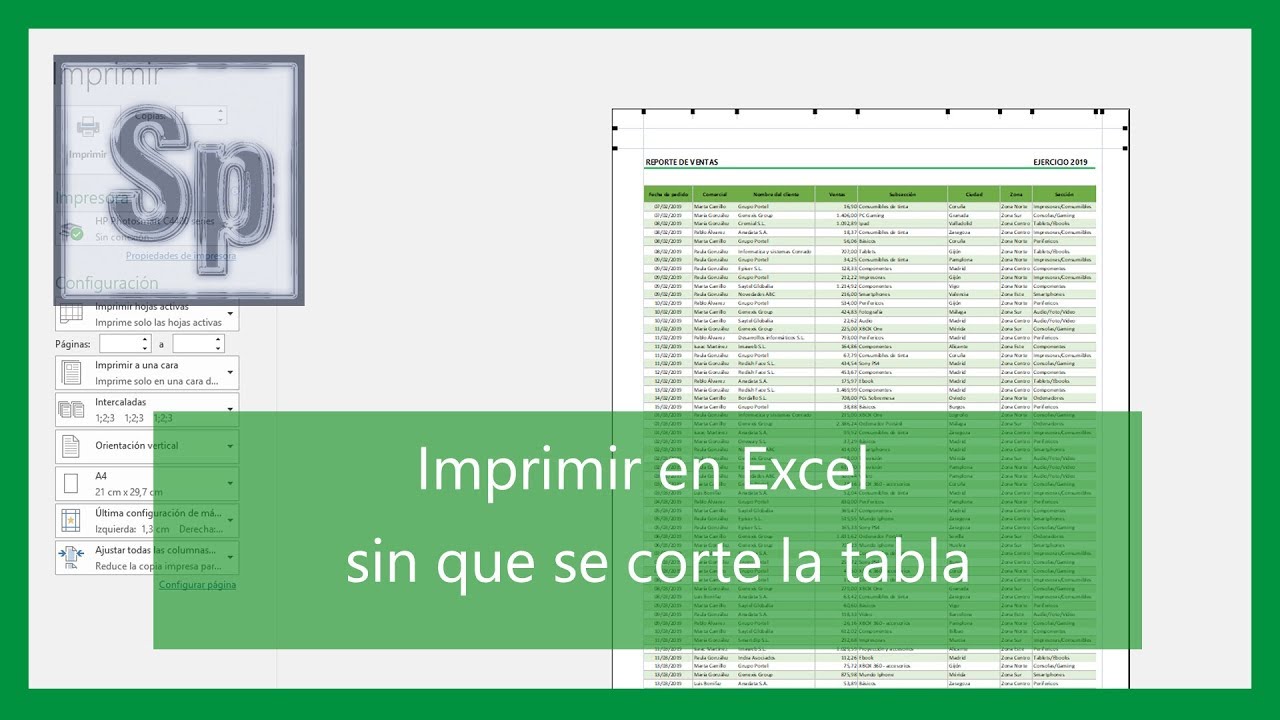
El atajo para imprimir en Excel es Ctrl+P en Windows y Cmd+P en Mac. Abre la vista de impresión, donde se ve una previsualización antes de enviar el documento a la impresora. Sirve para comprobar qué páginas se van a imprimir, elegir copias, modificar la orientación y guardar una copia en PDF. Funciona en las versiones de escritorio de Excel, desde Excel 2007 hasta Excel 2024 y Microsoft 365, con la tecla correspondiente según el sistema.
El atajo para imprimir en Excel y cuándo usarlo
Ctrl+P es el atajo para abrir la vista de impresión de Excel. En Windows, pulsa Ctrl y P a la vez. En Mac, utiliza Cmd+P. La pantalla muestra una previsualización de las páginas y, antes de imprimir, permite cambiar la impresora, el número de copias, las páginas, la orientación y los márgenes.
En el tutorial usaremos un libro llamado Gastos de la casa, con una hoja que registra cuatro categorías de gasto. Servirá para comprobar que la previsualización coincide con el rango de celdas que quieres llevar al papel.
En esta sección del artículo, las fórmulas y los separadores no son necesarios. No obstante, como referencia para otros trabajos, Excel en español con formato regional que utiliza coma decimal separa los argumentos de las funciones con punto y coma; con la configuración de punto decimal, se utiliza coma.
Cómo llegar a la vista de impresión con Ctrl+P
- Abre el libro Gastos de la casa y entra en la hoja Gastos.
- Pulsa Ctrl+P en Windows. En Mac, pulsa Cmd+P.
- Comprueba que en el panel de vista previa aparecen varias páginas con la tabla de gastos.
- Busca en el panel lateral la sección que permite elegir impresora, copias, intervalo y páginas.
- Detente en la previsualización: todavía no será necesario imprimir.
Si prefieres llegar con el ratón, utiliza la ruta equivalente:
La vista previa puede mostrar los saltos de página con líneas discontinuas. La tabla también puede quedar distribuida en dos páginas si el área imprimible no es suficientemente ancha.
| A | B | C | D | |
|---|---|---|---|---|
| 1 | Concepto | Categoría | Importe | Fecha |
| 2 | Compra semanal | Alimentación | 48,20 | 03/10/2026 |
| 3 | Billetes de bus | Transporte | 16,50 | 04/10/2026 |
| 4 | Producto de limpieza | Hogar | 12,80 | 05/10/2026 |
| 5 | Farmacia | Salud | 9,75 | 06/10/2026 |
Imprimir una hoja completa o un área seleccionada
Primero vamos a imprimir el contenido de la hoja completa. El rango del ejemplo va de A1:D8: las celdas utilizadas en el libro y las que contienen el informe.
- Selecciona cualquier celda de la hoja Gastos.
- Pulsa Ctrl+P.
- Revisa que la previsualización incluya la tabla completa.
- En el panel lateral, comprueba que no haya una selección limitada a pocas celdas.
- Pulsa Imprimir solo cuando el número de páginas y el contenido sean correctos.
Para imprimir únicamente A1:D8:
- Mantén pulsado el botón principal del ratón y arrastra desde A1 hasta D8.
- Pulsa Ctrl+P.
- En el panel lateral, abre la configuración de impresión.
- Elige Imprimir solo selección en el apartado de Intervalo de impresión.
- Revisa que la previsualización contenga únicamente ese rango.
- Pulsa Imprimir cuando quieras enviarlo a la impresora.
| A | B | C | D | |
|---|---|---|---|---|
| 1 | Concepto | Categoría | Importe | Fecha |
| 2 | Compra semanal | Alimentación | 48,20 | 03/10/2026 |
| 3 | Billetas de bus | Transporte | 16,50 | 04/10/2026 |
| 4 | Producto de limpieza | Hogar | 12,80 | 05/10/2026 |
| 5 | Farmacia | Salud | 9,75 | 06/10/2026 |
| 6 | Cuota de agua | Hogar | 21,40 | 07/10/2026 |
| 7 | Menú semanal | Alimentación | 35,00 | 08/10/2026 |
| 8 |
Elegir impresora, copias y páginas desde la vista previa
Ahora abrimos la configuración de la vista de impresión para comprobar qué equipo receivingá el trabajo y cuánto imprimirá.
- En el libro Gastos de la casa, pulsa Ctrl+P.
- En el panel lateral, busca el nombre de la impresora seleccionada.
- Abre su lista para cambiar de impresora, si fuera necesario.
- Cambia Copias al número de ejemplares que necesitas.
- Abre la configuración de impresión y revisa el Intervalo de páginas.
- Elige una de estas opciones según el trabajo:
– Todas para imprimir el documento entero. – Actual para la hoja o el rango visible en ese momento. – Páginas para indicar números concretos.
- Revisa la previsualización y pulsa Imprimir.
Los controles concretos pueden variar ligeramente según la impresora instalada y la versión de Excel. En el panel lateral de la vista de impresión se puede acceder rápidamente a páginas concretas; para cambiar el intervalo, abre Configuración de impresión.
| A | B | C | D | |
|---|---|---|---|---|
| 1 | Concepto | Categoría | Importe | Fecha |
| 2 | Compra semanal | Alimentación | 48,20 | 03/10/2026 |
| 3 | Billetes de bus | Transporte | 16,50 | 04/10/2026 |
| 4 | Producto de limpieza | Hogar | 12,80 | 05/10/2026 |
| 5 | Farmacia | Salud | 9,75 | 06/10/2026 |
Ajustar la orientación y los márgenes antes de imprimir
La tabla de gastos tiene cuatro columnas. En orientación vertical puede quedar demasiado estrecha; la horizontal suele aprovechar mejor el ancho de la página.
- Pulsa Ctrl+P para abrir la vista de impresión.
- Abre Configuración de impresión.
- En Orientación, selecciona Horizontal.
- Revisa la previsualización: la tabla debe aparecer sin columnas divididas entre dos páginas.
- Si el contenido queda demasiado cerca del borde, aumenta los Márgenes superior, inferior, izquierdo y derecho.
- Si sobran espacio y la tabla resulta demasiado pequeña, reduce los márgenes sin acercarla demasiado al borde.
- Acepta los cambios y vuelve a comprobar la previsualización.
Si la tabla se corta, no cambies primero los datos. Revisa la orientación, el tamaño de papel, los márgenes y la opción Ajustar en. El escalado puede reducir el contenido hasta una sola página, aunque también puede hacerlo más pequeño.
| A | B | C | D | |
|---|---|---|---|---|
| 1 | Concepto | Categoría | Importe | Fecha |
| 2 | Compra semanal | Alimentación | 48,20 | 03/10/2026 |
| 3 | Billetas de bus | Transporte | 16,50 | 04/10/2026 |
| 4 | Producto de limpieza | Hogar | 12,80 | 05/10/2026 |
| 5 | Farmacia | Salud | 9,75 | 06/10/2026 |
| 6 | Cuota de agua | Hogar | 21,40 | 07/10/2026 |
| 7 | Menú semanal | Alimentación | 35,00 | 08/10/2026 |
| 8 |
Por qué Excel no imprime lo que esperabas
Si la previsualización no coincide con el resultado esperado, revisa estos puntos antes a modificar los datos:
- Área de impresión incorrecta. Puede estar activa la opción Imprimir solo selección y tu rangoPerhaps es menor de lo que crees. Vuelve a seleccionar las celdas deseadas y abre de nuevo la vista de impresión.
- Hojas ocultas. Excel no muestra en la vista previa una hoja oculta. Comprueba que la hoja que quieres imprimir esté visible.
- Escala y tamaño del papel. Una escala del 100 % puede dividir la tabla. Prueba orientación horizontal o Ajustar en.
- Saltos de página. Las líneas entre páginas dependen del área imprimible, los márgenes, el tamaño del papel y la escala. Revisa también los saltos manuales.
- Impresora activa. Puede estar seleccionada otra impresora con un área imprimible o un tamaño de papel diferente.
- Archivo guardado como PDF. Si el comando Imprimir no responde o se abre otra aplicación, comprueba que el documento no se haya abierto como PDF y que el libro tenga extensión
.xlsx.
| A | B | C | D | |
|---|---|---|---|---|
| 1 | Concepto | Categoría | Importe | Fecha |
| 2 | Compra semanal | Alimentación | 48,20 | 03/10/2026 |
| 3 | Billetas de bus | Transporte | 16,50 | 04/10/2026 |
| 4 | Producto de limpieza | Hogar | 12,80 | 05/10/2026 |
| 5 | Farmacia | Salud | 9,75 | 06/10/2026 |
Un caso habitual es tener datos en la hoja Gastos, pero abrir la previsualización desde otra pestaña del libro. La pantalla puede mostrar la hoja activa y no la que contiene la tabla buscada. Antes de imprimir, haz clic en la pestaña correcta y confirma que aparece en la previsualización.
Diferencias entre Windows, Mac y Excel para la web
El método de impresión cambia según el dispositivo y la aplicación. La función sigue siendo la misma: preparar una previsualización y confirmar el envío a una impresora o la creación de un PDF.
| Entorno | Atajo o ruta | Qué debes comprobar |
|---|---|---|
| Excel para Windows | Ctrl+P | Vista previa, impresora, copias, páginas, orientación y márgenes |
| Excel para Mac | Cmd+P | Vista previa y opciones de impresión propias del sistema |
| Excel para la web | Archivo > Imprimir | Puede no responder Ctrl+P; usa el menú o el botón de impresión del navegador |
En Excel para la web, el botón de impresión abre las opciones disponibles en el navegador. Si no hay una impresora configurada en el equipo, puede permitir Guardar como PDF. La disponibilidad de"Some opciones depende del navegador y del servicio de impresión del sistema.
La ayuda oficial de métodos abreviados incluye las combinaciones generales de Excel para Windows, Mac y dispositivos móviles. Para consultar las instrucciones de impresión del servicio de Excel para la web, puedes seguir Imprimir desde Excel para la web.
Lo que ya sabes hacer al imprimir en Excel
- Abrir la vista de impresión de Excel con Ctrl+P en Windows y Cmd+P en Mac.
- Comprobar la previsualización antes de confirmar que las páginas están listas.
- Localizar la impresora activa, cambiar el número de copias y seleccionar páginas concretas.
- Decidir si quieres imprimir la hoja actual, todo el documento o solamente un rango como A1:D8.
- Ajustar orientación, tamaño de papel, escala y márgenes para evitar columnas cortadas.
- Detectar hojas ocultas, selecciones demasiado pequeñas, saltos de página y archivos abiertos como PDF.
- Usar Archivo > Imprimir > Guardar como PDF para conservar una copia digital antes de enviar el informe a la impresora.
El siguiente paso es abrir tu libro real, pulsar Ctrl+P y revisar la previsualización: si todo está correcto, continúa con Guardar como PDF para conservar una versión digital y, después, decide si necesitas papel.
Los datos y el funcionamiento de Excel se comprobaron en octubre de 2026.
Dudas al imprimir en Excel
1. ¿Cuál es el atajo para imprimir en Excel?
En Excel para Windows, pulsa Ctrl+P para abrir la vista de impresión y revisar el resultado antes de confirmar. En Mac, usa Cmd+P. También puedes llegar a la misma pantalla mediante Archivo > Imprimir.
2. ¿Qué atajos de teclado de Excel son más útiles?
Además de Ctrl+P para imprimir, Ctrl+C copia, Ctrl+V pega, Ctrl+Z deshace, Ctrl+1 abre Formato de celdas y F9 recalcula el libro. La lista completa de atajos de teclado de Excel incluye comandos para edición, selección, formatos y navegación.
3. ¿Cómo puedo imprimir un archivo de Excel como PDF?
Abre la vista de impresión con Ctrl+P, selecciona una impresora o la opción Microsoft Print to PDF y elige un nombre y una ubicación. También puedes usar Archivo > Guardar como y seleccionar PDF; la documentación oficial de Excel explica ambas alternativas.
4. ¿Cómo elijo qué páginas y cuántas copias quiero imprimir?
En la vista de impresión, abre la configuración, modifica el número de copias y el intervalo de páginas. En el panel lateral puedes activar páginas concretas antes de pulsar Imprimir, de modo que no envíes a la impresora folios que no necesitas.
5. ¿Cómo selecciono todas las celdas de una hoja en Excel?
Pulsa Ctrl+E para seleccionar la hoja actual completa. Si solo necesitas una región, arrastra desde la primera celda hasta la última; también puedes usar Ctrl+* para seleccionar el área de datos actual alrededor de la celda activa.
6. ¿Dónde encuentro una lista completa de comandos y atajos de Excel?
La guía oficial de métodos abreviados de teclado organiza los comandos por función y por combinación. Para descargar una referencia breve, Microsoft ofrece una guía rápida de 50 atajos.
Fuentes
- MicrosoftAtajos que funcionan igual en cualquier idioma — documentación oficialconsultado el 24/10/2026
- MicrosoftExcel para Mac — documentación oficialconsultado el 24/10/2026