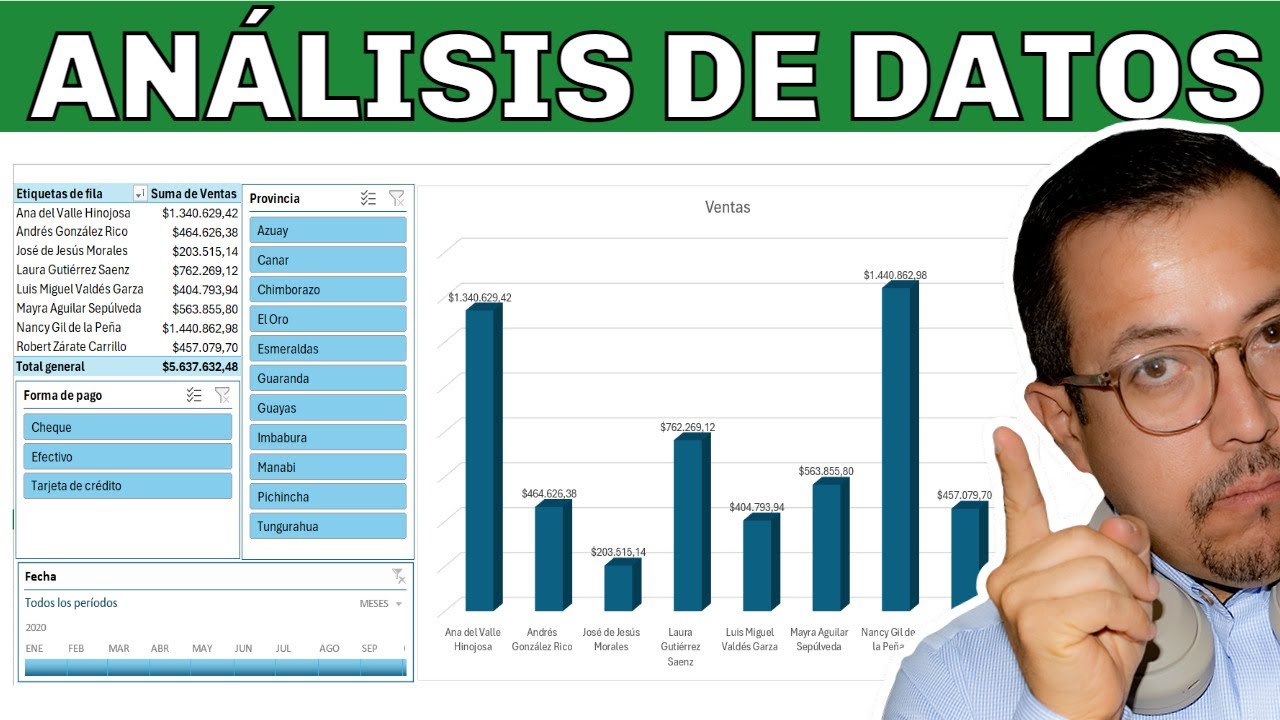
Cuando abres una hoja de ventas con miles de filas, lo que tienes delante no son respuestas: son preguntas en bruto. Analizar datos en Excel significa recorrer un camino de seis pasos: limpiar, tabular, resumir, visualizar, mantener y, si hace falta, saltar a otra herramienta. Al terminar este tutorial sabrás limpiar una hoja de ventas sucia, convertirla en una tabla que crece sola, resumirla con una tabla dinámica, destacar lo importante con formato condicional y montar un mini dashboard con un gráfico y una segmentación de datos. Todo funciona en Excel 2021, 2024 y Microsoft 365, y casi todo desde Excel 2016.
Qué es analizar datos en Excel y por qué se empieza siempre por aquí
Una hoja de ventas con miles de filas no cuenta nada por sí misma. Lo que dice depende de cómo la mires: el total del mes, el vendedor que más factura, la categoría que más crece. Analizar datos es el recorrido que va desde la hoja cruda hasta una respuesta clara, y siempre pasa por las mismas seis etapas: limpiar lo que está sucio, tabular para que la hoja se entienda, resumir con totales que respondan a una pregunta, visualizar con un gráfico que se lea en dos segundos, mantener cuando llegan datos nuevos y, si Excel se queda corto, saltar a otra herramienta.
Excel resuelve bien las cuatro primeras y la quinta, y empieza a flojear cuando los datos pasan de millones de filas o cuando hace falta predecir lo que va a pasar. Por eso la mayoría de proyectos de análisis empiezan aquí: porque con lo que ya tienes instalado llegas al 80% de las respuestas sin escribir una línea de código.
Los cuatro tipos de análisis y dónde Excel llega solo
| Tipo | Pregunta que responde | Herramienta habitual |
|---|---|---|
| Descriptivo | ¿Qué pasó? | Tablas dinámicas, formato condicional, gráficos |
| Diagnóstico | ¿Por qué pasó? | Tablas dinámicas con varios campos, Power Query, Power Pivot |
| Predictivo | ¿Qué va a pasar? | Regresión, series temporales, Python en Excel |
| Prescriptivo | ¿Qué deberíamos hacer? | Solver, modelos de optimización, Power BI |
Excel cubre el análisis descriptivo y el diagnóstico de forma nativa. El predictivo y el prescriptivo piden complementos, programación o una herramienta externa, y se explican al final del tutorial.
Las cuatro herramientas de Excel que cubren el 80% del trabajo
Con cuatro herramientas llegas a casi todo lo que se hace en un análisis real. La primera es la tabla dinámica, que resume miles de filas arrastrando campos. La segunda es Power Query, que limpia y combina tablas sin tocar fórmulas. La tercera es el formato condicional, que pinta la hoja para que los números importantes salten a la vista. Y la cuarta es Power Pivot, que une varias tablas por un campo común y permite crear medidas en DAX.
Están en casi todas las versiones: tablas dinámicas y formato condicional desde siempre, Power Query integrado desde Excel 2016 y Power Pivot desde 2010 como complemento y desde 2016 integrado.
Tabla dinámica: resumir miles de filas arrastrando campos
Una tabla dinámica toma una tabla de datos y la convierte en un resumen interactivo. Se crea desde la cinta y se construye arrastrando campos a cuatro áreas: Filas, Columnas, Valores y Filtros.
Lo que no hace: no se actualiza sola al cambiar los datos. Hay que pulsar Actualizar (en Windows Alt+F5).
Power Query: limpiar y combinar tablas sin tocar fórmulas
Power Query importa datos de archivos, carpetas, bases de datos y páginas web, los limpia con pasos que quedan grabados y los vuelve a aplicar con un clic. Si el archivo se actualiza, no hace falta rehacer la limpieza: se pulsa Actualizar y se aplica todo otra vez.
Formato condicional: que la hoja te enseñe los datos buenos y malos
El formato condicional aplica un color, una barra o un icono a las celdas que cumplen una condición, sin que el lector tenga que leer cada número. Las reglas más usadas son mayores que, menores que, duplicados, barras de datos, escalas de color y conjuntos de iconos.
Power Pivot: el modelo de datos y las medidas DAX
Power Pivot añade a Excel un motor que trabaja con varias tablas relacionadas entre sí, como si fuera una base de datos pequeña. Permite crear medidas en lenguaje DAX (como =SUMA(Ventas[Importe])) y relacionar la tabla de ventas con la de productos, vendedores o clientes.
=SI(A1>10;"Alto";"Bajo"). Si tu Excel está configurado con punto decimal, el separador es la coma.Limpiar una hoja de ventas sucia antes de analizarla
Antes de resumir nada, la hoja tiene que estar limpia. Partimos de una hoja llamada Ventas2026 con doce filas de datos: fechas escritas de dos maneras distintas, importes con coma y con punto, una fila duplicada, dos categorías con el mismo nombre escrito de forma diferente y un espacio de sobra al principio de un texto.
| A | B | C | D | E | |
|---|---|---|---|---|---|
| 1 | Fecha | Producto | Categoría | Importe | Vendedor |
| 2 | 01/03/2026 | Libreta A5 | Papelería | 12,50 | Ana |
| 3 | 2026-03-02 | Bolígrafo azul | Papelería | 3,20 | Luis |
| 4 | 03/03/2026 | Cuaderno | Papeleria | 8,90 | Ana |
| 5 | 03/03/2026 | Cuaderno | Papeleria | 8,90 | Ana |
| 6 | 04/03/2026 | Agenda 2026 | Papelería | 15,00 | Marta |
| 7 | 04/03/2026 | Carpeta | papelería | 6,50 | Luis |
| 8 | 05/03/2026 | Bolígrafo rojo | Papelería | 3,20 | Ana |
| 9 | 05/03/2026 | Sobre | oficina | 0,80 | Marta |
| 10 | 06/03/2026 | Grapadora | Oficina | 11,40 | Luis |
| 11 | 06/03/2026 | Clips | oficina | 2,30 | Marta |
| 12 | 07/03/2026 | Carpeta | papelería | 6,50 | Luis |
| 13 | 07/03/2026 | Calculadora | Oficina | 19,90 | Ana |
Quitar duplicados y homogeneizar textos con BUSCARV y EXACTO
Lo primero es quitar la fila duplicada (la 5 es igual que la 4). Después hay que unificar las categorías: "Papelería", "Papeleria" y "papelería" son la misma categoría, igual que "oficina" y "Oficina".
- Selecciona
A1:E13. - Abre la herramienta:
- Marca todas las columnas y pulsa Aceptar: Excel quita la fila 5.
Para unificar los nombres, crea una columna auxiliar en F con la categoría en mayúsculas y sin espacios:
| A | B | C | D | E | F | |
|---|---|---|---|---|---|---|
| 1 | Fecha | Producto | Categoría | Importe | Vendedor | Categoría limpia |
| 2 | 01/03/2026 | Libreta A5 | Papelería | 12,50 | Ana | PAPELERÍA |
| 3 | 2026-03-02 | Bolígrafo azul | Papelería | 3,20 | Luis | PAPELERÍA |
| 4 | 03/03/2026 | Cuaderno | Papeleria | 8,90 | Ana | PAPELERÍA |
| 5 | 04/03/2026 | Agenda 2026 | Papelería | 15,00 | Marta | PAPELERÍA |
| 6 | 04/03/2026 | Carpeta | papelería | 6,50 | Luis | PAPELERÍA |
| 7 | 05/03/2026 | Bolígrafo rojo | Papelería | 3,20 | Ana | PAPELERÍA |
| 8 | 05/03/2026 | Sobre | oficina | 0,80 | Marta | OFICINA |
| 9 | 06/03/2026 | Grapadora | Oficina | 11,40 | Luis | OFICINA |
| 10 | 06/03/2026 | Clips | oficina | 2,30 | Marta | OFICINA |
| 11 | 07/03/2026 | Carpeta | papelería | 6,50 | Luis | PAPELERÍA |
| 12 | 07/03/2026 | Calculadora | Oficina | 19,90 | Ana | OFICINA |
Ahora crea una tabla auxiliar con los nombres canónicos en H1:I3 (encabezados Categoría canónica y Categoría original con las variantes) y usa BUSCARV (en inglés VLOOKUP) en G2 para traer el nombre limpio:
=BUSCARV(F2;$H$2:$I$5;1;FALSO)BUSCARV es FALSO para búsqueda exacta. Si pones VERDADERO o lo dejas vacío, devuelve coincidencias aproximadas y puede dar resultados equivocados.Convertir el rango en tabla para que las filas nuevas entren solas
Un rango suelto no se actualiza solo. Convertirlo en tabla hace que las filas nuevas se sumen a los análisis sin tocar las fórmulas.
- Selecciona
A1:G12(después de quitar el duplicado). - Abre la herramienta:
- Confirma el cuadro de diálogo:
Donde se encuentran los datos de la tabla:
=($A$1:$G$12)
Ahora la hoja tiene un nombre de tabla (por defecto Tabla1) en la esquina superior izquierda y al escribir una fila 13 nueva con sus datos, la tabla se ensancha sola.
Dejar la columna lista para los gráficos
Para que los importes se vean igual en la tabla dinámica y en los gráficos, fija un formato numérico con dos decimales y separador de miles.
- Selecciona la columna D (Importe).
- Abre Formato de celdas con Ctrl+1 (Cmd+1 en Mac).
Número
(ninguno) ▾
12,50 y 1.234,56 (con punto para los miles y coma para los decimales, según la configuración de tu equipo).Resumir ventas por mes y categoría con una tabla dinámica
Con la tabla limpia, llega el momento de resumir. Una tabla dinámica toma la tabla de ventas y la convierte en un resumen por mes y categoría.
- Haz clic dentro de la tabla
Tabla1. - Abre la herramienta:
- Confirma el cuadro:
Excel abre una hoja nueva con el panel Lista de campos de tabla dinámica a la derecha. Arrastra Fecha al área Filas, Categoría al área Columnas e Importe al área Valores. Por defecto aplica SUMA, que es lo que queremos.
| A | B | C | D | |
|---|---|---|---|---|
| 1 | Suma de Importe | Columna Etiquetas | ||
| 2 | Etiquetas de fila | Oficina | Papelería | Total general |
| 3 | 01/03/2026 | 12,50 | 12,50 | |
| 4 | 02/03/2026 | 3,20 | 3,20 | |
| 5 | 03/03/2026 | 8,90 | 8,90 | |
| 6 | 04/03/2026 | 21,50 | 21,50 | |
| 7 | 05/03/2026 | 0,80 | 3,20 | 4,00 |
| 8 | 06/03/2026 | 13,70 | 13,70 | |
| 9 | 07/03/2026 | 26,40 | 26,40 | |
| 10 | Total general | 14,50 | 75,70 | 90,20 |
Ordenar por total y filtrar un mes con la lista desplegable
Para ver de un vistazo qué mes vendió más, ordena el total general de mayor a menor.
- Clic derecho sobre una celda con un total de fila (por ejemplo
D3). - Elige Ordenar > Ordenar de mayor a menor.
Para dejar solo marzo de 2026, usa la flecha de filtro que aparece junto a Etiquetas de fila y desmarca todo menos los días de marzo.
Calcular el porcentaje de cada categoría sobre el total
Para que la tabla dinámica no solo muestre importes sino también el peso de cada categoría:
- Clic sobre cualquier celda de la columna Oficina o Papelería.
- Elige Configuración de campo de valor.
- En la pestaña Mostrar valores como, abre la lista y elige % del total de la columna.
Actualizar la tabla dinámica al cambiar los datos
Si cambias un importe en la tabla origen, el resumen no cambia solo. Tienes que actualizarlo:
El atajo en Windows es Alt+F5. En Mac, el menú es el mismo, con Cmd+Alt+F5 como atajo.
Destacar lo importante con formato condicional
Una tabla con números pide a gritos un formato que separe lo normal de lo importante. El formato condicional hace que la hoja "hable" sin que el lector tenga que interpretar cada cifra.
Resaltar los importes por encima de la media
Para que las ventas por encima del promedio aparezcan en verde claro:
- Selecciona el rango de importes en la tabla dinámica, por ejemplo
B3:D9(sin la columna de totales). - Abre la herramienta:
- Escribe la fórmula
=PROMEDIO($B$3:$D$9)y elige el formato Relleno verde claro con texto verde oscuro.
| A | B | C | D | |
|---|---|---|---|---|
| 1 | Suma de Importe | Columna Etiquetas | ||
| 2 | Etiquetas de fila | Oficina | Papelería | Total general |
| 3 | 01/03/2026 | 12,50 | 12,50 | |
| 4 | 02/03/2026 | 3,20 | 3,20 | |
| 5 | 03/03/2026 | 8,90 | 8,90 | |
| 6 | 04/03/2026 | 21,50 | 21,50 | |
| 7 | 05/03/2026 | 0,80 | 3,20 | 4,00 |
| 8 | 06/03/2026 | 13,70 | 13,70 | |
| 9 | 07/03/2026 | 26,40 | 26,40 | |
| 10 | Total general | 14,50 | 75,70 | 90,20 |
Barra de datos para ver el peso de cada venta de un vistazo
Sobre la tabla original de ventas (en la hoja Ventas2026), las barras de datos pintan una barra proporcional dentro de cada celda del importe.
- Selecciona
D2:D12(los importes de la tabla). - Abre la herramienta:
- En Administrar reglas > Editar regla, desmarca Mostrar solo la barra para ocultar el número y dejar solo la barra.
Construir un mini dashboard con un gráfico dinámico
Una tabla dinámica y un gráfico dinámico forman el núcleo de un mini dashboard: el gráfico se actualiza al cambiar la tabla y permite cruzar dimensiones con un clic. Aquí partimos de la tabla dinámica del bloque anterior.
Insertar la segmentación de datos y vincularla al gráfico
La segmentación de datos es un panel con botones que filtra la tabla dinámica y, si está vinculada, también el gráfico.
- Haz clic dentro de la tabla dinámica.
- Abre la herramienta:
- Marca la casilla Categoría y pulsa Aceptar.
- Selecciona la segmentación y abre:
- Marca la tabla dinámica (y, si ya lo tienes, el gráfico) y pulsa Aceptar.
Dejar el gráfico y la segmentación en su sitio al pulsar F5
Si filtras la hoja o insertas filas, el gráfico y la segmentación pueden moverse. Para fijarlos:
- Clic derecho sobre el gráfico o la segmentación.
- Elige Tamaño y propiedades.
- En la pestaña Propiedades, marca No mover ni cambiar tamaño con las celdas.
Lo que Excel no hace solo y cuándo saltar a otra herramienta
Excel llega cómodo al análisis descriptivo y al diagnóstico sobre conjuntos de hasta varios cientos de miles de filas. A partir de ahí, empieza a quedarse corto:
- Millones de filas o consultas pesadas: mejor Power BI o una base de datos SQL.
- Modelos predictivos (regresión, clasificación, series temporales): Python en Excel, scikit-learn o Azure ML.
- Datos en tiempo real (sensores, cotizaciones, logs): Power BI con actualización automática o una base de datos en la nube.
- Varios usuarios escribiendo a la vez: Access, Google Sheets o una base de datos con formularios.
La frontera está en el volumen y en la necesidad de predecir o prescribir. Si la hoja de ventas pasara de un millón de filas, Excel abriría pero iría lento; ahí Power Query carga los datos, Power Pivot los comprime y Power BI los visualiza sin arrastrar el libro.
Versiones mínimas para usar todo esto
| Herramienta / Función | Disponible desde |
|---|---|
| Tabla dinámica | Excel 97 y posteriores |
| Formato condicional | Excel 97 y posteriores |
| Power Query integrado | Excel 2016 |
| Power Pivot integrado | Excel 2016 (antes como complemento desde 2010) |
| FILTRAR (FILTER) | Excel 2021 y Microsoft 365 |
| AGRUPARPOR (GROUPBY) | Solo Microsoft 365 y Excel para la web |
| Macros VBA | Excel para Windows; en Mac con la app de escritorio |
Lo que ya sabes hacer y el siguiente paso en tu hoja
- Limpiar la hoja cruda: quitar duplicados, homogeneizar textos con
MAYUS,ESPACIOSyBUSCARV, y dar formato a los números. - Tabular el rango con Insertar > Tablas > Tabla, para que las filas nuevas entren solas en los análisis.
- Resumir con una tabla dinámica que cruce Mes y Categoría, y mostrar el porcentaje sobre el total.
- Visualizar los datos importantes con formato condicional y un mini dashboard con gráfico y segmentación.
- Mantener el análisis al actualizar la tabla dinámica y dejar los objetos fijos en su sitio.
El siguiente paso natural es cargar un CSV real con Power Query (por ejemplo, una exportación de tu tienda online) y aplicar la misma limpieza que has hecho aquí, pero con pasos grabados que se vuelven a aplicar al pulsar Actualizar. Cuando el archivo crezca, el siguiente salto será Power BI, que hereda las consultas de Power Query y añade modelos e informes compartibles.
Datos comprobados en octubre de 2026.
Fuentes
- MicrosoftIMPORTARDATOSDINAMICOS — documentación oficialconsultado el 13/10/2026
- MicrosoftValidación de datos — documentación oficialconsultado el 13/10/2026
- MicrosoftFormato condicional — documentación oficialconsultado el 13/10/2026
- MicrosoftTabla dinámica — documentación oficialconsultado el 13/10/2026
- MicrosoftPower Query (Obtener y transformar datos) — documentación oficialconsultado el 13/10/2026