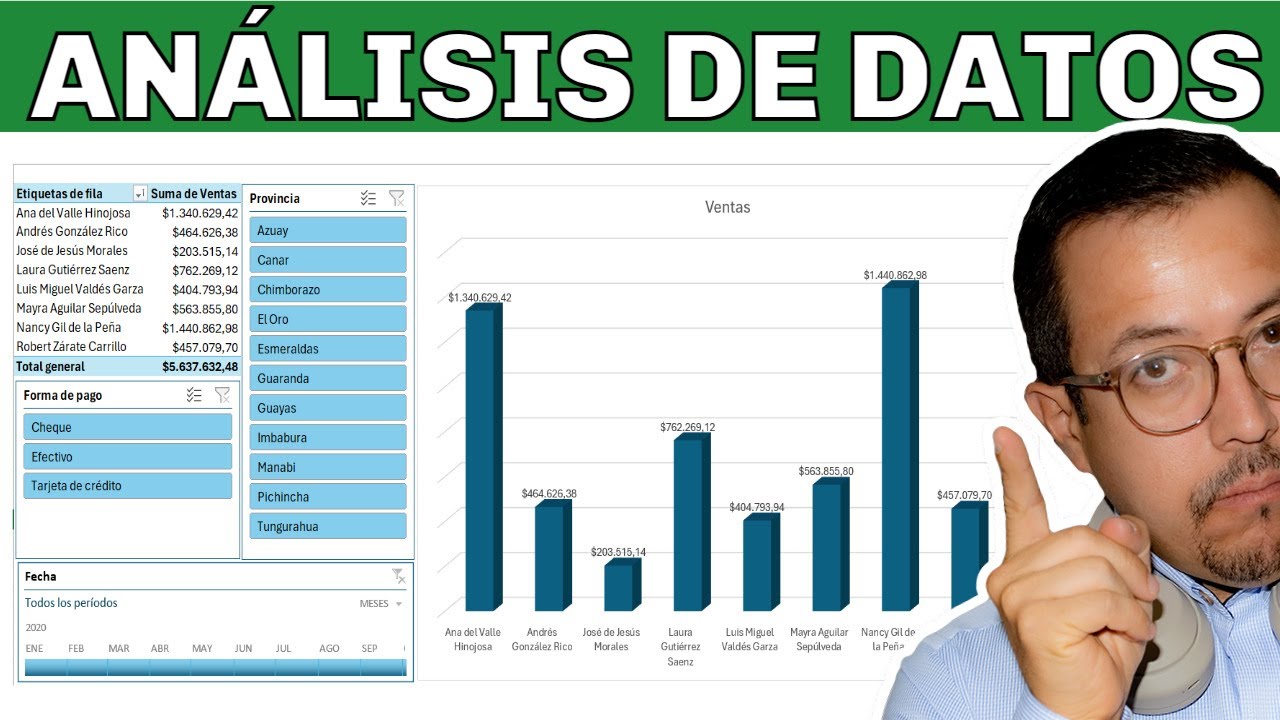
Analizar e interpretar información en Excel consiste en convertir una tabla de ventas en una respuesta clara: qué ocurrió, en qué período y qué decisión conviene tomar. En este tutorial trabajarás con el libro Ventas del trimestre, pasarás de los datos originales a un resumen, lo representarás con una tabla dinámica y un gráfico, y aprenderás a distinguir una observación de una hipótesis.
El método se trabaja en las versiones de escritorio de Excel 2007 o posteriores, Microsoft 365 y Excel para Mac; también puedes seguir la parte de fórmulas en Excel para la web. Power Query está integrado desde Excel 2016. Los datos y las rutas de este tutorial están comprobados en octubre de 2026.
Qué es analizar e interpretar información en Excel
Analizar es medir, comparar y encontrar patrones. Interpretar es asignar un significado a esos resultados sin confundir lo que la hoja muestra con una causa que todavía debes comprobar.
En el libro Ventas del trimestre, cada fila será una venta. La hoja Ventasfeeurndrá las fechas, categorías, cantidades e importes. El objetivo será descubrir qué meses y categorías tienen mayor facturación y decidir dónde conviene revisar la estrategia comercial.
Primero, observa el resultado que quieres explicar:
| A | B | C | D | E | |
|---|---|---|---|---|---|
| 1 | Fecha | Categoría | Cantidad | Precio | Importe |
| 2 | 01/01/2026 | Papelería | 10 | 1,50 | 15,00 |
| 3 | 05/01/2026 | Papelería | 8 | 3,20 | 25,60 |
| 4 | 12/01/2026 | Tecnología | 2 | 40,00 | 80,00 |
| 5 | 03/02/2026 | Papelería | 6 | 1,50 | 9,00 |
| 6 | 15/02/2026 | Tecnología | 1 | 40,00 | 40,00 |
| 7 | 20/02/2026 | Papelería | 5 | 3,20 | 16,00 |
La suma de la columna E es 185,60. Esa cifra describe la facturación registrada, pero todavía no explica qué_factor ha creado la diferencia entre meses o categorías.
=D2*C2. En un Excel configurado con punto decimal, utiliza coma como separador de argumentos: =D2*C3 no necesita separador; una función con varios argumentos usará =D2*C2;1.Cómo organizar los datos antes de sacar conclusiones
Una hoja de cálculo solo es útil si cada fila representa la misma unidad de análisis. En este libro, cada fila debe ser una venta; los encabezados deben estar en la fila 1 y no debe haber una fila vacía dentro del rango.
Además, las fechas deben ser fechas verdaderas, los importes deben ser números y las categorías deben escribirse de forma consistente. Antes de crear una tabla dinámica, revisa estos puntos:
- No mezcles una venta por producto con una venta por día.
- No dejes dos categorías iguales escritas como “Papelería” y “papelería”.
- No introduzcas importes con una unidad pegada dentro de la celda.
- No incluyas títulos intermedios dentro del rango de datos.
- Mantén una fila por venta y una columna por atributo.
Ahora añade una tabla de comprobación junto a los datos. En G1:G4, escribe Revisión, Filas, Importe mínimo e Importe máximo. En H1:H4, escribe Resultado, después calcula los recuentos y valores que servirán para revisar la calidad.
Definir la pregunta que Guidará el análisis
Antes de calcular porcentajes, escribe la pregunta. Para este libro puede ser:
¿Qué mes tiene mayor facturación y qué categoría explica esa diferencia?
La pregunta te dice qué comparar. Si solo escribes “analizar ventas”, será difícil saber qué resultado merece atención.
En la hoja Ventas, añade el mes en F1 y calcula cada mes a partir de la fecha. Selecciona F2, escribe =MES(A2) y arrastra el controlador de relleno hasta F7. Después, en G2, escribe =SI(F2=1;"Enero";SI(F2=2;"Febrero";"Revisar")) y copia hasta G7.
El resultado debe ser:
| A | B | C | D | E | F | G | |
|---|---|---|---|---|---|---|---|
| 1 | Fecha | Categoría | Cantidad | Precio | Importe | Mes número | Mes |
| 2 | 01/01/2026 | Papelería | 10 | 1,50 | 15,00 | 1 | Enero |
| 3 | 05/01/2026 | Papelería | 8 | 3,20 | 25,60 | 1 | Enero |
| 4 | 12/01/2026 | Tecnología | 2 | 40,00 | 80,00 | 1 | Enero |
| 5 | 03/02/2026 | Papelería | 6 | 1,50 | 9,00 | 2 | Febrero |
| 6 | 15/02/2026 | Tecnología | 1 | 40,00 | 40,00 | 2 | Febrero |
| 7 | 20/02/2026 | Papelería | 5 | 3,20 | 16,00 | 2 | Febrero |
La pregunta ya tiene una dimensión temporal y otra categorial. Esa separación evita mezclar dos análisis distintos.
Revisar valores vacíos, duplicados y formatos distintos
Ahora corrige la tabla antes de resumirla. En J1:J4, escribe Comprobación, Ventas sin importe, Filas repetidas y Categorías distintas. En K1:K4, escribe Resultado.
En K2, usa =CONTAR.BLANCO(E2:E7) y obtendrás 0. En K3, para detectar una fila repetida puedes utilizar =CONTAR.SI(A2:A7;A2)>1; el primer resultado será FALSO. En K4, usa =SUMAPRODUCTO((B2:B7<>"")/CONTAR.SI(B2:B7;B2:B7&"")) para contar categorías diferentes; el resultado será 2.
Medir qué pasó con promedios, totales y porcentajes
Para saber qué pasó, calcula primero el total general y luego compara cada categoría. Usa SUMA (SUM), SUMAR.SI (SUMIF), PROMEDIO.SI (AVERAGEIF) y la operación de división.
El total del libro es 185,60. Papelería suma 65,60 y Tecnología suma 120,00. Por tanto, Tecnología representa aproximadamente 64,66 % del total y Papelería 35,34 %.
- En I1:I4, escribe Indicador, Total general, Ventas Papelería y Ventas Tecnología.
- En J1:J4, deja en blanco el encabezado de la segunda columna.
- Selecciona J2 y escribe
=SUMA(E2:E7). - En J3, escribe
=SUMAR.SI(B2:B7;"Papelería";E2:E7). - En J4, escribe
=SUMAR.SI(B2:B7;"Tecnología";E2:E7).
No escribas directamente el resultado: haz que Excel lo calcule desde los datos. Así podrás cambiar una venta y actualizar el análisis.
| E | I | J | |
|---|---|---|---|
| 1 | Importe | Indicador | Resultado |
| 2 | 15,00 | Total general | 185,60 |
| 3 | 25,60 | Ventas Papelería | 65,60 |
| 4 | 80,00 | Ventas Tecnología | 120,00 |
La diferencia entre categorías es de 54,40. Este es un hecho observado; todavía no demuestra que el precio de Tecnología sea la causa.
Comparar categorías con una tabla de resultados
Para comparar de forma ordenada, crea una tabla de categorías en L1:M3:
| L | M |
|---|---|
| Categoría | Importe total |
| Papelería | 65,60 |
| Tecnología | 120,00 |
En M2, usa =SUMAR.SI($B$2:$B$7;L2;$E$2:$E$7) y copia hasta M3. El rango de categorías y el rango de importes llevan referencias absolutas porque la fórmula se copiará hacia abajo.
Después añade N1:N3 con Porcentaje del total. En N2, escribe =M2/SUMA($E$2:$E$7) y copia hasta N3. Selecciona N2:N3 y aplica formato porcentual.
| L | M | N | |
|---|---|---|---|
| 1 | Categoría | Importe total | Porcentaje del total |
| 2 | Papelería | 65,60 | 35,34 % |
| 3 | Tecnología | 120,00 | 64,66 % |
Total y promedio de cada categoría
El total responde “¿cuánto se vendió?”. El promedio responde “¿cuánto se vendió, en promedio, por venta?”. Para calcularlo, añade O1:O3 con Promedio por venta.
En O2, escribe =PROMEDIO.SI($B$2:$B$7;L2;$E$2:$E$7) y copia hasta O3. Los resultados son 21,87 para Papelería y 60,00 para Tecnología.
| L | M | N | O | |
|---|---|---|---|---|
| 1 | Categoría | Importe total | Porcentaje del total | Promedio por venta |
| 2 | Papelería | 65,60 | 35,34 % | 21,87 |
| 3 | Tecnología | 120,00 | 64,66 % | 60,00 |
El promedio de Tecnología es mayor porque sus ventas son más altas, no porque necesariamente haya más transacciones. Mantén separadas estas dos medidas.
Porcentaje que representa cada categoría
El porcentaje convierte el total en una comparación más intuitiva. Para verificarlo manualmente:
- Papelería:
65,60 / 185,60 = 35,34 %. - Tecnología:
120,00 / 185,60 = 64,66 %. - Suma de porcentajes:
35,34 % + 64,66 % = 100,00 %.
Para redondear sin alterar los cálculos, utiliza formato de porcentaje. Si necesitas una cifra entera, puedes mostrar =REDONDEAR(N2;2), pero conserva N2 como porcentaje original.
Descubrir patrones con tablas dinámicas y gráficos
La tabla dinámica resume sin exigir una fórmula nueva para cada combinación de mes y categoría. En Ventas, selecciona una celda dentro de A1:G7. Después abre:
Si tu versión muestra Tabla dinámica recomendada, utiliza esa opción y comprueba que la tabla incluye las siete filas de venta. En el diálogo:
Coloca Mes en Filas, Categoría en Columnas e Importe en Valores. Acepta. En la nueva hoja Resumen, verás una matriz con meses y categorías.
Agrupar ventas por mes y categoría
La tabla dinámica debe responder a la pregunta: “¿Cómo se reparte la facturación por mes y categoría?”. La suma de la columna Total general será 185,60. La tabla permite comparar sin cambiar las fórmulas de origen.
Para actualizarla después de modificar una venta:
- Selecciona cualquier celda de la tabla dinámica.
- Pulsa
Actualizaren Analyze > Refresh en inglés, o utiliza el botón Actualizar de la pestaña contextual de la tabla en Excel en español. - Comprueba que el total siga siendo 185,60 con los datos originales.
Si los nombres de las pestañas visibles cambian según la versión, busca la pestaña contextual Diseño de tabla dinámica o Analizar tabla dinámica y selecciona Actualizar.
| A | B | C | D | |
|---|---|---|---|---|
| 1 | Suma de Importe | Columnas | ||
| 2 | Etiquetas de fila | Papelería | Tecnología | Total general |
| 3 | Enero | 40,60 | 80,00 | 120,60 |
| 4 | Febrero | 25,00 | 40,00 | 65,00 |
| 5 | Total general | 65,60 | 120,00 | 185,60 |
Convertir el resultado en un gráfico legible
Selecciona la matriz de A3:C5, incluidos encabezados, y ve a:
Elige Columna agrupada. El eje horizontal debe mostrar los meses y las categorías deben aparecer como series.
Para que sea legible:
- Mantén una solameasure de valores: importe.
- Añade el título Facturación por mes y categoría.
- Conserva el formato numérico con dos decimales.
- Evita convertir categorías en elementos independientes del eje si estás comparando series.
- Si el gráfico tiene demasiadas categorías, limita el período o crea otro gráfico.
Interpretar los resultados sin confundir correlación y causa
En este libro, los datos permiten observar que Tecnología concentra 64,66 % de la facturación y que Tecnología tiene un promedio de venta de 60,00 frente a 21,87 en Papelería. Eso es una descripción válida.
No permite afirmar que “usar productos tecnológicos causa más ingresos”. Para demostrarlo necesitarías comparar más meses, revisar precios, cantidades, clientes, promociones, disponibilidad u otras variables.
Una correlación solo indica que dos medidas varían juntas. Puede existir una causa común, una coincidencia temporal o simplemente una muestra pequeña. En una muestra de seis ventas, además, una conclusión general sería especialmente frágil.
| Tipo de frase | Ejemplo | Qué necesita |
|---|---|---|
| Observación | Tecnología representa 120,00 | Verificar importe y categoría |
| Hipótesis | Tecnología vende más porque hay más demanda | Recopilar cantidades y ventas de más períodos |
| Decisión | Revisar el surtido de Tecnología | Confirmar disponibilidad y resultados posteriores |
Separar observaciones, hipótesis y decisiones
Escribe tres frases al pie de Resumen:
- Observación: “Tecnología aporta 120,00 de los 185,60 del trimestre.”
- Hipótesis: “La diferencia puede relacionarse con un mayor precio unitario.”
- Decisión: “Revisar si merece la pena ampliar el surtido y medir el resultado durante el siguiente mes.”
La primera frase se comprueba con la tabla. La segunda requiere datos adicionales. La tercera es una acción que puedes probar, no una certeza.
Contrastar el resultado con los datos originales
Vuelve a Ventas y filtra la categoría Tecnología. Los importes son 80,00 y 40,00:
=SUMAR.SI(B2:B7;"Tecnología";E2:E7)| B | E | |
|---|---|---|
| 1 | Categoría | Importe |
| 2 | Papelería | 15,00 |
| 3 | Papelería | 25,60 |
| 4 | Tecnología | 80,00 |
| 5 | Papelería | 9,00 |
| 6 | Tecnología | 40,00 |
| 7 | Papelería | 16,00 |
La suma coincide con 120,00. También puedes comprobar la cantidad: Tecnología suma 3 unidades, mientras que Papelería suma 29. Esta diferencia puede orientar una pregunta, pero no demuestra por sí sola una causa.
Qué herramientas de Excel ayudan a cada parte
No todas las herramientas hacen lo mismo. Las fórmulas sirven para cálculos reproducibles; las tablas dinámicas permiten explorar combinaciones; Power Query ayuda a preparar datos que llegan desde archivos o consultas.
| Parte del análisis | Herramienta | Qué resuelve |
|---|---|---|
| Preparar | Power Query | Limpiar, cambiar tipos y combinar fuentes |
| Medir | SUMA, SUMAR.SI, PROMEDIO.SI | Calcular totales y promedios |
| Comparar | Porcentaje y tabla de resultados | Comparar categorías |
| Explorar | Tabla dinámica | Agrupar por mes y categoría |
| Comunicar | Gráfico | Mostrar una tendencia comprensible |
| Diagnosticar | Auditoría de fórmulas | Revisar referencias y resultados |
Power Query está integrado desde Excel 2016. Para iniciar una consulta desde este libro, selecciona los datos y entra en:
En la ventana Importar datos, revisa la vista previa y selecciona Cargar. Antes de aceptar, configura las fechas como fecha y los importes como número decimal en Transformar datos. Esta ayuda oficial explica el flujo de Power Query en Excel.
La fórmula CELDA (CELL) puede ayudar a comparar el formato de dos celdas: =CELDA("formato";A2). No está disponible en Excel para la Web. Para revisar referencias, utiliza Fórmulas > Auditoría de fórmulas > Evaluar fórmula.
Por qué los resultados no coinciden con lo esperado
Si un resumen no coincide, empieza por los datos y no por el gráfico. Revisa estas causas:
- Fechas: una fecha escrita como texto no se agrupa como fecha.
- Categorías: “Tecnología” y “tecnología” se cuentan como valores distintos.
- Importes: los números guardados como texto no se suman.
- Celdas vacías: pueden alterar conteos, porcentajes y promedios.
- Duplicados: una fila repetida puede duplicar la facturación.
- Alcance: el resumen puede incluir meses que no corresponden al período anunciado.
Después de corregir los datos, actualiza la tabla dinámica y vuelve a comprobar el total.
Fechas que Excel no ordena cronológicamente
Si una celda contiene una fecha válida y otra está guardada como texto, Excel puede ordenar 02/02/2026 antes de 01/01/2026 porque compara textos, no fechas. Comprueba la alineación: las fechas deben quedar a la derecha y los textos a la izquierda.
Para uniformarlas, selecciona las fechas y abre:
Si aparece el Asistente para convertir texto en columnas, elige Fecha y el formato DMY. En el asistente, revisa DY y confirma en Finalizar. Después selecciona la columna y aplica Fecha corta desde Inicio > Número.
Importes convertidos en texto
Si los importes se ven con un espacio o una comilla a la izquierda, Excel puede tratarlos como texto. =SUMA(E2:E7) puede devolver 0 aunque haya importes visibles.
Selecciona la columna y usa:
Después aplica formato Número con dos decimales. Comprueba que E2 sea un número y que SUMA (SUM) devuelva 185,60.
Qué debes revisar antes de presentar tus conclusiones
Antes de compartir el libro o escribir un informe, comprueba esta lista:
- La fuente de los datos y su fecha de extracción.
- El período exacto analizado.
- Qué significa cada columna.
- Si las fechas son fechas reales.
- Si las categorías están normalizadas.
- Si existen duplicados, vacíos o importes como texto.
- Si los totales se calculan con fórmulas visibles.
- Si el gráfico utiliza el mismo alcance que la tabla.
- Si diferencias observaciones, hipótesis y decisiones.
En este libro, la presentación puede terminar con una tabla de Resumen, un gráfico de columnas y una conclusión cautious: “En el período analizado, Tecnología concentra 120,00 de 185,60, equivalente a 64,66 %. Conviene revisar el surtido y medir el efecto en el siguiente período”.
- Analizar empieza por una pregunta concreta.
- Organizar los datos antes de calcular evita conclusiones defectuosas.
- SUMA, SUMAR.SI y PROMEDIO.SI permiten medir lo ocurrido.
- Los porcentajes facilitation la comparación, pero no explican la causa.
- Las tablas dinámicas exploran combinaciones sin rehacer cada fórmula.
- Los gráficos comunican; no sustituyen la revisión de los datos.
- Power Query ayuda a preparar y transformar la información.
- Toda conclusión debe indicar fuente, período, alcance y limitaciones.
- Siguiente paso: añade otro mes y repite el análisis para comprobar si la tendencia se mantiene.
Fuentes
- MicrosoftCELDA — documentación oficialconsultado el 23/10/2026
- MicrosoftINFO — documentación oficialconsultado el 23/10/2026
- MicrosoftExcel 2013 — documentación oficialconsultado el 23/10/2026