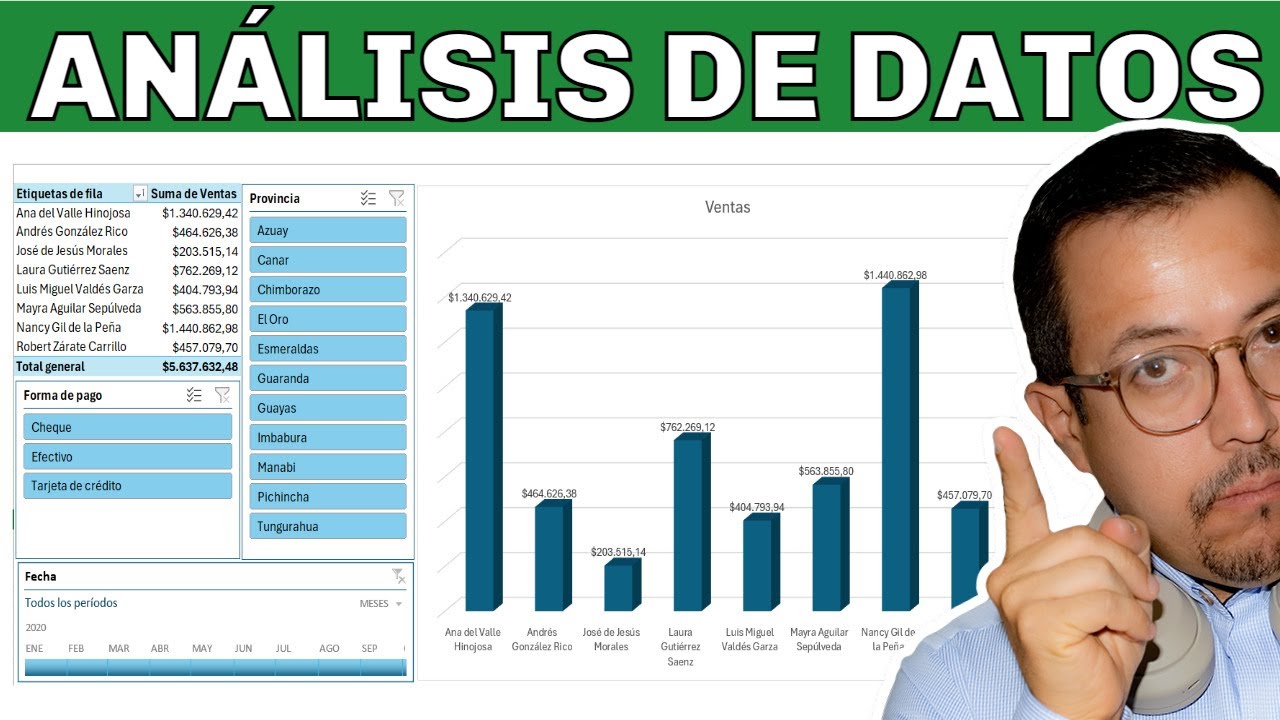
El análisis de datos geoespacial en Excel consiste en preparar información relacionada con un territorio: por ejemplo, tiendas con ciudad, coordenadas e importe. Excel organiza esos atributos, calcula totales y exporta una tabla limpia; un sistema de información geográfica (GIS) representa después los puntos sobre un mapa y realiza análisis espaciales más avanzados.
En este tutorial usarás el libro Tiendas_2026, que acaba con seis tiendas listas para un mapa. Las prácticas funcionan en Excel 2016 y posteriores; Power Query está integrado desde Excel 2016, mientras que algunas funciones nuevas dependen de Microsoft 365. Los datos están comprobados en octubre de 2026.
Qué es el análisis geoespacial dentro de Excel
Excel no sustituye a un GIS: prepara y resume la información que,esta podrá dibujar sobre un mapa. En Tiendas_2026, cada fila representa una tienda. Sus coordenadas indican dónde está y sus atributos explican qué actividad económica representa.
Por eso, la hoja debe responder tres preguntas: dónde está cada punto, qué datos lo describen y cómo se agrupan esos datos. Si una ciudad aparece de varias formas o una coordenada está invertida, el mapa puede interpretar mal la información aunque Excel muestre una tabla aparentemente correcta.
| A | B | C | D | E | F | |
|---|---|---|---|---|---|---|
| 1 | 1 | Identificador | Ciudad | Latitud | Longitud | Importe |
| 2 | 2 | T-001 | Madrid | 40,4168 | -3,7038 | 12.500 |
| 3 | 3 | T-002 | Sevilla | 37,3891 | -5,9845 | 8.750 |
| 4 | 4 | T-003 | Valencia | 39,4699 | -0,3763 | 10.200 |
| 5 | 5 | T-004 | Madrid | 40,4200 | -3,7100 | 9.300 |
| 6 | 6 | T-005 | Bilbao | 43,2630 | -2,9350 | 7.450 |
| 7 | 7 | T-006 | Valencia | 39,4700 | -0,3800 | 6.800 |
| 8 | > **Comprueba:** cada fila describe una tienda y las columnas de Latitud y Longitud contienen números, no texto. |
Cómo estructurar datos que tengan una ubicación
La estructura debe ser plana: una fila por ubicación y una columna por atributo. No combines celdas, no uses títulos dentro de la tabla y no dejes filas vacías entre registros. En esta base, el rango preparado es A1:E7, que Moritzيام incluye el encabezado y seis tiendas.
| Campo | Uso | Formato recomendado |
|---|---|---|
| Identificador | Clave única de la tienda | Texto |
| Categoría | Tipo de establecimiento | Texto controlado |
| Ciudad | Agrupación territorial | Texto |
| Latitud | Posición norte-sur | Número decimal |
| Longitud | Posición este-oeste | Número decimal |
| Importe | Actividad económica | Número con formato numérico |
Para evitar errores posteriores:
- Selecciona
A1:E7. - Revisa que los encabezados sean words.
- Comprueba que cada identificador aparezca una sola vez.
- Revisa que todas las coordenadas sean numéricas.
- Guarda el rango como tabla de Excel.
- Añade columnas nuevas dentro de la tabla, no como celdas aisladas.
Preparar una tabla geoespacial antes de mapearla
Vamos a convertir el rango de tiendas en una tabla y añadir una columna Zona que clasifique cada ciudad. La función SI (IF) es una función disponible en las versiones de Excel indicadas.
- Selecciona
A1:E7. - En la pestaña Insertar, abre Tablas > Insertar tabla.
- Mantén marcada la casilla La tabla tiene encabezados.
- Escribe
Zonaen F1. - En F2, escribe:
=SI(C2="Madrid";"Centro";SI(C2="Valencia";"Levante";SI(C2="Bilbao";"Norte";"Sur")))- Copia F2 y pégalo en
F3:F7usando el controlador de relleno.
| A | B | C | D | E | F | |
|---|---|---|---|---|---|---|
| 1 | Identificador | Ciudad | Latitud | Longitud | Importe | Zona |
| 2 | T-001 | Madrid | 40,4168 | -3,7038 | 12.500 | Centro |
| 3 | T-002 | Sevilla | 37,3891 | -5,9845 | 8.750 | Sur |
| 4 | T-003 | Valencia | 39,4699 | -0,3763 | 10.200 | Levante |
| 5 | T-004 | Madrid | 40,4200 | -3,7100 | 9.300 | Centro |
| 6 | T-005 | Bilbao | 43,2630 | -2,9350 | 7.450 | Norte |
| 7 | T-006 | Valencia | 39,4700 | -0,3800 | 6.800 | Levante |
Identificar las zonas con mayor actividad
Ahora añadimos el total por ciudad. La función SUMAR.SI (SUMIF) suma los importes que cumplen un criterio. Si más adelante copias la fórmula, usa referencias absolutas para mantener el rango de datos.
- Selecciona
H1:H3. - Escribe Ciudad en
H1y Total importe enI1. - En
H2, escribeMadrid; enH3, escribeValencia. - En
I2, escribe:
=SUMAR.SI($C$2:$C$7;H2;$E$2:$E$7)- Arrasta el controlador de relleno de
I2hastaI3.
| H | I | |
|---|---|---|
| 1 | Ciudad | Total importe |
| 2 | Madrid | 21.800 |
| 3 | Valencia | 17.000 |
La comparación Will permite preparar los atributos de un mapa de coropletas: cada ciudad debe tener un solo nombre y un total reproducible. No confundas este total con un mapa: todavía falta definir geometrías y límites territoriales en el GIS.
Limpiar y combinar archivos de distintos orígenes
Para ampliar el libro, importaremos un archivo ventas_tiendas.csv que contiene códigos de tienda e importes adicionales. Power Query no sirve para calcular celda a celda: transforma tablas completas y deja los pasos guardados.
- Descarga o crea
ventas_tiendas.csvcon las columnasIdentificadoreImporte. - En Excel, abre Datos > Obtener y transformar datos > Desde archivo de texto/CSV.
- Selecciona
ventas_tiendas.csv. - En el visor de Power Query, comprueba que Identificador y Importe sean columnas separadas.
- Selecciona la columna Importe y usa el comando para asignarle el tipo numérico.
- Cierra el visor con Cerrar y cargar.
- Compara los encabezados con la tabla
Tiendas.
| A | B | |
|---|---|---|
| 1 | Identificador | Importe adicional |
| 2 | T-001 | 1.200 |
| 3 | T-002 | 800 |
| 4 | T-003 | 1.050 |
| 5 | T-004 | 650 |
| 6 | T-005 | 900 |
| 7 | T-006 | 500 |
Unir catálogos de tiendas por un identificador común
Antes de combinar catálogos, agrega Identificador a ambos archivos y comprueba que no falte ningún código. En Tiendas_2026, el identificador principal es T-001 a T-006.
| Archivo | Campo de unión | Campo que se conserva |
|---|---|---|
| Tiendas | Identificador | Ciudad, Latitud, Longitud |
| ventas_tiendas | Identificador | Importe adicional |
- En Power Query, abre el archivo de tiendas.
- Comprueba que
Identificadorno tenga espacios al principio o al final. - Usa Formato > Limpiar sobre la columna.
- Elimina filas con identificador vacío.
- Elimina duplicados conservando una sola fila por tienda.
- Une ambos catálogos mediante el identificador común.
- Expande las columnas del catálogo de ventas.
Detectar coordenadas introducidas al revés
Para señalar coordenadas imposibles, aplica formato condicional. La regla debe escribirse pensando en la primera celda del rango y utilizar referencias relativas.
- Selecciona
C2:D7. - Abre Inicio > Estilos > Formato condicional > Nueva regla.
- Elige Usar una fórmula para determinar las celdas con formato.
- Escribe esta fórmula:
=O(C2<0;O(C2>90;D2<0;D2>180)- Aplica un relleno claro y acepta.
- Corrige las filas resaltadas intercambiando latitud y longitud.
- Comprueba que no quede ninguna celda marcada.
La regla detecta valores fuera de los intervalos habituales, pero no demuestra que una coordenada dentro del intervalo corresponda al lugar correcto. Esa comprobación exige comparar el punto con una fuente cartográfica.
120 o longitud 200 queda resaltada; después de corregirla, desaparece el aviso.Resumir ventas sin perder la referencia territorial
La tabla dinámica permite comparar ciudades sin escribir una fórmula por cada zona. Usa el rango A1:E7 como origen.
- Selecciona
A1:E7. - En Insertar > Tablas > Tabla dinámica, elige un lugar nuevo.
- Arrastra Ciudad a Filas.
- Arrastra Importe a Valores.
- Mantén el resumen como Suma de Importe.
- Ordena de mayor a menor por el total.
| A | B | C | |
|---|---|---|---|
| 1 | 1 | Ciudad | Suma de Importe |
| 2 | 2 | Madrid | 21.800 |
| 3 | 3 | Valencia | 17.000 |
| 4 | 4 | Sevilla | 8.750 |
| 5 | 5 | Bilbao | 7.450 |
| 6 | 6 | Total general | **55.000 |
| 7 | La suma general es 12.500 + 8.750 + 10.200 + 9.300 + 7.450 + 6.800 = 55.000. | ||
| 8 | Una tabla dinámica no se actualiza sola cuando cambian los datos. Después de modificar la tabla de tiendas, usa: | ||
| 9 | «`cinta | ||
| 10 | Analizar tabla dinámica > Actualizar |
También puedes pulsar Alt+F5. Si los datos crecen rápidamente, conviene que el origen sea una tabla de Excel para que las filas nuevas formen parte del rango.
Exportar los resultados para un mapa o un sistema GIS
Guarda una copia del libro antes de exportar, porque la salida para un GIS debe conservar valores, no fórmulas.
- Selecciona la tabla final de tiendas, no la tabla dinámica.
- Copia el rango con sus encabezados.
- Pega los valores en una hoja nueva llamada Mapa.
- Desde Archivo > Guardar como, elige CSV.
- Guarda como
Tiendas_2026_mapa.csv. - Abre el archivo en un editor de texto y revisa la primera fila.
- Comprueba que cada tienda aparezca una vez y que las coordenadas sean numéricas.
| A | B | C | D | E | F | |
|---|---|---|---|---|---|---|
| 1 | Identificador | Ciudad | Latitud | Longitud | Importe | Zona |
| 2 | T-001 | Madrid | 40,4168 | -3,7038 | 12500 | Centro |
| 3 | T-002 | Sevilla | 37,3891 | -5,9845 | 8750 | Sur |
| 4 | T-003 | Valencia | 39,4699 | -0,3763 | 10200 | Levante |
| 5 | T-004 | Madrid | 40,4200 | -3,7100 | 9300 | Centro |
| 6 | T-005 | Bilbao | 43,2630 | -2,9350 | 7450 | Norte |
| 7 | T-006 | Valencia | 39,4700 | -0,3800 | 6800 | Levante |
El CSV no conserva colores, formatos, tablas dinámicas ni fórmulas; conserva texto, valores y la estructura de la tabla. Esa limitación es útil porque prepara un archivo ligero para importar.
= delante de los importes.Qué errores producen coordenadas y datos mal preparados
| Error visible | Causa | Cómo localizarlo y corregirlo |
|---|---|---|
| Punto fuera del mapa | Latitud o longitud invertida | Revisa el par; la primera debe estar entre -90 y 90 y la segunda entre -180 y 180 |
| Dos puntos separados | Madrid y madrid son textos distintos |
Normaliza la capitalización y corrige el origen |
Dos registros para T-001 |
Identificador duplicado | Filtra la columna y conserva una sola fila por tienda |
| Importe exportado como texto | Columna importada como texto | Usa Power Query para asignar tipo numérico antes de cargar |
Para el primer error, usa el formato condicional descrito anteriormente. Para el segundo, busca variantes mediante el filtro de la columna Ciudad. Para el tercero, activa Datos > Filtrar y revisa Identificador. Para el cuarto, no sumes directamente una columna que contiene números almacenados como texto; corrige primero el tipo de dato.
Qué puede y qué no puede hacer Excel por sí solo
| Tarea | Excel | Sistema GIS |
|---|---|---|
| Guardar atributos por tienda | Sí | Puede importarlos |
| Calcular importes por ciudad | Sí | Puede mostrar el resultado |
| Limpiar y combinar archivos | Sí, con Power Query | Puede preparar sus propios insumos |
| Validar intervalos básicos de coordenadas | Sí | Puede aplicar controles cartográficos más precisos |
| Dibujar puntos, líneas o superficies | No de forma geoespacial completa | Sí |
| Calcular distancias, rutas o áreas sobre el territorio | No como análisis GIS especializado | Sí |
| Exportar una tabla preparada | Sí | Puede consumirla |
Power Query está integrado desde Excel 2016; en Excel 2010 y 2013 puede utilizarse como complemento si está instalado. Excel 2021 y Microsoft 365 incluyen funciones de matrices dinámicas como FILTRAR (FILTER), pero no sustituyen las herramientas de análisis espacial de un GIS. Excel 2019 y anteriores permiten principally la preparación, los cálculos de tabla y la exportación.
Lo que ya sabes hacer con datos geoespaciales
- Preparaste una tabla con una fila por tienda y campos de ubicación claros.
- Convertiste el rango en una tabla de Excel.
- Clasificaste ciudades con una fórmula de la función SI (IF).
- Calculaste totales por ciudad con SUMAR.SI (SUMIF).
- Uniste catálogos mediante un identificador común con Power Query.
- Detectaste coordenadas intercambiadas con formato condicional.
- Resumiste la actividad por ciudad con una tabla dinámica.
- Exportaste valores limpios a
Tiendas_2026_mapa.csv.
El siguiente paso es cargar ese CSV en el sistema GIS que utilices y asociar las coordenadas con una capa territorial. Los datos están comprobados en octubre de 2026.
Fuentes
- MicrosoftIMPORTARDATOSDINAMICOS — documentación oficialconsultado el 22/10/2026
- MicrosoftValidación de datos — documentación oficialconsultado el 22/10/2026
- MicrosoftFormato condicional — documentación oficialconsultado el 22/10/2026
- MicrosoftTabla dinámica — documentación oficialconsultado el 22/10/2026
- MicrosoftPower Query (Obtener y transformar datos) — documentación oficialconsultado el 22/10/2026