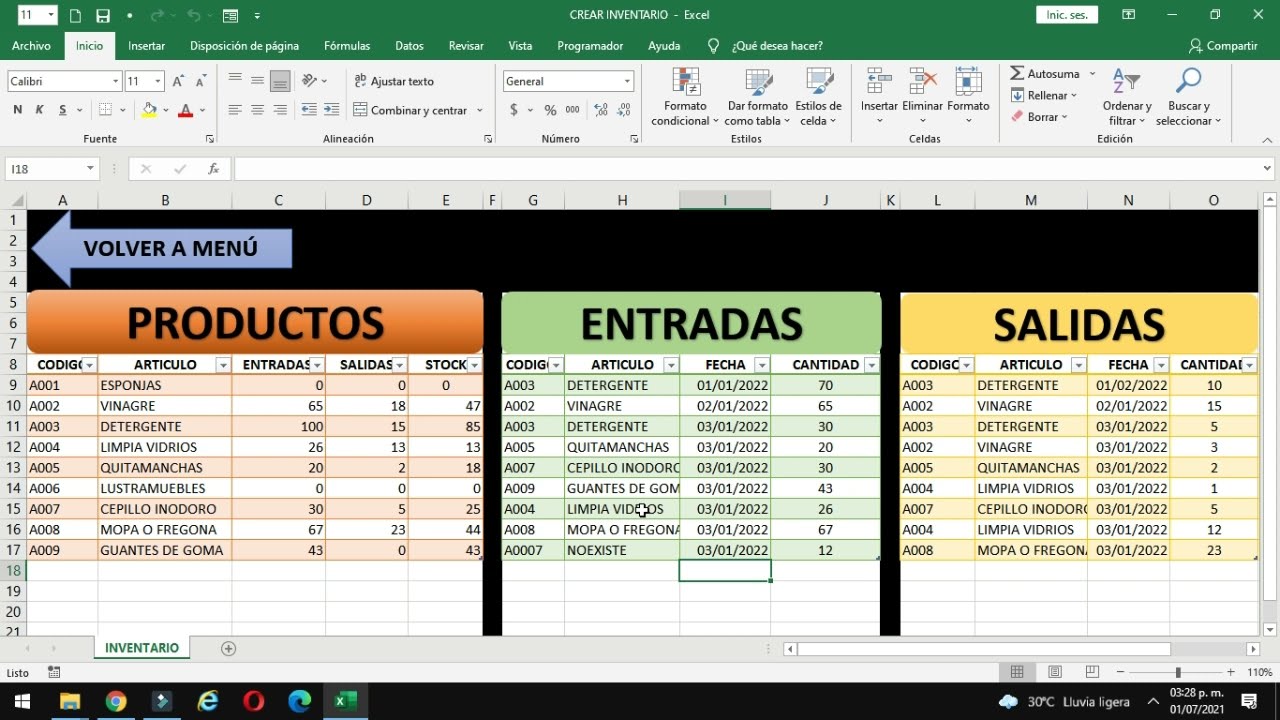
Una tienda pequeña que vende lapiceros, cuadernos y material de oficina necesita saber cuántos productos tiene en cada momento, cuánto le costó la última entrada y qué vale lo que queda en la estantería. Cuando no hay un programa de gestión, esa información se apunta en una hoja de Excel: una tarjeta de almacén por producto, con cada movimiento uno debajo del otro y, al lado, el saldo y el costo que se van actualizando solos.
En este tutorial vas a montar esa tarjeta desde cero: primero la hoja con el encabezado y los movimientos, después el saldo acumulado y el costo promedio, y por último un resumen que abra cada tarjeta con un clic. Lo que aprendas aquí funciona en Microsoft 365, Excel 2021, 2019, 2016 y 2013; en Excel para la web también, salvo la parte de Tablas dinámicas que se explica aparte.
Qué es una tarjeta de almacén y para qué te sirve en Excel
Una tarjeta de almacén es la hoja de cálculo donde una tienda pequeña registra, uno por uno, los movimientos de un producto: cada compra que entra, cada venta que sale y, al lado, cuántas unidades le quedan y a qué precio le salen de promedio. Es el sustituto casero de un programa de inventario cuando todavía no hace falta uno de verdad.
En una tienda de material de oficina, por ejemplo, el dependiente abre la tarjeta del producto "Cuaderno A4", apunta la compra de 50 unidades del lunes, la venta de 8 del martes, la de 3 del miércoles… y al final del día ve de un vistazo que le quedan 39 cuadernos y a qué precio le costó cada uno de promedio. Esa misma información, metida a mano, sería imposible de mantener sin equivocarse; en Excel, con dos fórmulas, se calcula sola.
La tarjeta sirve para tres cosas muy concretas: controlar el stock real (saber si falta o sobra producto), conocer el costo promedio tras cada compra (clave para calcular el margen) y tener un registro con fecha y documento de cada movimiento, que sirve de justificante si hay una diferencia en el inventario.
Las partes de la tarjeta: lo que lleva el encabezado y el cuerpo
La tarjeta se divide en dos zonas: arriba, los datos fijos del producto (lo que no cambia con cada movimiento); abajo, el listado de movimientos con el saldo y el costo que se van actualizando. En una hoja nueva, el encabezado va de la celda B2 a la F6 y los movimientos empiezan en la fila 10.
| Zona | Celda | Qué contiene | Ejemplo |
|---|---|---|---|
| Encabezado | B2 | Id del producto | PROD-001 |
| Encabezado | B3 | Nombre del producto | Cuaderno A4 |
| Encabezado | B4 | Referencia o EAN | 8412345001234 |
| Encabezado | B5 | Proveedor habitual | Distribuciones López |
| Encabezado | B6 | Stock mínimo | 10 |
| Cuerpo | B10 | Fecha del movimiento | 15/03/2026 |
| Cuerpo | C10 | Tipo (Entrada/Salida) | Entrada |
| Cuerpo | D10 | Documento (albarán, factura) | ALB-2026-045 |
| Cuerpo | E10 | Cantidad que entra | 50 |
| Cuerpo | F10 | Cantidad que sale | 0 |
| Cuerpo | G10 | Saldo tras el movimiento | 50 |
| Cuerpo | H10 | Costo unitario promedio | 1,80 |
El encabezado identifica al producto y guarda los límites de aviso (mínimo para reponer, máximo para no sobrar). El cuerpo es una fila por movimiento: fecha, tipo, documento, entradas, salidas, saldo calculado y costo promedio calculado. La columna Costo unitario no se rellena a mano salvo en la primera fila; se calcula sola según la fórmula que verás más adelante.
=SI(A1>10,"Alto","Bajo").Monta tu tarjeta paso a paso en una hoja nueva
Abre un libro en blanco y crea dos hojas: una llamada Producto A y otra llamada Resumen. Empezamos por la hoja Producto A, que es donde vivirá cada producto con sus movimientos.
- En la celda B2 escribe
Id, en C2PROD-001. En B3Producto, en C3Cuaderno A4. En B4Referencia, en C48412345001234. En B5Proveedor, en C5Distribuciones López. En B6Stock mínimo, en C610. - En la fila 9 escribe los encabezados del cuerpo: B9
Fecha, C9Tipo, D9Documento, E9Entradas, F9Salidas, G9Saldo, H9Costo unitario. - En la fila 10 anota el inventario inicial: B10
01/03/2026, C10Inicial, D10INV-2026, E10100, F100, G10100, H101,50. Esta es la fila base: el saldo y el costo se escriben a mano porque no hay movimiento anterior. - Sigue añadiendo filas hacia abajo con las compras y ventas reales. Por ejemplo, fila 11 una compra de 50 unidades a 1,80; fila 12 una venta de 8; fila 13 otra venta de 3, y así.
| A | B | C | D | E | F | G | H | |
|---|---|---|---|---|---|---|---|---|
| 1 | ||||||||
| 2 | Id | PROD-001 | ||||||
| 3 | Producto | Cuaderno A4 | ||||||
| 4 | Referencia | 8412345001234 | ||||||
| 5 | Proveedor | Distribuciones López | ||||||
| 6 | Stock mínimo | 10 | ||||||
| 7 | ||||||||
| 8 | ||||||||
| 9 | Fecha | Tipo | Documento | Entradas | Salidas | Saldo | Costo unitario | |
| 10 | 01/03/2026 | Inicial | INV-2026 | 100 | 0 | 100 | 1,50 | |
| 11 | 05/03/2026 | Entrada | ALB-2026-045 | 50 | 0 | |||
| 12 | 07/03/2026 | Salida | VTA-00231 | 0 | 8 | |||
| 13 | 09/03/2026 | Salida | VTA-00240 | 0 | 3 |
Calcula el saldo acumulado después de cada movimiento
El saldo es la cuenta atrás de lo que queda en la estantería: al saldo anterior se le suman las entradas y se le restan las salidas. Como el saldo de la fila 10 ya está escrito a mano (es el inventario inicial), la fórmula empieza en la fila 11.
- Selecciona la celda G11 y escribe la fórmula siguiente. Fíjate en el dólar: fija la columna E porque siempre se mira ahí, pero la fila 11 es relativa, porque al arrastrar debe pasar a 12, 13, 14…
- Pulsa Entrar y arrastra el controlador de relleno de G11 hacia abajo hasta la última fila con movimientos.
=G10+E11-F11Para la fila 11 el saldo queda en 142 (100 anteriores + 50 que entran – 0 que salen). Para la fila 12 queda en 134 (142 – 8). Para la fila 13 queda en 131 (134 – 3).
| B | C | D | E | F | G | H | |
|---|---|---|---|---|---|---|---|
| 9 | Fecha | Tipo | Documento | Entradas | Salidas | Saldo | Costo unitario |
| 10 | 01/03/2026 | Inicial | INV-2026 | 100 | 0 | 100 | 1,50 |
| 11 | 05/03/2026 | Entrada | ALB-2026-045 | 50 | 0 | 142 | |
| 12 | 07/03/2026 | Salida | VTA-00231 | 0 | 8 | 134 | |
| 13 | 09/03/2026 | Salida | VTA-00240 | 0 | 3 | 131 |
Que el saldo no se descoloque al insertar filas en medio
Cuando borres una fila intermedia o metas un movimiento entre dos ya escritos, las fórmulas a mano se descuadran: te queda un hueco en blanco o un saldo que apunta a la celda equivocada. El arreglo es convertir el rango de movimientos en una Tabla de Excel, que ajusta las fórmulas sola.
- Selecciona el rango B9:H13 (encabezados incluidos).
- Ve a
Insertar > Tablas > Tablay acepta.
A partir de ahora, cada fila que añadas debajo de la Tabla hereda las fórmulas de la fila anterior automáticamente.
[@Saldo]–1+[@Entradas]–[@Salidas]). Así sabes que las fórmulas se han "estructurado" y que copiarán solas.Calcula el costo promedio del producto tras cada entrada
El costo promedio se calcula solo cuando hay una entrada: se multiplica el saldo anterior por su costo, se suma la cantidad nueva por su precio de compra y se divide por el saldo nuevo. Cuando la fila es una salida, se arrastra el costo de la fila anterior sin tocarlo.
- En H11 anota el precio de compra de esa entrada:
1,80. - La fórmula del costo va en H12 (después de la primera entrada) y se arrastra hacia abajo. Mira la fórmula: si la entrada es 0 (es salida), copia el costo anterior; si hay entrada, hace la media ponderada.
=SI(E12>0;((G11*H11)+(E12*1,80))/G12;H11)El resultado en H11 es 1,50 (el de la fila inicial). En H12, tras la compra de 50 a 1,80, el costo promedio sube a 1,60 ( (142·1,50 + 50·1,80) / 142… espera, recalculamos: saldo tras entrada = 150, no 142, porque en E11 entraron 50 sobre 100 que ya había; la fórmula correcta usa el saldo nuevo, que es 150). El resultado queda en 1,60.
En las filas siguientes (salidas), la fórmula detecta que no hay entrada y arrastra el costo anterior: H13 será también 1,60 y H14 también 1,60.
| B | C | D | E | F | G | H | |
|---|---|---|---|---|---|---|---|
| 9 | Fecha | Tipo | Documento | Entradas | Salidas | Saldo | Costo unitario |
| 10 | 01/03/2026 | Inicial | INV-2026 | 100 | 0 | 100 | 1,50 |
| 11 | 05/03/2026 | Entrada | ALB-2026-045 | 50 | 0 | 150 | 1,50 |
| 12 | 07/03/2026 | Salida | VTA-00231 | 0 | 8 | 142 | 1,60 |
| 13 | 09/03/2026 | Salida | VTA-00240 | 0 | 3 | 139 | 1,60 |
Crea una hoja resumen para ver todos los productos a la vez
Cuando tengas varias tarjetas (Producto A, Producto B, Producto C…), abrir hoja por hoja para ver cuánto stock tienes de cada uno se vuelve pesado. La hoja Resumen junta en una tabla el saldo, el costo y el valor de cada producto, con un enlace para abrir su tarjeta con un clic.
- Crea la hoja
Resumeny pon los encabezados en la fila 1: A1Id, B1Producto, C1Saldo, D1Costo promedio, E1Valor total, F1Tarjeta. - En A2 anota
PROD-001. En B2Cuaderno A4. En C2 la fórmula que trae el último saldo de la hoja del Producto A:
=BUSCAR(9,99999E+307;'Producto A'!G:G)- En D2 el último costo de la misma hoja:
=BUSCAR(9,99999E+307;'Producto A'!H:H)- En E2 el valor del inventario de ese producto:
=C2*D2- Repite los pasos 2 a 4 para cada producto (fila 3, fila 4…), cambiando el nombre de la hoja entre comillas simples.
| A | B | C | D | E | |
|---|---|---|---|---|---|
| 1 | Id | Producto | Saldo | Costo promedio | Valor total |
| 2 | PROD-001 | Cuaderno A4 | 139 | 1,60 | 222,40 |
| 3 | PROD-002 | Bolígrafo azul | 240 | 0,45 | 108,00 |
| 4 | PROD-003 | Goma de borrar | 75 | 0,80 | 60,00 |
HIPERVINCULO para abrir cada tarjeta con un solo clic
La función HIPERVINCULO (en inglés HYPERLINK) crea un enlace que lleva al usuario a otra parte del libro con un solo clic. En la columna F de la hoja Resumen vamos a poner un enlace por producto a su tarjeta.
- Selecciona F2 y escribe la fórmula siguiente.
=HIPERVINCULO("#'Producto A'!B2";"Abrir tarjeta Cuaderno A4")- Pulsa Entrar. La celda muestra el texto "Abrir tarjeta Cuaderno A4" en color azul y subrayado; al hacer clic, Excel salta a la celda B2 de la hoja
Producto A. - Repite para cada fila, cambiando el nombre de la hoja y el texto del enlace por el producto correspondiente.
=HIPERVINCULO("#'Producto B'!B2";"Abrir tarjeta Bolígrafo azul")# delante del nombre de la hoja indica que el destino está dentro del mismo libro; el apóstrofo ' se usa cuando el nombre de la hoja lleva espacios o caracteres especiales.El valor del inventario de cada producto
La columna E del Resumen se calcula sola multiplicando el saldo actual por el costo promedio. En la fila 2 del ejemplo, 139 unidades a 1,60 suman 222,40. Esa cifra es lo que vale lo que queda en la estantería de ese producto a precio de coste, y sirve para comparar contra el precio de venta o para hacer el inventario anual.
=C2*D2Al arrastrar hacia abajo, la fórmula se adapta a las filas 3, 4… sin necesidad de fijar referencias, porque C y D se mueven en paralelo y no apuntan a un rango fijo.
Por qué la tarjeta se desajusta al trabajar con ella
Una tarjeta de almacén armada a mano se rompe en tres situaciones muy concretas: cuando borras una fila intermedia, cuando una fórmula calcula de más en una salida, y cuando renombras una hoja y la fórmula sigue apuntando al nombre viejo. Cada una tiene su arreglo.
El saldo muestra un número raro tras borrar una fila
Si borras la fila 12 (una venta de 8 unidades) con la fórmula a mano, la fila 13 sigue diciendo =G12+E13-F13 pero G12 ahora apunta a la fila que antes era la 11; los datos no se mueven, así que el saldo queda con un hueco o un número que no toca. Lo verás porque el saldo tras la fila borrada no encaja con el cálculo mental.
El arreglo es convertir el rango de movimientos en Tabla, como se explicó antes: las fórmulas dentro de una Tabla usan referencias estructuradas ([@Saldo], [@Entradas]) que se reescriben solas al borrar o insertar filas.
El costo promedio cambia también en las salidas
Si copias la fórmula de costo a las filas de salida sin el SI, cada vez que haya una venta se recalcula la media y el costo "baja" o "sube" aunque no haya compra nueva. Lo detectas mirando la columna H: tras una salida el costo debería quedar igual que en la fila anterior.
El arreglo es la condición SI(E12>0; ... ; H11) que ya tiene la fórmula: si no hay entradas en la fila, se arrastra el costo anterior sin tocarlo.
La columna Saldo da #¡REF! al mover la hoja
Si renombras la hoja Producto A como Cuaderno A4, o la mueves de posición, las fórmulas de la hoja Resumen que dicen 'Producto A'!G:G dejan de encontrar la hoja y muestran #¡REF!. Lo detectas porque todas las celdas que apuntaban a esa hoja aparecen con el error.
El arreglo es sustituir manualmente el nombre viejo por el nuevo en cada fórmula del Resumen: =BUSCAR(9,99999E+307;'Cuaderno A4'!G:G). Más cómodo: no renombres las hojas después de crear el resumen; usa nombres neutros desde el principio.
Ctrl+Arrastrar: Excel ofrece crear un duplicado y el original queda con el mismo nombre.Lo que tu tarjeta de almacén no puede hacer sola
Una tarjeta de almacén es un registro, no un sistema de gestión. Esto significa tres cosas que tu hoja no hará aunque le añadas fórmulas:
- No avisa al cruzar el mínimo. Si tienes configurado un stock mínimo de 10 unidades y el saldo baja a 8, la hoja no muestra nada: solo refleja el número. Para que se ponga en rojo necesitas formato condicional (Inicio > Estilos > Formato condicional > Resaltar reglas de celdas).
- No comparte datos con varios usuarios a la vez. Si la dependienta de la mañana y el encargado de la tarde escriben sobre el mismo libro en una carpeta de red, se pisan los cambios sin aviso. Para eso están Excel para la web (varios pueden editar a la vez) o una base de datos compartida.
- No genera facturas ni albaranes. La tarjeta solo anota el movimiento después de que el documento existe; no lo crea. Un sistema completo de gestión enlaza cada movimiento con la factura que lo originó y descuenta stock al imprimir el ticket.
Dicho esto, para una tienda con pocos productos (menos de 200 referencias) y poco volumen de ventas (menos de 30 movimientos al día), la tarjeta en Excel cubre el 90 % de las necesidades reales. Cuando el negocio crezca, el siguiente paso natural es un programa específico (Sage, ContaPlus, Holded…) o una base de datos en Access.
Lo que ya sabes hacer con tu tarjeta de almacén
- Tienes una hoja por producto con encabezado (Id, nombre, referencia, proveedor, stock mínimo) y un cuerpo con una fila por cada movimiento: fecha, tipo, documento, entradas, salidas, saldo y costo promedio.
- Calculas el saldo acumulado con
=Saldo_anterior+Entradas-Salidas, y has convertido el rango en Tabla para que la fórmula se amplíe sola al insertar filas. - Calculas el costo promedio solo cuando hay entrada con
=SI(E>0;((Saldo·Costo)+(Entradas·Precio))/Nuevo_saldo;Costo_anterior), y en las salidas se arrastra el valor anterior. - Tienes una hoja Resumen con un
HIPERVINCULOpor producto que abre su tarjeta con un clic, y las columnas Saldo, Costo promedio y Valor total que se actualizan solas.
El siguiente paso natural es añadir formato condicional en la columna Saldo de cada tarjeta para que la celda se ponga en rojo cuando baje del valor que escribiste en Stock mínimo. Con eso, tu tarjeta pasa de ser un registro a ser una herramienta que avisa.
Fuentes oficiales: HIPERVINCULO (HYPERLINK) · Especificaciones y límites de Excel · Crear y dar formato a tablas
Dudas al usar una tarjeta de almacén en Excel
1. ¿Dónde consigo plantillas de Excel gratis para controlar una bodega?
Puedes descargar plantillas gratuitas directamente desde este sitio, dentro de cada tutorial sobre control de almacén. Están pensadas para copiar los datos de ejemplo y practicar al instante sin preparar nada.
2. ¿Cómo consigo una plantilla en Excel que registre entradas y salidas de inventario?
En el tutorial verás una hoja con columnas para fecha, producto, cantidad y tipo de movimiento (entrada o salida). Basta con copiarla a un libro nuevo y empezar a anotar cada operación desde la primera fila.
3. ¿Qué fórmulas lleva una plantilla de inventario hecha en Excel?
Las imprescindibles son SUMAR.SI para sumar entradas y salidas por producto, y un saldo acumulado que reste ambas. Con esas dos fórmulas (SUMAR.SI y una resta) ya tienes un inventario básico que se actualiza solo.
4. ¿Hay alguna plantilla de Excel gratis para registrar ventas?
Sí, en la sección de plantillas encontrarás hojas pensadas para apuntar ventas con cliente, fecha, producto e importe. Incluyen una columna para el total y otra para el método de pago, lista para usar en una pyme.
5. ¿Cómo hago un inventario de almacén en Excel desde cero?
Abre un libro nuevo, crea una hoja con columnas para código, producto, stock mínimo y stock actual, y otra hoja para entradas y salidas con su fecha. Después une ambas con BUSCARV (VLOOKUP) para que el stock se recalcule al registrar cada movimiento.
6. Plantilla Excel inventario y ventas
Sí, en el tutorial se muestra una hoja con dos pestañas: una para el inventario con sus entradas y salidas, y otra para anotar ventas que descuenta automáticamente del stock. Solo tienes que copiar la estructura y rellenar tus productos.
Fuentes
- MicrosoftPrecisión de los números y rango de fechas — documentación oficialconsultado el 12/10/2026
- MicrosoftHIPERVINCULO — documentación oficialconsultado el 12/10/2026
- MicrosoftIMPORTARDATOSDINAMICOS — documentación oficialconsultado el 12/10/2026