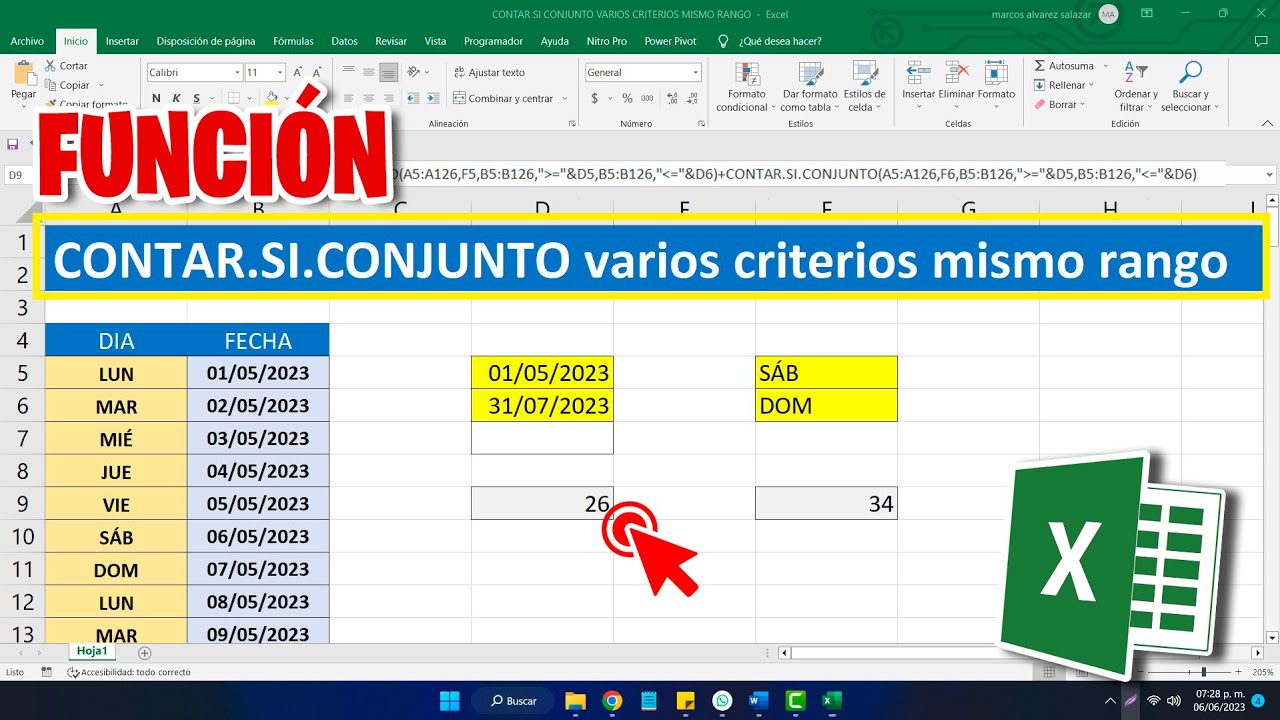
CONTAR.SI (COUNTIF) cuenta cuántas celdas de un rango cumplen una condición. En este tutorial usarás un libro de ventas para descubrir cuántas facturas están pagadas, cuántos importes superan un límite y cuántas ventas cumplen una fecha o contienen una palabra. La función está disponible en Excel 2007 y posteriores, además de Excel para Mac, para la web y para móviles. Los datos están comprobados en octubre de 2026.
Qué es CONTAR.SI y para qué te sirve
CONTAR.SI (COUNTIF) cuenta las celdas de un rango que cumplen un criterio. Por ejemplo, en un registro de facturas, puede contar cuántas tienen el estado «Pagado» o cuántas siguen «Pendiente».
El libro de ejemplo se llamará Ventas. Tendrá una hoja con las fechas, categorías, importes y estados de siete facturas. Los resultados aparecerán en una zona de resumen, sin modificar los datos originales.
| A | B | C | D | E | F | G | H | |
|---|---|---|---|---|---|---|---|---|
| 1 | Fecha | Categoría | Importe | Estado | Observación | Resumen | ||
| 2 | 05/02/2025 | Ventas Nacionales | 120,00 | Pagado | Factura 101 | Pagadas | ||
| 3 | 12/02/2025 | Departamento de ventas | 85,50 | Pendiente | Factura 102 | |||
| 4 | 20/02/2025 | Compras | 240,00 | Pagado | Factura 103 | |||
| 5 | 01/03/2025 | Ventas Nacionales | 60,00 | Pendiente | Factura 104 | |||
| 6 | 08/03/2025 | Servicios | 150,00 | Pagado | Factura 105 | |||
| 7 | 15/03/2025 | Compras | 310,00 | Pagado | Factura 106 | |||
| 8 | 22/03/2025 | Servicios | 95,00 | Pendiente | Factura 107 |
En este libro, una fórmula sencilla devuelve el número de facturas «Pagado». No devuelve el importe pagado ni cambia el estado de las facturas: solo cuenta celdas que cumplen el criterio.
Cómo funciona CONTAR.SI: rango y criterio
La sintaxis es:
=CONTAR.SI(rango;criterio)| Argumento | Qué representa | Ejemplo |
|---|---|---|
rango |
Las celdas que Excel revisará | D2:D8 |
criterio |
La condición que debe cumplirse | "Pagado" |
Por ejemplo, esta fórmula cuenta las facturas «Pagado» de la hoja Ventas:
=CONTAR.SI(D2:D8;"Pagado")Devuelve 4, porque cuatro de las siete facturas tienen ese estado. El resultado es un número; para saber cuáles están pendientes, puedes consultar la columna Estado o usar una fórmula de búsqueda.
El argumento rango: dónde se buscan las coincidencias
El primer argumento puede ser una columna, una fila o un bloque rectangular de celdas. En el libro, el rango D2:D8 contiene los siete estados.
| A | B | C | D | E | F | G | H | I | J | |
|---|---|---|---|---|---|---|---|---|---|---|
| 1 | Fecha | Categoría | Importe | Estado | Observación | Resumen | ||||
| 2 | 05/02/2025 | Ventas Nacionales | 120,00 | Pagado | Factura 101 | Pagadas | ||||
| 3 | 12/02/2025 | Departamento de ventas | 85,50 | Pendiente | Factura 102 | |||||
| 4 | 20/02/2025 | Compras | 240,00 | Pagado | Factura 103 | |||||
| 5 | 01/03/2025 | Ventas Nacionales | 60,00 | Pendiente | Factura 104 | |||||
| 6 | 08/03/2025 | Servicios | 150,00 | Pagado | Factura 105 | |||||
| 7 | 15/03/2025 | Compras | 310,00 | Pagado | Factura 106 | |||||
| 8 | 22/03/2025 | Servicios | 95,00 | Pendiente | Factura 107 |
La fórmula cuenta las apariciones de «Pagado» dentro de D2:D8:
=CONTAR.SI(D2:D8;"Pagado")Si insertas una fila, ajusta el rango o conviértelo en una referencia que crece con los datos. Si la fórmula se copia hacia abajo y el rango debe permanecer fijo, utiliza una referencia absoluta como $D$2:$D$8.
El argumento criterios: textos, números y fechas
El criterio describe qué debe cumplirse. Puede ser un texto, un número o una comparación.
| Tipo | Criterio | Qué cuenta |
|---|---|---|
| Texto exacto | "Pagado" |
Celdas que coinciden con «Pagado» |
| Número exacto | 100 |
Celdas que contienen 100 |
| Mayor que | ">100" |
Números superiores a 100 |
| Menor o igual que | "<=100" |
Números iguales o inferiores a 100 |
| Fecha exacta | "01/03/2025" |
Celdas con esa fecha |
| Fecha anterior | "<01/03/2025" |
Fechas anteriores al 1 de marzo de 2025 |
=CONTAR.SI(C2:C8;">100")En los datos del libro, esta fórmula devuelve 4: importan 120,00; 240,00; 150,00 y 310,00.
Los operadores deben ir entre comillas cuando forman parte del criterio. Para una fecha, usa un formato que Excel reconozca en la configuración regional del equipo.
Los comodines para buscar partes de un texto
CONTAR.SI admite comodines para buscar fragmentos:
*representa cualquier secuencia de caracteres, incluso vacía.?representa exactamente un carácter.
Para encontrar categorías que contengan la palabra «ventas»:
=CONTAR.SI(B2:B8;"*ventas*")El asterisco aparece a ambos lados. Así, cuenta «Ventas Nacionales» y «Departamento de ventas», aunque no coincidan exactamente ni compartan mayúsculas.
? cuando debas sustituir un único carácter. Por ejemplo, "Paga?o" coincide con «Pagado» y «Pagaso», pero no con «Pagados».Contar ventas por texto, importe y fecha
Ahora ampliarás la hoja Ventas con una zona de resumen. Conserva los siete datos anteriores y coloca los resultados en la columna G. Así podrás comprobar los tres criterios sin modificar las facturas.
- Selecciona la celda
G2. - Escribe
=CONTAR.SI(D2:D8;"Pagado"). - Pulsa Entrar.
- Selecciona
G3. - Escribe
=CONTAR.SI(C2:C8;">100"). - Pulsa Entrar.
- Selecciona
G4. - Escribe
=CONTAR.SI(A2:A8;"<01/03/2025"). - Pulsa Entrar.
| A | B | C | D | E | F | G | |
|---|---|---|---|---|---|---|---|
| 1 | Fecha | Categoría | Importe | Estado | Observación | Resumen | |
| 2 | 05/02/2025 | Ventas Nacionales | 120,00 | Pagado | Factura 101 | Pagadas | |
| 3 | 12/02/2025 | Departamento de ventas | 85,50 | Pendiente | Factura 102 | Importes > 100 | |
| 4 | 20/02/2025 | Compras | 240,00 | Pagado | Factura 103 | Antes de 01/03/2025 | |
| 5 | 01/03/2025 | Ventas Nacionales | 60,00 | Pendiente | Factura 104 | ||
| 6 | 08/03/2025 | Servicios | 150,00 | Pagado | Factura 105 | ||
| 7 | 15/03/2025 | Compras | 310,00 | Pagado | Factura 106 | ||
| 8 | 22/03/2025 | Servicios | 95,00 | Pendiente | Factura 107 |
En la captura, las fórmulas aparecen en la barra de fórmulas y los resultados se muestran en la columna G.
G2 debe mostrar 4, G3 debe mostrar 4 y G4 debe mostrar 3.Contar un estado concreto como «Pagado»
El criterio textual se escribe entre comillas: "Pagado". Excel recorre D2:D8 y cuenta las celdas cuyo estado coincide.
| A | B | C | D | E | F | G | |
|---|---|---|---|---|---|---|---|
| 1 | Fecha | Categoría | Importe | Estado | Observación | Resumen | |
| 2 | 05/02/2025 | Ventas Nacionales | 120,00 | Pagado | Factura 101 | Pagadas | |
| 3 | 12/02/2025 | Departamento de ventas | 85,50 | Pendiente | Factura 102 | ||
| 4 | 20/02/2025 | Compras | 240,00 | Pagado | Factura 103 | ||
| 5 | 01/03/2025 | Ventas Nacionales | 60,00 | Pendiente | Factura 104 | ||
| 6 | 08/03/2025 | Servicios | 150,00 | Pagado | Factura 105 | ||
| 7 | 15/03/2025 | Compras | 310,00 | Pagado | Factura 106 | ||
| 8 | 22/03/2025 | Servicios | 95,00 | Pendiente | Factura 107 |
=CONTAR.SI(D2:D8;"Pagado")G2 muestra 4. Las cuatro facturas pagadas son 101, 103, 105 y 106.Contar importes que superan un límite
Para contar números mayores que 100, coloca el operador dentro del criterio.
| A | B | C | D | E | F | G | |
|---|---|---|---|---|---|---|---|
| 1 | Fecha | Categoría | Importe | Estado | Observación | Resumen | |
| 2 | 05/02/2025 | Ventas Nacionales | 120,00 | Pagado | Factura 101 | Pagadas | |
| 3 | 12/02/2025 | Departamento de ventas | 85,50 | Pendiente | Factura 102 | Importes > 100 | |
| 4 | 20/02/2025 | Compras | 240,00 | Pagado | Factura 103 | Antes de 01/03/2025 | |
| 5 | 01/03/2025 | Ventas Nacionales | 60,00 | Pendiente | Factura 104 | ||
| 6 | 08/03/2025 | Servicios | 150,00 | Pagado | Factura 105 | ||
| 7 | 15/03/2025 | Compras | 310,00 | Pagado | Factura 106 | ||
| 8 | 22/03/2025 | Servicios | 95,00 | Pendiente | Factura 107 |
=CONTAR.SI(C2:C8;">100")El resultado es 4. El importe de 100,00 no se contaría con este criterio, porque la comparación exige que sea superior a 100. Para incluirlo, usarías ">=100".
G3 muestra 4 y no cuenta los importes de 85,50, 60,00 ni 95,00.Contar ventas de una fecha o de un periodo
Excel representa internamente las fechas como números; por eso puedes compararlas mediante operadores. La siguiente fórmula cuenta las ventas anteriores al 1 de marzo de 2025:
| A | B | C | D | E | F | G | |
|---|---|---|---|---|---|---|---|
| 1 | Fecha | Categoría | Importe | Estado | Observación | Resumen | |
| 2 | 05/02/2025 | Ventas Nacionales | 120,00 | Pagado | Factura 101 | Pagadas | |
| 3 | 12/02/2025 | Departamento de ventas | 85,50 | Pendiente | Factura 102 | Importes > 100 | |
| 4 | 20/02/2025 | Compras | 240,00 | Pagado | Factura 103 | Antes de 01/03/2025 | |
| 5 | 01/03/2025 | Ventas Nacionales | 60,00 | Pendiente | Factura 104 | ||
| 6 | 08/03/2025 | Servicios | 150,00 | Pagado | Factura 105 | ||
| 7 | 15/03/2025 | Compras | 310,00 | Pagado | Factura 106 | ||
| 8 | 22/03/2025 | Servicios | 95,00 | Pendiente | Factura 107 |
=CONTAR.SI(A2:A8;"<01/03/2025")Devuelve 3: las ventas del 5, 12 y 20 de febrero. La venta del 1 de marzo no se incluye porque la condición es «anterior a», no «anterior o igual».
G4 muestra 3 y la fecha 01/03/2025 queda fuera del resultado.Contar textos que contienen una palabra
Las categorías del libro ya incluyen «Ventas Nacionales» y «Departamento de ventas». Añade en G5 un criterio con comodines:
| A | B | C | D | E | F | G | |
|---|---|---|---|---|---|---|---|
| 1 | Fecha | Categoría | Importe | Estado | Observación | Resumen | |
| 2 | 05/02/2025 | Ventas Nacionales | 120,00 | Pagado | Factura 101 | Pagadas | |
| 3 | 12/02/2025 | Departamento de ventas | 85,50 | Pendiente | Factura 102 | Importes > 100 | |
| 4 | 20/02/2025 | Compras | 240,00 | Pagado | Factura 103 | Antes de 01/03/2025 | |
| 5 | 01/03/2025 | Ventas Nacionales | 60,00 | Pendiente | Factura 104 | Categorías con ventas | |
| 6 | 08/03/2025 | Servicios | 150,00 | Pagado | Factura 105 | ||
| 7 | 15/03/2025 | Compras | 310,00 | Pagado | Factura 106 | ||
| 8 | 22/03/2025 | Servicios | 95,00 | Pendiente | Factura 107 |
=CONTAR.SI(B2:B8;"*ventas*")Ahora hay tres coincidencias: dos categorías «Ventas Nacionales» y una «Departamento de ventas».
G5 muestra 3. Quita uno de los asteriscos y comprobarás que solo cuentan las categorías que terminan o empiezan de esa forma.Cuándo conviene contar con CONTAR.SI.CONJUNTO
CONTAR.SI (COUNTIF) es la opción sencilla cuando solo necesitas un criterio. CONTAR (COUNT) ni siquiera acepta condiciones: cuenta únicamente celdas que contienen números. CONTAR.SI.CONJUNTO (COUNTIFS) combina varios criterios y exige que todos se cumplan.
| Función | Número de criterios | Datos que cuenta | Ejemplo en el libro |
|---|---|---|---|
| CONTAR (COUNT) | 0 | Números | =CONTAR(C2:C8) devuelve 7 |
| CONTAR.SI (COUNTIF) | 1 | Valores que cumplen una condición | =CONTAR.SI(D2:D8;"Pagado") devuelve 4 |
| CONTAR.SI.CONJUNTO (COUNTIFS) | Varios | Valores que cumplen todas las condiciones | Cuenta ventas «Pagado» con importe mayor de 100 |
Por ejemplo, para contar las ventas pagadas cuyo importe supera 100:
=CONTAR.SI.CONJUNTO(C2:C8;">100";D2:D8;"Pagado")El resultado es 3: las facturas de 120,00; 240,00 y 310,00.
En un registro más amplio, un criterio por columna podría necesitar esta fórmula:
=CONTAR.SI.CONJUNTO(A2:A50;"Norte";C2:C50;"Pagado")Por qué CONTAR.SI no cuenta lo que esperas
Los errores más frecuentes no suelen estar en la fórmula, sino en los datos o en la forma de comparar el criterio. Revisa estas cuatro situaciones antes de cambiar la función.
| Síntoma | Causa probable | Comprobación |
|---|---|---|
| «Pagado» y «pagado» cuentan igual | No distingue mayúsculas y minúsculas | Comprueba el resultado con ambos textos |
Aparece #¡VALOR! |
El criterio tiene más de 255 caracteres | Acorta el criterio o usa otra columna |
| Una fecha anterior no cuenta | La fecha está escrita como texto | Cambia el valor a una fecha válida |
| El recuento no cambia al añadir datos | El rango no incluye la fila nueva | Amplía el rango o usa una tabla |
Las mayúsculas y minúsculas no cambian el resultado
CONTAR.SI no distingue mayúsculas de minúsculas. En la misma columna, «Pagado» y «pagado» cuentan como la misma coincidencia.
| A | B | C | D | E | F | G | |
|---|---|---|---|---|---|---|---|
| 1 | Fecha | Categoría | Importe | Estado | Observación | Resumen | |
| 2 | 05/02/2025 | Ventas Nacionales | 120,00 | Pagado | Factura 101 | Pagadas | |
| 3 | 12/02/2025 | Departamento de ventas | 85,50 | pendiente | Factura 102 | ||
| 4 | 20/02/2025 | Compras | 240,00 | Pagado | Factura 103 | ||
| 5 | 01/03/2025 | Ventas Nacionales | 60,00 | Pendiente | Factura 104 | ||
| 6 | 08/03/2025 | Servicios | 150,00 | Pagado | Factura 105 | ||
| 7 | 15/03/2025 | Compras | 310,00 | Pagado | Factura 106 | ||
| 8 | 22/03/2025 | Servicios | 95,00 | Pendiente | Factura 107 |
Aunque D3 dice «pendiente», Excel no lo cuenta al buscar «Pagado». Sin embargo, si D3 dijera «pagado», también sería contado, porque la comparación no distingue mayúsculas.
=CONTAR.SI(D2:D8;"Pagado")D3 a «pagado» y observa que el resultado sigue siendo 4.El texto demasiado largo devuelve #¡VALOR!
Cuando el criterio contiene un texto de más de 255 caracteres, CONTAR.SI puede mostrar #¡VALOR!. El límite se refiere al criterio de búsqueda.
| A | B | C | D | E | F | G | |
|---|---|---|---|---|---|---|---|
| 1 | Fecha | Categoría | Importe | Estado | Observación | Resumen | |
| 2 | 05/02/2025 | Ventas Nacionales | 120,00 | Pagado | Factura 101 | Pagadas | |
| 3 | 12/02/2025 | Departamento de ventas | 85,50 | Pendiente | Factura 102 | ||
| 4 | 20/02/2025 | Compras | 240,00 | Pagado | Factura 103 | ||
| 5 | 01/03/2025 | Ventas Nacionales | 60,00 | Pendiente | Factura 104 | ||
| 6 | 08/03/2025 | Servicios | 150,00 | Pagado | Factura 105 | ||
| 7 | 15/03/2025 | Compras | 310,00 | Pagado | Factura 106 | ||
| 8 | 22/03/2025 | Servicios | 95,00 | Pendiente | Factura 107 |
La causa es el tamaño del texto de referencia used como criterio. El arreglo consiste en acortarlo y usar una cadena que sí pueda contener las celdas que quieres encontrar.
=CONTAR.SI(D2:D8;"Texto de referencia")#¡VALOR! con el criterio demasiado largo. Al acortar el criterio, desaparece el error y aparece un recuento.Las fechas escritas como texto no se cuentan
Una fecha puede parecer correcta y, aun así, Excel no la interpretar como fecha válida si está almacenada como texto. Entonces una comparación como "<01/03/2025" no se comporta como una comparación cronológica.
Para corregir la celda:
- Selecciona las celdas de fecha.
- Pulsa Ctrl+1 para abrir Formato de celdas.
- En Número, selecciona Fecha.
- Elige un formato como
dd/mm/aaaa. - Vuelve a introducir la fecha para que Excel la interprete como fecha.
| A | B | C | D | E | F | G | |
|---|---|---|---|---|---|---|---|
| 1 | Fecha | Categoría | Importe | Estado | Observación | Resumen | |
| 2 | 05/02/2025 | Ventas Nacionales | 120,00 | Pagado | Factura 101 | Pagadas | |
| 3 | 12/02/2025 | Departamento de ventas | 85,50 | Pendiente | Factura 102 | Importes > 100 | |
| 4 | 20/02/2025 | Compras | 240,00 | Pagado | Factura 103 | Antes de 01/03/2025 | |
| 5 | 01/03/2025 | Ventas Nacionales | 60,00 | Pendiente | Factura 104 | ||
| 6 | 08/03/2025 | Servicios | 150,00 | Pagado | Factura 105 | ||
| 7 | 15/03/2025 | Compras | 310,00 | Pagado | Factura 106 | ||
| 8 | 22/03/2025 | Servicios | 95,00 | Pendiente | Factura 107 |
=CONTAR.SI(A2:A8;"<01/03/2025")A2:A8 como fechas válidas, G4 muestra 3. Si alguna fecha es texto, el resultado puede ser menor.Qué versiones de Excel admiten CONTAR.SI y qué alternativas tienes
CONTAR.SI está disponible desde Excel 2007 y también en las versiones posteriores, incluida Excel 2024, Microsoft 365, Excel para Mac, Excel para la web y Excel para móviles. No es una función nueva de Microsoft 365.
| Entorno | Disponibilidad de CONTAR.SI |
|---|---|
| Excel 2007, 2010, 2013, 2016, 2019, 2021, 2024 | Disponible |
| Microsoft 365 | Disponible |
| Excel para Mac | Disponible |
| Excel para la web | Disponible |
| Excel para móviles | Disponible |
Cada fórmula de CONTAR.SI aplica un solo criterio. Para varios criterios, utiliza CONTAR.SI.CONJUNTO (COUNTIFS). Para contar números sin condición, utiliza CONTAR (COUNT).
| Necesidad | Función adecuada |
|---|---|
| Contar valores que cumplen una condición | CONTAR.SI (COUNTIF) |
| Contar valores que cumplen varias condiciones | CONTAR.SI.CONJUNTO (COUNTIFS) |
| Contar solamente números | CONTAR (COUNT) |
Microsoft explica el conteo de valores y el uso de CONTAR.SI en Formas de contar valores en una hoja de cálculo. Para las propiedades de los argumentos, consulta la ayuda oficial de CONTAR.SI (COUNTIF).
Lo que ya sabes hacer con CONTAR.SI
- Escribes
=CONTAR.SI(rango;criterio)para contar las coincidencias de un rango. - Aplicas un criterio textual con
"Pagado"sin alterar los datos. - Comparas importes con
">100"o"<01/03/2025". - Cuentas fechas cuando están almacenadas como fechas válidas.
- Encuentras fragmentos con
"*ventas*"y sustituyes un carácter con?. - Recuerdas que las mayúsculas no cambian el resultado y que un criterio de más de 255 caracteres puede producir
#¡VALOR!. - Pasas a CONTAR.SI.CONJUNTO (COUNTIFS) cuando una fila debe cumplir varios criterios a la vez.
El siguiente paso es adaptar el resumen de la hoja Ventas a tus propias categorías, estados y periodos.
Dudas al usar CONTAR.SI en Excel
1. ¿Cómo contar celdas que cumplen varias condiciones en Excel?
Usa CONTAR.SI.CONJUNTO (COUNTIFS), que admite varios pares de rango y criterio. Por ejemplo, =CONTAR.SI.CONJUNTO(A2:A50;"Norte";C2:C50;"Pagado") cuenta las filas que son de Norte y están pagadas. CONTAR.SI (COUNTIF) solo aplica un criterio por fórmula.
2. ¿Qué diferencia hay entre CONTAR.SI y CONTAR.SI.CONJUNTO?
CONTAR.SI (COUNTIF) cuenta celdas que cumplen un único criterio. CONTAR.SI.CONJUNTO (COUNTIFS) combina varios criterios y exige que todos se cumplan en la misma fila. Si solo necesitas saber cuántas facturas están «Pagado», CONTAR.SI es suficiente.
3. ¿Cómo contar con dos condiciones usando CONTAR.SI?
Con dos condiciones, utiliza CONTAR.SI.CONJUNTO (COUNTIFS). Por ejemplo, =CONTAR.SI.CONJUNTO(B2:B8;"Ventas";D2:D8;"Pagado") cuenta las ventas que también están pagadas. Si necesitas dos límites numéricos sobre el mismo importe, puedes restar dos fórmulas CONTAR.SI.
4. ¿Qué ejercicios puedo hacer para aprender CONTAR.SI?
Practica primero contando facturas con estado «Pagado», después importes mayores de 100 y luego fechas anteriores a una fecha concreta. Añade un criterio con comodines, como =CONTAR.SI(B2:B8;"*ventas*"), para comprobar cuántas categorías contienen una palabra.
5. ¿Cómo se usa la función CONTAR en Excel?
CONTAR (COUNT) cuenta únicamente las celdas que contienen números, sin aplicar condiciones. Por ejemplo, =CONTAR(C2:C8) devuelve el número de importes numéricos del rango. Si necesitas contar textos, números y fechas según una condición, utiliza CONTAR.SI (COUNTIF).
6. ¿Cómo se usa SUMAR.SI en Excel?
SUMAR.SI (SUMIF) suma importes que cumplen un criterio; no cuenta celdas. Su sintaxis es =SUMAR.SI(rango_criterio;criterio;[rango_suma]). Para sumar ventas pagadas, por ejemplo, puedes combinar SUMAR.SI con CONTAR.SI si necesitas también conocer cuántas ventas las componen.
7. ¿Cómo cuento celdas con texto y números en Excel?
Usa CONTAR.SI (COUNTIF) cuando quieras aplicar un criterio. Para contar valores numéricos sin condición, usa CONTAR (COUNT). Un criterio textual se escribe entre comillas, mientras que los operadores numéricos, como ">100", también van entre comillas dentro de la fórmula.
Fuentes
- MicrosoftFormas de contar valores en una hoja de cálculo – Microsoft Supportconsultado el 28/10/2026
- MicrosoftCONTAR.SI — documentación oficialconsultado el 28/10/2026
- MicrosoftCONTAR — documentación oficialconsultado el 28/10/2026
- MicrosoftCONTAR.SI.CONJUNTO — documentación oficialconsultado el 28/10/2026
- MicrosoftAtajos que funcionan igual en cualquier idioma — documentación oficialconsultado el 28/10/2026