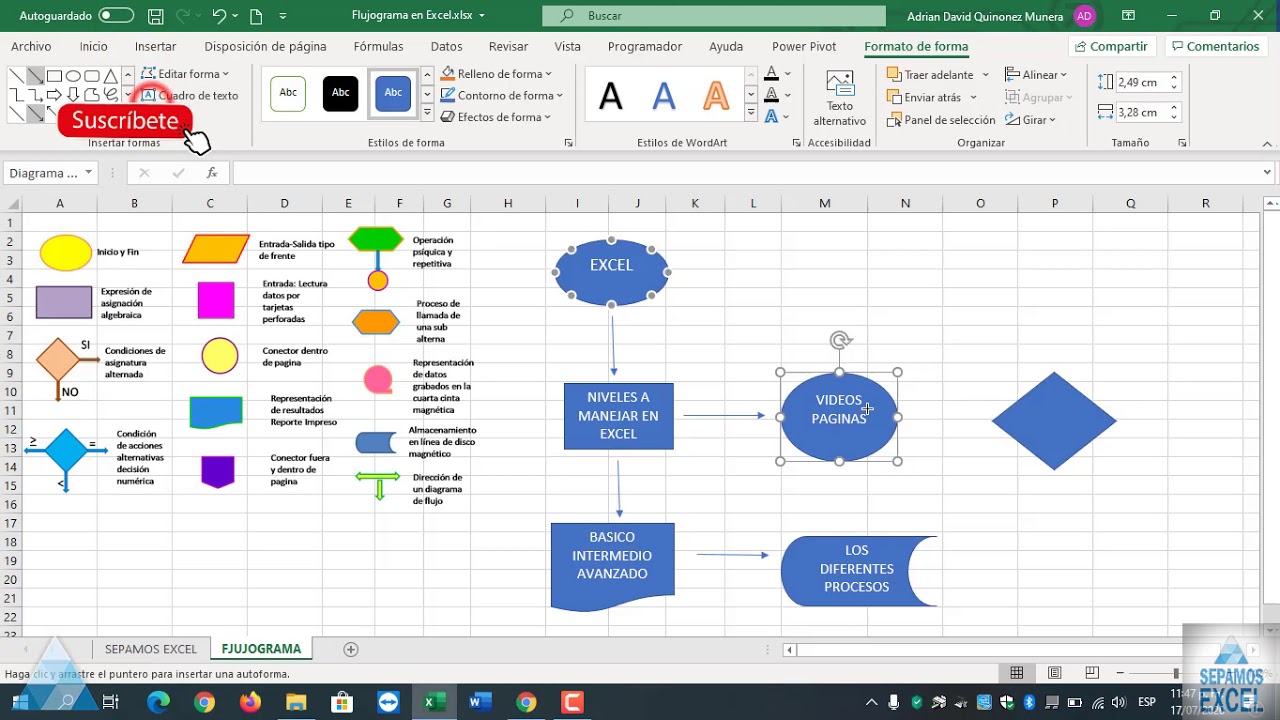
Una plantilla de diagrama de flujo en Excel es un libro con formas, textos y conectores que puedes reutilizar para representar un proceso. En este tutorial usarás una plantilla comercial como base del flujo de ventas: desde identificar clientes hasta registrar el pago. Al terminar, tendrás un diagrama editable y una copia PDF para compartirlo.
El método manual con formas y conectores está disponible en Excel para Windows, Mac y web. La plantilla concreta y su descarga corresponden a los archivos y enlaces indicados en este tutorial.
Qué es una plantilla de diagrama de flujo en Excel
Una plantilla de diagrama de flujo es un punto de partida editable para representar visualmente una secuencia de tareas, decisiones y conexiones. En el libro «Ventas 2026», la forma inicial «Buscar cliente» conduzca a «Preparar oferta». Después, un rombo con «¿Pedido aprobado?» deriva en dos rutas: «Preparar pedido» o «Revisar oferta». «Registrar pago» y «Cerrar venta» completan el recorrido.
Las formas no contienen fórmulas: representan pasos del proceso. El texto explica qué ocurre, los rombos muestran preguntas y los conectores indican qué tarea continúa. Así, el diagrama permite detectar cruces, omisiones y tareas que necesitan un responsable.
Al ser un libro de Excel, puedes modificar textos, colores, tamaños y posiciones. También puedes guardar una versión .xlsx para seguir trabajando y exportar otra a PDF para distributes sin que el receptor tenga que editar el diagrama.
Dónde encontrar una plantilla de diagrama de flujo gratis
La colección de plantillas de flujos de trabajo de Someka ofrece recursos gratuitos en formatos Excel y PDF. Las versiones de Excel permiten editar el diagrama; las de PDF son útiles para consultar, imprimir o compartir una versión terminada.
La colección incluye:
- Proceso empresarial: inicio, datos, proceso, decisión y fusión.
- Ventas: identificación de clientes, ofertas, pedidos y seguimiento.
- Contratación: identificación del puesto, decisiones, bases de datos y notificación.
- Cuentas a pagar: aprobaciones de cargos y controles contra fraude.
- Redes sociales: creación, supervisión de canales y análisis de métricas.
Para este tutorial, descarga la versión de Excel del proceso empresarial. Así conservas las formas editables y puedes convertirla en el proceso de ventas «Ventas 2026».
Qué incluye un flujo de trabajo en Excel
Un flujo de trabajo combina símbolos con una dirección clara. No todos los diagramas necesitan los mismos elementos: una tarea lineal puede usar solo rectángulos, mientras que un proceso con aprobaciones necesita decisiones y rutas alternativas.
| Elemento | Representación habitual | Función en «Ventas 2026» |
|---|---|---|
| Inicio | Forma inicial | Indica dónde comienza el proceso. |
| Datos | Paralelogramo o bloque de información | Registra la información que recibe el proceso. |
| Proceso | Rectángulo | Nombra una tarea, por ejemplo «Preparar oferta». |
| Decisión | Rombo | Plantea una pregunta con dos resultados posibles. |
| Fusión | Forma de combinación | Reúne varias rutas en un mismo punto. |
| Conector | Flecha | Muestra qué tarea sigue después de otra. |
| Fin | Forma final | Marca la conclusión del recorrido. |
Las columnas organizativas o carriles son útiles cuando intervienen varios equipos. En «Ventas 2026», un carril puede reunir las tareas de Ventas y otro las de Administración, sin convertir esos carriles en parte de la secuencia.
El diagrama debe mostrar lo esencial. Si cada tarea incluye fechas, responsables, sistemas y excepciones, conviene reservar los detalles para una hoja de datos y mantener las formas como una vista general del proceso.
Descarga y edita una plantilla de diagrama de flujo
- Abre el enlace de la plantilla de proceso empresarial y busca la descarga gratuita.
- Descarga el archivo en formato Excel, no la versión PDF.
- Abre el archivo .xlsx desde tu equipo.
- Revisa las pestañas inferiores y entra en la hoja que contiene el diagrama.
- Selecciona una forma y comprueba que sus bordes y controles aparecen.
- Cambia el nombre del libro a «Ventas 2026» y guarda una copia de trabajo.
El libro descargado puede traer una hoja de diagrama y, según el archivo, hojas auxiliares. La cuadrícula siguiente representa el punto de partida con el que trabajamos; es una reproducción reducida de sus formas.
| A | B | C | D | E | F | |
|---|---|---|---|---|---|---|
| 1 | Proceso empresarial | |||||
| 2 | Elemento | Texto inicial | Tipo | |||
| 3 | Inicio | Iniciar | Inicio | |||
| 4 | Datos | Recopilar datos | Datos | |||
| 5 | Proceso | Realizar actividad | Proceso | |||
| 6 | Decisión | ¿Se cumple la condición? | Decisión | |||
| 7 | Proceso | Continuar actividad | Proceso | |||
| 8 | Fusión | Unificar resultados | Fusión | |||
| 9 | Fin | Finalizar | Fin |
Personaliza las tareas y decisiones del flujo
- En la hoja «Diagrama», selecciona el rectángulo «Realizar actividad».
- Escribe
Preparar ofertadentro de la forma y sustituye el texto anterior. - Selecciona el rombo central.
- Sustituye su texto por
¿Pedido aprobado?. - Copia un rectángulo de proceso y pégalo debajo del rombo.
- Cambia el texto de la copia por
Preparar pedido. - Conecta el rombo con «Preparar pedido» mediante la flecha de la rama «Sí».
- Conecta la rama «No» con un rectángulo «Revisar oferta».
- Une «Revisar oferta» con «Preparar oferta» para mostrar el retorno.
- Añade «Registrar pago» y «Cerrar venta» al final y conecta ambos en orden.
| A | B | C | D | E | F | G | H | |
|---|---|---|---|---|---|---|---|---|
| 1 | Diagrama de ventas | |||||||
| 2 | Inicio | Preparar oferta | ¿Pedido aprobado? | Preparar pedido | Revisar oferta | Registrar pago | Cerrar venta | |
| 3 | ||||||||
| 4 | Secuencia | Inicio → Preparar oferta → Decisión | Sí → Preparar pedido | No → Revisar oferta | Pedido → Registrar pago | Pago → Cerrar venta | ||
| 5 | ||||||||
| 6 | Tarea siguiente | Preparar pedido | ||||||
| 7 | Retorno | Revisar oferta |
Elige el flujo que corresponde a tu proceso
No todas las plantillas sirven para la misma tarea. Compara la estructura que necesitas con la que ofrece cada diagrama antes de descargar el archivo.
| Plantilla | Flujo principal | Útil cuando | Enlace |
|---|---|---|---|
| Ventas | Clientes, ofertas, pedidos, pago y seguimiento | Documentas el ciclo comercial. | Ver plantilla |
| Contratación | Puesto, candidatos, decisiones y notificación | Necesitas ordenar una selección de personal. | Ver plantilla |
| Cuentas a pagar | Cargos, aprobaciones, controles y fraude | Debes mostrar quién valida cada gasto. | Ver plantilla |
| Redes sociales | Creación, edición, supervisión y métricas | Organizas una publicación y su análisis. | Ver plantilla |
Para seleccionar una plantilla:
- Elige «Proceso empresarial» si solo necesitas una estructura general con tareas y decisiones.
- Elige «Ventas» si el recorrido empieza con un cliente y termina con un pago.
- Elige «Cuentas a pagar» si las aprobaciones y la prevención del fraude son el centro del diagrama.
- Elige «Carriles» si necesitas mostrar qué departamento coordinar cada tarea.
- Evita una plantilla con demasiados símbolos si solo quieres explicar un proceso sencillo.
{}.) Lo que era que era un ejemplo real: sustituye tareas, condiciones y responsables por los del proceso que vas a documentar.
Imprime o comparte el diagrama de flujo
- Ve a la pestaña «Diseño de página».
- Comprueba el tamaño del papel y la orientación.
- Activa «Vista de salto de página» si quieres verificar dónde se corta la hoja.
- Ajusta el zoom hasta que todas las formas y textos sean legibles.
- Selecciona el área que contiene el diagrama.
- Abre el menú de impresión y elige una impresora o «Guardar como PDF».
- Guarda el archivo como «Diagrama_ventas_2026.pdf».
- Conserva también el libro «Ventas 2026.xlsx» para futuras modificaciones.
=SI(A1>10;"Alto";"Bajo"). En un Excel configurado con punto decimal, como en México o Estados Unidos, los argumentos se separan con coma.Qué debes revisar antes de usar una plantilla
- Textos sin completar: busca marcadores como «Descripción», «Texto de ejemplo» o «Paso». Sustitúyelos por acciones concretas y usa verbos como «Solicitar presupuesto», «Validar pedido» o «Registrar pago».
- Formas superpuestas: separa las figuras y conserva espacio entre ellas. Si una forma oculta otra, usa el botón «Seleccionar objetos» de la pestaña «Formato de forma» y organízalas.
- Conectores sin destino: comprueba que cada flecha parte de una tarea y termina en la siguiente. Si hay una bifurcación, el rombo debe tener dos salidas identificadas.
- Datos desactualizados: revisa nombres, sistemas, responsabilidades y condiciones. No mantengas referencias de otra plantilla si ya no se utilizan.
- Rutas ambiguas: una forma «Procesar» puede resultar demasiado general. Divide la tarea o escribe qué documento, sistema o equipo interviene.
Para que el diagrama sea útil, comprueba que otra persona pueda seguirlo sin explic orally cada flecha. El orden debe ser visible, las preguntas deben tener alternativas y el final debe quedar identificado.
Lo que ya sabes hacer con una plantilla de diagrama de flujo
- Descargar una plantilla gratuita y abrirla en Excel.
- Editar formas, textos y decisiones sin usar una fórmula.
- Conectar tareas, ramas «Sí» y «No» y bucles con conectores.
- Elegir una plantilla de ventas, contratación, cuentas a pagar o redes sociales.
- Revisar el diagrama e imprimirlo o compartirlo en PDF.
Dudas al usar una plantilla de diagrama de flujo
1. ¿Dónde puedo encontrar una plantilla de flujograma en Excel gratis?
La colección de Someka reúne plantillas gratuitas en Excel y PDF para procesos empresariales, ventas, contratación, cuentas a pagar y redes sociales. Descarga la versión de Excel para conservar formas y textos editables dentro de tu libro.
2. ¿Hay una plantilla de diagrama de flujo para Word gratis?
Someka también ofrece plantillas en PDF y enlaza guías para crear diagramas en PowerPoint y Google Docs. Si necesitas editar el flujo en Word, puedes exportar el diagrama de Excel como PDF y conservarlo como documento, aunque no como conjunto de formas de Word.
3. ¿Qué formato tiene una plantilla de diagrama de flujo de proceso para llenar?
Un archivo .xlsx contiene las formas, textos, conectores y demás elementos editables del diagrama dentro de una hoja. Al abrirlo, puedes modificar cada tarea, cambiar decisiones, mover formas y añadir las fechas, responsables o campos que necesite tu proceso.
4. ¿Cuál es la mejor plantilla de diagrama de flujo gratis?
Depende de la estructura del proceso. Elige una plantilla comercial si incluye entradas, decisiones y responsables; una de proceso empresarial si solo necesitas representar tareas; y una de ventas si incluye ofertas, pedidos y pagos. La plantilla Someka de proceso empresarial es un punto de partida sencillo.
5. ¿Qué plantilla de análisis de procesos conviene en Excel?
Para analizar un proceso de principio a fin, busca un mapa con inicio, actividades, decisiones, bifurcaciones y fin. La plantilla de procesos empresarial de Someka incluye esos elementos; la de cuentas a pagar añade aprobaciones, mientras que la de ventas cubre identificación, oferta, pedido y seguimiento.
6. ¿Cómo hago un diagrama en Excel sin usar una plantilla?
Abre Excel, entra en Insertar > Formas y elige la figura que representa cada tarea o decisión. Añade el texto dentro de la forma y usa un conector para unirla con la siguiente. Puedes partir de una plantilla para Accelerar el trabajo y conservar un diseño ordenado.
7. ¿En qué formato puedo guardar un diagrama de flujo de proceso para compartirlo?
Guarda el libro editable con extensión .xlsx y exporta una copia en PDF para compartirla o imprimirla. Antes de exportar, revisa el área de impresión y comprueba que las formas, los textos y los conectores no queden cortados.
8. ¿Dónde puedo crear una plantilla de diagrama de flujo de proceso?
Puedes partir de una plantilla .xlsx editable y modificarla en Excel, o construirla desde cero con Insertar > Formas. Para procesos complejos, Microsoft Support explica el Visualizador de datos de Visio, que crea diagramas a partir de tablas de Excel y exige Visio Plan 2 con Microsoft 365.
Fuentes
- MicrosoftCrear un diagrama del visualizador de datos – Microsoft Supportconsultado el 28/10/2026
- MicrosoftExcel para la web (Excel online) — documentación oficialconsultado el 28/10/2026
- MicrosoftTIR — documentación oficialconsultado el 28/10/2026
- MicrosoftTIRM — documentación oficialconsultado el 28/10/2026
- MicrosoftVNA — documentación oficialconsultado el 28/10/2026