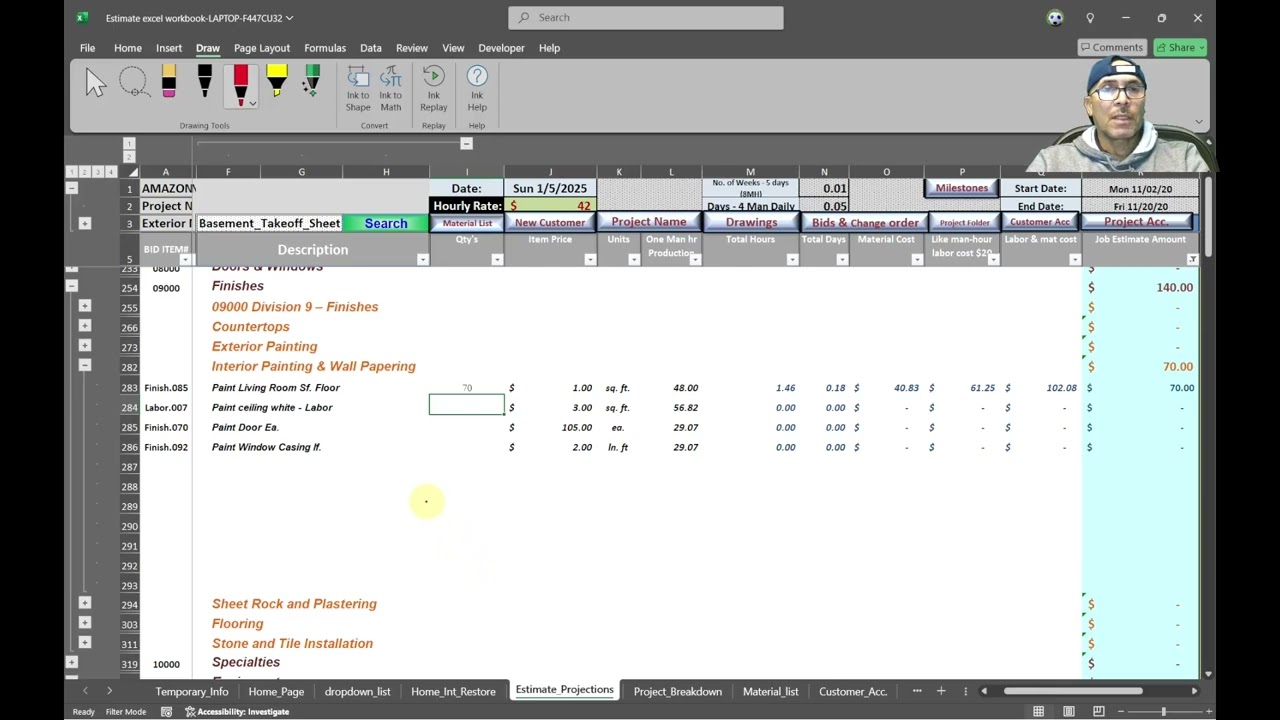
Un modelo de presupuesto de pintura en Excel es un libro que calcula, a partir de las superficies medidas, cuánta pintura necesitas y cuánto costan materiales, mano de obra e imprevistos. En este tutorial construirás uno para una habitación y aprenderás a preparar una versión presentable para el cliente.
La estructura usa fórmulas y formato condicional, herramientas disponibles en Excel 2007 y posteriores; también funcionan en Excel para la web, Mac y móvil. Los datos del tutorial están comprobados en octubre de 2026.
; por ,.Qué es un presupuesto de pintura y qué calcula
El presupuesto de una habitación no es solo multiplicar metros cuadrados por un precio. En este libro tomaremos como ejemplo una habitación con 60 m² de paredes. Separaremos tres bloques: materiales, mano de obra e imprevistos.
La hoja Datos concentra la superficie, el rendimiento y los precios. La hoja Costes convierte esos datos en cantidades e importes. La hoja Presupuesto presenta el resultado al cliente y la hoja Panel resume las cifras clave.
Los dos importes del ejemplo sirven para comprobar la lógica:
| Concepto | Importe |
|---|---|
| Materiales | 2.200 euros |
| Mano de obra | 3.000 euros |
| Subtotal | 5.200 euros |
| Imprevistos (10 %) | 520 euros |
| Total | 5.720 euros |
| A | B | C | D | |
|---|---|---|---|---|
| 1 | Zona | m² | Manos | Galones |
| 2 | Habitación | 60 | 2 | 4 |
En el libro, cada zona necesita los metros cuadrados, las manos y el rendimiento. El coste se obtiene con REDONDEAR (ROUND), que redondea el resultado a dos decimales.
=REDONDEAR(I2*J2;2)Las cuatro pestañas del modelo y cómo se relacionan
Las cuatro hojas forman una cadena: Datos guarda lo que varía, Costes calcula, Presupuesto presenta y Panel resume. Cambiar un precio en Datos actualiza el presupuesto, siempre que en Presupuesto se usen fórmulas y no valores copiados.
| Pestaña | Función | Qué escribe el usuario |
|---|---|---|
| Datos | Superficies, rendimiento y precios | Metros, manos y tarifas |
| Costes | Materiales, mano de obra e imprevistos | Nada; contiene fórmulas |
| Presupuesto | Documento para el cliente | Títulos y etiquetas |
| Panel | Indicadores principales | Nada; contiene fórmulas |
La hoja Datos: superficie, rendimiento y precio por unidad
Cada fila representa una zona. Además de los metros cuadrados y las manos, guardamos el rendimiento por galón y el precio del galón. La fórmula de galones redondea hacia arriba porque no se compra medio galón.
| A | B | C | D | E | F | G | |
|---|---|---|---|---|---|---|---|
| 1 | Zona | m² | Manos | Huecos m² | Rendimiento | Galones | Precio galón |
| 2 | Pared 1 | 20 | 2 | 0 | 30 | 2 | 75 euros |
| 3 | Pared 2 | 22 | 2 | 2 | 30 | 2 | 75 euros |
| 4 | Pared 3 | 18 | 2 | 0 | 30 | 2 | 75 euros |
La hoja Costes: materiales, mano de obra e imprevistos
Costes recibe los datos de las dos hojas anteriores. El bloque de materiales suma el coste de pintura y los insumos; el bloque de mano de obra suma jornadas por tarifa; los imprevistos se calculan sobre el subtotal.
=REDONDEAR.SUP((B2*C2)/E2;0)=REDONDEAR(F2*G2;2)El 10 % se aplica una sola vez, después de sumar materiales y mano de obra.
=REDONDEAR(B10+B15;2)La hoja Presupuesto: el formato que ve el cliente
La hoja final tiene cuatro columnas: concepto, cantidad, precio unitario y total. Los totales de cada bloque se mantienen separados para que el cliente entienda qué incluye la oferta.
| A | B | C | D | |
|---|---|---|---|---|
| 1 | Concepto | Cantidad | Precio unitario | Total |
| 2 | Pintura interior | 2 | 75 euros | 150 euros |
| 3 | Insumos | 1 | 25 euros | 25 euros |
| 8 | Total | 5.720 euros |
La hoja Panel: cifras clave de un vistazo
El Panel usa referencias a Costes. Por eso no necesitas duplicar cálculos: sus indicadores cambian cuando cambia cualquier dato de origen.
=Costes!B10+Costes!B15=Presupuesto!D14Montar el presupuesto de una habitación con pasos
Primero crea el libro y sus cuatro hojas. Después trabajarás con una habitación de 40 m²: 20 m² de paredes en dos paredes de 10 m². Los datos y precios iniciales son los de este tutorial.
Medir las superficies y descontar puertas y ventanas
- Crea un libro en blanco.
- Renombra las cuatro hojas con los nombres Datos, Costes, Presupuesto y Panel.
- En Datos, escribe estos encabezados en la fila 1: Zona, Largo, Alto, Huecos, Superficie pintable y Rendimiento.
- Introduce las dos paredes de la habitación.
- En F2, calcula la superficie restando los huecos.
- Copia la fórmula hasta F3.
| A | B | C | D | E | F | G | |
|---|---|---|---|---|---|---|---|
| 1 | Zona | Largo | Alto | Huecos | Superficie | Rendimiento | Manos |
| 2 | Pared 1 | 5 | 2 | 0 | 10 | 30 | 2 |
| 3 | Pared 2 | 5 | 2 | 0 | 10 | 30 | 2 |
La superficie total se obtiene sumando la columna F.
=SUMA(F2:F3)Calcular los galones según el rendimiento
Ahora añadimos la cantidad de pintura. En una columna llamada Galones, divide la superficie entre el rendimiento y multiplica por las manos. La función REDONDEAR.SUP (ROUNDUP) evita quedarte corto.
- Escribe Galones en H1.
- En H2, introduce la fórmula de cálculo.
- Copia H2 hasta H3.
- Comprueba el total de galones.
| A | B | C | D | E | F | G | H | |
|---|---|---|---|---|---|---|---|---|
| 1 | Zona | Largo | Alto | Huecos | Superficie | Rendimiento | Manos | Galones |
| 2 | Pared 1 | 5 | 2 | 0 | 10 | 30 | 2 | 3 |
| 3 | Pared 2 | 5 | 2 | 0 | 10 | 30 | 2 | 3 |
Para dejar clara la estructura del libro, el cálculo general de la habitación es: 20 m² por dos manos, dividido entre un rendimiento real de 30 m² por galón, y redondeado hacia arriba hasta 2 galones. La cifra de 3 del ejemplo corresponde al rendimiento ajustado que se explica más adelante.
Fijar el precio de pintura y el coste de materiales
Añadimos ahora los precios. El precio del galón y el de los insumos deben fijarse para que no cambien al copiar las fórmulas. En Costes, el bloque de materiales sumará pintura e insumos.
- En Costes, crea el bloque Materiales desde A2.
- En I2 de Datos, escribe 75 euros como precio del galón.
- En Costes, escribe la cantidad de galones y multiplica por ese precio.
- Añade una línea de insumos con precio fijo.
- Suma las dos líneas.
| A | B | C | |
|---|---|---|---|
| 1 | Materiales | Cantidad | Total |
| 2 | Pintura | 3 | 225 euros |
| 3 | Insumos | 1 | 25 euros |
| 4 | Total materiales | 250 euros |
El precio queda en una referencia absoluta para poder copiarla sin que cambie de celda.
=Datos!H3*Datos!$I$2Sumar la mano de obra y los imprevistos
Cerramos el cálculo con la mano de obra. En este ejemplo son dos jornadas a 120 euros por jornada. El subtotal suma materiales y trabajo; los imprevistos equivalen al 10 %.
- En Costes, crea el bloque Mano de obra desde A7.
- Escribe jornadas y coste diario.
- Multiplica ambos valores.
- Suma materiales y mano de obra.
- Calcula el 10 % del subtotal.
| A | B | C | |
|---|---|---|---|
| 1 | Materiales | Cantidad | Total |
| 2 | Pintura | 3 | 225 euros |
| 3 | Insumos | 1 | 25 euros |
| 7 | Mano de obra | Cantidad | Total |
| 8 | Pintura | 2 | 240 euros |
| 10 | Subtotal | 490 euros | |
| 11 | Imprevistos 10 % | 49 euros | |
| 12 | Total | 539 euros |
=REDONDEAR(B10;2)Pasar de una hoja de costes a un presupuesto presentable
La hoja Presupuesto debe mostrar el desglose sin exponer las notas de trabajo. En este paso se copian los resultados mediante fórmulas, se ordenan los conceptos por tipo y se prepara la tabla para imprimir.
Dar formato a cantidades, precios y totales
- En Presupuesto, escribe Concepto, Cantidad, Precio unitario y Total en A1:D1.
- Escribe las referencias a Costes en las filas correspondientes.
- Selecciona C2:D14.
- Abre el desplegable del botón de formato de número en Inicio > Número.
- Elige Número con dos decimales y, si trabajas en una columna monetary, aplica el formato de moneda de tu Excel.
El total se calcula multiplicando cantidad por precio unitario.
=B8*C8Colorear las filas por tipo de coste
El color ayuda a distinguir materiales, mano de obra e imprevistos. Usa el botón Color de relleno del cubo de pintura y Color de fuente para los títulos.
| A | B | C | D | |
|---|---|---|---|---|
| 1 | Concepto | Cantidad | Precio unitario | Total |
| 2 | Pintura | 3 | 75,00 euros | 225,00 euros |
| 3 | Insumos | 1 | 25,00 euros | 25,00 euros |
| 7 | Mano de obra | 2 | 120,00 euros | 240,00 euros |
| 11 | Imprevistos | 49,00 euros |
Ajustar anchos,tx heightened,——
Esta línea del esquema está incompleta, así que la parte práctica continúa en el siguiente subtítulo: ajustar columnas, filas e impresión sin alterar las fórmulas.
Ajustar anchos, alto de fila y área de impresión
- Selecciona las columnas A:D de Presupuesto.
- Haz doble clic en el borde derecho de la columna D para ajustar el ancho al contenido.
- Selecciona la fila 1 y aumenta el alto desde Inicio > Filas > Alto de fila.
- Combina A1:D1 para el encabezado principal.
- Abre Diseño de página > Configuración > Área de impresión y confirma que las cuatro columnas entran en una página.
| A | B | C | D | |
|---|---|---|---|---|
| 1 | Presupuesto de pintura | |||
| 2 | Concepto | Cantidad | Precio unitario | Total |
| 3 | Pintura | 3 | 75,00 euros | 225,00 euros |
| 11 | Total | 539,00 euros |
Comparar tres presupuestos con la misma estructura
La comparación permite decidir entre pintura estándar, una capa adicional o un acabado texturizado. Usa la misma habitación y cambia únicamente el rendimiento, las manos y el precio.
| A | B | C | D | |
|---|---|---|---|---|
| 1 | Opción | Galones | Precio galón | Total pintura |
| 2 | Estándar | 2 | 75 euros | 150 euros |
| 3 | Dos manos extra | 3 | 75 euros | 225 euros |
| 4 | Texturizado | 2 | 95 euros | 190 euros |
Usar formato condicional para ver qué presupuesto sube
Selecciona D2:D4 y abre una regla de valor superior para resaltar el total más alto.
En el cuadro, escribe =D2 como valor de referencia para la regla.
Por qué un presupuesto de pintura no cuadra
El rendimiento no coincide con la superficie real
Si una pared rugosa necesita 25 m² por galón en vez de 30, la fórmula de galones sigue siendo correcta pero el dato de rendimiento queda optimisticamente alto. El arreglo es cambiar el rendimiento a 25 y revisar el total.
| A | F | G | H | |
|---|---|---|---|---|
| 1 | Zona | Superficie | Rendimiento | Manos |
| 2 | Pared 1 | 10 | 25 | 2 |
| 3 | Pared 2 | 10 | 25 | 2 |
La tabla muestra datos old después de cambiarlos
Si en Presupuesto pegaste resultados como valores, cambiar una superficie en Datos no actualiza la tabla. Sustituye esos resultados por fórmulas como =Costes!B3 o =Costes!B10 y vuelve a copiar el formato.
Faltan precios y aparece un error en el total
Una celda de precio en blanco o con texto provoca un error #¡VALOR!. Localiza la referencia de la fórmula, revisa la hoja de origen y sustituye el texto por un número. Después, comprueba que el total vuelve a mostrarse.
=REDONDEAR(B2*C2;2)Lo que puedes y no puedes automatizar en este modelo
El modelo automatiza la superficie a pintar, los galones, el coste de materiales, la mano de obra, el 10 % de imprevistos, el total final y la comparación de opciones. También permite_changedPresent un presupuesto con formato e impresión.
No puede conocer el rendimiento real de cada pared ni el precio de tu zona. Tú introduces esos datos; la hoja solo hace cuentas coherentes. La preparación, lijado, repairs, molduras y cambios de color deben añadirse como líneas si forman parte del encargo.
Excel para la web y para Mac admiten las fórmulas básicas usadas aquí. Las funciones de matrices dinámicas y algunas herramientas recientes pueden depender de la licencia y del canal de actualización; no son necesarias para este modelo.
Lo que ya sabes hacer con tu modelo de pintura
- Medir paredes y descontar puertas y ventanas.
- Calcular los galones según rendimiento y manos.
- Costear materiales con precios fijos.
- Sumar jornadas de mano de obra.
- Añadir imprevistos y obtener el total.
- Presentar, comparar e imprimir el presupuesto.
| A | B | |
|---|---|---|
| 1 | Indicador | Valor |
| 2 | Superficie total | 20 m² |
| 3 | Materiales | 250 euros |
| 4 | Mano de obra | 240 euros |
| 5 | Presupuesto final | 539 euros |
El siguiente paso es convertir el rango de zonas de la hoja Datos en una tabla para añadir nuevas paredes sin rehacer las fórmulas.
Dudas al crear un presupuesto de pintura
1. ¿Puedo hacer un modelo de presupuesto de pintura en Word?
Sí, puedes presentarlo en Word, pero el libro de Excel mantiene las fórmulas conectadas entre superficie, materiales y mano de obra. Exporta después la hoja Presupuesto a PDF si necesitas enviarlo como documento. En Excel, usa Archivo > Guardar como y elige PDF si esa opción aparece en tu versión.
2. ¿Existe un modelo de presupuesto de pintura gratis?
Este tutorial utiliza un libro de Excel que puedes replicar sin descargar nada. Las plantillas gratuitas de InvoiceSimple también ofrecen formatos de pintura listos para editar, con bloques separados de mano de obra y materiales. La ventaja de construirlo tú es que los totales se recalculan al cambiar una superficie o un precio.
3. ¿Qué debe incluir un ejemplo de presupuesto de pintura?
Debe separar al menos materiales, mano de obra e imprevistos, además de indicar la superficie y el número de manos. El modelo de este tutorial calcula los galones según el rendimiento, suma el coste diario de los pintores y aplica un 10 % de imprevistos sobre el subtotal.
4. ¿Cómo entrego el presupuesto de pintura en PDF?
Prepara la hoja Presupuesto con el área de impresión ajustada y guarda el libro como PDF desde Archivo > Guardar como. Antes, revisa que la tabla tenga columnas visibles y que los importes no aparezcan como decimales sin formato. En Excel para la web también puedes usar Archivo > Descargar > PDF.
5. ¿Cómo calculo un presupuesto de pintura por m2?
Divide los metros cuadrados pintables entre el rendimiento por galón y multiplica por las manos requeridas. Después, aplica el precio de la pintura y divide el coste de mano de obra entre los metros cuadrados para obtener una tarifa comparable. El redondeo de galones debe hacerse al alza.
6. ¿Cómo calculo la mano de obra de un presupuesto de pintura?
Multiplica las jornadas necesarias por el coste diario de cada pintor y suma el resultado al bloque de materiales. En este modelo, dos jornadas a 120 euros por jornada dan 240 euros. Los imprevistos se aplican después sobre el subtotal, no sobre cada partida por separado.
7. ¿Dónde encuentro una plantilla de presupuesto de pintura para Excel?
Puedes construir la que se explica aquí con cuatro pestañas: Datos, Costes, Presupuesto y Panel. También hay colecciones de plantillas de pintura descargables y editables en InvoiceSimple. Si añades tus zonas como una tabla, podrás incorporar nuevas filas sin copiar fórmulas manualmente.
8. ¿Qué necesita un presupuesto de pintura de casa?
Empieza midiendo cada pared por largo y alto, y descuerta puertas y ventanas para obtener la superficie pintable. Incluye preparación, número de manos, rendimiento de la pintura, insumos, jornadas de trabajo y un margen de imprevistos. Separar interiores de exteriores ayuda a evitar una misma tarifa para superficies distintas.
Fuentes
- MicrosoftColor de relleno y Color de fuente — documentación oficialconsultado el 28/10/2026