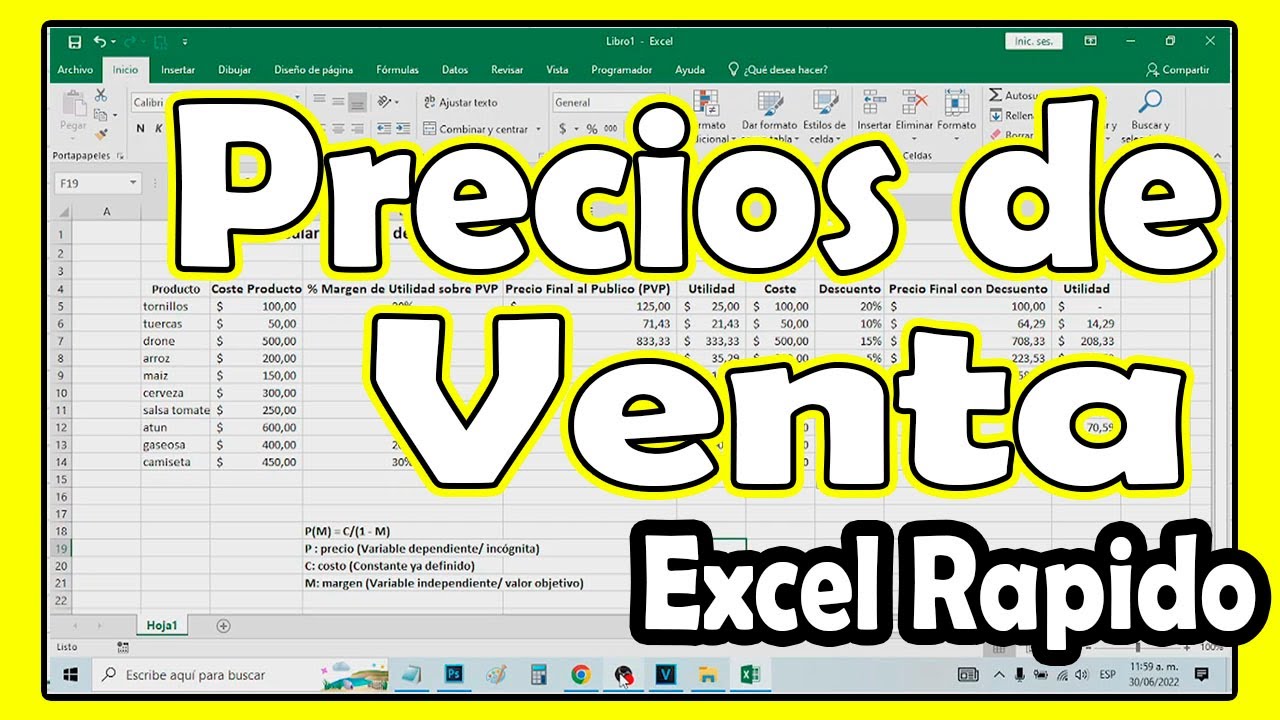
Una planilla para calcular precio de venta organiza los datos de cada producto y convierte el costo, los gastos y el margen en un precio de salida. En este tutorial construirás una plantilla con tres productos, incorporation de impuestos y comisiones, descuentos y un precio mínimo, y comprobarás que los resultados se actualizan al cambiar una variable. Funciona en Excel 2007 y posteriores, Microsoft 365, Excel para Mac, para la web y para móviles.
Qué necesitas para calcular el precio de venta
Una planilla de precios útil reúne los datos de cada producto y aplica un cálculo único, transparente y fácil de revisar. En este tutorial usarás un libro llamado Precios taller, con una hoja Productos donde registrarás tres artículos de venta: una mochila, una cartera y un termo.
La estructura separa cuatro elementos:
| Elemento | Qué guarda | Para qué sirve |
|---|---|---|
| Costo | Precio de compra del producto | Base del cálculo |
| Gastos | Costos indirectos del taller | Se reparten entre las unidades |
| Margen | Porcentaje de ganancia | Define la ganancia esperada |
| Precio final | Resultado del cálculo | Precio que puedes aplicar |
Además, el libro reservará columnas para cantidad, impuestos, comisiones, descuentos y precio mínimo. Así podrás reutilizar la misma estructura cuando incorpores nuevos productos o cambies una condición comercial.
Las partes del precio de venta
El cálculo parte de una diferencia frecuente: no basta con sumar el costo del producto. También hay que incorporar los gastos y decidir qué porcentaje corresponde a la ganancia.
El costo es lo que pagas por acquiring cada unidad. Los gastos son conceptos compartidos, como el empaque o el transporte, que deben repartirse entre las unidades previstas. El precio final es la cantidad que seLb will offer al cliente. El margen indica cuánto queda como ganancia sobre el precio cobrado.
| Concepto | Ejemplo | Interpretación |
|---|---|---|
| Costo unitario | 20,00 | Lo que cuesta una unidad |
| Gasto por unidad | 5,00 | Gastos generales repartidos |
| Margen sobre el costo | 50% | Ganancia adicional sobre la base |
| Precio final | 37,50 | 20,00 + 5,00, más 50% |
Costo y gastos que se reparten entre las unidades
El primer paso es repartir los gastos generales. Si un envío cuesta 18,00 y se reparte entre seis unidades, cada producto asume 3,00. La fórmula divide el gasto entre la cantidad.
| A | B | C | D | E | |
|---|---|---|---|---|---|
| 1 | Código | Producto | Cantidad | Costo unitario | Gasto total |
| 2 | MO-01 | Mochila | 10 | 20,00 | 50,00 |
| 3 | CA-02 | Cartera | 6 | 8,00 | 18,00 |
| 4 | TE-03 | Termo | 12 | 6,50 | 36,00 |
La cantidad ocupa la columna C y el costo unitario, la columna D. En este caso, el gasto total ya está repartido en una columna posterior. La operación equivalente sería =E2/C2 si el gasto general de 50,00 estuviera en una única celda.
Precio final y porcentaje de margen
El margen puede expresarse sobre el costo o sobre el precio final. La diferencia importa: un 50% sobre el costo no equivale a un 50% sobre el precio.
Con costo de 20,00 y gasto de 5,00, un 50% sobre el costo produce 37,50. Si el precio final fuera 40,00, el margen sobre el precio sería (40,00-25,00)/40,00, es decir, 37,5%.
En la planilla usaremos margen sobre el costo, porque es la forma más directa de calcular el precio de salida:
=(CostoUnitario+GastoPorUnidad)*(1+Margen)Al final podrás calcular el margen real sobre el precio y comprobar que coincide con el porcentaje realmente conseguido.
Preparar una planilla de productos con costos
Antes de escribir fórmulas, conviene dejar los datos de entrada ordenados. Cada fila será un producto; cada columna, un dato o un resultado. Las columnas de entrada no deben contener fórmulas para que puedas detectar fácilmente un valor faltante.
La hoja Productos tendrá esta distribución inicial:
| Columna | Contenido | Tipo |
|---|---|---|
| A | Código | Texto |
| B | Producto | Texto |
| C | Cantidad | Número |
| D | Costo unitario | Moneda |
| E | Gasto total | Moneda |
| F | Gasto por unidad | Fórmula |
| G | Margen | Porcentaje |
| H | Precio de venta | Fórmula |
Cargar los datos de cada producto
- Crea un libro nuevo y guarda la hoja como
Productos. - En A1 escribe
Código; en B1,Producto; en C1,Cantidad; en D1,Costo unitario; en E1,Gasto total. - Escribe las tres filas con los datos del ejemplo.
- Selecciona D2:E4 y abre Ctrl+1 para aplicar formato de número con dos decimales.
- En C2:C4, aplica formato de número entero.
| A | B | C | D | E | |
|---|---|---|---|---|---|
| 1 | Código | Producto | Cantidad | Costo unitario | Gasto total |
| 2 | MO-01 | Mochila | 10 | 20,00 | 50,00 |
| 3 | CA-02 | Cartera | 6 | 8,00 | 18,00 |
| 4 | TE-03 | Termo | 12 | 6,50 | 36,00 |
Calcular el costo total de cada producto
Ahora añadimos la primera fórmula: el gasto que corresponde a cada unidad. En F2 escribe la fórmula que reparte el gasto total entre la cantidad y arrastra el controlador de relleno hasta F4.
=SI(C2=0;0;E2/C2)| A | B | C | D | E | F | |
|---|---|---|---|---|---|---|
| 1 | Código | Producto | Cantidad | Costo unitario | Gasto total | Gasto por unidad |
| 2 | MO-01 | Mochila | 10 | 20,00 | 50,00 | 5,00 |
| 3 | CA-02 | Cartera | 6 | 8,00 | 18,00 | 3,00 |
| 4 | TE-03 | Termo | 12 | 6,50 | 36,00 | 3,00 |
SI(C2=0;0;E2/C2) evita el error #¡DIV/0! si más adelante escribes una cantidad vacía o cero.Calcular el precio de venta con margen
La fórmula central suma el costo unitario y el gasto por unidad, y después aplica el margen. El resultado es el precio de venta antes de impuestos, comisiones y descuentos.
Para la mochila, la base es 20,00 + 5,00 = 25,00. Con un margen del 50%, el precio es 37,50.
En G2 escribe 50% y en H2 la fórmula siguiente:
=(D2+F2)*(1+G2)Después arrastra el controlador de relleno hasta H4.
| A | B | D | F | G | H | |
|---|---|---|---|---|---|---|
| 1 | Código | Producto | Costo unitario | Gasto por unidad | Margen | Precio de venta |
| 2 | MO-01 | Mochila | 20,00 | 5,00 | 50% | 37,50 |
| 3 | CA-02 | Cartera | 8,00 | 3,00 | 50% | 16,50 |
| 4 | TE-03 | Termo | 6,50 | 3,00 | 50% | 14,25 |
Usar el margen como porcentaje del precio final
El margen sobre el costo es 50% en los tres productos. El margen sobre el precio final, en cambio, será menor: para la mochila, (37,50-25,00)/37,50 da 33,33%.
Añade una columna I llamada Margen real y calcula:
=(H2-D2-F2)/H2| B | H | I | |
|---|---|---|---|
| 1 | Producto | Precio de venta | Margen real |
| 2 | Mochila | 37,50 | 33,33% |
| 3 | Cartera | 16,50 | 27,27% |
| 4 | Termo | 14,25 | 26,32% |
Probar distintos precios y actualizar resultados
La planilla debe permitir simular una decisión sin rehacer el cálculo. Cambia G2 de 50% a 60% y observa cómo se actualizan H2 e I2.
| B | D | F | G | H | I | |
|---|---|---|---|---|---|---|
| 1 | Producto | Costo unitario | Gasto por unidad | Margen | Precio de venta | Margen real |
| 2 | Mochila | 20,00 | 5,00 | 60% | 40,00 | 37,50% |
| 3 | Cartera | 8,00 | 3,00 | 50% | 16,50 | 27,27% |
| 4 | Termo | 6,50 | 3,00 | 50% | 14,25 | 26,32% |
El precio de la mochila pasa a 40,00: (20,00+5,00)*1,60. Vuelve a 50% para continuar.
Incorporar impuestos y comisiones al precio
En el taller, el precio publicado puede tener que cubrir un impuesto y una comisión de venta. La forma más clara es mantener esos conceptos en columnas separadas y calcular un precio final con cargos adicionales.
| Columna | Contenido | Valor del ejemplo |
|---|---|---|
| J | Impuesto | 16% |
| K | Comisión | 5% |
| L | Precio con cargos | Fórmula |
En J2 escribe 16% y en K2 5%. La fórmula de L2 suma ambos porcentajes al precio de venta:
=H2*(1+J2+K2)| B | H | J | K | L | |
|---|---|---|---|---|---|
| 1 | Producto | Precio de venta | Impuesto | Comisión | Precio con cargos |
| 2 | Mochila | 37,50 | 16% | 5% | 45,38 |
| 3 | Cartera | 16,50 | 16% | 5% | 19,98 |
| 4 | Termo | 14,25 | 16% | 5% | 17,24 |
Calcular el precio final después de impuestos
Cuando el precio de venta deseado ya incluye impuestos, necesitas despejar el importe anterior a esos cargos. La fórmula «descontar» es:
=PrecioDeseado/(1+Impuesto+Comisión)Si el taller quiere recibir 45,00 por la mochila, con 16% de impuesto y 5% de comisión:
=45/(1+16%+5%)El resultado es 37,19. Esa es la cifra que puede ir en H2 para que L2 muestre 45,00.
| B | J | K | M | |
|---|---|---|---|---|
| 1 | Producto | Impuesto | Comisión | Precio base para recibir 45,00 |
| 2 | Mochila | 16% | 5% | 37,19 |
Controlar descuentos y precios mínimos
Un descuento puede dejar una venta por debajo del margen previsto. La planilla necesita mostrar el precio con descuento y avisar cuando no se cumple el mínimo fijado.
Añade las columnas N, O y P: Descuento, Precio descontado y Precio mínimo. En N2 escribe 10%. El precio descontado se calcula así:
=H2*(1-N2)Para la mochila: 37,50 menos 10% da 33,75. El precio mínimo será 35,00, por lo que esa venta no cumple la regla.
| B | H | N | O | P | |
|---|---|---|---|---|---|
| 1 | Producto | Precio de venta | Descuento | Precio descontado | Precio mínimo |
| 2 | Mochila | 37,50 | 10% | 33,75 | 35,00 |
| 3 | Cartera | 16,50 | 10% | 14,85 | 14,00 |
| 4 | Termo | 14,25 | 10% | 12,83 | 12,00 |
Revisar qué productos quedan por debajo del mínimo
Añade una columna Q llamada Estado con una fórmula que indique si el precio descontado respeta el mínimo:
=SI(O2>=P2;"Aceptar";"Revisar")Después calcula el margen real después del descuento:
=(O2-D2-F2)/O2| Producto | Precio descontado | Precio mínimo | Margen final | Estado |
|---|---|---|---|---|
| Mochila | 33,75 | 35,00 | 15,56% | Revisar |
| Cartera | 14,85 | 14,00 | 35,69% | Aceptar |
| Termo | 12,83 | 12,00 | 50,35% | Aceptar |
Evitar errores al copiar las fórmulas de precio
Los errores más frecuentes aparecen al copiar fórmulas hacia otras filas o al dejar celdas de entrada vacías. Revisar la barra de fórmulas ayuda a detectar referencias desplazadas.
| Error o señal | Causa habitual | Comprobación |
|---|---|---|
| #¡DIV/0! | Cantidad o divisor vacío | Revisa C2 y denominadores |
| #¡VALOR! | Texto en una celda numérica | Revisa D, E, G y J |
| Resultado constante al copiar | Referencia absoluta donde debía ser relativa | Pulsa F4 y revisa la fórmula |
| 37,5 en lugar de 37,50 | Formato de celda | Abre Ctrl+1 |
Corregir el error #¡DIV/0! al calcular el precio
Si en F2 cambias la cantidad por 0, la fórmula sin protección devolverá #¡DIV/0!. Con =SI(C2=0;0;E2/C2), F2 devuelve 0 y el error no se propaga.
| B | C | D | E | F | H | |
|---|---|---|---|---|---|---|
| 1 | Producto | Cantidad | Costo unitario | Gasto total | Gasto por unidad | Precio de venta |
| 2 | Mochila | 0 | 20,00 | 50,00 | 0,00 | 10,00 |
| 3 | Cartera | 6 | 8,00 | 18,00 | 3,00 | 16,50 |
Corrige después C2 y vuelve a escribir 10.
Detectar un precio calculado con datos incompletos
Antes de publicar un precio, revisa que todas las entradas existan y sean numéricas. Puedes usar la función ESBLANCO, disponible en todas las versiones, para señalar datos faltantes.
| Celda de control | Fórmula | Resultado esperado |
|---|---|---|
| S2 | =ESBLANCO(D2) |
FALSO cuando el costo existe |
| S3 | =ESBLANCO(E2) |
FALSO cuando el gasto existe |
| S4 | =ESBLANCO(G2) |
FALSO cuando el margen existe |
Para marcar el problema de forma visible, usa formato condicional:
En la regla, selecciona «Aplicar formato a las celdas que contengan» y escribe =ESBLANCO(D2), con el formato de color rojo.
Guardar y actualizar la planilla de precios
Guarda el libro con extensión .xlsx mediante Ctrl+S. Si más adelante quieres automatizar cambios, .xlsm permite guardar macros, pero la planilla actual no las necesita.
Organiza el archivo con una hoja Productos y, si crece, una hoja Parámetros donde reunir márgenes, impuestos, comisiones y precio mínimo. Así you'll cambiar una regla en un solo lugar.
Revisar los resultados antes de publicar los precios
- Confirma que costo, cantidad, gasto y margen están completos.
- Verifica que el precio final incluye impuestos y comisiones.
- Comprueba que el descuento no deja el precio bajo el mínimo.
- Revisa el margen real, no solo el porcentaje planificado.
- Cambia un margen y confirma que los resultados se actualizan.
- Revisa que las celdas de entrada estén formateadas como números.
Ampliar la planilla con más productos
- Agrega filas debajo del último producto y completa los datos de entrada.
- Arrastra las fórmulas de F hasta la última fila nueva.
- Copia también las fórmulas de H a Q.
- Mantén sin cambios las referencias relativas de cada columna.
- Escribe arriba o en una hoja aparte qué significa cada variable.
- Guarda una copia antes de modificar porcentajes o reglas.
Lo que ya puedes calcular con tu planilla
- Calcular el precio de venta a partir del costo, los gastos y el margen.
- Repartir gastos generales entre las unidades previstas.
- Comparar el margen sobre el costo con el margen real sobre el precio.
- Incorporar impuestos y comisiones sin mezclar conceptos.
- Despejar el precio base que permite alcanzar un importe final.
- Controlar descuentos y precio mínimo por producto.
- Detectar #¡DIV/0!, #¡VALOR! y datos incompletos.
- Ampliar la planilla conservando las fórmulas.
Ya tienes una planilla de precios que calcula, compara y controla. El siguiente paso es cargar tu catálogo real y sustituir los tres productos de ejemplo por los datos de tu negocio.
Fuentes
- MicrosoftPRECIO — documentación oficialconsultado el 28/10/2026
- MicrosoftSIFECHA — documentación oficialconsultado el 28/10/2026
- MicrosoftPAGO — documentación oficialconsultado el 28/10/2026
- MicrosoftPRECIO.PER.IRREGULAR.1 — documentación oficialconsultado el 28/10/2026
- MicrosoftPRECIO.PER.IRREGULAR.2 — documentación oficialconsultado el 28/10/2026