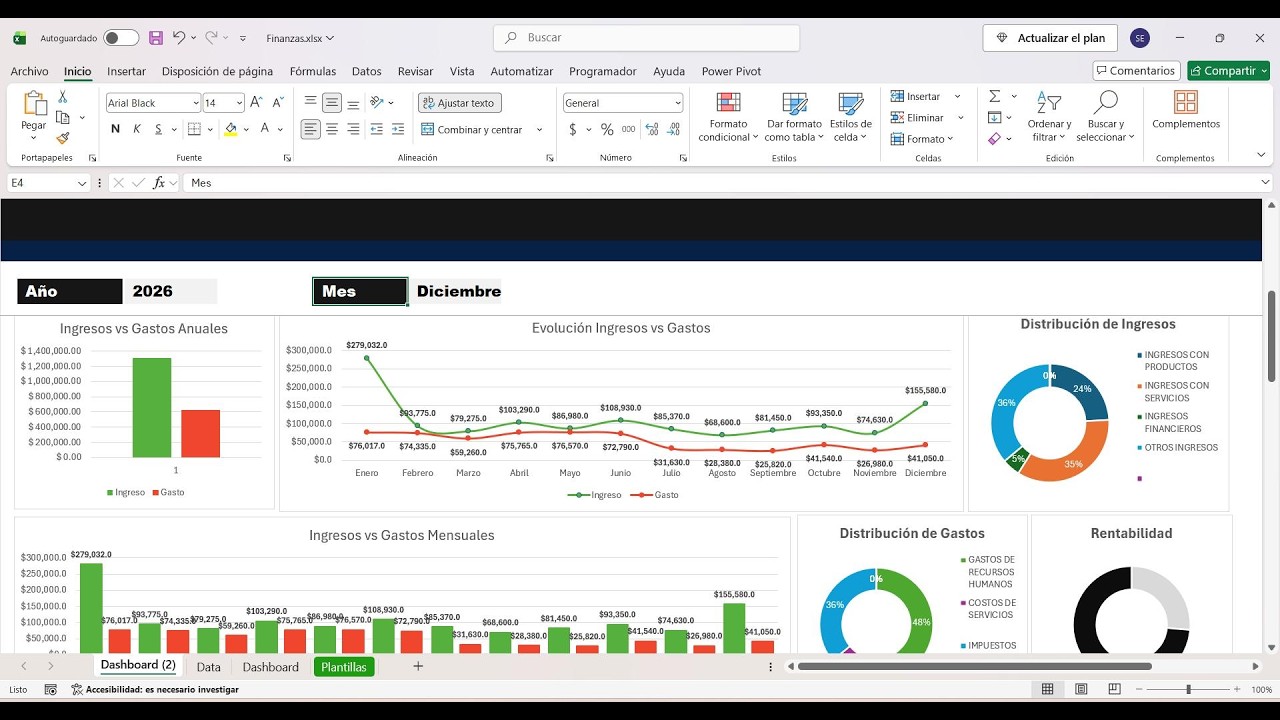
Las plantillas de análisis financiero en Excel gratis son libros con hojas, fórmulas y gráficos preparados para revisar cobranzas, ingresos, gastos, flujo de caja, balances y otros indicadores. En este tutorial adaptabas un modelo de flujo de caja con los datos de 2026; las fórmulas usadas están disponibles en Excel de escritorio, pero una descarga concreta puede tener requisitos propios.
Qué es una plantilla de análisis financiero
Una plantilla de análisis financiero reúne datos de entrada, cálculos, resúmenes y representaciones visuales. En nuestro libro de 2026, el punto de partida será un flujo de caja: enero registrará ventas de 1.250, cobros de ventas a crédito de 800 y cobros de activos de 1.100; los gastos serán 620, 450 y 530. Después añadiremos cuotas de financiamiento de 300.
La plantilla separa los datos capturados de los resultados: una hoja «Mes» alimentará un resumen y, finalmente, un gráfico. Así podrás comprobar cada cálculo y modificar el libro sin mezclar información con fórmulas. Descarga una plantilla gratuita desde su fuente y abre el archivo en Excel de escritorio.
Qué información suele encontrar cada plantilla
| Tipo de plantilla | Información principal | Pregunta que ayuda a responder |
|---|---|---|
| Estado de resultados | Ingresos, costos, gastos y utilidad | ¿Cómo se forma el resultado del periodo? |
| Flujo de caja | Saldos, cobros, pagos y financiamiento | ¿Cuánto efectivo queda disponible? |
| Balance | Activos, pasivos y patrimonio | ¿Cómo está estructurada la situación financiera? |
| Punto de equilibrio | Costos, precios y unidades | ¿Cuánto debe venderse para cubrir costos? |
| Capital de trabajo | Activo y pasivo circulante | ¿Qué recursos líquidos hay a corto plazo? |
| Apalancamiento | Deuda, patrimonio e indicadores | ¿Cuánto se apoya la estructura en deuda? |
Una plantilla gratuita puede ser completa para una tarea concreta, pero no es necesariamente una plantilla profesional de pago. Revisa su documentación, cobertura y fórmulas antes de utilizarla.
Elige la plantilla que coincide con tu análisis
- Si necesitas revisar cobranzas, busca un panel de cobranzas o un estado de cuentas por cobrar.
- Si quieres saber cuánto efectivo tienes y qué movimientos lo reducen, elige un flujo de caja.
- Si necesitas comparar ingresos y gastos, utiliza un estado de resultados o un resumen mensual.
- Si quieres conocer el volumen mínimo de ventas, elige una plantilla de punto de equilibrio.
- Si quieres estudiar la estructura financiera, revisa un balance o estado de situación patrimonial.
- Si analizas deuda y patrimonio, utiliza una plantilla de apalancamiento.
En la categoría de estados financieros de PlanillaExcel puedes encontrar alternativas gratuitas de cobranzas, punto de equilibrio, balance, capital de trabajo, apalancamiento, estado de resultados y flujo de caja.
Descarga una plantilla y revisa su estructura
- Abre la categoría de estados financieros de PlanillaExcel.
- Elige la plantilla que corresponda a tu objetivo y pulsa su enlace de descarga.
- Abre el archivo descargado en Excel y revisa la pestaña Hoja para ver las hojas disponibles.
- Identifica la hoja de movimientos, la de resumen y la que contiene el gráfico.
- Lee las fórmulas de una celda de resultado antes de reemplazar datos.
Nuestra estructura de trabajo tendrá este orden:
| A | B | C | D | E | |
|---|---|---|---|---|---|
| 1 | Mes | Concepto | Tipo | Importe | Bloque |
| 2 | Enero | Ventas | Ingreso | 1.250 | Operación |
| 3 | Enero | Gastos | Gasto | 620 | Operación |
| 4 | Enero | Cuotas | Financiamiento | 300 | Financiamiento |
| 5 | Febrero | Ventas | Ingreso | 1.300 | Operación |
| 6 | Febrero | Gastos | Gasto | 700 | Operación |
| 7 | Marzo | Ventas | Ingreso | 1.100 | Operación |
| 8 | Marzo | Gastos | Gasto | 530 | Operación |
Registra cobros, ingresos y gastos con datos positivos
- Renombra una hoja como Mes.
- Escribe los encabezados Mes, Concepto, Tipo, Importe y Bloque en A1:E1.
- Registra las ventas, los cobros de ventas a crédito y los cobros por activos como Ingreso.
- Registra los gastos y las cuotas de financiamiento como importes positivos.
- Usa la columna Bloque para separar Operación y Financiamiento.
| A | B | C | D | E | |
|---|---|---|---|---|---|
| 1 | Mes | Concepto | Tipo | Importe | Bloque |
| 2 | Enero | Ventas en efectivo | Ingreso | 1.250 | Operación |
| 3 | Enero | Cobros de ventas a crédito | Ingreso | 800 | Operación |
| 4 | Enero | Cobros por ventas de activos fijos | Ingreso | 1.100 | Operación |
| 5 | Enero | Gastos operativos | Gasto | 620 | Operación |
| 6 | Enero | Otros gastos | Gasto | 450 | Operación |
| 7 | Enero | Pago de activos fijos | Gasto | 530 | Operación |
| 8 | Enero | Cuotas de financiamiento | Financiamiento | 300 | Financiamiento |
| 9 | Febrero | Ventas | Ingreso | 1.300 | Operación |
| 10 | Febrero | Gastos | Gasto | 700 | Operación |
| 11 | Marzo | Ventas | Ingreso | 1.100 | Operación |
| 12 | Marzo | Gastos | Gasto | 530 | Operación |
El signo se aplica después: los ingresos suman y los gastos restan. La plantilla de Quipu sigue este enfoque y permite personalizar las categorías. Su plantilla gratuita de flujo de caja también separa ingresos, gastos y financiamiento.
Calcula el flujo de caja económico y financiero
En la hoja Resumen, crea este bloque para enero:
| A | B | |
|---|---|---|
| 1 | Mes | Enero |
| 2 | ||
| 3 | ||
| 14 | Concepto | Importe |
| 15 | Saldo inicial | 500 |
| 16 | Total ingresos | 3.150 |
| 17 | Total gastos | 1.600 |
| 18 | Flujo económico | 1.000 |
| 19 | Total financiamiento | 300 |
| 20 | Flujo financiero | 700 |
=SUMAR.SI.CONJUNTO($D$2:$D$13;$A$2:$A$13;B15;$C$2:$C$13;"Ingreso")=SUMAR.SI.CONJUNTO($D$2:$D$13;$A$2:$A$13;B15;$C$2:$C$13;"Gasto")=SUMAR.SI.CONJUNTO($D$2:$D$13;$A$2:$A$13;B15;$C$2:$C$13;"Financiamiento")El flujo económico suma el saldo inicial y los ingresos operativos, y resta los gastos operativos: 500 + 3.150 − 1.600 = 1.000. El financiero incorpora además las cuotas: 1.000 − 300 = 700.
El flujo económico separa la operación del financiamiento
El flujo económico muestra el resultado de la operación antes de incorporar las cuotas. En enero, los ingresos operativos son 3.150 y los gastos operativos, 1.600. Por eso, el resultado económico es 1.000, aunque después se paguen 300 de cuotas.
Si solo quisieras medir la operación,IEWS no registrarías las cuotas dentro de los gastos operativos: mantendrías el bloque Financiamiento separado.
El flujo financiero añade ingresos y pagos de financiamiento
Para obtener el flujo financiero, suma los ingresos, resta los gastos y resta los pagos de financiamiento. En el ejemplo:
| Bloque | Operación | Financiamiento | Total |
|---|---|---|---|
| Saldo inicial | 500 | 0 | 500 |
| Ingresos | 3.150 | 0 | 3.150 |
| Gastos y cuotas | −1.600 | −300 | −1.900 |
| Resultado | 1.000 | −300 | 700 |
| A | B | |
|---|---|---|
| 18 | Flujo económico | 1.000 |
| 19 | Total financiamiento | 300 |
| 20 | Flujo financiero | 700 |
Crea un resumen mensual con fórmulas y gráfico
- Escribe Enero, Febrero y Marzo en B1:D1.
- Copia las fórmulas de ingresos, gastos y flujo de caja desde enero.
- Arrastra el controlador de relleno hasta marzo.
- Añade una fila Total que use SUMA y una fila Promedio que use PROMEDIO.
- Añade una columna Variación para comparar cada mes con el anterior.
- Selecciona los rótulos y los tres resultados mensuales.
- En Insertar, abre Gráficos y elige un gráfico de columnas agrupadas.
=SUMA(B16:D16)=PROMEDIO(B16:D16)=C16-B16| Mes | Ingresos | Gastos | Flujo de caja |
|---|---|---|---|
| Enero | 3.150 | 1.600 | 700 |
| Febrero | 1.300 | 700 | 600 |
| Marzo | 1.100 | 530 | 570 |
| Total | 5.550 | 2.830 | 1.870 |
| Promedio | 1.850 | 943,33 | 623,33 |
Encuentra y corrige los errores de la plantilla
La fórmula muestra #¡VALOR!
Si una fórmula muestra #¡VALOR!, normalmente está mezclando texto, una referencia vacía o un formato incompatible. Revisa que los importes sean números y que los encabezados coincidan exactamente, por ejemplo, Ingreso.
=SUMAR.SI.CONJUNTO($D$2:$D$13;$A$2:$A$13;B15;$C$2:$C$13;"Ingreso")La fórmula se desplazó al copiarla
Si al copiar una fórmula aparece #REF!, una referencia se rompió. Usa Ctrl+Z para deshacer y recupera la fórmula original. Si necesitas una referencia fija, selecciona la referencia y pulsa F4; en Mac, utiliza Cmd+T.
El mes aparece vacío
Un mes vacío suele indicar que el rótulo no coincide con el escrito en la hoja Mes. Revisa también que no hayas borrado la fórmula del resumen. Si la plantilla usa CONTAR.SI.CONJUNTO, comprueba que el criterio incluya el mes y el tipo correspondientes.
Solo se copiaron algunos valores
Si una fila muestra #¡VALOR! o una parte quedó sin fórmula, puede haberse pegado únicamente un fragmento. Selecciona la fila completa, copia el libro de origen y pega los valores de forma coherente; después usa Ctrl+Z y vuelve a copiar desde la celda original.
Comprueba qué incluye cada descarga gratuita
- Comprueba la extensión:
.xlsxes el formato normal de un libro de Excel;.xlsmpuede contener macros. - Lee la descripción de la fuente y busca una guía de uso o una lista de hojas.
- Revisa si el archivo está protegido: puede permitir la entrada, pero impedir cambios en fórmulas.
- Detecta enlaces externos y decide si son necesarios para calcular los resultados.
- Verifica si aparecen avisos sobre macros, servicios adicionales o suscripciones.
- Prueba el archivo en tu versión de Excel; Excel para la web y Excel para móviles tienen menos funciones que Excel de escritorio.
- Comprueba por separado las funciones usadas: BUSCARX, por ejemplo, está en Excel 2021, Excel 2024 y Microsoft 365, pero no en Excel 2019 o 2016.
Una descarga gratuita puede estar protegida o usar enlaces externos. No des por hecho que las funciones de una plantilla profesional estén disponibles en todas las versiones. La ayuda de Microsoft 365 es el punto de partida para revisar las funciones disponibles.
Lo que ya sabes hacer con una plantilla financiera
- Elegir una plantilla según el análisis que necesitas.
- Descargarla y revisar sus hojas, fórmulas, protecciones y requisitos.
- Separar ingresos, gastos y financiamiento con importes positivos.
- Calcular el flujo económico y el flujo financiero.
- Copiar fórmulas entre meses y crear un resumen con totales, promedios y variaciones.
- Insertar un gráfico y detectar referencias desplazadas o datos incompletos.
El siguiente paso es sustituir los datos de ejemplo por los de tu organización y comprobar cada fórmula antes de utilizar el libro para tomar decisiones.
Dudas al usar plantillas financieras en Excel
1. ¿Dónde encontrar plantillas de estados financieros en Excel gratis?
Las fuentes gratuitas revisadas no confirman que una plantilla concreta esté bajo NIIF. Debes comprobar en la ficha, las notas o el archivo si utiliza esas políticas yote: una estructura de balance no garantiza por sí sola un tratamiento contable específico.
Fuentes
- MicrosoftExcel para la web (Excel online) — documentación oficialconsultado el 28/10/2026
- MicrosoftHISTORIALCOTIZACIONES — documentación oficialconsultado el 28/10/2026
- MicrosoftExcel 2013 — documentación oficialconsultado el 28/10/2026