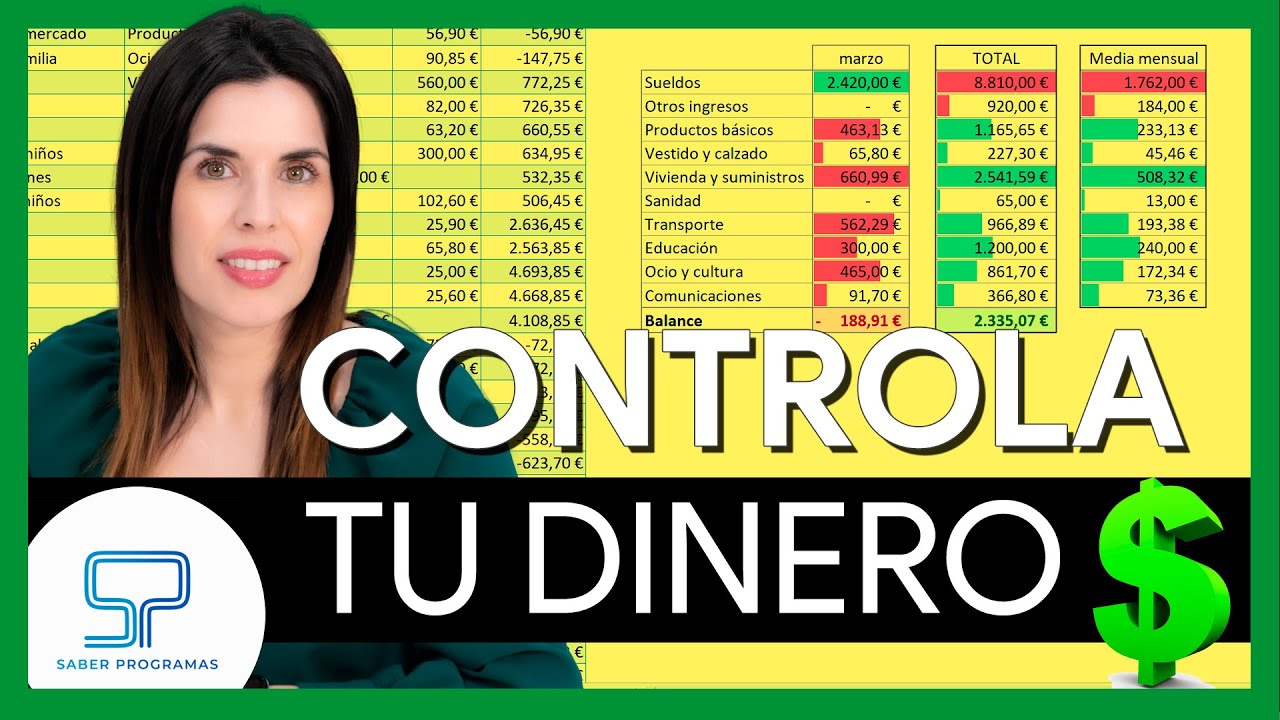
La economía doméstica consiste en organizar los ingresos y gastos de una casa para saber cuánto se puede gastar y cuánto conviene ahorrar. En este tutorial construirás un libro de Excel con movimientos mensuales, un resumen por categoría, comparaciones con el presupuesto y un panel que cambia según el mes elegido.
El libro es un presupuesto familiar de ejemplo: una hoja «Movimientos», otra «Resumen», otra «Resumen anual» y un «Panel». Al terminar, tendrás un presupuesto mensual y anual con fórmulas, validaciones, gráficos y color condicional. Las funciones y herramientas mostradas están disponibles en Excel 2016, 2019, 2021, 2024 y Microsoft 365; la validación de datos y el gráfico también pueden usarse en Excel para la web y para Mac, con posibles diferencias de interfaz. Los datos están comprobados en octubre de 2026.
Qué es la economía doméstica y cómo se ordena en Excel
La hoja «Movimientos» será el punto de partida. Cada fila guardará una fecha, un concepto, una categoría, una forma de pago y un importe. A partir de estos datos, las hojas siguientes calcularán el gasto total, lo compararán con el presupuesto y mostrarán el ahorro.
| A | B | C | D | E | |
|---|---|---|---|---|---|
| 1 | Fecha | Concepto | Categoría | Forma de pago | Importe |
| 2 | 01/10/2026 | Alquiler | Vivienda | Transferencia | 700,00 |
| 3 | 03/10/2026 | Compra semanal | Supermercado | Tarjeta | 80,00 |
| 4 | 05/10/2026 | Entrada de cine | Ocio | Tarjeta | 45,00 |
| 5 | 08/10/2026 | Aporte de ahorro | Ahorro | Transferencia | 150,00 |
Los movimientos mélange ingresos y gastos, pero en este ejemplo la columna «Importe» contiene exclusivamente salidas. La categoría «Ahorro» también funciona como salida porque dinero apartado. Cuando incorpores ingresos, conviene añadir una columna «Tipo» con los valores «Ingreso» o «Gasto».
=SI(A1>10;"Alto";"Bajo"). En un Excel configurado con punto decimal, como ocurre con frecuencia en México o Estados Unidos, usa comas como separador.Las tres cuentas que juntas forman tu presupuesto
La regla 50/30/20 es una referencia de reparto: necesidades, deseos y ahorro. Sirve como un objetivo para comparar con la realidad, no como una obligación universal. El objetivo de este libro será ahorrar al menos el 20 % de los ingresos.
| Bloque | Ejemplos del libro | Objetivo |
|---|---|---|
| Necesidades | Alquiler 700 euros y supermercado 320 euros | 50 % |
| Deseos | Cine 45 euros | 30 % |
| Ahorro | Fondo de emergencia 150 euros | 20 % |
La hoja de movimientos donde registrar cada gasto
La hoja «Movimientos» debe guardar una sola operación por fila. Esto permite resumir con fórmulas y detectar gastos repetidos. En la práctica siguiente, añade las columnas indicadas y escribe los datos de la cuadrícula.
| A | B | C | D | E | |
|---|---|---|---|---|---|
| 1 | Fecha | Concepto | Categoría | Forma de pago | Importe |
| 2 | 01/10/2026 | Alquiler | Vivienda | Transferencia | 700,00 |
| 3 | 03/10/2026 | Compra semanal | Supermercado | Tarjeta | 80,00 |
| 4 | 05/10/2026 | Entrada de cine | Ocio | Tarjeta | 45,00 |
| 5 | 08/10/2026 | Aporte de ahorro | Ahorro | Transferencia | 150,00 |
- Selecciona la celda
A1. - Escribe los encabezados Fecha, Concepto, Categoría, Forma de pago e Importe.
- Escribe cada movimiento en una fila independiente.
- Guarda las fechas como fechas de Excel, no como texto.
- Formatea la columna E como número con dos decimales.
La fecha evita confundir operaciones del mismo mes. El concepto permite reconocer la compra; la categoría hace posible sumar; la forma de pago ayuda a detectar cobros repetidos con tarjeta y el importe alimenta todos los cálculos.
E2 debe mostrar 700,00 y el nombre «Fecha» debe quedar alineado a la derecha, como las fechas reales de Excel.Categorías que ordenan tu día a día
Usa una categoría estable en todos los movimientos. Estas siete son suficientes para este libro:
- Vivienda
- Suministros
- Supermercado
- Transporte
- Ocio
- Suscripciones
- Ahorro
| A | B | C | D | E | |
|---|---|---|---|---|---|
| 1 | Fecha | Concepto | Categoría | Forma de pago | Importe |
| 2 | 01/10/2026 | Alquiler | Vivienda | Transferencia | 700,00 |
| 3 | 03/10/2026 | Compra semanal | Supermercado | Tarjeta | 80,00 |
| 4 | 05/10/2026 | Entrada de cine | Ocio | Tarjeta | 45,00 |
| 5 | 08/10/2026 | Aporte de ahorro | Ahorro | Transferencia | 150,00 |
Escribe el nombre completo de la categoría en la columna C. Si escribes «Suscripciones » con un espacio final o «suscripciones» en minúsculas, Excel no la considers igual que «Suscripciones» cuando uses SUMAR.SI.CONJUNTO (SUMIFS).
C2 debe contener exactamente Vivienda y las categorías deben repetirse con la misma ortografía.Sumar el presupuesto del mes con fórmulas
En «Resumen», crea una tabla con las categorías, el presupuesto asignado y el gasto real. Para octubre, asigna 700 euros a Vivienda, 350 euros a Supermercado, 100 euros a Ocio y 150 euros a Ahorro. Los totales reales se obtienen de «Movimientos».
| A | B | C | D | |
|---|---|---|---|---|
| 1 | Mes | Categoría | Presupuesto | Real |
| 2 | Octubre | Vivienda | 700,00 | 700,00 |
| 3 | Octubre | Supermercado | 350,00 | 80,00 |
| 4 | Octubre | Ocio | 100,00 | 45,00 |
| 5 | Octubre | Ahorro | 150,00 | 150,00 |
| 6 | Total | 1.300,00 | 975,00 |
- Selecciona la celda
C2y escribe700. - Copia el presupuesto a las categorías que correspondan.
- Selecciona
D2. - Escribe la fórmula de SUMAR.SI.CONJUNTO.
- Copia
D2hastaD5con el controlador de relleno.
=SUMAR.SI.CONJUNTO(Movimientos!$E$2:$E$100;Movimientos!$C$2:$C$100;B2)En D6, suma las categorías:
=SUMA(D2:D5)El rango $E$2:$E$100 y $C$2:$C$100 es absoluto: no se desplaza al copiar la fórmula. B2 es relativo y señala la categoría de cada fila.
Comparar el gasto real con el presupuesto asignado
Añade las columnas «Diferencia» y «% consumo». En este ejemplo, una diferencia positiva significa que todavía queda presupuesto; si fuera negativa, indicaría un exceso.
| A | B | C | D | E | F | |
|---|---|---|---|---|---|---|
| 1 | Mes | Categoría | Presupuesto | Real | Diferencia | % consumo |
| 2 | Octubre | Vivienda | 700,00 | 700,00 | 0,00 | 100 % |
| 3 | Octubre | Supermercado | 350,00 | 80,00 | 270,00 | 22,86 % |
| 4 | Octubre | Ocio | 100,00 | 45,00 | 55,00 | 45 % |
| 5 | Octubre | Ahorro | 150,00 | 150,00 | 0,00 | 100 % |
| 6 | Total | 1.300,00 | 975,00 | 325,00 | 75 % |
En E2 usa:
=C2-D2En F2, protege la división cuando el presupuesto es cero:
=SI(C2=0;0;D2/C2)Después copia ambas fórmulas hasta la fila 5 y calcula los totales con =SUMA(C2:C5), =SUMA(D2:D5), =SUMA(E2:E5) y =SI(C6=0;0;D6/C6).
El saldo que muestra si estás ahorrando de verdad
El saldo mensual se obtiene restando los gastos a los ingresos. En la hoja «Resumen», añade una sección con ingresos y gastos de octubre. Supón que los ingresos son 1.500 euros.
| A | B | |
|---|---|---|
| 1 | Indicadores de octubre | |
| 2 | Concepto | Importe |
| 8 | Ingresos | 1.500,00 |
| 9 | Gastos totales | 975,00 |
| 10 | Saldo | 525,00 |
En B10 escribe:
=B8-B9Para que el saldo cambie de color, selecciona B10 y abre:
Indica que el texto sea «negativo», aplica el formato rojo y confirma. En Excel también puedes usar la opción «Menor que» con el valor 0.
B10 debe mostrar 525,00. Si el resultado fuera menor que cero, el formato condicional debe mostrarlo en rojo.Un gráfico para ver cómo se reparte el gasto
El gráfico circular convierte la tabla de «Resumen» en una lectura rápida. Usa los valores reales de octubre: Vivienda 700,00; Supermercado 80,00; Ocio 45,00; y Ahorro 150,00.
- Selecciona el rango
B2:B5de la hoja «Resumen». - Mantén pulsada la tecla
Ctrly seleccionaD2:D5. - En la pestaña Insertar, abre el grupo Gráficos.
- Elige Insertar gráfico circular o de dona y selecciona el gráfico circular.
- Comprueba que el título indique «Distribución del gasto de octubre».
- Si aparecen categorías con poco espacio, añade etiquetas de datos desde Diseño de gráfico > Agregar elemento de gráfico > Etiquetas de datos.
El gráfico se alimenta de la tabla. Si después cambias un importe real y las fórmulas están calculadas, el gráfico se actualizará.
Formato condicional para resaltar el gasto que se pasa
La columna «Diferencia» ya contiene el resultado que debes vigilar. Para este libro, un importe negativo significa que la categoría ha superado su presupuesto.
- Selecciona el rango
E2:E5de «Resumen». - Abre Inicio > Estilos > Formato condicional.
- Elige Resaltar reglas de celdas > Menor que.
- Escribe
0. - Selecciona Relleno rojo claro con texto rojo oscuro.
- Pulsa Aceptar.
Para probar la regla, no cambies una categoría ya correcta: añade temporalmente una fila de prueba con presupuesto 20,00 y real 25,00. Su diferencia será -5,00 y aparecerá en rojo. Después elimina la fila.
Dividir los gastos entre los tres bloques del presupuesto
Crea en «Resumen» una tabla con los tres bloques. Para este mes, asigna 1.250 euros a necesidades, 125 euros a deseos y 150 euros a ahorro. Los importes reales proceden de las categorías.
| A | B | C | D | E | |
|---|---|---|---|---|---|
| 1 | Bloque | Presupuesto | % real | Real | Objetivo |
| 14 | Necesidades | 1.250,00 | 94,87 % | 780,00 | 50 % |
| 15 | Deseos | 125,00 | 4,62 % | 45,00 | 30 % |
| 16 | Ahorro | 150,00 | 15,38 % | 150,00 | 20 % |
| 17 | Total | 1.525,00 | 100,00 % | 975,00 |
Para calcular el real de necesidades, suma Vivienda y Supermercado:
=SUMAR.SI.CONJUNTO(Movimientos!$E$2:$E$100;Movimientos!$C$2:$C$100;"Vivienda")+SUMAR.SI.CONJUNTO(Movimientos!$E$2:$E$100;Movimientos!$C$2:$C$100;"Supermercado")El real de deseos usa la categoría «Ocio», y el de ahorro, «Ahorro». El porcentaje real divide cada bloque entre el gasto total, protegido contra cero:
=SI($D$17=0;0;D14/$D$17)| Bloque | Regla de referencia | Interpretación |
|---|---|---|
| Necesidades | 50 % | Parte principal del gasto |
| Deseos | 30 % | Gasto no esencial |
| Ahorro | 20 % | Dinero reservado |
Medir cuánto ahorras frente a tu objetivo
El porcentaje de ahorro debe compararse con el 20 % de referencia. La cantidad que falta depende de los ingresos, no del gasto: si se ahorra 150 euros sobre 1.500 euros de ingresos, la tasa es 10 %.
Añade estos indicadores en «Resumen»:
| A | B | C | |
|---|---|---|---|
| 1 | Indicador de ahorro | Importe | Resultado |
| 18 | Ahorro real | 150,00 | |
| 19 | Ingresos | 1.500,00 | |
| 20 | Tasa de ahorro | 10 % | |
| 21 | Objetivo de ahorro | 300,00 | 20 % |
| 22 | Falta para alcanzar el objetivo | 150,00 |
En B20 escribe:
=SI(B19=0;0;B18/B19)En B21 calcula el 20 % de los ingresos:
=B19*20%En B22 muestra lo que falta:
=MAX(0;B21-B18)Un panel mensual que se actualiza al cambiar un dato
El panel principal mostrará los datos de un mes seleccionado. En «Panel», escribe el título, coloca el selector de mes en B2 y reserva las filas siguientes para el resumen recuperado.
| A | B | C | |
|---|---|---|---|
| 1 | Panel doméstico | Mes | Resumen |
| 2 | Mes seleccionado | Octubre | |
| 3 | Gasto total | 975,00 | |
| 4 | Ingresos | 1.500,00 | |
| 5 | Saldo | 525,00 | |
| 6 | Tasa de ahorro | 10 % |
Los datos de «Resumen» deben tener una fila por mes y una columna por indicador. El panel recuperará los valores con BUSCARV (VLOOKUP), disponible en Excel 2007 y posteriores.
- Crea la tabla mensual en «Resumen», con el mes en la columna A.
- En
C3del panel, escribe la fórmula que busca el mes seleccionado. - Copia la fórmula hacia abajo para recuperar los demás indicadores.
- Formatea las filas 3 y 4 como moneda y la fila 6 como porcentaje.
=BUSCARV($B$2;Resumen!$A$3:$E$14;3;FALSO)FALSO exige una coincidencia exacta. Si el panel devuelve #N/A, revisa que el texto del selector sea idéntico al de la columna A.
El selector de mes con una lista desplegable
Selecciona B2 de «Panel» y abre:
En el cuadro, configura lo siguiente:
En H2:H13 escribe: Enero, Febrero, Marzo, Abril, Mayo, Junio, Julio, Agosto, Septiembre, Octubre, Noviembre y Diciembre. Pulsa Aceptar.
Para impedir meses escritos a mano, abre la pestaña Mensaje de error, marca Mostrar el mensaje de error al que no coincide con los datos escritos y elige el estilo Detener. Así, una entrada no incluida en la lista no se acepta.
B2 debe tener una flecha desplegable y, al elegir otro mes, los indicadores del panel deben cambiar.El resumen anual con los doce meses
En «Resumen anual», escribe una fila por mes y calcula el gasto mediante SUMAR.SI.CONJUNTO (SUMIFS). Añade una columna con ingresos y otra con el saldo mensual.
| A | B | C | D | E | |
|---|---|---|---|---|---|
| 1 | Mes | Gasto | Ingresos | Saldo | Saldo acumulado |
| 2 | Enero | 0,00 | 1.500,00 | 1.500,00 | 1.500,00 |
| 3 | Octubre | 975,00 | 1.500,00 | 525,00 | 525,00 |
| 4 | Total | 975,00 | 1.500,00 | 525,00 |
Para el gasto de cada mes, la fórmula compara las fechas con el primer día del mes actual y el primer día del siguiente. En la fila 3, ROW()-2 produce el número de mes October: ROW() devuelve 3 y 3-2 da 1, así que el primer día es DATE(2026;1;1). Para October, este patrón no coincide porque la fila está mal planteada como ejemplo copiable: coloca enero en la fila 2, octubre en la fila 11 y ajusta la fórmula para que October sea DATE(2026;10;1).
Una alternativa más clara para la fila de octubre, situada en la fila 11, es:
=SUMAR.SI.CONJUNTO(Movimientos!$E$2:$E$1000;Movimientos!$A$2:$A$1000;">="&DATE(2026;10;1);Movimientos!$A$2:$A$1000;"<"&DATE(2026;11;1))En D2, calcula el saldo mensual con =C2-B2. En E2, escribe =D2; en E3, usa =E2+D3 y copia hacia abajo. En la fila 14, totaliza con =SUMA(B2:B13), =SUMA(C2:C13) y =SUMA(D2:D13).
La columna de saldo al cierre de cada mes
El saldo acumulado conserva lo que queda después de cada mes. Si enero cierra con 1.500,00 euros y octubre aporta 525,00, en octubre habrá 525,00 acumulados.
| A | B | C | D | E | |
|---|---|---|---|---|---|
| 1 | Mes | Gasto | Ingresos | Saldo | Saldo acumulado |
| 2 | Enero | 0,00 | 1.500,00 | 1.500,00 | 1.500,00 |
| 10 | Septiembre | 0,00 | 0,00 | 0,00 | 0,00 |
| 11 | Octubre | 975,00 | 1.500,00 | 525,00 | 525,00 |
| 12 | Noviembre | 0,00 | 0,00 | 0,00 | 525,00 |
En E11 utiliza:
=E10+D11Si una resta te da un saldo negativo, significa que en ese mes los gastos superaron los ingresos. El saldo acumulado también puede quedar negativo; el formato condicional puede marcarlo en rojo.
E11 debe mostrar 525,00 y E12 debe mantener ese saldo si noviembre no tiene movimientos.Fijar las referencias para copiar fórmulas sin errores
Al copiar una fórmula, Excel mueve las referencias relativas. Si el rango de movimientos debe permanecer siempre en $E$2:$E$100, fija la referencia con F4 antes de copiarla.
- Selecciona la celda que contiene la fórmula.
- Coloca el cursor dentro de
E2:E100en la barra de fórmulas. - Pulsa F4.
- Observa cómo Excel añade los signos
$. - Copia la fórmula a las demás filas o meses.
| A | B | C | D | |
|---|---|---|---|---|
| 1 | Mes | Categoría | Presupuesto | Real |
| 2 | Octubre | Vivienda | 700,00 | 700,00 |
| 3 | Octubre | Supermercado | 350,00 | 80,00 |
| 4 | Octubre | Ocio | 100,00 | 45,00 |
| Referencia | Al copiar hacia abajo | Uso |
|---|---|---|
E2:E100 |
Cambia a E3:E101 |
Referencia relativa |
$E$2:$E$100 |
Permanece fija | Datos que no deben moverse |
$B$2 |
Permanece fija | Selector del panel |
B2 |
Cambia a B3 |
Categoría de la fila actual |
En Mac, el equivalente de F4 para fijar referencias es Cmd+T. En portátiles, puede ser necesario pulsar también Fn.
D3, la categoría debe cambiar de B2 a B3, mientras Movimientos!$E$2:$E$100 y Movimientos!$C$2:$C$100 deben permanecer iguales.Los errores que aparecen al construir el presupuesto
Los errores más habituales suelen indicar una referencia movida, un tipo de dato distinto o una división por cero. Corrígelos en la hoja antes de continuar; así sabrás qué dato está causando el problema.
| B | C | D | E | F | |
|---|---|---|---|---|---|
| 1 | Categoría | Presupuesto | Real | Diferencia | % consumo |
| 2 | Vivienda | 700,00 | 700,00 | 0,00 | 100 % |
| 3 | Vacía | 0,00 | #¡DIV/0! |
#¡DIV/0!.Por qué una fórmula cambia de resultado al copiarla
Si =SUMA(E2:E5) pasa a =SUMA(E3:E6), el rango era relativo. Excel lo adaptó para seguir la posición de la celda. Cuando el rango debe permanecer fijo, selecciona E2:E5 en la fórmula y pulsa F4 para convertirlo en $E$2:$E$5. Después copia la fórmula.
El mismo principio afecta a BUSCARV: $B$2 debe permanecer en el panel, mientras el final de Resumen!$A$3:$E$14 ya está fijado con signos $. Así la búsqueda siempre usa el mes seleccionado y la tabla completa.
Por qué el total muestra un valor inesperado
Revisa estos tres puntos:
- Fechas como texto: una fecha escrita como texto no cumple la comparación
">="&DATE(...). Convierte la columna A en fechas seleccionándola y usando Inicio > Número > Fecha. - Categorías distintas: «Vivienda » no coincide con «Vivienda». Corrige el texto o usa una lista desplegable.
- Meses que no coinciden: BUSCARV exige coincidencia exacta. «Octubre» debe ser idéntico a «Octubre»; «octubre» no coincide.
Después de corregir, vuelve a pulsar Ctrl+Mayús+Recalcular (Ctrl+Alt+F9 si persiste un cálculoManual). La ayuda oficial de Microsoft explica el uso de BUSCARV y sus errores en Buscar valores en una tabla con BUSCARV.
Qué puedes automatizar y qué conviene revisar a mano
Excel puede mantener estos cálculos al día:
- Sumar movimientos por categoría, bloque y mes.
- Comparar el presupuesto con el gasto real.
- Calcular saldo, tasa de ahorro y cantidad pendiente.
- Actualizar BUSCARV al cambiar el mes.
- Reflejar los cambios en el gráfico.
- Marcar consumos que superan el presupuesto.
Las decisiones siguen siendo tuyas:
- Elegir el presupuesto de cada categoría.
- Decidir qué cuenta como necesidad, deseo o ahorro.
- Revisar pagos recurrentes y suscripciones.
- Comprobar si la regla 50/30/20 encaja con tu situación.
- Evaluar gastos exceptionalmente grandes.
- Corregir movimientos mal clasificados.
Una hoja de Excel puede contener 1.048.576 filas y 16.384 columnas. Si el libro creciera hasta.un millón de movimientos, las fórmulas que recorren rangos completos pueden exigir más cálculo. En la práctica, un rango de movimientos ampliado, como $E$2:$E$10000, permite crecer sin recalcular contra todo el límite de la hoja.
Lo que ya sabes hacer con tu presupuesto doméstico
- Registrar fecha, concepto, categoría, forma de pago e importe en una hoja de movimientos.
- Mantener una lista de categorías coherente para evitar sumas incorrectas.
- Sumar el gasto real por categoría con SUMAR.SI.CONJUNTO (SUMIFS).
- Comparar presupuesto, gasto real, diferencia y porcentaje de consumo.
- Calcular el saldo mensual y saber si el mes termina con ahorro o déficit.
- Repartir el gasto entre necesidades, deseos y ahorro según la referencia 50/30/20.
- Medir la tasa de ahorro y cuánto falta para alcanzar el objetivo.
- Crear un gráfico circular y resaltar los excesos con formato condicional.
- Usar validación de datos y BUSCARV (VLOOKUP) para cambiar el mes del panel.
- Construir un resumen anual y un saldo acumulado mes a mes.
- Fijar referencias con F4 para copiar fórmulas sin desplazar los datos.
El siguiente paso es añadir los movimientos de un segundo mes y comprobar cómo cambia el resumen anual, el saldo acumulado y la línea de ahorro del panel.