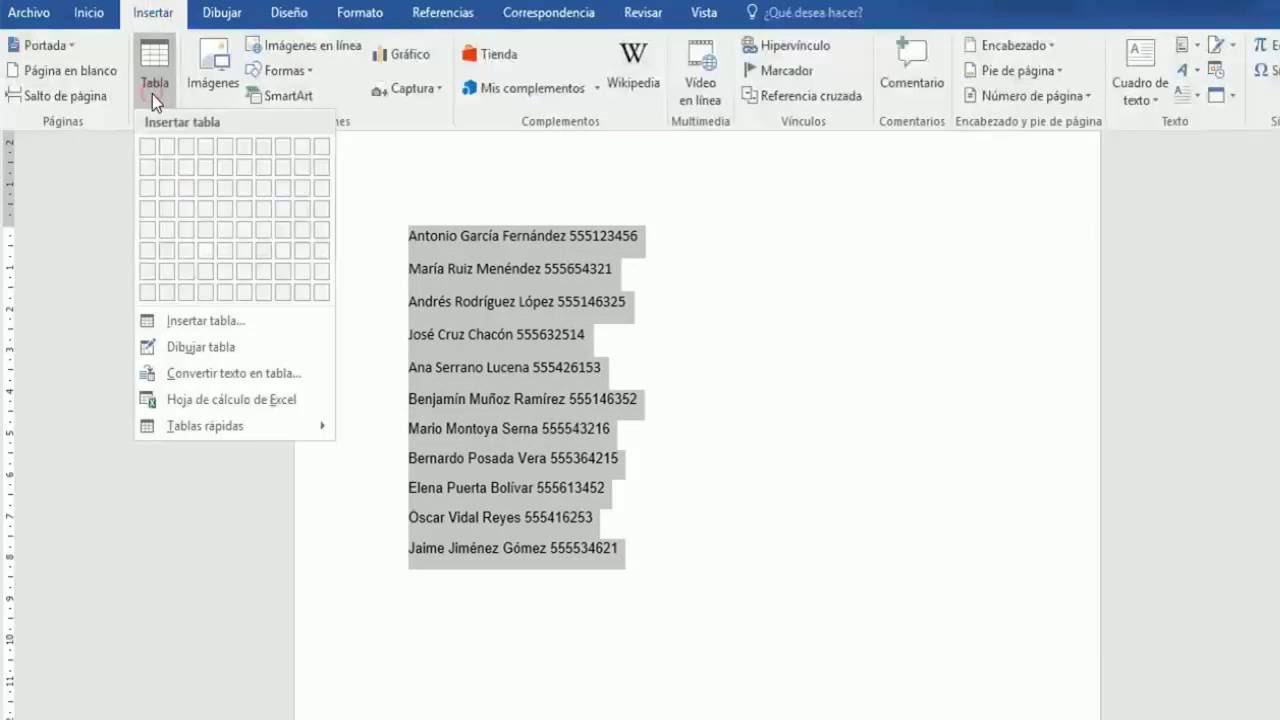
Pasar información de Word a Excel consiste en trasladar datos a celdas separadas para poder ordenarlos, busarlos y calcularlos. En este tutorial usarás el inventario de una tienda: cada venta tendrá producto, cantidad y precio.
Podrás copiar una tabla directamente, elegir el formato de Pegado especial, importar archivos de texto o CSV y corregir los datos que interfieren con BUSCARV (VLOOKUP) o SUMAR.SI (SUMIF). El método funciona en Excel 2007, 2010, 2013, 2016, 2019, 2021, 2024, Microsoft 365 y Excel para la web; algunas diferencias de interfaz aparecen según la versión.
Qué puedes pasar de Word a Excel
Puedes pasar a Excel tres formas principales de contenido:
- Una tabla de Word: cada celda de la tabla suele ocupar una celda de Excel.
- Una lista de texto con tabulaciones: cada línea se convierte en una fila y cada tabulación separa las columnas.
- Un archivo de texto o CSV: Excel lo importa mediante Power Query y permite revisar la vista previa.
La tabla de Word es la opción más segura cuando el contenido ya está bien distribuido. El pegado normal conserva la separación entre filas y columnas y, con frecuencia, también el formato.
El texto separado por tabulaciones funciona mejor cuando necesitas una lista sencilla de productos y precios. Cada tabulación debe actuar como un separador; si introduces comas en una descripción, el problema se produce al distinguir el separador real del contenido.
Para archivos CSV, conviene utilizar Datos > Obtener y transformar datos > Desde el texto/CSV. El doble clic abre el archivo con el separador de la configuración regional y puede mostrar todas las columnas juntas. El importador permite escoger el delimitador y la codificación antes de cargar los datos.
=BUSCARV(A2;$A$2:$B$5;2;FALSO). En Excel configurado con punto decimal, como ocurre en México y Estados Unidos, se usa coma.Copiar una tabla de Word a una hoja
El libro del tutorial tendrá una hoja Ventas. En Word prepararás una tabla de cuatro ventas; en Excel la pegarás en A1. Después añadirás cálculos por producto, pero primero conviene comprobar que cada dato llegó a su columna.
La documentación oficial de Microsoft explica que una tabla de Word puede copiarse directamente: se selecciona en Word, se usa Ctrl+C y se pega en la celda superior izquierda de Excel. Cada celda de Word corresponde a una celda de Excel.
Pegar la tabla conservando su distribución
- En Word, coloca el cursor dentro de la tabla y selecciona sus cuatro columnas.
- Pulsa Ctrl+C.
- En Excel, abre el libro Inventario.
- Selecciona la celda A1 de la hoja Ventas.
- Pulsa Ctrl+V.
| A | B | C | D | |
|---|---|---|---|---|
| 1 | Producto | Cantidad | Precio | Importe |
| 2 | Lápiz | 10 | 1,50 | 15,00 |
| 3 | Cuaderno | 5 | 3,20 | 16,00 |
| 4 | Goma | 12 | 0,80 | 9,60 |
| 5 | Bolígrafo | 8 | 1,10 | 8,80 |
La acción siguiente será calcular los importes, pero el pegado normal puede traer colores, bordes y anchos de columna de Word. Si solo necesitas los datos, revisa las opciones que aparecen junto a la selección después de pegar.
Revisar celdas combinadas y saltos de línea
- En Word, fusiona las dos primeras celdas de la fila de encabezados y escribe Datos de venta.
- Añade dos líneas de texto dentro de una celda, por ejemplo:
Lápizy la líneaAzul. - Copia de nuevo la tabla con Ctrl+C.
- En Excel, selecciona A1 y pega con Ctrl+V.
- Revisa la fila 1 y la celda A2; usa el botón Deshacer si la distribución no es utilizable.
| A | B | C | D | E | |
|---|---|---|---|---|---|
| 1 | 1 | Datos de venta | Cantidad | Precio | |
| 2 | 2 | Lápiz | |||
| 3 | Azul | 10 | 1,50 | 3,20 | |
| 4 | 3 | Cuaderno | 5 | 3,20 | 0,80 |
| 5 | 4 | Goma | 12 | 0,80 | 1,10 |
Pegar una tabla pequeña con Pegado especial
Pegado especial permite decidir qué se transfiere del portapapeles. En Excel 2010 y posteriores se abre con Ctrl+Alt+V; en Mac, el atajo equivalente es Cmd+Ctrl+V. En Excel 2007 se utiliza el botón Pegar de Inicio.
| Formato | Resultado recomendado | Cuándo usarlo |
|---|---|---|
| Texto Unicode | Conserva el texto en celdas separadas | Cuando quieres datos sin el formato visual de Word |
| HTML | Conserva tabla y formato enriquecido | Cuando necesitas una copia visual con colores o bordes |
| Texto | Conserva el texto y los tabulaciones | Para listas o contenido procedente de otros programas |
Elegir el formato que conserva mejor la tabla
- En Word, selecciona la tabla de cuatro ventas.
- Pulsa Ctrl+C.
- En Excel, selecciona A8 de la hoja Ventas.
- Abre Inicio > Portapapeles > Pegar > Pegado especial.
- Elige Texto Unicode, HTML y Texto, por separado, usando Aceptar después de cada opción.
- Coloca cada resultado en una zona distinta y compara columnas, formatos y contenido.
| Zona | Texto Unicode | HTML | Texto |
|---|---|---|---|
| A8 | Columnas separadas | Columnas separadas | Columnas separadas |
| E8 | Formato sencillo | Colores y bordes heredados | Sin formato |
| I8 | Encabezados correctos | Encabezados correctos | Encabezados correctos |
Para este inventario, Texto Unicode ofrece el punto de equilibrio más sencillo: conserva la estructura y evita arrastrar formatos que luego tendrás que limpiar.
Separar una lista de texto con tabulaciones
- En Word, escribe una lista con una tabulación entre producto y precio:
Lápiz[tab]1,50. - Repite la operación con
Cuaderno[tab]3,20yGoma[tab]0,80. - Selecciona las tres líneas y pulsa Ctrl+C.
- En Excel, selecciona A13 y usa Ctrl+Alt+V.
- En Pegado especial, elige Texto y pulsa Aceptar.
| A | B | |
|---|---|---|
| 13 | Producto | Precio |
| 14 | Lápiz | 1,50 |
| 15 | Cuaderno | 3,20 |
| 16 | Goma | 0,80 |
Importar texto separado por comas o tabulaciones
Cuando el contenido de Word es extenso, conviene guardarlo como archivo de texto o CSV. Excel lo importa con Power Query, disponible como función integrada desde Excel 2016. En versiones anteriores, se puede abrir el archivo y usar Datos > De texto a columnas.
El importador permite revisar el origen del archivo, la codificación y el separador. Por eso es preferible a abrir un CSV con doble clic: un archivo con comas puede aparecer en una sola columna si el equipo utiliza punto y coma como separador regional.
Preparar el archivo de texto antes de importarlo
- En Word, escribe una sola línea de encabezado:
Producto[tab]Cantidad[tab]Precio. - Añade cuatro filas de ventas, con dos tabulaciones entre cada dato.
- Guarda el documento como Texto plano con extensión
.txt. - Comprueba que todas las filas tienen el mismo número de tabulaciones.
Producto	Cantidad	Precio
Lápiz	10	1,50
Cuaderno	5	3,20
Goma	12	0,80
Bolígrafo 8 1,10Revisar la vista previa antes de cargar los datos
- En Excel, abre Datos > Obtener y transformar datos > Desde el texto/CSV.
- Selecciona el archivo
.txt. - En la vista previa, elige 65001: Unicode UTF-8 como origen.
- Selecciona Tabulación como separador.
- Comprueba que cada producto, cantidad y precio queda en una columna.
- Pulsa Cargar.
| A | B | C | |
|---|---|---|---|
| 1 | Producto | Cantidad | Precio |
| 2 | Lápiz | 10 | 1,50 |
| 3 | Cuaderno | 5 | 3,20 |
| 4 | Goma | 12 | 0,80 |
| 5 | Bolígrafo | 8 | 1,10 |
Cargar un CSV sin mezclar todas sus columnas
- Guarda los mismos datos con extensión
.csv, separados por comas. - En Excel, selecciona Datos > Obtener y transformar datos > Desde el texto/CSV.
- Elige 65001: Unicode UTF-8.
- En Formato de datos, selecciona Coma.
- Comprueba la vista previa y pulsa Cargar.
| A | B | C | |
|---|---|---|---|
| 1 | Producto | Cantidad | Precio |
| 2 | Lápiz | 10 | 1,50 |
| 3 | Cuaderno | 5 | 3,20 |
| 4 | Goma | 12 | 0,80 |
| 5 | Bolígrafo | 8 | 1,10 |
Ahora el libro ya tiene los datos en Ventas. El siguiente paso es impedir que espacios, números de texto, fechas distintas o duplicados produzcan cálculos incorrectos.
Corregir los datos que alteran las fórmulas
Importar no garantiza que cada valor tenga el tipo correcto. Un espacio inicial impide comparar dos textos; un importe escrito con apóstrofo sigue siendo texto; dos fechas equivalentes pueden tenerAspectos visuales distintos y una venta repetida falsea cualquier suma.
Excel dispone de herramientas para detectar y corregir estos casos. La función de limpieza de datos de Copilot, disponible mediante la licencia y el canal de actualización correspondientes, también puede proponer correcciones para espacios adicionales, formatos inconsistentes, fechas, duplicados y tipos de datos incorrectos. No sustituye la revisión final.
Quitar espacios que impiden reconocer un texto
- En Ventas, escribe
Lápizen F2 yLápizen F3. - Abre Ctrl+B para busca y reemplazar, sustituye un espacio por nada y pulsa Reemplazar todo.
- Revisa F2 y F3 con BUSCARV contra el producto de A2.
| A | B | C | D | E | F | |
|---|---|---|---|---|---|---|
| 1 | Producto | Cantidad | Precio | Importe | Control | Texto |
| 2 | Lápiz | 10 | 1,50 | 15,00 | Lápiz | |
| 3 | Cuaderno | 5 | 3,20 | 16,00 | Cuaderno | |
| 4 | Goma | 12 | 0,80 | 9,60 | Goma | |
| 5 | Bolígrafo | 8 | 1,10 | 8,80 | Bolígrafo |
Un espacio no siempre produce un error visible; puede hacer que BUSCARV devuelva #N/A aunque los nombres parezcan iguales.
Convertir números guardados como texto
- Escribe
'seguido de125,50en H2. El apóstrofo inicial mantiene el valor como texto. - Selecciona H2:H4 y pulsa el icono de conversión que aparece junto a la selección.
- Elige Convertir a número.
- Revisa H2 con la función ESNUMERO.
| G | H | |
|---|---|---|
| 1 | Importe | Control numérico |
| 2 | 15,00 | 125,50 |
| 3 | 16,00 | 80,00 |
| 4 | 9,60 | 12,50 |
=ESNUMERO(H2)Revisar fechas y duplicados antes de calcular
- En J2, escribe
01/10/2026y en J3,2026-10-01. - Formatea ambas celdas como fecha y comprueba que muestran el mismo valor.
- Duplica la venta de Goma en A4:C4.
- Selecciona A4:C5 y abre Datos > Herramientas de datos > Quitar duplicados.
- Conserva solo una venta de Goma y revisa el total antes de calcularlo.
| A | B | C | D | J | |
|---|---|---|---|---|---|
| 1 | Producto | Cantidad | Precio | Importe | Fecha |
| 2 | Lápiz | 10 | 1,50 | 15,00 | 01/10/2026 |
| 3 | Cuaderno | 5 | 3,20 | 16,00 | 01/10/2026 |
| 4 | Goma | 12 | 0,80 | 9,60 | 01/10/2026 |
| 5 | Bolígrafo | 8 | 1,10 | 8,80 |
Lo que Word a Excel no convierte automáticamente
Excel no abre ni convierte directamente un archivo .docx en un libro .xlsx. No existe un botón general de “convertir documento de Word a Excel”. El flujo fiable es copiar una tabla, guardar texto o CSV e importarlo en una hoja.
Tampoco se interpretan automáticamente todos los elementos de una página de Word. Las celdas combinadas pueden desplazar otras celdas; los saltos de línea pueden dividir visualmente una fila; las imágenes, encabezados, pies y párrafos explicativos no se convierten en registros de datos.
Una separación ambigua impide saber dónde termina una columna. Si dos productos contienen comas, un CSV delimitado por comas puede generar columnas adicionales. En ese caso, usa tabulaciones como separador o un formato delimitado por otro carácter durante la importación.
Las columnas combinadas deben aplanarse antes de usarlas como tabla de búsqueda. Si dos productos comparten la misma celda de categoría, BUSCARV puede devolver el valor de otra fila y las tablas dinámicas agruparán datos de forma inesperada.
Para completar el inventario, añade el importe por venta y el total del libro:
=D2*C2Copia D2 hasta D5. Después, en D7:
=SUMAR.SI(A2:A5;"Goma";D2:D5)| A | B | C | D | |
|---|---|---|---|---|
| 1 | Producto | Cantidad | Precio | Importe |
| 2 | Lápiz | 10 | 1,50 | 15,00 |
| 3 | Cuaderno | 5 | 3,20 | 16,00 |
| 4 | Goma | 12 | 0,80 | 9,60 |
| 5 | Bolígrafo | 8 | 1,10 | 8,80 |
| 7 | Total Goma | 9,60 |
Cuándo usar una tabla de Word en lugar de texto
| Característica | Tabla de Word | Texto con tabulaciones | CSV |
|---|---|---|---|
| Facilidad para crear la fuente | Muy alta | Alta | Media |
| Control de la separación | Alto | Depende de las tabulaciones | Alto si se define el delimitador |
| Encabezados | Visibles y estructurados | Requieren una primera línea | Admite una fila de encabezado |
| Revisión de celdas combinadas | Necesaria | No aplica | No aplica |
| Idónea para | Tablas pequeñas y medianas | Listas de dos o tres campos | Intercambio de grandes volúmenes de datos |
La guía oficial para copiar una tabla de Word en Excel recomienda revisar especialmente las celdas combinadas y los saltos de línea. Para archivos de texto, la ayuda de importar o exportar archivos de texto o CSV explica la selección del origen y el delimitador.
Lo que ya sabes hacer con Word y Excel
- Copiar una tabla de Word y pegarla en A1 para ocupar las celdas correspondientes.
- Usar Ctrl+Alt+V y elegir Texto Unicode, HTML o Texto según el formato que necesites.
- Separar una lista pegada como Texto mediante tabulaciones.
- Importar archivos
.txto.csvcon Datos > Obtener y transformar datos > Desde el texto/CSV. - Revisar la vista previa, la codificación y el separador antes de cargar.
- Eliminar espacios, convertir texto en número, unificar fechas y quitar duplicados.
- Mantener una hoja Ventas con datos limpios antes de crear BUSCARV, SUMAR.SI o una tabla dinámica.
Los datos de este tutorial están comprobados en octubre de 2026. El siguiente paso es elegir la fuente de datos: tabla de Word para pocas ventas, texto separado por tabulaciones para una lista sencilla o CSV cuando el volumen sea grande.
Los datos de este tutorial están comprobados en octubre de 2026.
Dudas al pasar datos de Word a Excel
1. ¿Existe Microsoft Office 2026 o Excel 2026 para descargar?
No se ha anunciado una versión independiente Office 2026. Las opciones de escritorio vigentes son Microsoft 365 y Office 2024; Excel 2024 también existe como versión incluida en Office 2024. La descarga y el acceso dependen de la licencia o suscripción que ya tengas.
2. ¿Cómo puedo obtener Excel sin instalar Office 2026?
Puedes usar Excel para la web desde el servicio de Microsoft 365 o descargar una versión de escritorio incluida en tu suscripción. Excel 2021, 2024 y Microsoft 365 reciben actualizaciones por canales distintos; no necesitas esperar a una edición llamada Excel 2026.
3. ¿Se puede comprar Microsoft Office 2026 con un solo pago?
Office 2024 es la edición perpetua comprada con un solo pago, mientras que Microsoft 365 es un servicio por suscripción. No hay un Office 2026 de pago único anunciado. Para obtener una licencia permanente, revisa las opciones comerciales vigentes de Office 2024 en Microsoft Store.
4. ¿Microsoft Office 2026 Professional Plus incluye Excel?
Office Professional Plus se comercializa como una edición de pago único de Office 2024 para organizaciones, no como Office 2026. Su conjunto de aplicaciones incluye Excel, Word, PowerPoint, Outlook y otras herramientas; la compra y los permisos de uso dependen de la oferta comercial concreta.
5. ¿Cómo se usa Excel 2026 para trabajar con datos de Word?
En Excel 2024 y Microsoft 365, abre un libro, pega una tabla de Word con Ctrl+V o importa un archivo con Datos > Obtener y transformar datos > Desde el texto/CSV. Después revisa espacios, números guardados como texto, fechas y duplicados antes de crear fórmulas o tablas dinámicas.
Fuentes
- MicrosoftRECUENTOCONJUNTOCUBO — documentación oficialconsultado el 28/10/2026
- MicrosoftImportar un archivo de texto o CSV — documentación oficialconsultado el 28/10/2026
- MicrosoftPegar, Opciones de pegado y Pegado especial — documentación oficialconsultado el 28/10/2026
- MicrosoftDe Word a Excel — documentación oficialconsultado el 28/10/2026