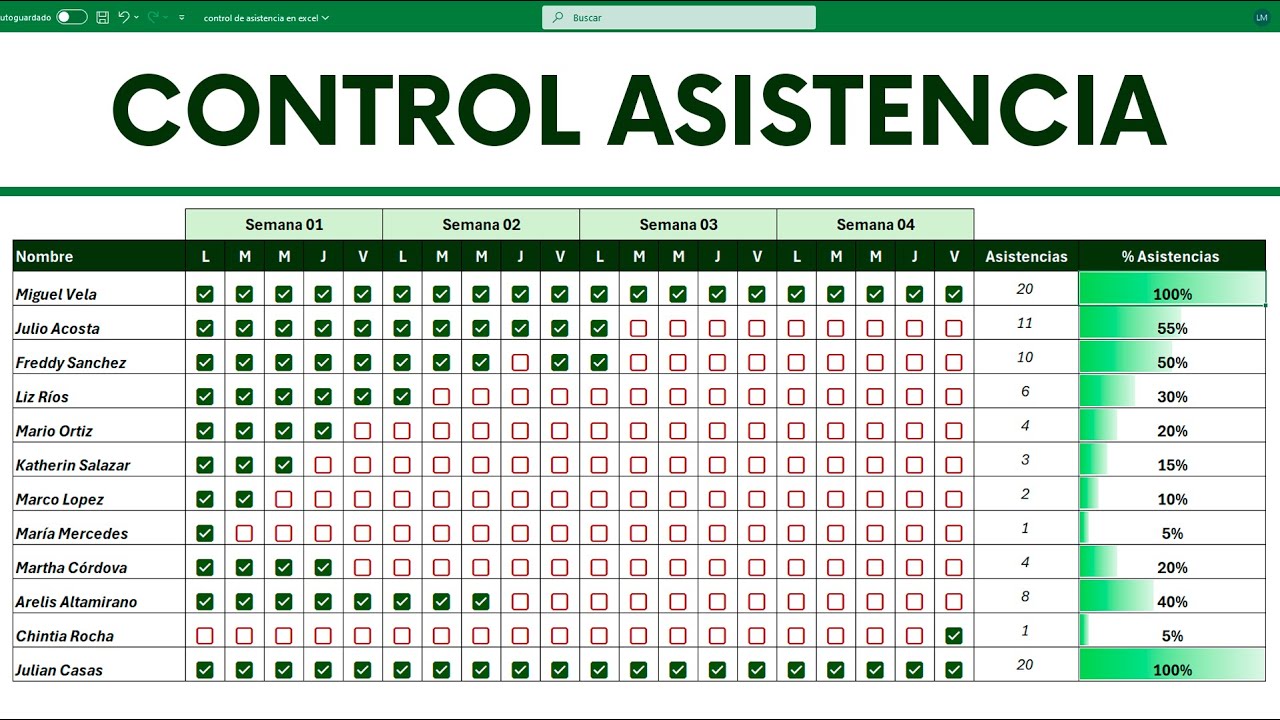
Una hoja de asistencia de personal sirve para registrar, día a día, quién estuvo presente, quién faltó y quién llegó tarde. En este tutorial construirás un libro de Excel con tres hojas: «Personal», «Asistencia» y «Resumen». Al terminar, tendrás totales automáticos, porcentaje de asistencia, validación con lista desplegable, avisos para los casos que requieren seguimiento y fórmulas protegidas. El método funciona en Excel 2007 y posteriores, y también en Excel para la web, Mac y móviles, con diferencias deinterface.
Qué es una hoja de asistencia de personal
Una hoja de asistencia de personal organiza los estados de cada persona durante un periodo. La idea es registrar una sola sesión por columna y usar códigos breves: P para presencia, A para ausencia y R para retraso. Así, el registro diario ocupa poco espacio y los totales se calculan sin rehacer la tabla.
En este libro, la hoja «Personal» identifica a cada persona; «Asistencia» guarda los estados y también puede recoger justificaciones y observaciones; «Resumen» muestra presencias, ausencias, retrasos, sesiones registradas y porcentaje. Los retrasos se conservan como categoría separada para no convertir automáticamente una llegada tarde en ausencia.
| A | B | C | D | E | F | G | H | I | J | K | L | |
|---|---|---|---|---|---|---|---|---|---|---|---|---|
| 1 | Código | Nombre | 01/10 | 02/10 | 03/10 | 06/10 | 07/10 | 08/10 | 09/10 | 10/10 | Justificación | Observaciones |
| 2 | P-01 | Ana Pérez | P | P | P | A | P | P | R | P | ||
| 3 | P-02 | Luis Gómez | P | P | A | P | P | P | P | P | ||
| 4 | P-03 | Marta Ruiz | A | R | P | A | P | P | P | P |
Cómo estructurar el registro diario del personal
La estructura debe separar datos que no cambian de los que se actualizan. «Personal» contendrá el código, el nombre, el área y el periodo; «Asistencia», una fila por persona y una columna por fecha; «Resumen», los indicadores de consulta.
Antes de escribir, conviene fijar estas reglas: un código por estado, una fecha por columna y un periodo por libro. Eso evita contar dos veces la misma sesión o mezclar días de seguimientos diferentes.
La hoja «Personal» con los datos del personal
- Cambia el nombre de la primera hoja a «Personal».
- En A1 escribe Código; en B1, Nombre; en C1, Área; en D1, Periodo.
- Registra a las tres personas que acompañarán el ejemplo. Usa códigos estables: P-01, P-02 y P-03.
- Guarda el archivo como
Asistencia_Personal_2026.xlsx.
| A | B | C | D | |
|---|---|---|---|---|
| 1 | Código | Nombre | Área | Periodo |
| 2 | P-01 | Ana Pérez | Administración | oct-2026 |
| 3 | P-02 | Luis Gómez | Atención al cliente | oct-2026 |
| 4 | P-03 | Marta Ruiz | Soporte | oct-2026 |
La hoja «Asistencia» con una fila por persona y fecha
- Crea una hoja llamada «Asistencia».
- En A1 y B1 escribe Código y Nombre.
- En C1 escribe las fechas de sesión: 01/10, 02/10, 03/10, 06/10, 07/10, 08/10, 09/10 y 10/10.
- Copia los códigos y nombres de «Personal» a las filas 2, 3 y 4.
- Reserva K1 como Justificación y L1 como Observaciones.
- Introduce los estados P, A y R de la cuadrícula inicial.
| A | B | C | D | E | F | G | H | I | J | K | L | |
|---|---|---|---|---|---|---|---|---|---|---|---|---|
| 1 | Código | Nombre | 01/10 | 02/10 | 03/10 | 06/10 | 07/10 | 08/10 | 09/10 | 10/10 | Justificación | Observaciones |
| 2 | P-01 | Ana Pérez | P | P | P | A | P | P | R | P | ||
| 3 | P-02 | Luis Gómez | P | P | A | P | P | P | P | P | ||
| 4 | P-03 | Marta Ruiz | A | R | P | A | P | P | P | P |
La hoja «Resumen» para consultar los totales
- Añade una hoja «Resumen».
- Escribe en A1 Código, B1 Nombre, C1 Presencias, D1 Ausencias, E1 Retrasos, F1 Sesiones y G1 % Asistencia.
- Copia en A2:B4 los códigos y nombres de «Personal».
- Deja C2:G4 sin valores; las fórmulas se añadirán en los pasos siguientes.
| A | B | C | D | E | F | G | |
|---|---|---|---|---|---|---|---|
| 1 | Código | Nombre | Presencias | Ausencias | Retrasos | Sesiones | % Asistencia |
| 2 | P-01 | Ana Pérez | |||||
| 3 | P-02 | Luis Gómez | |||||
| 4 | P-03 | Marta Ruiz |
Validar los estados con una lista desplegable
La validación limita la columna de estados a P, A y R. Con esta regla, nadie escribe «Presente» en una celda y «P» en otra, dos valores que CONTAR.SI no debe mezclar.
El método está disponible en Excel 2007 y posteriores. En Excel para la web, Mac y móviles aparece como «Validación de datos» o «Validación»; las opciones son equivalentes.
Configurar una lista de estados de asistencia
- Selecciona C2:J4 en «Asistencia».
- Abre Datos > Herramientas de datos > Validación de datos.
- En Permitir, elige Lista.
- En Origen, escribe
P;A;R. - Activa Celda con lista desplegable.
- En la pestaña Mensaje de entrada, escribe «Indica P, A o R».
- Pulsa Aceptar.
Aplicar la validación a todas las filas de asistencia
La validación ya cubre C2:J4. Para ampliar el registro:
- Selecciona C2:J4.
- Pulsa Ctrl+C.
- Selecciona C5:J200.
- Usa Ctrl+V.
- Haz clic en una celda de C5 y comprueba que aparece la flecha de la lista desplegable.
- Escribe X en otra celda del rango: Excel debe mostrar El valor incorporado no es válido.
Calcular presencias, ausencias y retrasos
Los totales se calculan con CONTAR.SI (COUNTIF), una función que cuenta cuántas celdas cumplen un criterio. En este libro, cada fórmula analiza la fila completa de una persona en «Asistencia».
La función cuenta también los signos que coincidan exactamente. Por eso los códigos deben escribirse siempre igual.
Contar las presencias de una persona
- En «Resumen», selecciona C2.
- Escribe la fórmula:
=CONTAR.SI('Asistencia'!C2:J2;"P")- Copia C2 y pégalo en C3:C4.
| A | B | C | D | E | F | G | |
|---|---|---|---|---|---|---|---|
| 1 | Código | Nombre | Presencias | Ausencias | Retrasos | Sesiones | % Asistencia |
| 2 | P-01 | Ana Pérez | 6 | ||||
| 3 | P-02 | Luis Gómez | 7 | ||||
| 4 | P-03 | Marta Ruiz | 5 |
Contar ausencias y retrasos por separado
- En D2, cuenta las ausencias:
=CONTAR.SI('Asistencia'!C2:J2;"A")- En E2, cuenta los retrasos:
=CONTAR.SI('Asistencia'!C2:J2;"R")- Copia D2:E2 y pégalo en D3:E4.
| A | B | C | D | E | F | G | |
|---|---|---|---|---|---|---|---|
| 1 | Código | Nombre | Presencias | Ausencias | Retrasos | Sesiones | % Asistencia |
| 2 | P-01 | Ana Pérez | 6 | 1 | 1 | ||
| 3 | P-02 | Luis Gómez | 7 | 1 | 0 | ||
| 4 | P-03 | Marta Ruiz | 5 | 2 | 1 |
Calcular el porcentaje sobre las sesiones registradas
Para saber cuántas sesiones tienen un estado, F2 debe contar las celdas no vacías del rango:
=CONTAR.BLANCO('Asistencia'!C2:J2)El porcentaje de asistencia se obtiene en G2:
=SIERROR(C2/F2*100;0)Copia F2:G2 hasta la fila 4 y aplica a G2:G4 el formato de porcentaje con dos decimales mediante Ctrl+1.
| A | B | C | D | E | F | G | |
|---|---|---|---|---|---|---|---|
| 1 | Código | Nombre | Presencias | Ausencias | Retrasos | Sesiones | % Asistencia |
| 2 | P-01 | Ana Pérez | 6 | 1 | 1 | 8 | 75,00 % |
| 3 | P-02 | Luis Gómez | 7 | 1 | 0 | 8 | 87,50 % |
| 4 | P-03 | Marta Ruiz | 5 | 2 | 1 | 8 | 62,50 % |
Registrar y controlar la asistencia durante las sesiones
El registro se actualiza al terminar cada sesión. Primero se escribe el estado; después se revisan las columnas de total y porcentaje. Los cálculos de «Resumen» se recalculan automáticamente porque leen las celdas de «Asistencia».
Conviene registrar lo ocurrido, no convertir cada retraso en ausencia sin un criterio escrito. Si el retraso puede justificar la asistencia, se añade la explicación en «Justificación» y se conserva R como categoría.
Registrar presencia, ausencia y retraso con valores coherentes
- Selecciona una celda de estado en «Asistencia».
- Abre la lista desplegable.
- Elige P, A o R.
- Escribe el motivo en «Justificación» si corresponde.
- Anota el seguimiento en «Observaciones».
- Revisa que no aparezcan palabras como «Presente» o «Tarde» mezcladas con los códigos.
| A | B | C | D | E | F | G | H | I | J | K | L | |
|---|---|---|---|---|---|---|---|---|---|---|---|---|
| 1 | Código | Nombre | 01/10 | 02/10 | 03/10 | 06/10 | 07/10 | 08/10 | 09/10 | 10/10 | Justificación | Observaciones |
| 2 | P-01 | Ana Pérez | P | P | P | A | P | P | R | P | ||
| 3 | P-02 | Luis Gómez | P | P | A | P | P | P | P | P | ||
| 4 | P-03 | Marta Ruiz | A | R | P | A | P | P | P | P | Permiso | Revisión pendiente |
Actualizar la hoja al terminar cada sesión
En el ejemplo inicial, la sesión del 10/10 ya está registrada. Para comprobar el efecto de una actualización:
- Cambia J2 de P a A y escribe «Permiso» en K2.
- Revisa «Resumen»: las presencias de Ana pasan de 6 a 5 y las ausencias de 1 a 2.
- Su porcentaje baja de 75 % a 62,50 %, porque ahora hay 5 presencias sobre 8 sesiones.
- Devuelve J2 a P para conservar los datos del tutorial.
| A | B | C | D | E | F | G | |
|---|---|---|---|---|---|---|---|
| 1 | Código | Nombre | Presencias | Ausencias | Retrasos | Sesiones | % Asistencia |
| 2 | P-01 | Ana Pérez | 5 | 2 | 1 | 8 | 62,50 % |
| 3 | P-02 | Luis Gómez | 7 | 1 | 0 | 8 | 87,50 % |
| 4 | P-03 | Marta Ruiz | 5 | 2 | 1 | 8 | 62,50 % |
Identificar una asistencia inferior al 90 %
El formato condicional destaca visualmente los porcentajes bajos. El umbral del 90 % es un criterio de gestión interno; no sustituye el protocolo de seguimiento de la organización.
- Selecciona G2:G4 en «Resumen».
- Abre Inicio > Estilos > Formato condicional > Nueva regla.
- Elige Aplicar formato a todas las celdas que contengan estos valores.
- Escribe
0,89en el valor superior y selecciona Menor que. - Elige un formato con relleno rojo y Aceptar.
| A | B | C | D | E | F | G | |
|---|---|---|---|---|---|---|---|
| 1 | Código | Nombre | Presencias | Ausencias | Retrasos | Sesiones | % Asistencia |
| 2 | P-01 | Ana Pérez | 6 | 1 | 1 | 8 | 75,00 % |
| 3 | P-02 | Luis Gómez | 7 | 1 | 0 | 8 | 87,50 % |
| 4 | P-03 | Marta Ruiz | 5 | 2 | 1 | 8 | 62,50 % |
Consultar el resumen mensual por persona
«Resumen» funciona como un cuadro de consulta: nombre, sesiones, presencias, ausencias, retrasos y porcentaje. Cada fila se actualiza con los datos de «Asistencia», mientras «Personal» permite identificar a la persona y su área.
Para una revisión mensual, ordena por porcentaje de menor a mayor y revisa primero los casos señalados. Así, el resumen sirve tanto para la consulta individual como para detectar tendencias del grupo.
Consultar una persona concreta
- Abre la hoja «Personal».
- Busca Ana Pérez en la columna B; su código es P-01.
- En «Resumen», localiza la fila con el mismo código en A2.
- Comprueba que sus totales son 6 presencias, 1 ausencia, 1 retraso y 8 sesiones.
- Su porcentaje es 75,00 %.
| A | B | C | D | E | F | G | |
|---|---|---|---|---|---|---|---|
| 1 | Código | Nombre | Presencias | Ausencias | Retrasos | Sesiones | % Asistencia |
| 2 | P-01 | Ana Pérez | 6 | 1 | 1 | 8 | 75,00 % |
| 3 | P-02 | Luis Gómez | 7 | 1 | 0 | 8 | 87,50 % |
| 4 | P-03 | Marta Ruiz | 5 | 2 | 1 | 8 | 62,50 % |
Revisar al grupo completo
- Selecciona A1:G4 en «Resumen».
- Pulsa Ctrl+A si Excel mantiene otra selección y después vuelve a seleccionar el rango.
- En Datos > Ordenar y filtrar > Ordenar, elige % Asistencia y De menor a mayor.
- Revisa primero a quien tenga el porcentaje más bajo.
- Cruza ese caso con «Asistencia» para identificar la fecha, la justificación y las observaciones.
| A | B | C | D | E | F | G | |
|---|---|---|---|---|---|---|---|
| 1 | Código | Nombre | Presencias | Ausencias | Retrasos | Sesiones | % Asistencia |
| 2 | P-03 | Marta Ruiz | 5 | 2 | 1 | 8 | 62,50 % |
| 3 | P-01 | Ana Pérez | 6 | 1 | 1 | 8 | 75,00 % |
| 4 | P-02 | Luis Gómez | 7 | 1 | 0 | 8 | 87,50 % |
Proteger el registro y las fórmulas
Proteger el libro no sustituye una copia de seguridad, pero reduce el riesgo de borrar fórmulas o alterar estados sin querer. La estrategia es bloquear las celdas calculadas y dejar desbloqueadas las celdas de registro.
En «Resumen», todas las celdas se pueden bloquear porque sus fórmulas están protegidas. En «Asistencia», «Personal» y las hojas de cálculo, se desbloquean las columnas de estado, justificaciones y observaciones.
Evitar que se modifiquen las fórmulas del resumen
- Selecciona A1:G4 en «Resumen».
- Pulsa Ctrl+1 y ve a Protegidas.
- Mantén marcada la casilla Bloqueadas.
- Pulsa Aceptar.
- Selecciona C2:J200 y K2:L200 en «Asistencia».
- En Formato de celdas > Protegidas, desmarca Bloqueadas.
- En «Personal», desbloquea A2:D200.
- Ve a Revisar > Proteger hoja.
- Confirma con Proteger hoja y, si quieres, añade una contraseña.
Permitir a todos los usuarios de este libro:
Guardar una copia por periodo de control
- Actualiza y revisa las tres hojas.
- Pulsa F12 o abre Archivo > Guardar como.
- Elige la carpeta donde se guardan los registros.
- Escribe un nombre con el periodo, por ejemplo
Asistencia_Personal_2026_10-2026.xlsx. - Selecciona Copia si estás guardando sobre el archivo de trabajo.
- Confirma el nombre y el formato .xlsx.
Por qué la asistencia no cuadra con el resumen
Si el resumen no coincide con el registro, el problema suele estar en los datos de origen, no en CONTAR.SI. Las causas más frecuentes son códigos escritos de distinta manera, sesiones sin registrar, fórmulas alteradas o celdas protegidas.
Revisa primero «Asistencia» de izquierda a derecha. Comprueba que cada estado sea P, A o R y que las fechas incluidas en el rango coincidan con las columnas del resumen.
Mezclar «P» con «Presente» en la misma columna
- Escribe Presente en una celda de estado.
- CONTAR.SI con el criterio «P» no cuenta ese valor, porque compara el texto exacto.
- Sustituye Presente por P.
- Revisa también que no haya minúsculas, espacios adicionales ni abreviaturas diferentes.
| A | B | C | D | E | F | G | H | I | J | K | L | |
|---|---|---|---|---|---|---|---|---|---|---|---|---|
| 1 | Código | Nombre | 01/10 | 02/10 | 03/10 | 06/10 | 07/10 | 08/10 | 09/10 | 10/10 | Justificación | Observaciones |
| 2 | P-01 | Ana Pérez | P | P | P | A | P | P | R | P | ||
| 3 | P-02 | Luis Gómez | Presente | P | A | P | P | P | P | P | ||
| 4 | P-03 | Marta Ruiz | A | R | P | A | P | P | P | P | Permiso | Revisión pendiente |
Calcular el porcentaje con una celda vacía
Si el divisor es cero, la división genera el error #¡DIV/0!. Para evitarlo, usa SIERROR (IFERROR), disponible en Excel 2007 y posteriores:
=SIERROR(C2/F2*100;0)Si una fila nueva aún no tiene sesiones, el porcentaje muestra 0 en lugar de un error. CONTAR.BLANCO cuenta las celdas vacías del rango y sirve para calcular las sesiones efectivamente registradas.
| A | B | C | D | E | F | G | |
|---|---|---|---|---|---|---|---|
| 1 | Código | Nombre | Presencias | Ausencias | Retrasos | Sesiones | % Asistencia |
| 2 | P-01 | Ana Pérez | 6 | 1 | 1 | 8 | 75,00 % |
| 3 | P-02 | Luis Gómez | 7 | 1 | 0 | 8 | 87,50 % |
| 4 | P-03 | Marta Ruiz | 5 | 2 | 1 | 8 | 62,50 % |
| 5 | P-04 | Elena Soto | 0 | 0 | 0 | 0 | 0,00 % |
#¡DIV/0!.Pegar datos que saltan la validación
Al pegar valores, Excel puede reemplazar el contenido de celdas validadas sin aplicar la regla. Por eso el pegado no sustituye la revisión manual.
- Copia los estados a un área provisional de «Asistencia».
- Copia solo los valores desde esa área.
- Pega en el rango de destino.
- Revisa que todos los valores sean P, A o R.
- Si se saltó la validación, selecciona el rango, abre Datos > Herramientas de datos > Validación de datos y pulsa Aceptar para volver a aplicarla.
- Protege de nuevo la hoja.
Lo que ya sabes hacer con la asistencia de personal
Ya has construido un libro funcional para registrar asistencia de personal:
- Registras cada persona con código, nombre, área y periodo.
- Anotas P, A o R por sesión y guardas justificaciones.
- Limitas los estados con una lista desplegable.
- Calculas presencias, ausencias, retrasos y sesiones con CONTAR.SI.
- Obtienes el porcentaje con SIERROR.
- Detectas valores inferiores al 90 % con formato condicional.
- Proteges fórmulas y guardas copias por periodo.
El siguiente paso: añadir justificaciones y reportes
El siguiente paso es incorporar motivos de ausencia controlados, un reporte por área y un archivo .xlsx protegido. Así puedes revisar el equipo por área sin convertir cada jornada en una tarea manual. Si el libro superara un millón de filas o necesitara controles de acceso por rol, conviene pasar a una base de datos como Access; para el seguimiento habitual de un equipo, Excel con este libro es suficiente.
Dudas al control de asistencia en Excel
1. ¿Cómo creo un registro de asistencia en Excel?
Crea una hoja «Personal», otra «Asistencia» con una fila por persona y fecha, y una hoja «Resumen». En «Asistencia», usa una lista desplegable con P, A y R; en «Resumen», calcula los totales con CONTAR.SI y el porcentaje con SIERROR.
2. ¿Existe un registro de asistencia en PDF gratis?
En el material consultado se publican plantillas oficiales de reporte de asistencia 2026 en formatos de Excel y PDF. Como alternativa, puedes guardar una copia de tu libro .xlsx y exportarla a PDF desde Archivo > Guardar como.
3. ¿Dónde consigo una planilla de asistencia laboral gratis?
Puedes construir una en tu propio Excel sin instalar Complementos. La hoja «Asistencia» y el menú desplegable bastan para registrar estados; las fórmulas de CONTAR.SI generan los totales y el porcentaje se actualiza automáticamente.
4. ¿Cómo hago un registro de asistencia de alumnos en Excel para descargar?
Guarda el libro como .xlsx con el nombre del periodo y, si necesitas un PDF, usa Archivo > Guardar como > PDF. El resumen se actualiza al cambiar los códigos P, A y R de cada sesión.
5. ¿Cómo elaboro el reporte de asistencia docente 2026?
Registra al personal en «Personal», anota cada sesión en «Asistencia» y revisa «Resumen», donde aparecen presencias, ausencias, retrasos, sesiones registradas y porcentaje. El formato condicional ayuda a localizar porcentajes inferiores al 90 %.
Fuentes
- MicrosoftLAMBDA — documentación oficialconsultado el 28/10/2026
- MicrosoftAtajos propios y reasignar atajos en Excel — documentación oficialconsultado el 28/10/2026
- MicrosoftCómo se escribe un formato personalizado — documentación oficialconsultado el 28/10/2026