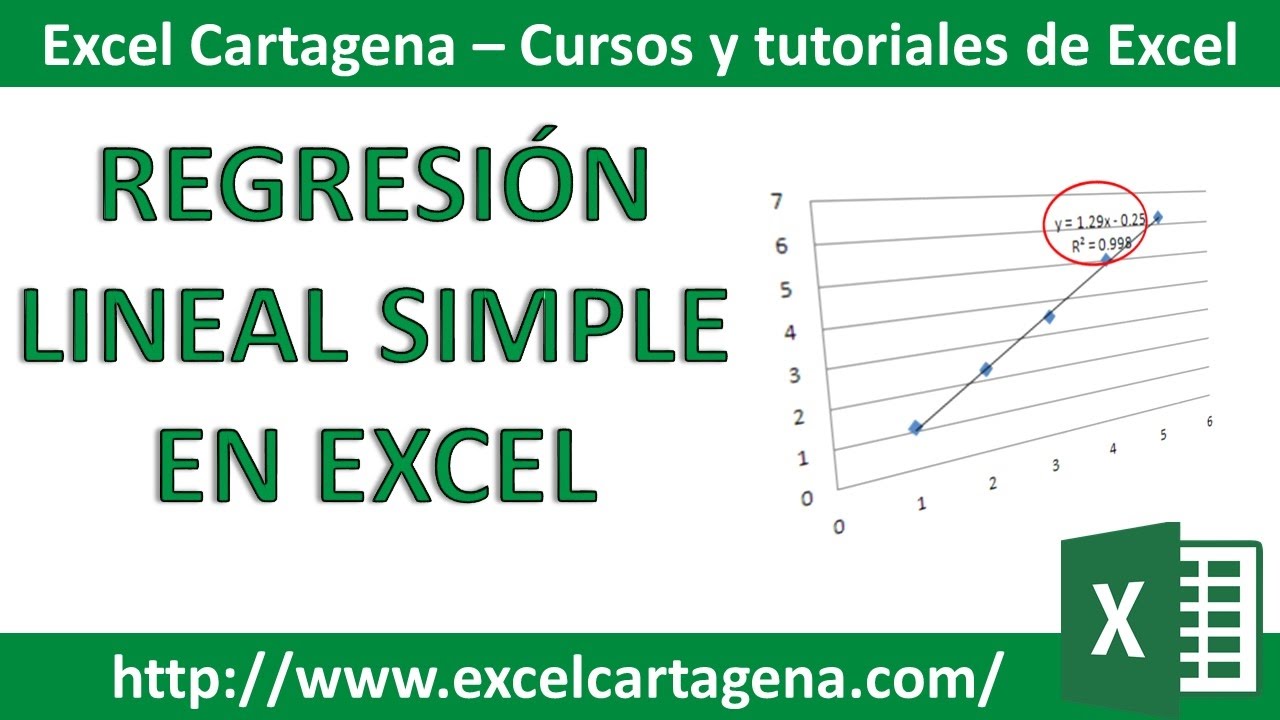
La pendiente decreciente aparece cuando una relación numérica pierde valor a medida que aumenta la variable independiente. En Excel, la función PENDIENTE (SLOPE) mide esa tendencia lineal: devuelve cuánto cambia la respuesta por cada unidad adicional de X. En este tutorial usarás un libro de ventas mensuales para calcular una pendiente de -125, interpretarla, comprobar una predicción y reconocer errores. PENDIENTE está disponible en Excel 2007 y versiones posteriores, Microsoft 365, Excel para la web, Mac y móviles.
Qué es la pendiente decreciente y qué problema resuelve
Una pendiente negativa describe una relación lineal decreciente: cuando X aumenta, Y disminuye. En una hoja de ventas, X puede ser el número de mes y Y los ingresos. Si cada mes PiercePierce los ingresos caen, en promedio, una cantidad constante, la recta ajustada tiene pendiente negativa.
No es una etiqueta automática para cualquier serie que baja. PENDIENTE examina la relación entre pares de valores: por ejemplo, mes 1 con 500 ingresos y mes 2 con 375. Si la relación se repite, la pendiente resume cuánto cae Y por cada unidad que aumenta X.
En el libro de ejemplo, la caída media es de 125 unidades de ingreso por mes. El resultado no explica por quéoccurrió esa caída y tampoco demuestra causalidad.
| A | B | C | |
|---|---|---|---|
| 1 | Mes | Ingresos | Ventas nuevas |
| 2 | 1 | 500 | 500 |
| 3 | 2 | 375 | 375 |
| 4 | 3 | 250 | 250 |
| 5 | 4 | 125 | 125 |
Cómo funciona PENDIENTE con sus dos argumentos
PENDIENTE (SLOPE) devuelve la pendiente de la línea de regresión lineal que mejor representa los pares de datos. Su sintaxis es:
=PENDIENTE(conocido_y; conocido_x)| Argumento | Qué contiene | Requisito |
|---|---|---|
| conocido_y | Valores de Y que quieres predecir o explicar | Valores numéricos |
| conocido_x | Variable independiente asociada a cada Y | Valores numéricos |
Los dos rangos deben tener la misma cantidad de celdas y cada X debe corresponder al Y de la misma fila. En este tutorial, X son números de mes y Y son ingresos.
Un caso breve: con Y 100; 90; 80 y X 1; 2; 3, cada aumento de una unidad en X coincide con una caída de 10 unidades en Y, por eso la pendiente es -10.
Conocido_y: la respuesta whose quieres predecir
En la hoja Ventas, coloca los ingresos en B2:B5. Esos cuatro números describen cómo cambia la respuesta: 500, 375, 250 y 125.
La fórmula usa primero Y y después X:
=PENDIENTE(B2:B5;A2:A5)El resultado es -125. El signo negativo expresa una relación decreciente. El número indica la caída media de Y por cada aumento de una unidad en X; no es una caída porcentual.
| A | B | C | D | E | |
|---|---|---|---|---|---|
| 1 | Mes | Ingresos | Ventas nuevas | Pendiente | |
| 2 | 1 | 500 | 500 | -125 | |
| 3 | 2 | 375 | 375 | ||
| 4 | 3 | 250 | 250 | ||
| 5 | 4 | 125 | 125 |
Conocido_x: la variable que acompaña a cada respuesta
Los valores de X están en A2:A5: 1, 2, 3 y 4. En este caso, son números de mes. También podrían ser códigos numéricos de tienda, unidades vendidas u otra variable medida.
X y Y deben tener igual número de filas. Si cambias B2:B5, conserva A2:A5 con cuatro valores. Si una fila contiene una fecha, el número interno de Excel también puede servir como X, siempre que el formato sea coherente y los datos correspondan.
| A | B | C | |
|---|---|---|---|
| 1 | Mes | Ingresos | Ventas nuevas |
| 2 | 1 | 500 | 500 |
| 3 | 2 | 375 | 375 |
| 4 | 3 | 250 | 250 |
| 5 | 4 | 125 | 125 |
Calcular una pendiente negativa con ventas reales
AhoraAmplía la hoja Ventas con una tercera columna para registrar las ventas nuevas.
- Selecciona C1 y escribe Ventas nuevas.
- Copia B2:B5 en C2:C5 con Ctrl+C.
- Selecciona C2 y pega con Ctrl+V.
- Selecciona E1 y escribe Pendiente.
- Selecciona E2 y escribe la fórmula de PENDIENTE.
- Pulsa Entrar.
=PENDIENTE(B2:B5;A2:A5)| A | B | C | D | E | |
|---|---|---|---|---|---|
| 1 | Mes | Ingresos | Ventas nuevas | Pendiente | |
| 2 | 1 | 500 | 500 | -125 | |
| 3 | 2 | 375 | 375 | ||
| 4 | 3 | 250 | 250 | ||
| 5 | 4 | 125 | 125 |
Interpretar -125 sin confundirlo con un porcentaje
El resultado -125 significa que, según la recta ajustada, cada aumento de una unidad en X se asocia con una decrease de 125 unidades en Y. Si X representa meses, la estimación corresponde a 125 unidades de ingresos menos por mes.
No significa “125 %”. Tampoco permite deducir que el próximo mes bajará exactamente 125. La función resume una tendencia lineal calculada con todos los pares recibidos.
| Lectura | Correcta |
|---|---|
| La relación ajustada tiene pendiente -125 | Sí |
| Cada mes caerá exactamente 125 unidades | No |
| La caída siempre será del 125 % | No |
| Una caída observada puede Contributing al resultado | Sí |
Para este libro, X es una secuencia de meses. Si X representara número de tiendas, el mismo -125 significaría una caída de 125 unidades de ingresos por cada tienda adicional.
Comprobar la tendencia con una fórmula de predicción
Añade una fila para el mes 5. En A6 escribe 5 y en E3 crea una predicción baseada en la recta:
=PENDIENTE(B2:B5;A2:A5)*A6+B2La multiplicación estima la parte variable de la recta y B2 aporta el punto de partida. Para X=5, el resultado es 0: (-125 × 5) + 500.
| A | B | C | D | E | F | |
|---|---|---|---|---|---|---|
| 1 | Mes | Ingresos | Ventas nuevas | Pendiente | Predicción X=5 | |
| 2 | 1 | 500 | 500 | -125 | ||
| 3 | 2 | 375 | 375 | 0 | ||
| 4 | 3 | 250 | 250 | |||
| 5 | 4 | 125 | 125 | |||
| 6 | 5 |
Qué puede cambiar cuando la pendiente no es negativa
La función no se limita a pendientes negativas. Para comprobarlo, sustituye los ingresos por 120, 130, 140 y 150. La pendiente será 10: por cada unidad adicional de X, Y aumenta 10 unidades.
- Selecciona B2 y escribe 120.
- Copia B2 en B3:B5.
- Edita B3, B4 y B5 con 130, 140 y 150.
- Revisa E2: el resultado cambia a 10.
| A | B | C | D | E | |
|---|---|---|---|---|---|
| 1 | Mes | Ingresos | Ventas nuevas | Pendiente | |
| 2 | 1 | 120 | 120 | 10 | |
| 3 | 2 | 130 | 130 | ||
| 4 | 3 | 140 | 140 | ||
| 5 | 4 | 150 | 150 |
Ahora añade los meses 5, 6, 7 y 8 con ingresos 160, 170, 180 y 190. Al Ampliar el rango a B2:B9 y A2:A9, la pendiente pasa a 20: cada nuevo punto sitúa la recta general con una subida mayor.
=PENDIENTE(B2:B9;A2:A9)Detectar una pendiente cero con los mismos datos
Una pendiente cero aparece cuando Y permanece constante mientras X cambia. Escribe 100 en B2:B5. El resultado de PENDIENTE será 0 aunque la hoja no esté vacía.
| A | B | C | D | E | |
|---|---|---|---|---|---|
| 1 | Mes | Ingresos | Ventas nuevas | Pendiente | |
| 2 | 1 | 100 | 100 | 0 | |
| 3 | 2 | 100 | 100 | ||
| 4 | 3 | 100 | 100 | ||
| 5 | 4 | 100 | 100 |
Por qué PENDIENTE devuelve errores o resultados inesperados
PENDIENTE necesita pares numéricos alineados. Los errores más frecuentes aparecen cuando los rangos tienen distinta longitud, incluyen textos, contienen celdas vacías o emparejan datos que no pertenecen a la misma fila.
| Lo que ves | Causa habitual | Arreglo |
|---|---|---|
#N/A |
Un valor no puede interpretarse como número | Corrige el texto o el vacío |
#¡VALOR! |
Un rango incluye texto no numérico | Sustituye o separa ese dato |
#DIV/0! |
El rango conocido_x no contiene números utilizables | Revisa X y sus celdas vacías |
| Resultado muy distinto | Los pares de filas no corresponden | Ordena o vuelve a alinear las columnas |
La función no deduce qué texto debería ser número. Si una venta está registrada como «1.250», esa cadena no se procesa como número solo por estar dentro del rango.
Rangos desiguales o referencias incompletas
Selecciona A2:A6 y B2:B5. La fórmula siguiente usa cinco valores de X y cuatro de Y:
=PENDIENTE(B2:B5;A2:A6)Excel muestra #N/A porque los rangos no contienen el mismo número de valores. La causa es una referencia incompleta, no un problema de la función. Revisa la barra de fórmulas, selecciona cada rango con el mouse y corrige A2:A6 por A2:A5, o amplía B hasta B6 si existe otro dato válido.
Otro error de alineación es copiar los ingresos a una distancia distinta de los meses. Por ejemplo, si B2:B5 contiene febrero a mayo y A2:A5 contiene enero a abril, la función opera con los números, pero las parejas dejan de representar el mismo periodo. Debes hacer coincidir cada X con su Y.
Celdas vacías, textos y fechas sin formato
Un texto como «N/A», un espacio o una celda realmente vacía impide usar esa fila como un par numérico. El resultado puede ser #N/A o #¡VALOR!.
| A | B | C | D | E | |
|---|---|---|---|---|---|
| 1 | Mes | Ingresos | Ventas nuevas | Pendiente | |
| 2 | 1 | 500 | 500 | #N/A | |
| 3 | 2 | N/A | |||
| 4 | 3 | 250 | 250 | ||
| 5 | 4 | 125 | 125 |
Para_arreglar este caso, sustituye el texto por el dato numérico correcto. Si no existe, conserva el hueco fuera del rango o usa otra fila de datos; no inventes un cero para “rellenar”.
Si X contiene fechas, comprueba que todas sean valores de fecha válidos y que el formato de celda sea coherente. Si necesitas días numéricos para el cálculo, utiliza una columna de auxiliar con números consecutivos y alineados.
Los límites de PENDIENTE que conviene tener presentes
PENDIENTE resume una relación lineal. Funciona bien cuando los pares pueden representarse razonablemente por una recta y se quiere conocer su dirección y magnitud. No sirve para reproducir todas las formas posibles de una serie.
Una pendiente negativa no demuestra causalidad. En el libro de ventas, -125 resume la asociación entre el número de mes y los ingresos. No demuestra que el paso del tiempo causara la caída; pueden influir también el precio, la demanda, la promoción o la disponibilidad del producto.
Si los datos tienen una forma claramente no lineal, como una caída brusca seguida de recuperación, una sola pendiente puede resumir mal el comportamiento. Antes de automatizar una predicción, conviene revisar un gráfico de dispersión con X en el eje horizontal y Y en el vertical.
La función tampoco produce por sí sola un intervalo de confianza ni mide la calidad del ajuste. Si necesitas esa información, requisitor otras herramientas estadísticas.
Lo que ya sabes hacer con PENDIENTE
- Identificar Y como la respuesta y X como la variable independiente.
- Seleccionar dos rangos numéricos, alineados y con igual cantidad de filas.
- Calcular una pendiente con
=PENDIENTE(conocido_y; conocido_x). - Interpretar -125 como una caída de 125 unidades de Y por unidad de X.
- Distinguir una pendiente negativa de un porcentaje.
- Comprobar la recta con
=PENDIENTE(B2:B5;A2:A5)*A6+B2. - Reconocer pendientes positivas, como 10 o 20, y pendientes cero.
- Corregir rangos desiguales, textos accidentales y datos no alineados.
- Contrastar el resultado con un gráfico de dispersión antes de predecir.
La ayuda oficial de PENDIENTE documenta su sintaxis. Como apoyo para organizationar valores, también puedes consultar MULTIPLO.SUPERIOR.EXACTO y MULTIPLO.INFERIOR.EXACTO. Para convertir textos numéricos antes de calcular, existe VALOR.NUMERO desde Excel 2013.
El siguiente paso es insertar un gráfico de dispersión de A2:B5 y observar si los puntos forman una línea coherente con la pendiente calculada.
Fuentes
- MicrosoftPENDIENTE — documentación oficialconsultado el 28/10/2026
- MicrosoftMULTIPLO.SUPERIOR.EXACTO — documentación oficialconsultado el 28/10/2026
- MicrosoftMULTIPLO.INFERIOR.EXACTO — documentación oficialconsultado el 28/10/2026
- MicrosoftVALOR.NUMERO — documentación oficialconsultado el 28/10/2026