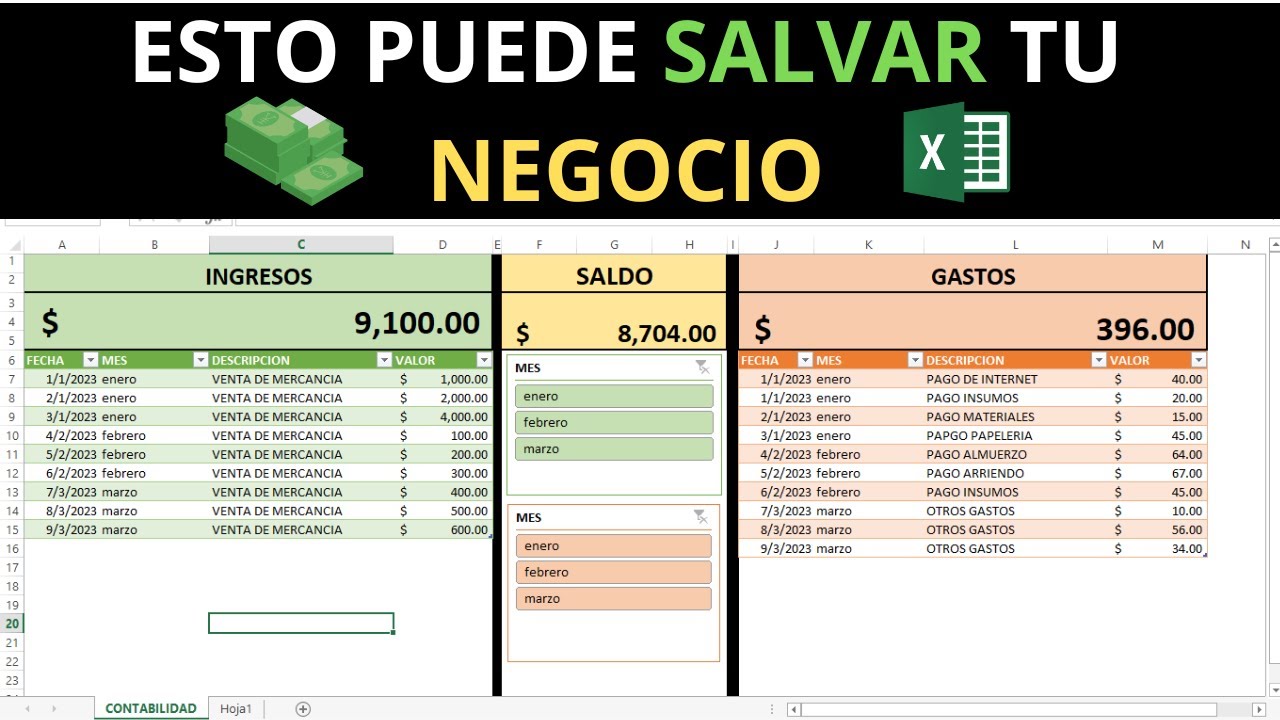
Una plantilla de Excel para control de ingresos y gastos es un libro .xlsx donde registras los movimientos mensuales y obtienes totales, comparativas y alertas. En este tutorial usarás una plantilla sencilla con ocho apuntes, listas desplegables y un resumen de tres meses. La versión con estas funciones es compatible con Excel 2016 o superior y Microsoft 365.
Los datos de este tutorial están comprobados en octubre de 2026.
Qué es una plantilla de ingresos y gastos
Una plantilla de ingresos y gastos organiza tres tareas en un mismo libro:
- Registrar: anotas fecha, categoría, descripción, monto y método de pago.
- Resumir: la hoja Resumen calcula ingresos, gastos y diferencia por mes.
- Comparar: un gráfico de barras permite distinguir meses con más ingresos o gastos.
En este ejemplo, el libro representa las finanzas de un pequeño negocio. La hoja Movimientos contiene ocho apuntes: cuatro ingresos y cuatro gastos. La hoja Resumen presenta los totales de enero, febrero y marzo, mientras que la hoja Listas contiene las categorías y los métodos de pago que alimentan las validaciones.
La plantilla no decide cuánto puedes gastar ni sustituye la revisión de tus movimientos. Solo organiza la información y hace visibles los cambios. Los importes de este ejemplo están en euros porque corresponden al formato de la plantilla analizada.
Qué suele incluir una plantilla gratuita completa
Una plantilla básica concentra el registro en cinco columnas. Una versión ampliada conserva esas mismas bases y añade herramientas de análisis.
| Elemento | Plantilla básica | Plantilla ampliada |
|---|---|---|
| Registro | Fecha, categoría, descripción, monto y método de pago | Los mismos campos, con formatos y validaciones |
| Resumen | Total mensual de ingresos, gastos y diferencia | Totales mensuales, comparativa y gráficos |
| Consulta | Sin filtros | Filtros por fecha, categoría, método de pago y cuenta |
| Control visual | Formato sencillo | Formato condicional para gasto elevado |
| Archivo | .xlsx |
.xlsx, sin macros |
En la hoja de movimientos del ejercicio aparecerán ocho apuntes. Las fórmulas y los resultados se ampliarán en las prácticas siguientes.
| A | B | C | D | E | F | |
|---|---|---|---|---|---|---|
| 1 | Fecha | Tipo | Categoría | Descripción | Monto | Método |
| 2 | 01/01/2026 | Ingreso | Ventas | Factura 001 | 1.250,00 | Transferencia |
| 3 | 05/01/2026 | Gasto | Vivienda | Alquiler | 600,00 | Transferencia |
| 4 | 12/01/2026 | Gasto | Alimentación | Compra semanal | 120,50 | Tarjeta |
| 5 | 28/01/2026 | Ingreso | Ventas | Factura 002 | 800,00 | Tarjeta |
| 6 | 02/02/2026 | Gasto | Nómina | Personal | 450,00 | Transferencia |
| 7 | 10/02/2026 | Ingreso | Ventas | Factura 003 | 1.100,00 | Transferencia |
| 8 | 14/03/2026 | Gasto | Marketing | Anuncio | 200,00 | Tarjeta |
Las hojas de datos, resumen e instrucciones
La separación en hojas permite ampliar el registro sin mezclarlo con los cálculos. En este libro:
- Movimientos guarda los datos que introduces.
- Resumen utiliza referencias para mostrar los totales y el gráfico.
- Listas contiene los valores que aparecen en los desplegables.
- Instrucciones indica cómo personalizar el archivo.
La hoja Resumen queda inicialmente así; más adelante construirás sus fórmulas.
| A | B | C | D | |
|---|---|---|---|---|
| 1 | Mes | Ingresos | Gastos | Diferencia |
| 2 | Enero | 0,00 | 0,00 | 0,00 |
| 3 | Febrero | 0,00 | 0,00 | 0,00 |
| 4 | Marzo | 0,00 | 0,00 | 0,00 |
| 5 | Total | 0,00 | 0,00 | 0,00 |
Las categorías y los métodos de pago predefinidos
Las listas son editables. Puedes mantener una clasificación sencilla o adaptarla a tu actividad.
| Tipo | Categorías propuestas | Métodos de pago |
|---|---|---|
| Ingresos | Ventas, Freelance, Comisiones, Intereses | Efectivo, Transferencia, Tarjeta |
| Gastos | Vivienda, Alimentación, Transporte, Nómina, Marketing, Ocio, Formación | Efectivo, Transferencia, Tarjeta, PayPal, Cheque |
Por ejemplo, «Bizum» puede añadirse a la lista de métodos, mientras que «Material de oficina» puede incorporarse a la de gastos. Las celdas de datos que ya tienen validación se reflejarán en el desplegable.
Preparar el libro para llevar tus propios datos
Antes de escribir fórmulas, conviene trabajar sobre una copia. Descarga un archivo .xlsx, ábrelo en Excel y conserva intacta la plantilla original.
- Pulsa Archivo > Guardar como.
- Elige la carpeta donde guardarás el ejercicio.
- Escribe un nombre como
Control ingresos y gastos 2026. - Selecciona *Libro de Excel (.xlsx)** como tipo de archivo.
- Pulsa Guardar.
- Revisa las pestañas Movimientos, Resumen, Listas e Instrucciones.
- Confirma que las cabeceras de Movimientos sean Fecha, Tipo, Categoría, Descripción, Monto y Método.
| A | B | C | D | E | F | |
|---|---|---|---|---|---|---|
| 1 | Fecha | Tipo | Categoría | Descripción | Monto | Método |
| 2 | 01/01/2026 | Ingreso | Ventas | Factura 001 | 1.250,00 | Transferencia |
| 3 | 05/01/2026 | Gasto | Vivienda | Alquiler | 600,00 | Transferencia |
| 4 | 12/01/2026 | Gasto | Alimentación | Compra semanal | 120,50 | Tarjeta |
| 5 | 28/01/2026 | Ingreso | Ventas | Factura 002 | 800,00 | Tarjeta |
| 6 | 02/02/2026 | Gasto | Nómina | Personal | 450,00 | Transferencia |
| 7 | 10/02/2026 | Ingreso | Ventas | Factura 003 | 1.100,00 | Transferencia |
| 8 | 14/03/2026 | Gasto | Marketing | Anuncio | 200,00 | Tarjeta |
Control ingresos y gastos 2026.xlsx y contiene las cuatro pestañas con sus formatos visibles.Copiar los formatos al añadir filas nuevas
Ahora añade tres apuntes debajo de los existentes. Para mantener validaciones y estilos, no basta con escribir encima de la fila 10: conviene copiar una fila válida.
- Selecciona la fila 5 completa.
- Pulsa Ctrl+C.
- Selecciona las filas 10, 11 y 12.
- Pulsa Ctrl+V.
- Sustituye los datos de ejemplo por tres movimientos reales.
- Conserva en la columna Tipo los valores Ingreso o Gasto.
- Revisa que los desplegables de Categoría y Método sigan funcionando.
| A | B | C | D | E | F | |
|---|---|---|---|---|---|---|
| 1 | Fecha | Tipo | Categoría | Descripción | Monto | Método |
| 9 | 20/03/2026 | Gasto | Transporte | Taxi | 18,00 | Efectivo |
| 10 | 22/03/2026 | Gasto | Ocio | Entrada de cine | 24,00 | Tarjeta |
| 11 | 25/03/2026 | Ingreso | Freelance | Consulta | 300,00 | Transferencia |
| 12 | 30/03/2026 | Gasto | Formación | Curso | 90,00 | Tarjeta |
Copiar el libro cada año
Una copia anual conserva el histórico y evita mezclar ejercicios. Usa Archivo > Guardar como y crea Control ingresos y gastos 2027.xlsx. Deja intacto el archivo de 2026.
Si reutilizas el mismo libro en lugar de crear otro, actualiza las referencias de fechas y los nombres que incluyan el ejercicio. Mantener copias independientes simplifica la comparación y permite archivar cada período cerrado.
Registrar ingresos y gastos con listas desplegables
La validación de datos limita las.category y métodos de pago a valores previstos. En este paso registrarás un gasto de 120,50 euros por Alimentación, pagado con Tarjeta.
- Selecciona la celda B4 de la hoja Movimientos.
- Escribe
Gasto. - Selecciona C4 y elige Alimentación en el desplegable.
- Escribe
Compra semanalen D4. - Escribe
120,50en E4. - Selecciona F4 y elige Tarjeta en el desplegable.
- Mantén la fecha
12/01/2026.
Si la plantilla aún no incluye la validación, selecciona las celdas de categoría y método y abre:
En el cuadro, selecciona Lista como criterio y establece el origen con una referencia a la hoja Listas.
Elegir la categoría de la lista desplegable
Abre una celda de categoría con el botón del desplegable. En el cuadro Validación de datos, revisa Origen. Si señala un rango de la hoja Listas, la lista está conectada correctamente.
La validación puede aplicar a varias celdas seleccionándolas antes de abrir el cuadro. Si una categoría válida no aparece, el problema suele estar en el origen o en una celda que quedó fuera del rango validado.
Añadir un método de pago nuevo
Para incorporar Bizum, edita primero la lista de origen.
- Ve a la hoja Listas.
- Localiza la columna de métodos de pago.
- Escribe
Bizumdebajo del último método. - Amplía el origen de la validación si el nuevo valor queda fuera del rango.
- Reabre la validación de una celda de Método.
- Comprueba que Bizum aparece en el desplegable.
- Sustituye «Tarjeta» por «Bizum» en uno de tus apuntes.
| A | B | |
|---|---|---|
| 1 | Categorías | Métodos de pago |
| 2 | Ventas | Efectivo |
| 3 | Vivienda | Transferencia |
| 4 | Alimentación | Tarjeta |
| 5 | Transporte | PayPal |
| 6 | Nómina | Cheque |
| 7 | Marketing | Bizum |
Resumir los movimientos y comparar meses
La hoja Resumen converts los apuntes en totales mensuales. Para enero, la fórmula SUMAR.SI.CONJUNTO (SUMIFS) combina el mes y el tipo de movimiento.
- Ve a la hoja Resumen.
- Selecciona B2.
- Escribe la fórmula de ingresos de enero.
- Copia B2 en C2.
- Sustituye la condición Ingreso por Gasto.
- En D2, resta los gastos a los ingresos.
- Copia las fórmulas hasta la fila 4.
=SUMAR.SI.CONJUNTO(Movimientos!$E$2:$E$12;MOVIMIENTOS!$B$2:$B$12;"Ingreso";MOVIMIENTOS!$A$2:$A$12;">="&DATE(2026;1;1);MOVIMIENTOS!$A$2:$A$12;"<="&EOMONTH(DATE(2026;1;1);0))=SUMAR.SI.CONJUNTO(Movimientos!$E$2:$E$12;MOVIMIENTOS!$B$2:$B$12;"Gasto";MOVIMIENTOS!$A$2:$A$12;">="&DATE(2026;1;1);MOVIMIENTOS!$A$2:$A$12;"<="&EOMONTH(DATE(2026;1;1);0))=B2-C2EOMONTH (EOMONTH) está disponible en Excel 2007 y versiones posteriores. Después de calcular los totales:
- Selecciona A2:D4.
- Ve a Insertar > Gráficos > Barras agrupadas.
- Elige Barras agrupadas.
- Coloca el gráfico junto a la tabla.
- Conserva Ingresos, Gastos y Diferencia como series.
| A | B | C | D | |
|---|---|---|---|---|
| 1 | Mes | Ingresos | Gastos | Diferencia |
| 2 | Enero | 2.050,00 | 720,50 | 1.329,50 |
| 3 | Febrero | 1.100,00 | 450,00 | 650,00 |
| 4 | Marzo | 300,00 | 332,00 | -32,00 |
| 5 | Total | 3.450,00 | 1.502,50 | 1.947,50 |
Filtrar por fecha, trimestre y método de pago
Los filtros del libro permiten aislar movimientos sin eliminarlos. En la hoja Movimientos:
- Selecciona una celda de la tabla de datos.
- Pulsa Datos > Filtrar.
- Pulsa la flecha de la columna Fecha.
- Elige Filtros de fecha y selecciona el trimestre que quieras.
- Pulsa la flecha de Método y selecciona Tarjeta.
- Examina las filas visibles.
- Pulsa Datos > Limpiar para retirar los filtros.
La plantilla admite categorías de período T1, T2, T3 y T4 y filtros por método de pago. Si el archivo no trae una columna de período, puedes filtrar la fecha directamente.
Añadir una columna para separar cuentas o bancos
Ahora añade la columna Cuenta al lado de los datos.
- Selecciona la celda G1.
- Escribe
Cuenta. - En G2, escribe
Cuenta principal. - En G3, escribe
Cuenta principal. - En G4, escribe
Tarjeta bancaria. - Copia G2 hacia abajo hasta G12.
- Asigna a cada movimiento la cuenta correspondiente.
- Selecciona una celda de la tabla y pulsa Datos > Filtrar.
- Abre el filtro de Cuenta y elige la cuenta que quieras consultar.
| A | B | C | D | E | F | G | |
|---|---|---|---|---|---|---|---|
| 1 | Fecha | Tipo | Categoría | Descripción | Monto | Método | Cuenta |
| 2 | 01/01/2026 | Ingreso | Ventas | Factura 001 | 1.250,00 | Transferencia | Cuenta principal |
| 3 | 05/01/2026 | Gasto | Vivienda | Alquiler | 600,00 | Transferencia | Cuenta principal |
| 4 | 12/01/2026 | Gasto | Alimentación | Compra semanal | 120,50 | Tarjeta | Tarjeta bancaria |
Resaltar los gastos que se disparan
El formato condicional puede destacar los gastos iguales o superiores a 300,00 euros. En este libro, el alquiler de 600,00 y la nómina de 450,00 aparecerán resaltados.
- Selecciona E2:E12 en la hoja Movimientos.
- Abre Inicio > Estilos > Formato condicional > Resaltar reglas de celdas > Mayor o igual que.
- Escribe
300en el campo de comparación. - Elige el formato de relleno que quieras.
- Pulsa Aceptar.
- Revisa que solo las celdas de gastosSelected queden resaltadas.
| A | B | C | D | E | F | |
|---|---|---|---|---|---|---|
| 1 | Fecha | Tipo | Categoría | Descripción | Monto | Método |
| 2 | 01/01/2026 | Ingreso | Ventas | Factura 001 | 1.250,00 | Transferencia |
| 3 | 05/01/2026 | Gasto | Vivienda | Alquiler | 600,00 | Transferencia |
| 4 | 12/01/2026 | Gasto | Alimentación | Compra semanal | 120,50 | Tarjeta |
| 5 | 28/01/2026 | Ingreso | Ventas | Factura 002 | 800,00 | Tarjeta |
| 6 | 02/02/2026 | Gasto | Nómina | Personal | 450,00 | Transferencia |
Por qué los totales no coinciden con lo esperado
Los totales dependen de que cada monto sea un número, cada categoría esté incluida en la validación y las fórmulas cubran todas las filas. Un error en cualquiera de esos puntos produce un resumen incompleto.
Si un importe tiene un triángulo verde en la esquina superior izquierda, Excel lo ha identificado como texto. SUMAR.SI.CONJUNTO lo ignora, aunque la celda parezca contener 120,50. Si añades «Material de oficina» a mano y no está en el origen, la validación puede avisarte, pero no convierte automáticamente el texto en una categoría válida. Si copias una fórmula únicamente hasta la fila 10, los movimientos de las filas 11 y 12 quedarán fuera del cálculo.
Buscar y corregir importes almacenados como texto
Para localizar el problema:
- Selecciona E2:E12.
- Pulsa el triángulo verde de la esquina superior izquierda.
- Elige Convertir en número en el menú contextual.
- Si aparece una lista de errores, revisa la conversión de cada celda.
- Vuelve a la hoja Resumen y comprueba B5.
- Comprueba también que E2:E12 estén formateadas como Número.
| A | B | C | D | E | F | |
|---|---|---|---|---|---|---|
| 1 | Fecha | Tipo | Categoría | Descripción | Monto | Método |
| 2 | 01/01/2026 | Ingreso | Ventas | Factura 001 | 1.250,00 | Transferencia |
| 3 | 05/01/2026 | Gasto | Vivienda | Alquiler | 600,00 | Transferencia |
| 4 | 12/01/2026 | Gasto | Alimentación | Compra semanal | 120,50 | Tarjeta |
Revisar las categorías que no aparecen en el desplegable
Si escribes una categoría que no pertenece al origen, Excel puede mostrar el mensaje «El valor introducido no es válido». No te limites a repetir el dato: corrige la celda y, si el valor debe conservarse, amplía la lista.
- Selecciona la celda con la categoría incorrecta.
- Ábrela con el desplegable y elige el valor existente correcto.
- Si el valor es nuevo, abre la hoja Listas.
- Escribe la categoría en una celda libre de la columna correspondiente.
- Selecciona la categoría en la hoja Listas.
- Copia la celda de una categoría ya validada.
- Pega el formato en la celda nueva.
- En Datos > Herramientas de datos > Validación de datos, amplía el Origen.
- Repite el procedimiento para el método de pago, si también es nuevo.
Lo que puedes esperar de una plantilla gratis
Una plantilla gratuita ofrece una estructura lista para trabajar: hojas separadas, listas desplegables, filtros, totales mensuales y gráficos. Eso ahorra diseño y permite comparar movimientos sin construir el libro desde cero.
Sin embargo, no garantiza que los datos sean correctos. Debes revisar fechas, categorías, métodos de pago, duplicados y montos antes de tomar decisiones. Una fórmula puede estar bien escrita y, aun así, omitir una fila que no tiene el formato esperado.
El formato .xlsx no guarda macros. Si más adelante necesitas automatizar tareas, puedes guardar una copia como .xlsm y añadir código VBA, pero la plantilla analizada funciona sin él. Los datos se comprobaron en octubre de 2026.
Al abrir el archivo en Hojas de cálculo de Google o LibreOffice pueden cambiar algunas validaciones, formatos condicionales y gráficos avanzados. Las fórmulas básicas pueden:maintainer su comportamiento, pero conviene revisar el resultado de los totales. Las listas y la hoja de instrucciones son buenos puntos de control.
Lo que ya sabes hacer con tu plantilla
- Elegir una plantilla
.xlsxcon hojas de movimientos, listas, resumen e instrucciones. - Adaptar categorías y métodos de pago a tus propias operaciones.
- Registrar ingresos y gastos con fechas, descripciones y montos numéricos.
- Añadir filas conservando formatos, validaciones y estilos.
- Copiar el libro por ejercicio para conservar el histórico.
- Resumir ingresos, gastos y diferencia por mes.
- Comparar tres meses con un gráfico de barras.
- Filtrar por fecha, trimestre, método de pago y cuenta.
- Resaltar importes elevados mediante formato condicional.
- Detectar importes almacenados como texto y corregirlos.
- Archivar el control anual cuando cierre sus movimientos.
El siguiente paso es abrir la plantilla descargada, guardarla con el nombre de tu ejercicio y sustituir los datos de ejemplo por los movimientos reales, empezando por la fecha y la descripción para que el resto sea fácil de verificar.
Dudas al usar una plantilla de ingresos y gastos
1. ¿Dónde puedo encontrar una plantilla de ingresos y egresos en Excel gratis?
Busca un archivo .xlsx que incluya hojas de ingresos, gastos y resumen. Esta plantilla parte de una descarga gratuita con listas desplegables, filtros, totales mensuales y gráficos, y funciona en Excel 2016 o superior y Microsoft 365.
2. ¿Qué plantilla puedo usar para controlar mis gastos personales?
Puedes utilizar un libro con cinco campos: fecha, categoría, descripción, monto y método de pago. Registra tanto ingresos como gastos, aplica un filtro por método de pago y revisa cada mes el saldo antes de archivar el archivo.
3. ¿Qué plantilla de gastos mensuales para el hogar necesito?
Para el hogar sirve un libro que separe ingresos y gastos y permita filtrar por categoría, como Vivienda, Alimentación, Transporte u Ocio. Añade una columna Cuenta para distinguir efectivo, tarjeta o cuentas bancarias, y compara tres meses en el resumen.
4. ¿Hay plantillas de presupuestos en Excel para descargar gratis?
Puedes descargar una plantilla .xlsx y adaptar su hoja Resumen para crear un presupuesto mensual. Conserva los totales, las listas desplegables y los filtros, pero recuerda que las fórmulas y la presentación de gráficos pueden cambiar al abrir el archivo en otro programa.
5. ¿Qué plantilla de control de gastos para empresas puedo usar gratis?
Utiliza un libro .xlsx con campos separados para ingresos y gastos, categorías, métodos de pago y resúmenes mensuales. Puedes añadir una columna con la cuenta o el banco y proteger las hojas si necesitas reducir cambios accidentales.
6. ¿Qué plantillas de Excel para las finanzas de un negocio son gratuitas?
Busca plantillas .xlsx sin macros, con hojas de datos y resumen, filtros y formato condicional. Este ejemplo funciona en Excel 2016 o superior y Microsoft 365, permite comparar meses y puede archivarse como una copia independiente por ejercicio.
7. ¿Qué plantillas para las finanzas personales puedo descargar gratis?
Descarga un archivo .xlsx con una hoja de movimientos y otra de resumen. La plantilla admite listas desplegables para categorías y métodos de pago, y el archivo se completa con tus propios datos sin necesidad de una conexión a internet.
Fuentes
- MicrosoftExcel para la web (Excel online) — documentación oficialconsultado el 28/10/2026