Una plantilla de flujo de efectivo en Excel sirve para seguir, mes a mes, cuánto dinero entra y sale de una pequeña empresa. En este tutorial crearás un libro con doce meses, entradas, pagos, financiación y una gráfica de progreso. La versión funciona en Excel 2007 y posteriores; las fórmulas y las herramientas usadas también están disponibles en Excel para la web, Mac y móviles.
Qué es un flujo de efectivo y por qué organizarlo mes a mes
El flujo de efectivo registra el dinero que realmente entra y sale. No es lo mismo que el beneficio contable ni que el saldo de una cuenta: una venta cobrada dentro del año mejora la caja aunque todavía no se haya facturado todo.
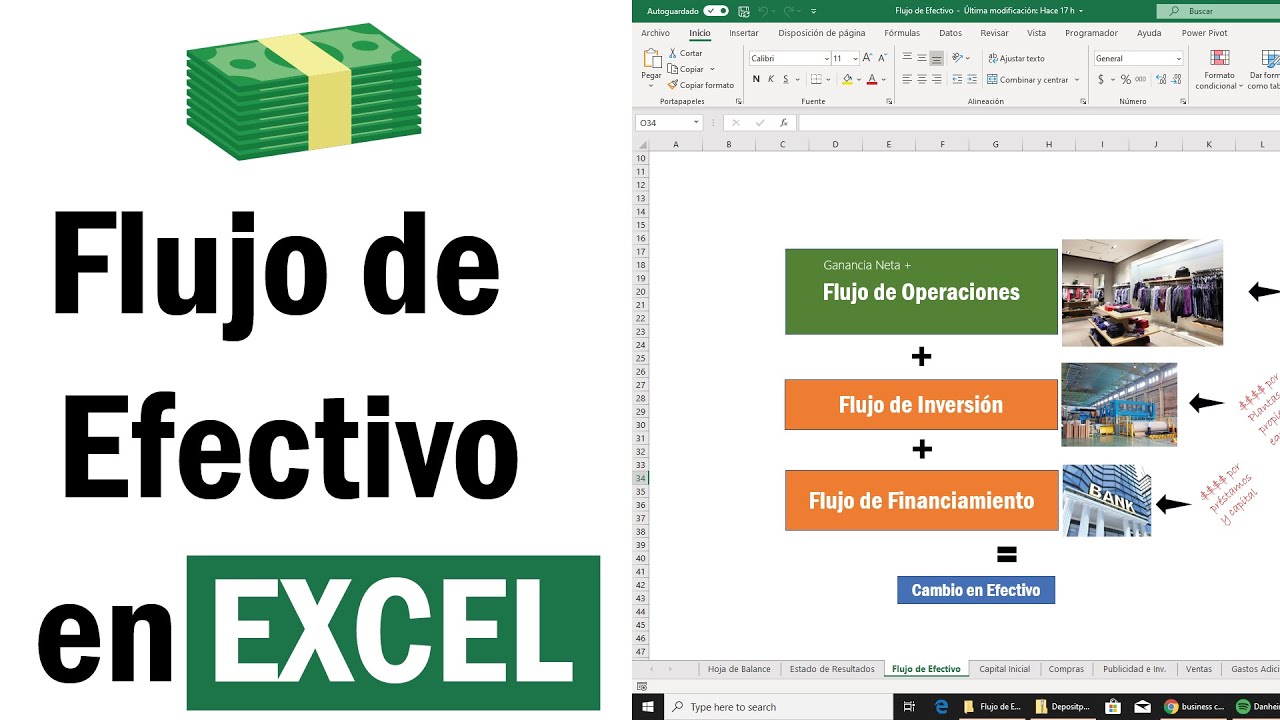
En nuestro libro, una tienda de material de oficina lleva el control mensual. El flujo económico resume la actividad habitual: cobros de clientes menos pagos de proveedores, alquiler y personal. El flujo financiero añade el dinero prestado o subsidy recibido y las cuotas devueltas. El saldo de caja es la posición final: cuánto dinero queda disponible después de todos esos movimientos.
| Concepto | Qué mide | Fórmula en la plantilla |
|---|---|---|
| Flujo económico | Actividad habitual del mes | Ingresos − gastos |
| Flujo financiero | Actividad habitual más financiación | Flujo económico + financiación recibida − pagos de financiación |
| Saldo de caja | Dinero disponible al cerrar el mes | Saldo inicial + flujo financiero |
La utilidad del seguimiento mensual aparece pronto: quizá enero cierre con 5.000,00 y febrero con 4.200,00. El saldo absoluto sigue siendo positivo, pero la caída ya anticipa un problema de tesorería antes de que termine el trimestre.
Las cuatro piezas de la plantilla: saldo, ingresos, gastos y financiación
El libro tendrá cuatro pestañas: Cálculo, Entradas, Pagos y Financiación. Cálculo es la vista anual: los doce meses ocupan las columnas B a M y cada indicador ocupa una fila. Las otras tres hojas guardan el detalle mensual que alimentará los totales.
| A | B | C | D | E | |
|---|---|---|---|---|---|
| 1 | Concepto | Enero | Febrero | Marzo | Abril |
| 2 | Periodo | 2026 | 2026 | 2026 | 2026 |
| 4 | Saldo inicial | 5.000,00 | |||
| 5 | Total ingresos | ||||
| 6 | Total gastos | ||||
| 7 | Flujo económico | ||||
| 8 | Total financiamiento recibido | ||||
| 9 | Total pagos de financiamiento | ||||
| 10 | Flujo financiero | ||||
| 11 | Saldo final |
La hoja Entradas tendrá fecha, categoría, detalle e importe. Pagos usará la misma estructura y Financiación separará préstamos o ayudas recibidos de las cuotas pagadas. Todas las categorías se pueden modificar para adaptarlas a clientes, proveedores, procedencia o proyectos.
Saldo inicial y saldo final de cada mes
Enero comienza con el saldo inicial escrito a mano en B4. En B11 se calcula su saldo final. Febrero no repite una cifra tecleada: su C4 apunta al B11, es decir, al saldo final de enero. Así, cada cambio en un mes anterior se propaga al siguiente.
| A | B | C | D | |
|---|---|---|---|---|
| 4 | Saldo inicial | 5.000,00 | 5.000,00 | 4.800,00 |
| 11 | Saldo final | 5.000,00 | 4.800,00 | 4.800,00 |
Ingresos y gastos registrados en columnas separadas
En Entradas, cada movimiento ocupa una fila con cuatro campos: fecha, categoría, detalle e importe. En Pagos, el mismo esquema registra la salida. Los importes se escriben siempre como números positivos, sin símbolo de moneda ni símbolo de menos.
| A | B | C | D | |
|---|---|---|---|---|
| 1 | Fecha | Categoría | Detalle | Importe |
| 2 | 05/01/2026 | Ventas | Pedido 101 | 4.000,00 |
| 3 | 18/01/2026 | Ventas | Pedido 102 | 1.000,00 |
| 4 | 28/01/2026 | Otros | Consultoría | 500,00 |
Las categorías son texto editable: «Ventas», «Consultoría» o «Subvención» pueden cambiarse por las de tu negocio. La separación entre ingresos y gastos evita restar dos veces el mismo pago.
Financiación recibida y pagos de cuotas
Financiación distingue el dinero que entra de las cuotas que salen. En Cálculo, la fila 8 suma lo recibido y la fila 9 suma lo pagado; ambas alimentan el flujo financiero, no el económico.
| A | B | C | D | |
|---|---|---|---|---|
| 1 | Fecha | Tipo | Detalle | Importe |
| 2 | 15/01/2026 | Recibido | Préstamo banco | 3.000,00 |
| 3 | 20/02/2026 | Cuota | Préstamo banco | 600,00 |
Preparar el libro: meses, saldo inicial y formato
Escribir los meses y el saldo inicial de enero
- Crea un libro en blanco ySitúa el cursor en la pestaña
Hoja1. - Renombra la pestaña como
Cálculo: doble clic sobre el nombre. - Escribe en
B2Eneroy enC2Febrero; continúa hastaM2conDiciembre. - Escribe
Saldo inicialenA4. - Escribe
5000enB4. - Selecciona
B2:M2y pon2026enB3; no hace falta repetirlo si el formato del título ya lo muestra.
| A | B | C | D | E | |
|---|---|---|---|---|---|
| 2 | Mes | Enero | Febrero | Marzo | Abril |
| 3 | Año | 2026 | 2026 | 2026 | 2026 |
| 4 | Saldo inicial | 5.000,00 |
B2:M2 contiene los doce meses, B4 muestra 5.000,00 y las celdas de febrero a diciembre de la fila 4 están vacías.Separar ingresos, gastos y financiación en filas
- En
Cálculo, escribeTotal ingresosenA5,Total gastosenA6,Flujo económicoenA7,Total financiamiento recibidoenA8,Total pagos de financiamientoenA9,Flujo financieroenA10ySaldo finalenA11. - Crea una pestaña llamada
Entradas. - En
A1:D1, escribeFecha,Categoría,DetalleeImporte. - Repite la estructura en las pestañas
PagosyFinanciación. - En
Financiación, añadeTipocomo columna B y desplazaDetallea C eImportea D. - Deja vacías las filas sin movimientos; una celda vacía puede Indicates que ese mes no tuvo actividad.
Cálculo están rotulados en A4:A11.Formatear importes para comparar meses sin decimales de más
Selecciona B4:M11, abre la ruta siguiente y elige la categoría Número con dos decimales.
En el cuadro, selecciona Número, deja 2 decimales y pulsa Aceptar. No escribas «5.000 €» dentro de las celdas: el formato se aplica solo como presentación.
| A | B | C | |
|---|---|---|---|
| 4 | Saldo inicial | 5.000,00 | |
| 11 | Saldo final | 5.000,00 |
B4 conserva el valor numérico 5000.Calcular el flujo económico y el flujo financiero
La fórmula del saldo inicial que hereda el mes anterior
En B4 queda el saldo inicial de enero. En C4 escribe la referencia al saldo final del mes anterior y cópiala hasta M4.
=B11La referencia es relativa: al arrastrar de C4 a D4, Excel cambia a =C11. Por eso la fila 11 debe contener el saldo final calculado.
| A | B | C | D | |
|---|---|---|---|---|
| 4 | Saldo inicial | 5.000,00 | 5.000,00 | 4.800,00 |
| 11 | Saldo final | 5.000,00 | 4.800,00 | 4.800,00 |
C4 muestra el mismo valor que B11; D4 muestra el valor de C11.La fórmula del flujo de caja económico
En B7 calcula ingresos menos gastos:
=B5-B6Si enero tiene 5.500,00 de ingresos y 3.000,00 de gastos, el flujo económico es 2.500,00. Copia B7 hasta M7.
| A | B | C | |
|---|---|---|---|
| 5 | Total ingresos | 5.500,00 | 5.000,00 |
| 6 | Total gastos | 3.000,00 | 3.500,00 |
| 7 | Flujo económico | 2.500,00 | 1.500,00 |
B7 muestra 2.500,00 y C7 muestra 1.500,00.La fórmula del flujo de caja financiero
En B10 suma el flujo económico y la financiación recibida, y resta los pagos:
=B7+B8-B9Con 2.500,00 de flujo económico, 3.000,00 recibidos y 0,00 pagados, el flujo financiero es 5.500,00. En B11, el saldo final suma el saldo inicial y ese flujo:
=B4+B10| A | B | |
|---|---|---|
| 7 | Flujo económico | 2.500,00 |
| 8 | Total financiamiento recibido | 3.000,00 |
| 9 | Total pagos de financiamiento | 0,00 |
| 10 | Flujo financiero | 5.500,00 |
| 11 | Saldo final | 10.500,00 |
B10 muestra 5.500,00 y B11 muestra 10.500,00.Proyectar los próximos meses con promedios
Calcular el promedio mensual de ingresos y gastos
En Cálculo, crea una zona de proyección debajo de la tabla, por ejemplo en A14. En B14 escribe Promedio ingresos y en C14 calcula el promedio de los meses que tienen movimientos.
=PROMEDIO(B5:F5)En B15 escribe Promedio gastos y en C15 usa:
=PROMEDIO(B6:E6)| A | B | C | |
|---|---|---|---|
| 14 | Promedio ingresos | 4.800,00 | |
| 15 | Promedio gastos | 3.250,00 |
El promedio de gastos solo incluye los cuatro meses con datos; por eso el rango acaba en E6, no en F6.
C14 muestra 4.800,00 y C15 muestra 3.250,00.Ajustar la proyección según meses más fuertes o más flojos
La proyección trimestral puede empezar en F14, usando el mes siguiente como base. Para estimar el flujo económico, multiplica los promedios por un factor de estacionalidad y aplica el mismo criterio al saldo.
| Mes de referencia | Ingresos | Gastos | Factor | Ingreso proyectado |
|---|---|---|---|---|
| Enero | 4.000,00 | 3.000,00 | 1,00 | 4.000,00 |
| Febrero | 5.500,00 | 3.500,00 | 1,10 | 5.280,00 |
| Marzo | 6.000,00 | 4.000,00 | 1,20 | 5.760,00 |
| Abril | 3.500,00 | 2.500,00 | 0,90 | 4.320,00 |
En F14, siFebruary tiene un factor de 1,10, calcula su ingreso proyectado con =$C$14*F15. El factor vive en F15; el 1,10 escribe como número. Para un mes flojo usa 0,90 y para uno fuerte 1,20. No inventes una regla fija: revisa tus datos de años anteriores y ajusta el porcentaje a tu actividad.
| A | B | C | D | E | F | |
|---|---|---|---|---|---|---|
| 14 | Proyección | Factor | Base | Ingresos | Gastos | Flujo |
| 15 | Febrero | 1,10 | 4.800,00 | 5.280,00 | 3.575,00 | 1.705,00 |
F15 muestra 5.280,00, que es 4.800,00 por 1,10.Insertar la gráfica de progresión del saldo
Elegir un gráfico de líneas para ver la tendencia
- Selecciona
B2:M2. - Mantén pulsada la tecla
Ctrly seleccionaB4:M4yB11:M11. - Abre la ruta siguiente y elige el gráfico de líneas con marcadores.
- Cambia el título por
Evolución del saldo de caja. - Coloca el gráfico en un espacio libre de
Cálculo.
| A | B | C | D | E | |
|---|---|---|---|---|---|
| 1 | resalta: B2:M2 | B4:M4 | B11:M11 | ||
| 2 | A | B | C | D | |
| 3 | 2 | Mes | Enero | Febrero | Marzo |
| 4 | 4 | Saldo inicial | 5.000,00 | 5.000,00 | 4.800,00 |
| 5 | 11 | Saldo final | 10.500,00 | 12.205,00 | 12.505,00 |
Evolución del saldo de caja.Errores que desajustan los saldos del flujo
Un texto en la fila de importes rompe la suma
Si escribes 1.500 €, Excel guarda texto, no un número. SUMA puede ignorar ese valor y el total quedará descuadrado respecto al movimiento real.
| A | B | C | D | |
|---|---|---|---|---|
| 1 | Fecha | Categoría | Detalle | Importe |
| 2 | 05/01/2026 | Ventas | Pedido 101 | 1.500 € |
Arreglo: borra el símbolo y escribe solo 1500. Después aplica el formato de dos decimales. Si la celda queda alineada a la izquierda, sigue siendo texto: pulsa Ctrl+1 y revisa que sea un valor numérico.
Un mes sin arrastre deja el saldo en cero
Si G4 se queda vacía, junio no recibe el saldo final de mayo. El resto del mes puede calcularse, pero la columna arrancará desde cero o quedará incompleta.
| A | F | G | H | |
|---|---|---|---|---|
| 4 | Saldo inicial | 4.800,00 | 0,00 | 4.800,00 |
| 11 | Saldo final | 4.800,00 | 0,00 | 4.800,00 |
Arreglo: escribe =F11 en G4 y arrastra el controlador de relleno hasta M4.
G4 muestra el saldo final de mayo y las celdas hasta M4 contienen fórmula.Un ingreso en negativo altera el flujo económico
La fórmula =B5-B6 ya resta los gastos. Si escribes -2000 en la columna de pagos, esa cantidad se resta dos veces: el flujo económico queda 2.000,00 por debajo de lo correcto.
Arreglo: registra los gastos como 2000, sin signo menos. Conserva el signo negativo solo si tu fórmula suma esa fila; en esta plantilla, la convención es positiva para ingresos y gastos, y las filas determinan si se suman o se restan.
Lo que Excel no hace dentro de esta plantilla
Excel no comprueba que los movimientos coincidan con el banco, no detecta por sí solo un cobro duplicado y no genera un asiento contable. Tampoco sabe si un gasto corresponde a un bien inventariable, si una factura está cobrada o si una cuota tiene intereses: solo suma, resta, compara y dibuja lo que has escrito.
La plantilla organiza el cálculo y permite projections, pero la clasificación de cada movimiento sigue siendo tuya. Si dos personas registran el mismo cobro, las dos filas serão sumadas. Si escribes 1.500 como texto, la suma lo omite. Si olvidas arrastrar una fórmula, esa columna queda rota.
La revisión mensual contra el extracto bancario sigue siendo un paso manual. La gráfica solo representa los valores que contiene la hoja: no verifica que sean correctos. Mantén una copia del libro antes de cada cierre y corrige los datos en las hojas de detalle, no en las celdas calculadas.
Qué puedes revisar después de crear tu plantilla
Ya tienes un libro de flujo de efectivo con estas piezas:
- Saldos mensuales encadenados: cada mes parte del saldo final anterior.
- Ingresos y gastos en hojas separadas, con importes numéricos positivos.
- Financiación recibida y cuotas pagadas integradas en el flujo financiero.
- Fórmulas de proyección basadas en promedios y factores de estacionalidad.
- Una gráfica de líneas con la evolución del saldo.
El siguiente paso es la revisión: contrasta cada mes con el extracto bancario, comprueba que las categorías son correctas y guarda una versión del libro antes de modificarlo. Si la plantilla debe crecer, conserva intactas las filas de fórmula y añade el detalle en las hojas Entradas, Pagos y Financiación.
Cálculo muestra enero con saldo final de 10.500,00 y los meses siguientes heredan el saldo anterior sin copiar importes a mano.Los datos y las indicaciones de este tutorial están comprobados en octubre de 2026.
Dudas al crear una plantilla de flujo de efectivo en Excel
1. ¿Existe una plantilla de flujo de efectivo en Excel gratis?
Sí. En este tutorial construyes una plantilla completa desde un libro en blanco: hoja de cálculo anual, entradas, pagos y financiación. No necesitas descargar un archivo ni conocer fórmulas avanzadas; solo necesitas copiar los datos de ejemplo y ajustar las filas y columnas.
2. ¿Cómo organizo una plantilla de flujo de caja mensual en Excel?
Coloca los doce meses en columnas y organiza las filas por saldo, ingresos, gastos y financiación. Cada mes hereda como saldo inicial el saldo final del anterior, de modo que la plantilla muestra la caja acumulada durante todo el año.
3. ¿Sirve una plantilla de flujo de caja diario en Excel?
Puede hacerse, pero este tutorial se centra en el seguimiento mensual, que resulta más manejable para una pequeña empresa. Si necesitas detalle diario, puedes registrar cada movimiento en la hoja de entradas o pagos y resumirlo después en columnas mensuales.
4. ¿Dónde puedo descargar una plantilla de flujo de caja para empresas?
Aquí no hace falta descargar nada: aprendes a construirla con hojas, fórmulas y una gráfica. Al terminar tendrás un libro .xlsx reutilizable, con la estructura y las referencias listas para copiar cada nuevo mes.
5. ¿Cómo controlo la caja con una plantilla de Excel gratis?
El control se basa en saldos encadenados, importes positivos separados por tipo de movimiento y una proyección basada en promedios. La plantilla organiza y calcula, pero la revisión de los movimientos y su contraste con el extracto bancario siguen siendo manuales.
6. ¿Qué plantillas de Excel para finanzas de negocios están disponibles gratis?
Este tutorial crea una plantilla de flujo de efectivo con celdas y fórmulas normales de Excel, sin complementos. Además, incluye proyección, control de errores y una gráfica; puedes duplicarla para cada negocio o conservar una versión vacía como base anual.
Fuentes
- MicrosoftINT.EFECTIVO — documentación oficialconsultado el 28/10/2026
- MicrosoftTIR — documentación oficialconsultado el 28/10/2026
- MicrosoftTIRM — documentación oficialconsultado el 28/10/2026
- MicrosoftVNA — documentación oficialconsultado el 28/10/2026
- MicrosoftTIR.NO.PER — documentación oficialconsultado el 28/10/2026