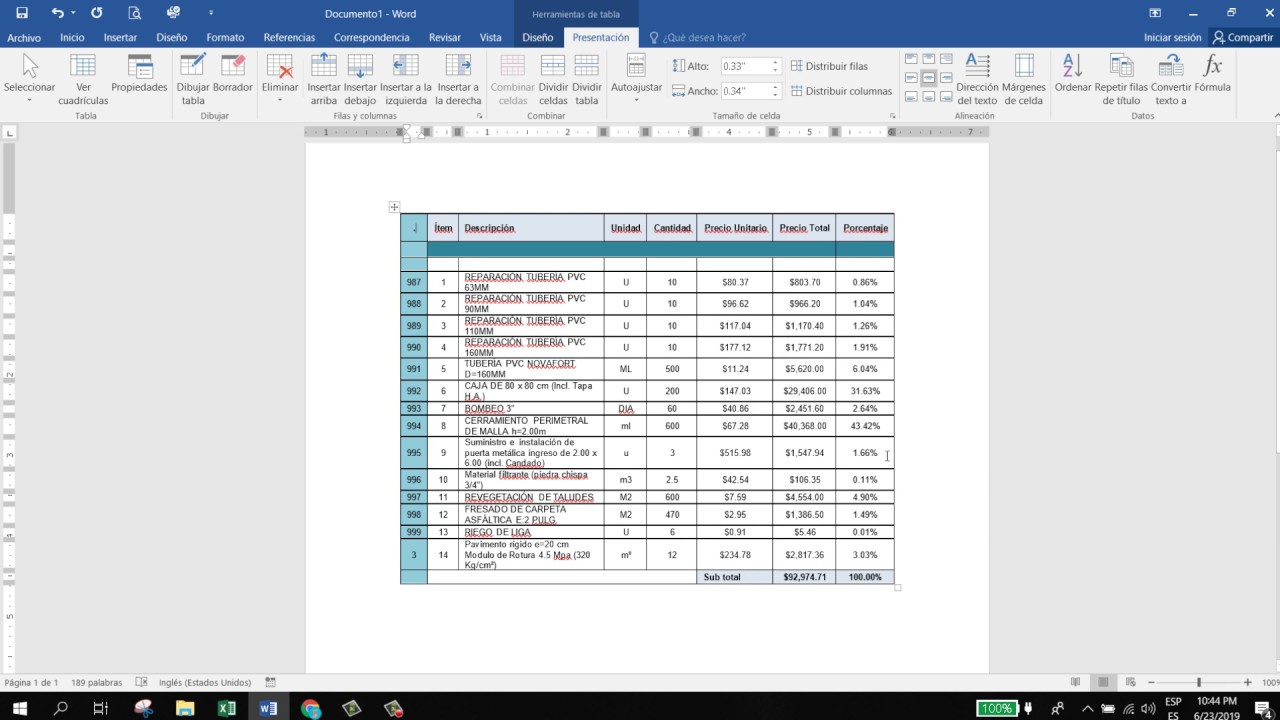
Pasar un documento de Excel a Word no consiste en cambiar la extensión del archivo: no hay un botón que convierta directamente un libro .xlsx completo en un documento .docx. La forma más segura es copiar la tabla o el rango que necesitas, pegarlo en Word y decidir si quieres conservar su diseño o solamente sus valores.
En este tutorial usarás el libro Ventasfebrero, con una tabla de cuatro productos. Al terminar sabrás preparar el rango, elegir el tipo de pegado, corregir una tabla desordenada y guardar el resultado como un documento de Word. El método de copiar y pegar está disponible en Excel y Word de escritorio; la versión de Word para la web ofrece una interfaz algo distinta.
Qué se puede pasar de Excel a Word y qué conserva
Desde Excel puedes pasar a Word un rango de celdas, una tabla con formato, valores, fórmulas, columnas, bordes o imágenes. Lo que conviene copiar es el contenido exacto que aparecerá en el informe. En el libro Ventasfebrero, por ejemplo, puedes trasladar la tabla de ventas del rango A1:D5 sin copiar las demás hojas.
La copia y el pegado no son una conversión del libro completo. Si selecciones una sola tabla y usas Todo, Word puede conservar colores, bordes, anchos y formatos de Excel. Si prefieres un texto limpio, puedes pegar Valores. En ambos casos conviene revisar el resultado: el diseño puede variar ligeramente según las fuentes, los filtros o el contenido de las celdas.
La ayuda oficial sobre las opciones de pegado explica las diferencias entre Todo, Valores, Fórmulas y otros formatos disponibles al copiar desde Excel.
La ruta de copia y pegado entre Excel y Word
El flujo es sencillo: seleccionas en Excel, copias, abres Word, colocas el cursor y pegas. La primera vez, usa la ruta visible para pegar:
En Word, el contenido se inserta donde esté el cursor. Si lo colocas dentro de una tabla existente, Word puede insertarlo como una tabla independiente o dentro de la celda, según el formato seleccionado. Para crear un informe, suele ser mejor pegar primero la tabla en una zona vacía y después colocarla donde corresponda.
La alternativa es Pegado especial, disponible con Ctrl+Alt+V. Al copiar desde Excel, permite elegir quéaspecto tendrá la tabla. No conviene pegar y guardar inmediatamente: primero comprueba que las filas, columnas, cantidades e importes siguen en su sitio.
Copiar el rango con Ctrl+C y pegarlo en Word
- En Excel, abre Ventasfebrero y selecciona el rango
A1:D5. - Pulsa Ctrl+C; el borde del rango aparece con una marching animation.
- Abre el documento de Word y haz clic en el lugar donde debe aparecer la tabla.
- Pulsa Ctrl+V.
- Revisa que Word haya creado cuatro columnas y cinco filas, incluidos los encabezados.
| A | B | C | D | |
|---|---|---|---|---|
| 1 | Producto | Cantidad | Precio | Importe |
| 2 | Bolígrafo | 12 | 1,50 | 18,00 |
| 3 | Cuaderno | 8 | 3,20 | 25,60 |
| 4 | Goma | 15 | 0,80 | 12,00 |
| 5 | Lápiz | 20 | 1,25 | 25,00 |
Elegir cómo pegar el contenido con Pegado especial
- Con el rango
A1:D5copiado, abre Word y coloca el cursor. - Pulsa Ctrl+Alt+V.
- En Pegar, revisa las opciones disponibles.
- Elige Todo para conservar el formato o Valores para pegar únicamente los datos.
- Pulsa Aceptar.
Pegar todo el contenido con su formato original
Todo es la opción adecuada si la tabla de Word debe parecerse a la de Excel. Conserva el diseño, los colores, los bordes y otros formatos disponibles.
| Elemento | Todo |
|---|---|
| Valores de la tabla | Se conservan |
| Colores y bordes | Se conservan |
| Diseño de Excel | Se mantiene en lo posible |
| Uso recomendado | Informes con identidad visual |
Pegar solo los valores para quitar formatos
Valores elimina el diseño de Excel, pero conserva los datos. Es útil cuando el informe de Word debe usar su propia tipografía, tabla y estilo.
| Elemento | Valores |
|---|---|
| Valores de la tabla | Se conservan |
| Colores y bordes | No se trasladan |
| Diseño de Word | Se aplica después |
| Uso recomendado | Informes que usan una plantilla propia |
Preparar la hoja para que Word reciba una tabla limpia
Antes de copiar, revisa que cada fila sea un registro y cada columna un campo. En Ventasfebrero, la tabla inicial ya tiene los datos en A1:D5: los encabezados están en la primera fila y cada producto ocupa una fila completa.
Si una celda contiene un salto de línea accidental o varios datos sin separar, Word puede mostrar una fila demasiado alta o repartir el contenido de forma distinta. Revisa también que los importes estén calculados y que no haya columnas vacías que lo que que.
Ajustar anchos, encabezados y formatos de la tabla
- Selecciona las columnas
A:Dhaciendo clic en la letraAy arrastrando hastaD. - En Inicio > Fuente > Tamaño de fuente, elige un tamaño legible.
- Selecciona
A1:D1y pulsa Ctrl+Mayús+L para poner los encabezados en negrita. - Ajusta el ancho de las columnas arrastrando sus bordes.
- Revisa que ningún texto quede cortado.
| A | B | C | D | |
|---|---|---|---|---|
| 1 | Producto | Cantidad | Precio | Importe |
| 2 | Bolígrafo | 12 | 1,50 | 18,00 |
| 3 | Cuaderno | 8 | 3,20 | 25,60 |
| 4 | Goma | 15 | 0,80 | 12,00 |
| 5 | Lápiz | 20 | 1,25 | 25,00 |
D2:D5 muestran 18,00; 25,60; 12,00 y 25,00.Copiar solo las filas que forman la tabla final
- Selecciona
A1:D5con el botón izquierdo del ratón. - Pulsa Ctrl+C.
- En Word, haz clic en el punto exacto donde insertar la tabla.
- Abre Inicio > Portapapeles > Pegar y elige el formato adecuado.
- Comprueba que no se han copiado celdas fuera del rango.
| A | B | C | D | |
|---|---|---|---|---|
| 1 | Producto | Cantidad | Precio | Importe |
| 2 | Bolígrafo | 12 | 1,50 | 18,00 |
| 3 | Cuaderno | 8 | 3,20 | 25,60 |
| 4 | Goma | 15 | 0,80 | 12,00 |
| 5 | Lápiz | 20 | 1,25 | 25,00 |
Convertir un documento de Excel a Word sin botón directo
Excel no incluye un comando Guardar como Word que convierta un archivo .xlsx en .docx. El procedimiento es copiar el contenido y pegarlo en Word. Si necesitas enviar un archivo a otra persona, guardas después el documento de Word.
También existen conversores en línea que aceptan formatos como .xlsx, .xls y .csv y producen .docx. No son necesarios para una tabla pequeña y requieren revisar la privacidad, las opciones disponibles y la fidelidad del resultado. La documentación oficial de Excel sobre importar o exportar archivos de texto es útil para el camino inverso: exportar datos como CSV e importarlos con Power Query.
Guardar el resultado final como documento de Word
- En Word, comprueba que la tabla no tenga filas partidas ni columnas desplazadas.
- Pulsa Archivo > Guardar como.
- Elige la carpeta de destino y selecciona Documento de Word (.docx) como tipo de archivo.
- Escribe el nombre, por ejemplo
Ventas febrero. - Pulsa Guardar.
.docx y puede abrirse en Word.Controlar qué ocurre al pegar una tabla de Word
El contenido del portapapeles cambia según su origen. Si copias desde Excel, Pegado especial ofrece formatos como Todo, Fórmulas, Valores, Formatos y Transponer. Si el origen es Word o una página web, también pueden aparecer HTML, Texto Unicode o Texto.
Esta diferencia importa porque no todos los formatos representan una tabla de la misma manera. HTML conserva una estructura tabular; TextoUnicode y Texto transmiten caracteres y separadores. Para un informe largo, prueba primero con una tabla de cuatro filas y compara el resultado en Word.
La ayuda de Microsoft sobre Pegado especial distingue las opciones que aparecen al copiar desde Excel de las disponibles para contenido externo.
Pegar como tabla mediante HTML
- Copia una tabla pequeña de Word.
- En un documento vacío de Word, pulsa Ctrl+Alt+V.
- Selecciona HTML.
- Pulsa Aceptar y compara las filas y columnas con el original.
Pegar como texto para controlar las tabulaciones
Texto coloca cada línea en una fila y separa las columnas con tabulaciones. Si el resultado no queda alineado, Word puede mostrar marcas de tabulación; activa Mostrar todos en el grupo Párrafo para comprobar dónde están.
Corregir una tabla que llega desordenada a Word
Una tabla puede llegar con filas partidas, columnas desplazadas o una distribución diferente de la original. Esto no significa que los datos de Excel estén dañados. El origen suele estar en saltos de línea, celdas combinadas o un formato de pegado unsuitable.
Reparar filas partidas por saltos de línea
- En Word, coloca el cursor al final de la línea que contiene el salto unwanted.
- Pulsa Mayús+Enter para insertar un salto de línea dentro de la misma celda, o elimina el carácter si debías unir el texto.
- Si el salto de línea se repite en muchas celdas, abre Inicio > Buscar > Reemplazar.
- Busca el carácter de salto de línea y sustitúyelo por un espacio o por el separador que corresponda.
- Revisa la tabla después de cada reemplazo.
La ayuda oficial para copiar una tabla de Word en Excel advierte precisamente que los saltos de línea pueden partir una fila al copiar. El mismo principio debe aplicarse al revisar el contenido que has pegado en Word.
Evitar que las celdas combinadas desordenen el pegado
En lugar de combinar celdas, utiliza una tabla rectangular: una fila por producto y una columna por campo. Si ya existe una combinación, desactívala desde Diseño de tabla > Combinar celdas y reparte el contenido.
| A | B | C | D | |
|---|---|---|---|---|
| 1 | Producto | Cantidad | Precio | Importe |
| 2 | Bolígrafo | 12 | 1,50 | 18,00 |
| 3 | Cuaderno | 8 | 3,20 | 25,60 |
| 4 | Goma | 15 | 0,80 | 12,00 |
| 5 | Lápiz | 20 | 1,25 | 25,00 |
Qué versiones y formatos conviene usar
| Formato | Uso recomendado | Al passar a Word |
|---|---|---|
.xlsx |
Libro actual de Excel | Copia el rango; no existe conversión directa a .docx |
.xls |
Libro antiguo de Excel 97-2003 | Conviene abrirlo y guardarlo como .xlsx antes de continuar |
.docx |
Documento editable de Word | Admite tablas, estilos, imágenes y formatos propios |
.txt |
Intercambio de datos | Separa campos con tabulaciones o comas; no conserva el diseño |
Los servicios en línea pueden recibir .xlsx, .xls, .ods o .csv y devolver .docx, pero son herramientas externas. Revisa que el proveedor explique cuánto tiempo conserva los archivos y evita subir información confidencial sin revisar sus condiciones.
Si la ruta inversa es la que necesitas, Excel incorpora Datos > Obtener y transformar datos > Desde el texto/CSV para importar datos separados por comas o tabulaciones. Esa función no importa un .docx: primero debes convertir la tabla a CSV, copiarla como texto o exportarla desde Word.
Lo que ya sabes hacer al pasar Excel a Word
- Copiar un rango de Excel con Ctrl+C y pegarlo en Word con Ctrl+V.
- Elegir entre Todo y Valores mediante Ctrl+Alt+V.
- Preparar una tabla con encabezados, anchos y formatos legibles.
- Copiar únicamente las filas que forman la tabla final.
- Reparar filas partidas por saltos de línea.
- Evitar celdas combinadas que desordenen la estructura.
- Guardar el resultado como documento de Word
.docx.
Para el siguiente informe, utiliza Pegado especial > Valores y aplica después el estilo de tabla de Word; así el contenido se actualizará de forma sencilla al copiarlo de nuevo.
Dudas al pasar una tabla de Excel a Word
1. ¿Cómo convierto Excel a Word sin perder el formato?
Copia el rango de Excel con Ctrl+C, abre Word, coloca el cursor y pega con Ctrl+V. Usa Pegado especial > Todo si quieres conservar bordes, colores y formatos; la forma más segura es probar primero con una copia pequeña.
2. ¿Cómo paso datos de Excel a Word automáticamente?
Excel no ofrece una conversión automática de .xlsx a .docx. Para pasar muchos datos de forma controlada, copia el rango como Valores y pégalo en una tabla de Word, o exporta los datos a CSV y ábrelos con Texto en columnas.
3. ¿Puedo convertir Excel a Word con iLovePDF?
iLovePDF es un servicio en línea para trabajar con PDF, no un convertidor nativo de libros de Excel a Word. Para esta tarea, usa el portapapeles de Excel y Word o un conversor en línea, teniendo en cuenta la privacidad de los archivos.
4. ¿Cómo paso una sola hoja de Excel a Word?
Selecciona únicamente el rango que quieres incluir, cópialo y pégalo en Word. Evita pegar el libro completo porque puede insertar hojas, gráficos o referencias que no corresponden con una sola tabla.
5. ¿Cómo convierto un PDF a Word?
Un PDF no es una hoja de cálculo editable, aunque conserve el aspecto de una tabla. Debes abrirlo en Word con una herramienta de conversión a PDF o usar un servicio en línea y revisar después las columnas, números y saltos de línea.
6. ¿Existe un conversor de Excel a Word online?
Sí, hay servicios en línea que aceptan archivos .xlsx o .xls y descargan un .docx. No son necesarios para copiar una tabla y, si el archivo contiene información confidencial, conviene revisar las condiciones del servicio antes de subirlo.
7. ¿Cuál es el mejor convertidor de Excel a Word?
Para una tabla puntual, Excel y Word con Pegado especial ofrecen más control y no requieren subir el archivo. Un conversor en línea resulta cómodo para varios archivos, pero su diseño, compatibilidad y privacidad dependen del proveedor.
Fuentes
- MicrosoftDe Word a Excel — documentación oficialconsultado el 28/10/2026
- MicrosoftImportar un archivo de texto o CSV — documentación oficialconsultado el 28/10/2026
- MicrosoftPegar, Opciones de pegado y Pegado especial — documentación oficialconsultado el 28/10/2026
- GoogleExcel y Google Sheets (Hojas de cálculo de Google) — documentación oficialconsultado el 28/10/2026
- MicrosoftHIPERVINCULO — documentación oficialconsultado el 28/10/2026