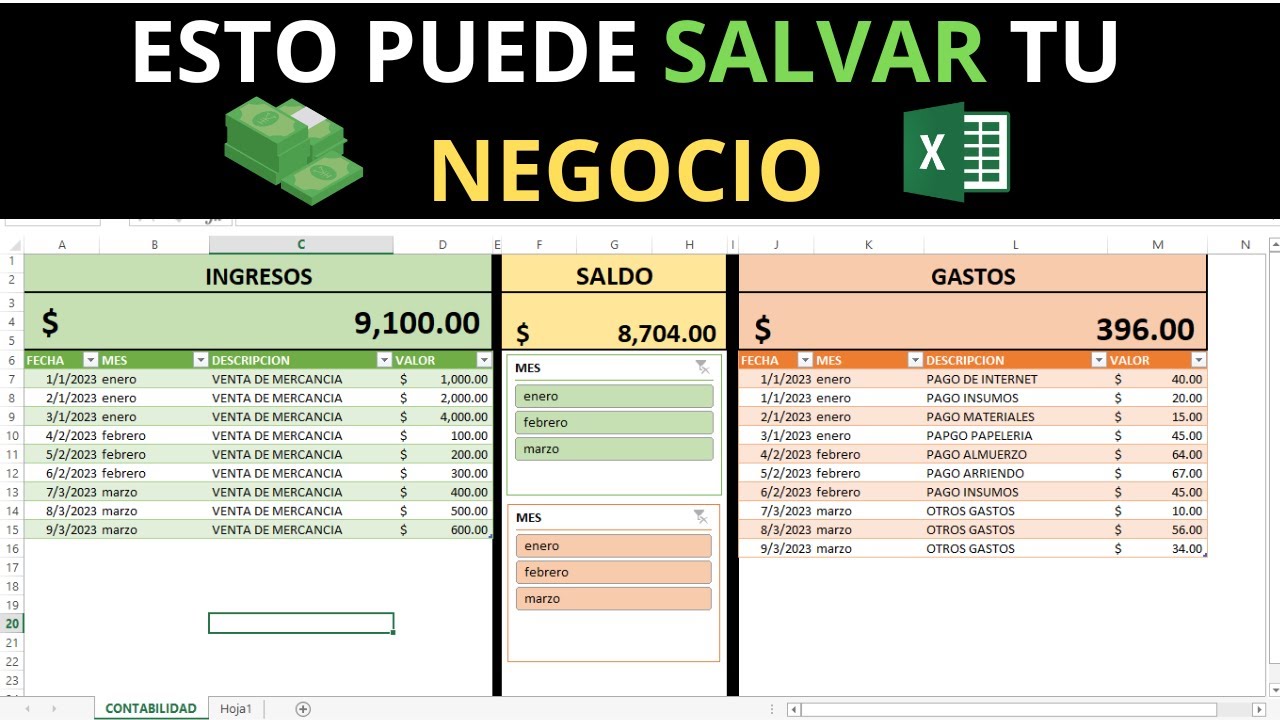
Una tabla de ingresos y gastos sirve para registrar cada dinero que entra y sale, clasificarlo y conocer el saldo del mes sin hacer cuentas a mano. En este tutorial crearás una en el libro Control familiar, con una tabla de Excel, fórmulas de totales, un resumen por categoría y una versión preparada para imprimir. El método está disponible en Excel 2007 y versiones posteriores; algunas funciones de tabla dinámica tienen una interfaz más amplia en versiones recientes.
Qué información necesita tu tabla de ingresos y gastos
La tabla del libro Control familiar tendrá una fila por movimiento. Así podrás consultar cada pago o cobro sin mezclar meses ni perder el detalle de su concepto.
| Campo | Ejemplo | Para qué sirve |
|---|---|---|
| Fecha | 05/10/2026 | Sitúa el movimiento en el periodo |
| Concepto | Salario de octubre | Describe el ingreso o gasto |
| Categoría | Trabajo | Permite agrupar y comparar |
| Tipo | Ingreso | Separa lo que entra de lo que sale |
| Importe | 1.800,00 | Aporta el valor económico |
| Forma de pago | Transferencia | Registra cómo se realizó |
En la columna Tipo solo escribirás Ingreso o Gasto. El Importe se guardará como número positivo: la columna Tipo determina si debe sumarse o restarse. Esta convención evita mezclar signos negativos con categorías.
La fecha es importante porque un control mensual no se obtiene únicamente con el total de toda la tabla. Cuando filtres o agrupes por mes, podrás distinguir los movimientos de octubre de los de meses anteriores. Si más adelante quieres conservar facturas o referencias, la estructura admite columnas adicionales.
=SI(A1>10;"Alto";"Bajo"). En un Excel configurado con punto decimal, el separador será la coma.Las categorías que ayudan a entender cada movimiento
Además de distinguir ingresos y gastos, conviene clasificar los gastos según cómo cambian. Esta clasificación ayuda a revisar el presupuesto y a detectar Variations en los hábitos de gasto.
| Tipo de gasto | Características | Ejemplos del libro |
|---|---|---|
| Fijo | Se mantiene parecido cada mes | Alquiler, seguro |
| Variable | Cambia según el consumo | Electricidad, agua |
| Discrecional | Puede reducirse o posponerse | Ocio, restaurantes |
Los gastos fijos permiten comparar meses con poca variación. Los variables ayudan a detectar consumos más altos. Los discrecionales son los que normalmente ofrecen más margen de ajuste.
En la columna Categoría del registro puedes combinar el tipo del movimiento con el detalle. Por ejemplo: Trabajo para un ingreso, Vivienda para el alquiler, Suministros para electricidad y Ocio para una salida. Una taxonomía sencilla evita categorías como Alimentación, Alimento o comida queHb Difficulties separar después.
El resumen por categoría combinará estas etiquetas con la columna Tipo. Por eso la categoría debe escribirse siempre de la misma forma. Si una fila dice Ocio y otra ocio, Excel las tratará como grupos distintos en una tabla dinámica.
Crear la hoja base para registrar los movimientos
- Abre Excel y crea un libro en blanco.
- Haz doble clic en la pestaña Hoja1 y escribe
Ingresos y gastos. - Selecciona A1 y escribe, con tabulador entre cada campo:
Fecha,Concepto,Categoría,Tipo,ImporteyForma de pago. - Selecciona A1:F1 y aplica negrita desde Inicio > Fuente > Negrita.
- Ajusta el ancho de las columnas arrastrando sus bordes. Puedes usar Formato > Autoajustar ancho de columnas después de seleccionar A:F.
- Guarda el libro como
Control familiar.xlsx.
La hoja queda preparada para guardar los movimientos. No escribas importes con el signo menos: todos deben ser positivos y la columna Tipo indicará si el movimiento suma o resta.
| A | B | C | D | E | F | |
|---|---|---|---|---|---|---|
| 1 | Fecha | Concepto | Categoría | Tipo | Importe | Forma de pago |
| 2 |
Registrar ingresos y gastos con una tabla de Excel
- Escribe estos ocho movimientos en A2:F9.
- Selecciona A1:F9. La marca final incluye el encabezado y los ocho movimientos; así Excel puede crear la tabla directamente.
- En Insertar > Tablas > Tabla, confirma el intervalo.
- En el cuadro Nombre de tabla, escribe
Movimientosy acepta. - Selecciona la última celda de la tabla y pulsa Tab para crear una fila nueva.
- Escribe
03/11/2026,Factura de internet,Suministros,Gasto,45,00yDomiciliación.
| A | B | C | D | E | F | |
|---|---|---|---|---|---|---|
| 1 | Fecha | Concepto | Categoría | Tipo | Importe | Forma de pago |
| 2 | 01/10/2026 | Salario de octubre | Trabajo | Ingreso | 1.800,00 | Transferencia |
| 3 | 02/10/2026 | Alquiler | Vivienda | Gasto | 650,00 | Transferencia |
| 4 | 03/10/2026 | Compra semanal | Alimentación | Gasto | 82,40 | Tarjeta |
| 5 | 05/10/2026 | Factura de electricidad | Suministros | Gasto | 74,25 | Domiciliación |
| 6 | 07/10/2026 | Trabajo de fin de semana | Trabajo | Ingreso | 120,00 | Transferencia |
| 7 | 09/10/2026 | Entrada de cine | Ocio | Gasto | 21,00 | Efectivo |
| 8 | 12/10/2026 | Compra de material | Ocio | Gasto | 35,60 | Tarjeta |
| 9 | 15/10/2026 | Reembolso médico | Trabajo | Ingreso | 60,00 | Transferencia |
| 10 | 03/11/2026 | Factura de internet | Suministros | Gasto | 45,00 | Domiciliación |
Separar los movimientos y calcular el saldo del mes
En el libro actual, los movimientos de octubre terminan en la fila 9; la fila 10 corresponde a noviembre. Para que el resumen represente octubre,-situado en H1:J5, usaremos los rangos de los movimientos de octubre.
- Selecciona H1 y escribe Resumen de octubre.
- En H2 escribe
Ingresos; en I2 escribeGastos; en J2 escribeSaldo. - En H3 escribe
Totaly en H4 escribeOctubre. - En I4, pega la fórmula de ingresos.
- En J4, pega la fórmula de gastos.
- En K4, escribe
Saldoy en L4 calcula la diferencia.
=SUMAR.SI.CONJUNTO($E$2:$E$9;$D$2:$D$9;"Ingreso";$A$2:$A$9;">="&FECHA(2026;10;1);$A$2:$A$9;"<"&FECHA(2026;11;1))=SUMAR.SI.CONJUNTO($E$2:$E$9;$D$2:$D$9;"Gasto";$A$2:$A$9;">="&FECHA(2026;10;1);$A$2:$A$9;"<"&FECHA(2026;11;1))=I4-J4| H | I | J | K | L | |
|---|---|---|---|---|---|
| 1 | Resumen de octubre | ||||
| 2 | Concepto | Importe | |||
| 3 | Ingresos | Gastos | Saldo | ||
| 4 | Total | 1.980,00 | 863,25 | Saldo | 1.116,75 |
Los ingresos de octubre son 1.800,00 + 120,00 + 60,00 = 1.980,00. Los gastos suman 650,00 + 82,40 + 74,25 + 21,00 + 35,60 = 863,25. El saldo es 1.116,75.
Consultar los totales por categoría con una tabla dinámica
La tabla dinámica<pre>formará un resumen aparte de los movimientos. Selecciona una celda de Movimientos, abre Insertar > Tablas > Tabla dinámica y elige un lugar nuevo en la hoja.
En la lista de campos:
- Arrastra Categoría a Filas.
- Arrastra Tipo a Columnas.
- Arrastra Importe a Valores.
- En Valores, abre Valores de tabla dinámica y elige Suma.
- Coloca Importe otra vez en Valores y configura esta copia como Cálculo desde → Diferencia desde → Tipo. Así obtains el saldo por categoría.
- Si aparecen subtotales que dificultan la lectura, abre Diseño > Subtotales y desactiva Subtotales de filas y columnas.
Al cambiar o añadir movimientos, la tabla dinámica no se actualiza por sí sola. Selecciona una celda del informe y pulsa Alt+F5, o entra en Analizar tabla dinámica > Actualizar. Si la tabla de Excel se amplía con filas nuevas, el origen puede incluirlas, pero el resumen todavía debe actualizarse.
Revisar los resultados que no cuadran o no se actualizan
La tabla dinámica no incluye una fila nueva
Lo que ves: el informe conserva los totales anteriores aunque hayas añadido un movimiento.
Causa: la tabla dinámica no se actualiza automáticamente.
Arreglo: selecciona una celda del informe y pulsa Alt+F5, o usa Analizar tabla dinámica > Actualizar. Después, comprueba que la fila nueva pertenezca al rango de Movimientos.
SUMAR.SI.CONJUNTO devuelve 0,00
Lo que ves: el total esperado no aparece y la celda muestra 0,00.
Causa: el texto de Tipo no coincide exactamente con Ingreso o Gasto, o las fechas no están dentro del intervalo.
Arreglo: revisa D2:D9 y confirma que no haya espacios, друг razonadora й idioma o una falta de tilde en “Ingreso”. Comprueba también que las fechas sean fechas verdaderas.
| A | B | C | D | E | F | |
|---|---|---|---|---|---|---|
| 2 | 01/10/2026 | Salario de octubre | Trabajo | Ingreso | 1.800,00 | Transferencia |
| 3 | 02/10/2026 | Alquiler | Vivienda | Gasto | 650,00 | Transferencia |
| 4 | 03/10/2026 | Compra semanal | Alimentación | Gasto | 82,40 | Tarjeta |
| 5 | 05/10/2026 | Factura de electricidad | Suministros | Gasto | 74,25 | Domiciliación |
| 6 | 07/10/2026 | Trabajo de fin de semana | Trabajo | Ingreso | 120,00 | Transferencia |
| 7 | 09/10/2026 | Entrada de cine | Ocio | Gasto | 21,00 | Efectivo |
| 8 | 12/10/2026 | Compra de material | Ocio | Gasto | 35,60 | Tarjeta |
| 9 | 15/10/2026 | Reembolso médico | Trabajo | Ingreso | 60,00 | Transferencia |
El importe se introduce como texto
Lo que ves: el importe queda a la izquierda y SUMAR.SI.CONJUNTO no lo suma.
Causa: Excel interpretó el valor como texto, posiblemente por un espacio inicial.
Arreglo: selecciona el importe, usa Datos > Texto en columnas si aparece el asistente y convierte la columna en Número. Luego corrige la celda affected. Para变速 futuros, aplica el formato Número antes de escribir importes.
El saldo no coincide con el resumen
Lo que ves: I4 y J4 son correctos, pero L4 no corresponde a su diferencia.
Causa: L4 contiene una fórmula escrita como texto, usa otra celda o tiene un rango desactualizado.
Arreglo: selecciona L4, revisa la barra de fórmulas y escribe de nuevo =I4-J4. Después comprueba que ambas celdas contengan los totales del mismo periodo.
Llevar la tabla de gastos a una versión imprimible
- Selecciona las columnas A:F y abre Inicio > Formato > Autoajustar ancho de columnas.
- Selecciona A1:F9 y aplica Inicio > Formato > Orientación de la página > Horizontal.
- En Diseño > Tamaño de página > A4, si el tamaño de papel disponible coincide con el equipo.
- En Diseño > Márgenes > Márgenes estrechos, reduce el espacio en blanco.
- En Diseño > Encabezado > Editar encabezado, escribe
Control de ingresos y gastos · Octubre 2026. - En Diseño > Pie de página > Editar pie de página, escribe
Página &P de &N. - Abre Archivo > Imprimir y revisa la vista previa. Corrige cortes o columnas ocultas antes de guardar el archivo como PDF.
- Conserva el libro original en .xlsx para seguir registrando movimientos. Si necesitas compartir una copia fija, usa Archivo > Exportar > Crear documento PDF/XPS.
Si quieres mostrar un total visible dentro de la tabla, activa Diseño > Total de tabla y elige Suma. En la tabla Movimientos, la suma de la columna Importe será 2.888,25 porque incluye los movimientos de octubre y la factura de noviembre. Para un total mensual, usa el resumen de H1:L4, que ya está limitado a octubre.
Qué puedes ampliar en tu control de ingresos y gastos
- Mantén una fila por movimiento en la tabla Movimientos y usa las categorías de forma consistente.
- Conserva Tipo como
IngresooGasto; esa uniformidad permite alimentar las fórmulas y el resumen. - Añade columnas como
Notas,ComprobanteoPresupuestosi tu seguimiento necesita más detalle. - Compara meses usando la fecha en filas de la tabla dinámica y conserva un resumen separado por periodo.
- Añade gráficos a partir de la tabla dinámica para visualizar la evolución de ingresos, gastos y saldo.
- Crea una hoja de Presupuesto para comparar el importe previsto con el real, sin modificar el registro original.
- Revisa periódicamente las categorías para mantener un criterio sencillo y evitar duplicados.
El libro Control familiar ya incluye una hoja de movimientos, una tabla que crece, fórmulas de ingresos, gastos y saldo, un informe por categoría y una versión preparada para imprimir. El siguiente paso es añadir un gráfico mensual o una columna de presupuesto, manteniendo Movimientos como la única fuente de datos.
Los datos y las funciones de este tutorial están comprobados en octubre de 2026.
Dudas al crear una tabla de ingresos y gastos
1. ¿Dónde encuentro una tabla de ingresos y egresos Excel gratis?
En Excel puedes crear una propia sin descargar archivos: utiliza una tabla con fecha, concepto, categoría, tipo, importe y forma de pago. Luego añade SUMAR.SI.CONJUNTO y una tabla dinámica para obtener el saldo y los totales por categoría sin rehacerlos manualmente.
2. ¿Cómo organizo una tabla de ingresos y gastos mensual?
Registra cada movimiento con su fecha, concepto, categoría, tipo e importe. Para consultar un mes, filtra la tabla por ese periodo y utiliza una tabla dinámica con fecha, importe y saldo. Actualiza el informe después de añadir o modificar movimientos.
3. ¿Cómo controlo los ingresos y gastos de un negocio en Excel?
Usa una tabla de Excel con una fila por cobro o gasto y una categoría uniforme para cada tipo de movimiento. Separa los ingresos de los gastos con la columna Tipo y crea un resumen por categoría. Para muchos registros o varios usuarios, Access puede ser más adecuado que un libro de Excel.
4. ¿Qué campos debe tener una planilla de ingresos y egresos diarios?
Como mínimo, registra fecha, concepto, categoría, tipo, importe y forma de pago. Añade una referencia de comprobante si necesitas conservar trazabilidad. Los importes deben escribirse como números, no como texto, para que los totales sean correctos.
5. ¿Cómo creo una plantilla de control de gastos personales?
Empieza con los encabezados Fecha, Concepto, Categoría, Tipo, Importe y Forma de pago y conviértelos en una tabla de Excel. Añade categorías como Vivienda, Alimentación, Transporte y Ocio. Con SUMAR.SI.CONJUNTO puedes calcular los totales de cada tipo y la tabla dinámica resume el gasto por categoría.
6. ¿Me puedes dar un ejemplo de tabla de ingresos y egresos?
El artículo incluye una tabla con ocho movimientos de un mes, entre ellos salario, alquiler, compra semanal, Electricity y una factura. Cada fila tiene categoría, tipo e importe. A partir de esos datos se obtienen ingresos, gastos, saldo y un resumen por categoría.
7. ¿Cómo preparo una plantilla de gastos mensuales del hogar?
Registra los ingresos del hogar y separa los gastos en fijos, variables y discrecionales. Revisa cada mes si las categorías siguen siendo útiles y añade columnas como Notas o Comprobante si los necesitas. Antes de compartirla, comprueba que los importes sean numéricos y que el saldo se haya actualizado.
Fuentes
- MicrosoftAdministrar el presupuesto doméstico en Excel – Microsoft Supportconsultado el 28/10/2026
- MicrosoftBUSCARV — documentación oficialconsultado el 28/10/2026
- MicrosoftTabla dinámica — documentación oficialconsultado el 28/10/2026
- MicrosoftTabla de Excel (Dar formato como tabla) — documentación oficialconsultado el 28/10/2026
- MicrosoftDe Word a Excel — documentación oficialconsultado el 28/10/2026