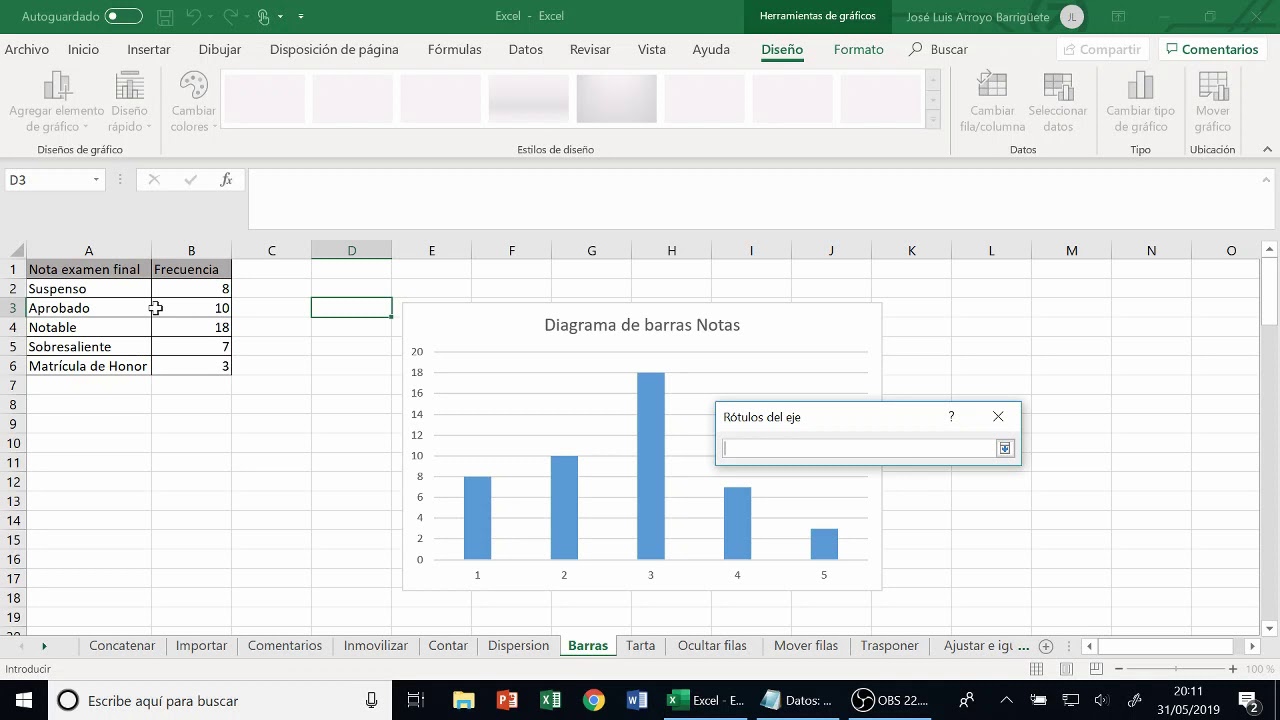
Un gráfico de barras convierte una tabla de categorías y cantidades en una comparación visual: cada barra representa un valor y su longitud facilita ver cuál es mayor. En este tutorial usarás las ventas de una tienda para crear, ajustar, comparar y actualizar un gráfico de barras. La creación y la edición básica están disponibles en las versiones de escritorio de Excel; la interfaz puede variar en Excel para la web, Mac y móviles.
Qué es un gráfico de barras y cuándo conviene usarlo
Un gráfico de barras representa categorías mediante barras verticales u horizontales. Su longitud permite comparar importes, cantidades o frecuencias con rapidez. Es útil cuando quieres saber qué categoría vende más, detectar un patrón o comunicar un resultado sin obligar a leer una tabla completa.
En este libro, la hoja Ventas contiene cinco categorías y sus importes. La categoría está en la columna A y el valor en la B; esta estructura será la base de todos los pasos.
| A | B | |
|---|---|---|
| 1 | Categoría | Ventas |
| 2 | Papelería | 120 |
| 3 | Ordenadores | 180 |
| 4 | Accesorios | 90 |
| 5 | Mobiliario | 210 |
| 6 | Servicios | 150 |
No necesitas una función para crear el gráfico. Excel interpreta el rango y dibuja las barras. Si los datos no representan una comparación, un gráfico circular o de líneas puede ser más adecuado.
Cómo crear un gráfico de barras desde tus datos
Primero, comprueba que cada categoría tenga un valor. Selecciona A1:B6, including los encabezados, y abre la ruta correspondiente:
Excel propone varios gráficos. Entre ellos, elige Gráfico de barras Recommended o la variante de barras que represente las ventas por categoría. La hoja queda con el gráfico junto a los datos.
| A | B | |
|---|---|---|
| 1 | Categoría | Ventas |
| 2 | Papelería | 120 |
| 3 | Ordenadores | 180 |
| 4 | Accesorios | 90 |
| 5 | Mobiliario | 210 |
| 6 | Servicios | 150 |
Si Excel no propone el gráfico que quieres, utiliza el selector de tipos dentro de Insertar > Gráficos. La ayuda oficial explica la creación de gráficos desde el rango hasta el resultado final: crear un gráfico de principio a fin.
Elige el tipo de barras adecuado para tu comparación
| Tipo | Qué muestra mejor | Úsalo cuando |
|---|---|---|
| Columnas | Comparación vertical de categorías | Los nombres son cortos y quieres una lectura vertical. |
| Barras horizontales | Comparación de categorías con nombres largos | Hay muchas categorías o etiquetas extensas. |
| Barras agrupadas | Dos o más series por categoría | Quieres comparar series dentro de cada categoría. |
| Barras apiladas | Total y composición de cada categoría | Necesitas ver el total y cómo se reparte. |
Para cambiar el tipo, selecciona el gráfico y abre:
Después, elige Barras o columnas y selecciona la variante. La diferencia no está en los datos, sino en la relación visual: agrupadas permiten comparar cada serie por separado; apiladas permiten leer el total y la proporción de sus partes.
Configura títulos, ejes y etiquetas del gráfico
Un gráfico comprensible necesita indicar qué mide y qué representa cada eje. Selecciona el gráfico y, desde la pestaña Diseño del gráfico, abre Agregar elemento de gráfico.
Añade un título como Ventas por categoría. Para los ejes, usa Títulos de ejes y escribe Categoría en el eje horizontal y Ventas en el vertical. Después, vuelve a Agregar elemento de gráfico > Etiquetas de datos para mostrar el importe dentro o fuera de cada barra.
| A | B | |
|---|---|---|
| 1 | Categoría | Ventas |
| 2 | Papelería | 120 |
| 3 | Ordenadores | 180 |
| 4 | Accesorios | 90 |
| 5 | Mobiliario | 210 |
| 6 | Servicios | 150 |
En el cuadro de formato de un elemento puedes cambiar sus propiedades. Por ejemplo, para editar el título:
Coloca y ajusta el gráfico en la hoja
Para mover el gráfico, selecciónalo y arrastra su área hasta la posición deseada. Para cambiar su tamaño, selecciona una esquina y arrastra; conserva la proporción si no quieres deformarlo. Para moverlo por pasos, usa las flechas del teclado.
En este libro, coloca el gráfico a la derecha de la tabla, de modo que la hoja Ventas conserve visibles los datos de origen.
| A | B | |
|---|---|---|
| 1 | Categoría | Ventas |
| 2 | Papelería | 120 |
| 3 | Ordenadores | 180 |
| 4 | Accesorios | 90 |
| 5 | Mobiliario | 210 |
| 6 | Servicios | 150 |
A1:B6 y se distingue claramente de la tabla.Un gráfico de barras con ventas por categoría
Ahora se construye el gráfico de la hoja Ventas. Introduce las categorías en A2:A6 y los importes en B2:B6:
| A | B | |
|---|---|---|
| 1 | Categoría | Ventas |
| 2 | Papelería | 120 |
| 3 | Ordenadores | 180 |
| 4 | Accesorios | 90 |
| 5 | Mobiliario | 210 |
| 6 | Servicios | 150 |
Selecciona A1:B6 y sigue esta ruta:
Elige un gráfico de barras o columnas. En Diseño del gráfico > Agregar elemento de gráfico, añade el título Ventas por categoría y las etiquetas de datos. El resultado debe conservar la correspondencia entre cada fila y su barra.
| A | B | |
|---|---|---|
| 1 | Categoría | Ventas |
| 2 | Papelería | 120 |
| 3 | Ordenadores | 180 |
| 4 | Accesorios | 90 |
| 5 | Mobiliario | 210 |
| 6 | Servicios | 150 |
Actualiza el gráfico cuando cambian los datos
Cambia el valor de B6 de 150 a 165. La barra de Servicios debe aumentar y su etiqueta de datos debe mostrar 165.
| A | B | |
|---|---|---|
| 1 | Categoría | Ventas |
| 2 | Papelería | 120 |
| 3 | Ordenadores | 180 |
| 4 | Accesorios | 90 |
| 5 | Mobiliario | 210 |
| 6 | Servicios | 165 |
Un gráfico de barras para comparar dos series
Añade una segunda serie para comparar las ventas de dos meses. En la hoja Comparación, coloca los meses en A2:A5 y las series Ventas A y Ventas B en B2:C5.
| A | B | C | |
|---|---|---|---|
| 1 | Mes | Ventas A | Ventas B |
| 2 | Enero | 120 | 140 |
| 3 | Febrero | 180 | 160 |
| 4 | Marzo | 90 | 110 |
| 5 | Abril | 210 | 190 |
Selecciona A1:C5 y abre:
Elige un gráfico de barras o columnas agrupadas. Añade el título Ventas por mes y conserva la leyenda para distinguir las dos series.
| A | B | C | |
|---|---|---|---|
| 1 | Mes | Ventas A | Ventas B |
| 2 | Enero | 120 | 140 |
| 3 | Febrero | 180 | 160 |
| 4 | Marzo | 90 | 110 |
| 5 | Abril | 210 | 190 |
Separa o apila series según la lectura que necesites
Selecciona el gráfico y entra en:
Elige Barras o columnas agrupadas para comparar Ventas A y Ventas B dentro de cada mes. Después, elige Barras o columnas apiladas y observa el cambio.
Con los mismos datos, las barras agrupadas hacen más fácil comparar 120 frente a 140 en enero. Las apiladas hacen visible el total de cada mes: 260 en enero, 340 en febrero, 200 en marzo y 400 en abril.
Resalta los valores y mejora la lectura visual
Selecciona una serie y abre Formato de la serie desde el menú contextual. En Relleno y línea, elige un color. Para mantener clara la comparación, usa un color para cada serie, o tonos del mismo color cuando la relación principal sea la magnitud.
En Agregar elemento de gráfico, activa Etiquetas de datos. Si las etiquetas se superponen, reduce el tamaño de la fuente o amplía el gráfico. El fondo del área del gráfico y del área de trazado puede ajustarse con las opciones de Formato del área del gráfico y Formato del área de trazado.
| Elemento | Ajuste recomendado | Motivo |
|---|---|---|
| Barras | Un color por serie | Distingue las series sin añadir recursos visuales innecesarios. |
| Etiquetas | Visible y con buen contraste | Permite conocer el valor sin consultar la tabla. |
| Eje de valores | Escala visible | Permite valorar las diferencias entre barras. |
| Fondo | Claro y sencillo | Evita competir con los datos. |
La guía oficial sobre formato condicional explica cómo resaltar valores según una condición; también puede aplicarse a la tabla que acompaña al gráfico, no es necesario para dibujarlo.
Ordena las categorías para que el patrón sea evidente
En la hoja Ventas ordenada, ordena la tabla de mayor a menor: Mobiliario, Ordenadores, Servicios, Papelería y Accesorios. Selecciona A1:B6, abre Datos > Ordenar y elige De mayor a menor en la columna Ventas.
| A | B | |
|---|---|---|
| 1 | Categoría | Ventas |
| 2 | Mobiliario | 210 |
| 3 | Ordenadores | 180 |
| 4 | Servicios | 150 |
| 5 | Papelería | 120 |
| 6 | Accesorios | 90 |
Después, inserta el gráfico como en el paso anterior.
| A | B | |
|---|---|---|
| 1 | Categoría | Ventas |
| 2 | Mobiliario | 210 |
| 3 | Ordenadores | 180 |
| 4 | Servicios | 150 |
| 5 | Papelería | 120 |
| 6 | Accesorios | 90 |
Por qué el gráfico de barras no muestra los datos nuevos
Si añades una categoría en la fila 7, pero el gráfico se creó con el rango A1:B6, la nueva fila no aparecerá. La causa es que el gráfico conserva el rango de origen original.
| A | B | |
|---|---|---|
| 1 | Categoría | Ventas |
| 2 | Papelería | 120 |
| 3 | Ordenadores | 180 |
| 4 | Accesorios | 90 |
| 5 | Mobiliario | 210 |
| 6 | Servicios | 165 |
| 7 | Repuestos | 75 |
La solución es seleccionar el gráfico y abrir Diseño del gráfico > Seleccionar datos. En Datos de gráfico, pulsa Editar y amplía el rango hasta A1:B7.
La alternativa más estable es convertir los datos en una tabla de Excel antes de insertar el gráfico. En Insertar > Tablas > Tabla, acepta el rango A1:B7 y crea el gráfico a partir de la tabla. Las filas añadidas después se incorporan automáticamente.
Cómo corregir categorías, ejes o etiquetas equivocados
Si las categorías aparecen con nombres incorrectos, selecciona el gráfico y abre:
En Datos de gráfico, revisa Serie y Etiquetas de categoría. En el ejemplo, debe haber una serie con nombre Ventas, valores $B$2:$B$6 y etiquetas $A$2:$A$6.
| A | B | |
|---|---|---|
| 1 | Categoría | Ventas |
| 2 | Papelería | 120 |
| 3 | Ordenadores | 180 |
| 4 | Accesorios | 90 |
| 5 | Mobiliario | 210 |
| 6 | Servicios | 165 |
Si una etiqueta de datos muestra un número incorrecto, comprueba primero que la etiqueta pertenece a la serie correcta. Si el eje tiene un título equivocado, selecciónalo y usa Agregar elemento de gráfico > Títulos de ejes. Si el gráfico conserva referencias dañadas, elimínalo y vuelve a crearlo desde el rango correcto.
Qué versión de Excel necesitas para crear el gráfico
La creación y edición básica de gráficos está disponible en Excel 2007, 2010, 2013, 2016, 2019, 2021, 2024 y Microsoft 365. Las opciones concretas de diseño pueden cambiar entre interfaces, pero el procedimiento básico es el mismo: seleccionar datos, insertar un gráfico y editar sus elementos.
| Entorno | Qué esperar |
|---|---|
| Excel 2007 a 2024 | Creación y edición de gráficos desde la cinta de opciones. |
| Microsoft 365 | Incluye las opciones de gráficos disponibles en tu versión actualizada. |
| Excel para la web | Permite crear y editar gráficos con una interfaz más reducida. |
| Excel para Mac | Mantiene el concepto de gráfico, aunque cambian algunos botones y atajos. |
| Excel para móviles | Permite consultar y editar el libro; las opciones de diseño son más limitadas. |
Excel para la web se actualiza continuamente y no ejecuta macros VBA. En Mac, algunos atajos usan Cmd en lugar de Ctrl. Para el diseño avanzado de un gráfico, conviene usar la versión de escritorio.
Qué puedes dar por aprendido con tu gráfico de barras
- Creaste un gráfico de barras seleccionando categorías e importes.
- Elegiste columnas, barras horizontales, agrupadas o apiladas según la comparación.
- Añadiste título, etiquetas de ejes y valores visibles.
- Comparaste dos series y las distinguiste con color y leyenda.
- Ordenaste las categorías para hacer visible el patrón.
- Actualizaste una barra al cambiar el valor de origen.
- Revisé el rango, las series y las etiquetas desde Seleccionar datos.
Como siguiente paso, añade un gráfico dinámico a un informe para resumir las ventas por categoría y combinarlo con este gráfico de barras.
Los datos de este tutorial están comprobados en octubre de 2026.
Dudas al usar gráficos de barras en Excel
1. Creador de gráficas de barras online gratis
En Excel puedes crear un gráfico de barras sin instalar nada adicional: selecciona tus datos y entra en Insertar > Gráficos > Gráficos recomendados. Si necesitas una herramienta externa, existen generadores web, pero no son necesarios para este ejercicio.
2. Crear gráfico de barras en Excel
Coloca las categorías en una columna y los valores en otra, selecciona ambas columnas y elige Insertar > Gráficos > Gráficos recomendados. Después, usa Agregar elemento de gráfico para añadir títulos, ejes y etiquetas de datos.
3. Generador de gráficas de barras
Un generador es una herramienta que transforma datos en una representación visual. En Excel, el gráfico se genera a partir de un rango o de una tabla de Excel; puedes cambiar su diseño y actualizarlo al modificar los datos de origen.
4. Gráficos en barras
Los gráficos de barras comparan categorías mediante longitudes. Puedes usar columnas verticales, barras horizontales, barras agrupadas o apiladas; cada variante cambia la relación visual entre categorías y series.
5. Gráfico de barras para llenar
Para rellenar un espacio de una plantilla, crea primero el gráfico en Excel, ajusta su tamaño y colócalo en la hoja. También puedes copiarlo como imagen y pegarlo en otro programa de diseño, respetando su proporción.
6. Gráficos de barras en indesign
En InDesign no se crea el gráfico con las funciones propias de Excel. Exporta el gráfico desde Excel como imagen o PDF, y colócalo en InDesign mediante Archivo > Colocar. La calidad final depende de la resolución de exportación.
7. Gráfico de barras 3D
Excel permite insertar gráficos 3D, pero la perspectiva puede dificultar comparar longitudes. Para una lectura más precisa, utiliza barras bidimensionales y reserva el 3D para una presentación en la que el efecto visual sea importante.
Fuentes
- MicrosoftFormato condicional — documentación oficialconsultado el 28/10/2026
- MicrosoftGráficos — documentación oficialconsultado el 28/10/2026
- MicrosoftAtajos propios y reasignar atajos en Excel — documentación oficialconsultado el 28/10/2026
- MicrosoftLo que cabe en una celda — documentación oficialconsultado el 28/10/2026