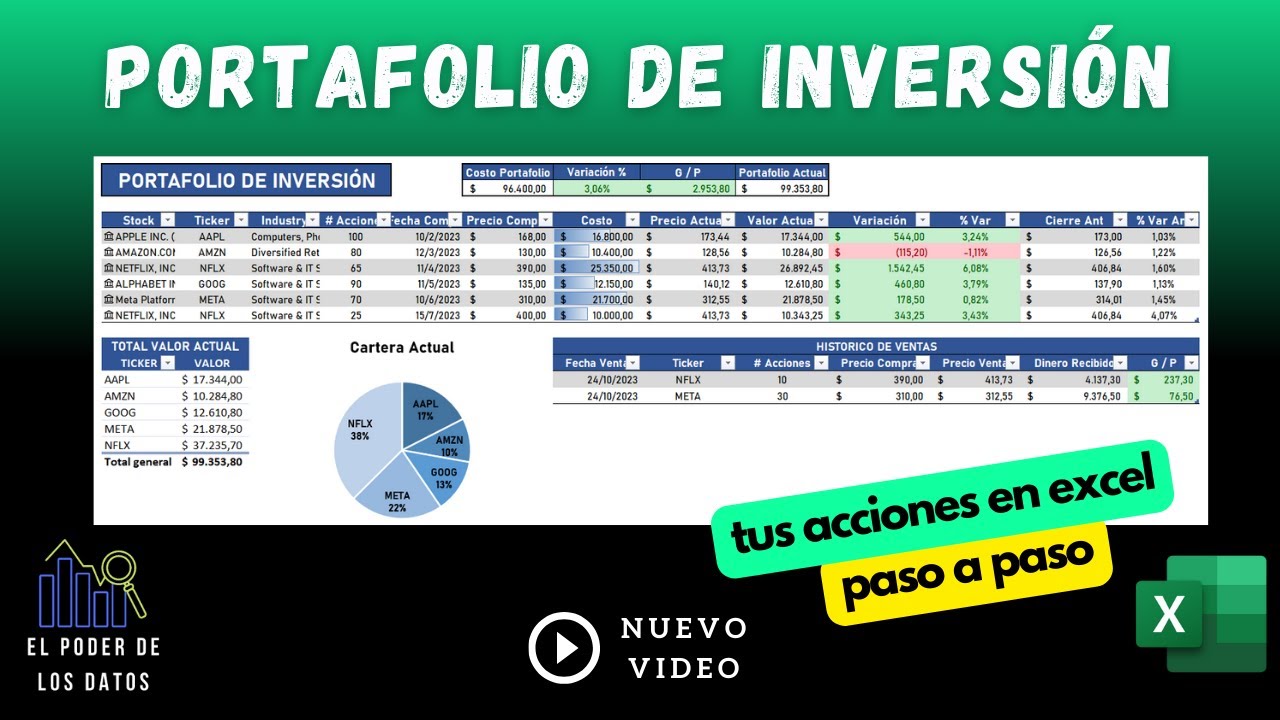
Una plantilla de inversiones en Excel es un libro que reúne tus posiciones, sus precios, sus costes y sus resultados para que la cartera se pueda revisar y actualizar sin rehacer cálculos a mano. En este tutorial construirás un libro de seguimiento de acciones y aprenderás a proyectar valores futuros, evaluar flujos de caja y medir el capital recuperado.
El método funciona con Excel 2007 y posteriores, Microsoft 365 y Excel para la web. Las funciones VF, VNA, VA, PAGOPRIN, PAGOINT y NPER existen en Excel 2007; RRI y P.DURACION están disponibles desde Excel 2013. Los datos del artículo están comprobados en octubre de 2026.
Qué es una plantilla de inversiones en Excel
Una plantilla útil convierte cada activo en una fila con datos de entrada y resultados calculados. En este libro llamaremos Cartera a la hoja principal: guardará posiciones, precios, costes, valores, resultados, rentabilidades, sector y mercado. Otra hoja, Proyecciones, permitirá practicar las funciones financieras sin mezclarla con los datos reales.
| Elemento | Para qué sirve | Ejemplo de la cartera |
|---|---|---|
| Identificador | Distinguir el activo | A |
| Cantidad | Número de unidades | 10 acciones |
| Precio medio | Coste unitario de compra | 100 euros |
| Precio actual | Valor unitario usado para valorar | 120 euros |
| Coste | Cantidad × precio medio | 1.000 euros |
| Valor de mercado | Cantidad × precio actual | 1.200 euros |
| Resultado | Valor de mercado − coste | 200 euros |
| Rentabilidad | Resultado ÷ coste | 20 % |
Elige una plantilla y revisa sus hojas
Una plantilla de acciones necesita quantities, precios y resultado; una de ETFs añade costes recurrentes; una de criptomonedas admite unidades fraccionarias. Compara también las hojas de instrucciones y de resumen antes de introducir datos.
La plantilla de acciones de Excelfinanzas está preparada para diez posiciones e incluye Seguimiento Acciones, Resumen e Instrucciones. El Rastreador de Portafolio de Inversiones de FinancialAha utiliza ticker, número de acciones, coste medio, precio actual, valor y resultado. Para ETFs, su rastreador de fondos indexados añade el cargo anual.
Comprueba los datos antes de confiar en los cálculos
Una valoración solo es válida si identificaste correctamente cada activo y sus precios. La fecha del precio actual también importa: debe indicar hasta cuándo es válida la valoración.
| Dato | Control | Tratamiento |
|---|---|---|
| Ticker o identificador | No duplicado | Corregir antes de resumir |
| Cantidad | Mayor que cero | Excluir valores no válidos |
| Precio medio | Número válido | Revisar separador y referencia |
| Precio actual | Número o vacío | Un vacío no equivale a cero |
| Fecha | Coherente con la compra | Actualizar la fecha del resumen |
| Dividendo | Declarado o cobrado | Separar hipótesis de cobros reales |
Un dividendo anual bruto por acción es una hipótesis sobre el próximo año. Un cobro real necesita fecha, importe y retenciones. No introduzcas ambos conceptos en la misma columna.
| A | B | C | D | E | |
|---|---|---|---|---|---|
| 1 | Ticker | Cantidad | Precio medio | Precio actual | Fecha precio |
| 2 | A | 10 | 100 | 120 | 01/10/2026 |
| 3 | B | 30 | 100 | 90 | 01/10/2026 |
Crea una cartera de acciones con Excel
Crea un libro nuevo y cambia el nombre de Hoja1 a Cartera. En la fila 1, escribe los encabezados; en las filas 2 y 3, introduce las dos posiciones del caso. Deja vacías las columnas de cálculo hasta el siguiente paso.
- Selecciona la pestaña Hoja1.
- Escribe Cartera en el cuadro de nombres y pulsa Entrar.
- Escribe los encabezados de A1 a I1: Ticker, Cantidad, Precio medio, Precio actual, Coste, Valor de mercado, Resultado, Rentabilidad y Sector.
- Introduce
A,10,100y120en A2:D2. - Introduce
B,30,100y90en A3:D3. - Formatea E2:I3 como número o porcentaje.
| A | B | C | D | E | F | G | H | I | |
|---|---|---|---|---|---|---|---|---|---|
| 1 | Ticker | Cantidad | Precio medio | Precio actual | Coste | Valor de mercado | Resultado | Rentabilidad | Sector |
| 2 | A | 10 | 100 | 120 | Tecnología | ||||
| 3 | B | 30 | 100 | 90 | Industria |
Calcula el coste y el valor de mercado
El coste representa lo invertido en la posición: cantidad por precio medio. El valor de mercado valora las unidades al precio actual: cantidad por precio actual.
En E2 escribe =B2*C2 y en F2 escribe =B2*D2. Selecciona E2:F2 y arrastra el controlador de relleno hasta F3.
=B2*C2
=B2*D2| A | B | C | D | E | F | G | H | I | |
|---|---|---|---|---|---|---|---|---|---|
| 1 | Ticker | Cantidad | Precio medio | Precio actual | Coste | Valor de mercado | Resultado | Rentabilidad | Sector |
| 2 | A | 10 | 100 | 120 | 1.000 | 1.200 | Tecnología | ||
| 3 | B | 30 | 100 | 90 | 3.000 | 2.700 | Industria |
Obtén la ganancia o pérdida no realizada
La ganancia o pérdida no realizada es la diferencia entre el valor actual y el coste. No realizaste una venta: por eso todavía puede cambiar con el próximo precio.
En G2 escribe =F2-E2 y arrastra la fórmula hasta G3.
=F2-E2| A | B | C | D | E | F | G | H | I | |
|---|---|---|---|---|---|---|---|---|---|
| 1 | Ticker | Cantidad | Precio medio | Precio actual | Coste | Valor de mercado | Resultado | Rentabilidad | Sector |
| 2 | A | 10 | 100 | 120 | 1.000 | 1.200 | 200 | Tecnología | |
| 3 | B | 30 | 100 | 90 | 3.000 | 2.700 | -300 | Industria |
Calcula la rentabilidad de cada posición
La rentabilidad relaciona el resultado con el capital invertido. En G2, el resultado de 200 euros representa 200 sobre un coste de 1.000 euros: 20 %. En B, la pérdida es 300 sobre 3.000: -10 %.
En H2 escribe =G2/E2, selecciona H2:H3 y arrastra hacia abajo. Aplica el formato Porcentual con un decimal.
=G2/E2| A | B | C | D | E | F | G | H | I | |
|---|---|---|---|---|---|---|---|---|---|
| 1 | Ticker | Cantidad | Precio medio | Precio actual | Coste | Valor de mercado | Resultado | Rentabilidad | Sector |
| 2 | A | 10 | 100 | 120 | 1.000 | 1.200 | 200 | 20,0 % | Tecnología |
| 3 | B | 30 | 100 | 90 | 3.000 | 2.700 | -300 | -10,0 % | Industria |
Calcula la rentabilidad total sin hacer una media simple
La media de 20 % y -10 % es 5 %, pero no representa la cartera. Cada posición tiene un peso distinto: aquí se necesita sumar resultados y costes y dividir una vez.
En K1 escribe Rentabilidad total. En K2 escribe =(SUMA(G2:G3);SUMA(E2:E3)).
=(SUMA(G2:G3);SUMA(E2:E3))| A | B | C | D | E | F | G | H | I | K | |
|---|---|---|---|---|---|---|---|---|---|---|
| 1 | Ticker | Cantidad | Precio medio | Precio actual | Coste | Valor de mercado | Resultado | Rentabilidad | Sector | Rentabilidad total |
| 2 | A | 10 | 100 | 120 | 1.000 | 1.200 | 200 | 20,0 % | Tecnología | -2,5 % |
| 3 | B | 30 | 100 | 90 | 3.000 | 2.700 | -300 | -10,0 % | Industria |
Añade precios y revisa los errores de valoración
Ahora añade una tercera posición con ticker C, cantidad 5 y precio medio 40, pero deja el precio actual vacío. La celda debe avisar «Falta precio» y quedar pendiente su valoración.
En D4 escribe esta fórmula:
=SI(D4="";"Falta precio";D4)En E4 escribe =SI(D4="";"";B4*C4) y en F4 =SI(D4="";"";B4*D4). Después arrastra ambas fórmulas hasta las filas siguientes que utilices.
| A | B | C | D | E | F | G | H | |
|---|---|---|---|---|---|---|---|---|
| 1 | Ticker | Cantidad | Precio medio | Precio actual | Coste | Valor de mercado | Resultado | Rentabilidad |
| 2 | A | 10 | 100 | 120 | 1.000 | 1.200 | 200 | 20,0 % |
| 3 | B | 30 | 100 | 90 | 3.000 | 2.700 | -300 | -10,0 % |
| 4 | C | 5 | 40 | Falta precio |
Organiza las posiciones por sector y mercado
Añade Mercado en J1 y completa A, B y C con clasificaciones. Los pesos se calculan sobre el coste de adquisición, no sobre el valor de mercado: así mides cuánto capital se asignó a cada grupo.
| Grupo | Coste | Peso |
|---|---|---|
| Tecnología | 1.000 euros | 25 % |
| Industria | 3.000 euros | 75 % |
| Total | 4.000 euros | 100 % |
En L1 escribe Peso por sector y en L2 usa =SI.ERROR(E2/SUMA($E$2:$E$4);""). Copia hasta la última posición. La referencia absoluta $E$2:$E$4 mantiene fijo el rango total al copiar. Una clasificación vacía o desconocida debe aparecer como Otros.
| A | B | C | D | E | F | G | H | I | |
|---|---|---|---|---|---|---|---|---|---|
| 1 | 1 | Ticker | Cantidad | Precio medio | Precio actual | Coste | Sector | Mercado | Peso por sector |
| 2 | 2 | A | 10 | 100 | 120 | 1.000 | Tecnología | Continental | 25,0 % |
| 3 | 3 | B | 30 | 100 | 90 | 3.000 | Industria | Continental | 75,0 % |
| 4 | 4 | C | 5 | 40 | Falta precio | 200 | Otros | Otros | |
| 5 | > **Comprueba:** Tecnología representa el 25 % del coste y Industria el 75 %; la posición sin clasificación queda en «Otros». | ||||||||
| 6 | ## Usa VF (FV) para proyectar el valor de una inversión | ||||||||
| 7 | VF (FV) devuelve el valor futuro de una inversión: `=VF(tasa; núm_per; pago; [va]; [tipo])`. La tasa y el pago son periódicos; `núm_per` indica cuántos periodos hay. Si se omite `va`, Excel lo interpreta como 0; si se omite `tipo`, el pago se realiza al final del periodo. | ||||||||
| 8 | En una hoja **Proyecciones**, simula 200 euros mensuales durante cinco años, con una tasa anual del 5 %. Usa 60 periodos mensuales y la tasa mensual equivalente como Hipótesis, no como una promesa de resultado. | ||||||||
| 9 | Argumento | Valor | |||||||
| 10 | tasa | `=(1+5%)^(1/12)-1` | |||||||
| 11 | núm_per | 60 | |||||||
| 12 | pago | -200 | |||||||
| 13 | va | 0 | |||||||
| 14 | tipo | 0 | |||||||
| 15 | <div class="ewb-codigo ewb-codigo–excel" data-lang="excel" data-etiqueta="Ejemplo · Fórmula"><button type="button" class="ewb-copiar" data-copiar="1" aria-label="Copiar el código">Copiar</button><pre><code class="language-excel">=<span class="ewb-t-fn">VF</span>((<span class="ewb-t-num">1</span>+<span class="ewb-t-num">5%</span>)^(<span class="ewb-t-num">1</span>/<span class="ewb-t-num">12</span>)-<span class="ewb-t-num">1</span>;<span class="ewb-t-num">60</span>;-<span class="ewb-t-num">200</span>;<span class="ewb-t-num">0</span>;<span class="ewb-t-num">0</span>)</code></pre>El resultado es <span class="ewb-t-num">16.482</span>,<span class="ewb-t-num">05</span> euros. La proyección supone pagos constantes, una tasa constante y reinversiónwzględu de los rendimientos.<pre><code class=<span class="ewb-t-str">"language-hoja"</span>>celda: <span class="ewb-t-at">B2</span> | ||||||||
| 16 | A | B | |||||||
| 17 | <span class="ewb-t-num">1</span> | Escenario | Valor futuro | ||||||
| 18 | <span class="ewb-t-num">2</span> | <span class="ewb-t-num">200</span> euros/mes, <span class="ewb-t-num">5</span> %, <span class="ewb-t-num">5</span> años | <span class="ewb-t-num">16.482</span>,<span class="ewb-t-num">05</span> | </code></pre><blockquote>Comprueba: <span class="ewb-t-at">B2</span> muestra <span class="ewb-t-num">16.482</span>,<span class="ewb-t-num">05</span> euros y los pagos tienen signo negativo porque son salidas de dinero.</blockquote><h2>Compara el valor presente con el valor futuro</h2>VA (PV) responde cuánto valen hoy una serie de pagos futuros. Su sintaxis es <code>=<span class="ewb-t-fn">VA</span>(tasa; nper; pago; [vf]; [tipo])</code>. VF responde cuánto producen esos pagos al final.Para comparar <span class="ewb-t-num">200</span> euros mensuales durante <span class="ewb-t-num">60</span> meses al <span class="ewb-t-num">5</span> % anual, VA devuelve -<span class="ewb-t-num">14.807</span>,<span class="ewb-t-num">96</span> euros y VF, <span class="ewb-t-num">16.482</span>,<span class="ewb-t-num">05</span> euros. La diferencia refleja el coste temporal del dinero, no una rentabilidad garantizada. Si la tasa sube al <span class="ewb-t-num">7</span> %, el valor presente baja; si reduces los periodos a <span class="ewb-t-num">36</span>, se reduce el horizonte de proyección.<pre><code class=<span class="ewb-t-str">"language-excel"</span>>=<span class="ewb-t-fn">VA</span>((<span class="ewb-t-num">1</span>+<span class="ewb-t-num">5%</span>)^(<span class="ewb-t-num">1</span>/<span class="ewb-t-num">12</span>)-<span class="ewb-t-num">1</span>;<span class="ewb-t-num">60</span>;-<span class="ewb-t-num">200</span>;<span class="ewb-t-num">0</span>;<span class="ewb-t-num">0</span>)</code></pre><pre><code class=<span class="ewb-t-str">"language-hoja"</span>>celda: <span class="ewb-t-at">B4</span> | |||||
| 19 | A | B | |||||||
| 20 | <span class="ewb-t-num">1</span> | Concepto | Importe | ||||||
| 21 | <span class="ewb-t-num">2</span> | Valor futuro | <span class="ewb-t-num">16.482</span>,<span class="ewb-t-num">05</span> | ||||||
| 22 | <span class="ewb-t-num">4</span> | Valor presente | -<span class="ewb-t-num">14.807</span>,<span class="ewb-t-num">96</span> | </code></pre><blockquote>Comprueba: el valor presente tiene signo negativo porque representa un flujo de pagos.</blockquote><h2>Evalúa una inversión con flujos de caja</h2>VNA (NPV) calcula el valor presente de flujos periódicos: <code>=<span class="ewb-t-fn">VNA</span>(tasa; valor1; [valor2]; …)</code>. El primer flujo debe ligeramente congruente con la periodicidad usada.En Proyecciones, coloca la inversión inicial de -<span class="ewb-t-num">1.000</span> euros en <span class="ewb-t-at">B2</span> y los flujos de <span class="ewb-t-num">300</span>, <span class="ewb-t-num">400</span>, <span class="ewb-t-num">500</span> y <span class="ewb-t-num">600</span> euros en <span class="ewb-t-at">B3:B6</span>. Usa <span class="ewb-t-num">8</span> % anual y cuatro periodos anuales.<pre><code class=<span class="ewb-t-str">"language-excel"</span>>=<span class="ewb-t-fn">VNA</span>(<span class="ewb-t-num">8%</span>;<span class="ewb-t-at">B3:B6</span>)+<span class="ewb-t-at">B2</span></code></pre><pre><code class=<span class="ewb-t-str">"language-hoja"</span>>celda: <span class="ewb-t-at">B8</span> | |||||
| 23 | A | B | |||||||
| 24 | <span class="ewb-t-num">1</span> | Flujo | Importe | ||||||
| 25 | <span class="ewb-t-num">2</span> | <span class="ewb-t-num">0</span> | -<span class="ewb-t-num">1.000</span> | ||||||
| 26 | <span class="ewb-t-num">3</span> | <span class="ewb-t-num">1</span> | <span class="ewb-t-num">300</span> | ||||||
| 27 | <span class="ewb-t-num">4</span> | <span class="ewb-t-num">2</span> | <span class="ewb-t-num">400</span> | ||||||
| 28 | <span class="ewb-t-num">5</span> | <span class="ewb-t-num">3</span> | <span class="ewb-t-num">500</span> | ||||||
| 29 | <span class="ewb-t-num">6</span> | <span class="ewb-t-num">4</span> | <span class="ewb-t-num">600</span> | ||||||
| 30 | <span class="ewb-t-num">8</span> | VNA a <span class="ewb-t-num">8</span> % | <span class="ewb-t-num">405,45</span> |
excel
=RRI(5;1000;1500)
=VF(8,4479%;5;0;-1000;0)| A | B | C | D | |
|---|---|---|---|---|
| 1 | 1 | Cálculo | Resultado | |
| 2 | 10 | RRI | 8,45 % | |
| 3 | 11 | VF de comprobación | 1.500,00 | |
| 4 | > **Comprueba:** RRI muestra 8,45 % y VF reconstruye 1.500 euros. | |||
| 5 | ## Identifica qué parte de un pago es capital | |||
| 6 | PAGOPRIN (PPMT) devuelve la parte de capital de un pago: `=PAGOPRIN(tasa; período; nper; va; [vf]; [tipo])`. PAGOINT (IPMT) devuelve los intereses: `=PAGOINT(tasa; período; nper; va; [vf]; [tipo])`. | |||
| 7 | Para un préstamo de 10.000 euros al 6 % anual durante cinco años, el pago anual es 2.326,43 euros. En el primer año se pagan 1.433,21 euros de capital y 893,21 euros de intereses. En el segundo año, el capital sube a 1.519,21 euros. | |||
| 8 | <div class="ewb-codigo ewb-codigo–excel" data-lang="excel" data-etiqueta="Ejemplo · Fórmula"><button type="button" class="ewb-copiar" data-copiar="1" aria-label="Copiar el código">Copiar</button><pre><code class="language-excel">=<span class="ewb-t-fn">PAGOPRIN</span>(<span class="ewb-t-num">6%</span>;<span class="ewb-t-num">1</span>;<span class="ewb-t-num">5</span>;-<span class="ewb-t-num">10000</span>;<span class="ewb-t-num">0</span>;<span class="ewb-t-num">0</span>)</code></pre><pre><code class=<span class="ewb-t-str">"language-excel"</span>>=<span class="ewb-t-fn">PAGOINT</span>(<span class="ewb-t-num">6%</span>;<span class="ewb-t-num">1</span>;<span class="ewb-t-num">5</span>;-<span class="ewb-t-num">10000</span>;<span class="ewb-t-num">0</span>;<span class="ewb-t-num">0</span>)</code></pre><pre><code class=<span class="ewb-t-str">"language-hoja"</span>>celda: <span class="ewb-t-at">B13</span> | |||
| 9 | A | B | C | |
| 10 | <span class="ewb-t-num">1</span> | Componente | Año <span class="ewb-t-num">1</span> | Año <span class="ewb-t-num">2</span> |
| 11 | <span class="ewb-t-num">13</span> | Capital | <span class="ewb-t-num">1.433</span>,<span class="ewb-t-num">21</span> | <span class="ewb-t-num">1.519</span>,<span class="ewb-t-num">21</span> |
| 12 | <span class="ewb-t-num">14</span> | Intereses | <span class="ewb-t-num">893,21</span> | <span class="ewb-t-num">807,21</span> |
| 13 | <span class="ewb-t-num">15</span> | Pago total | <span class="ewb-t-num">2.326</span>,<span class="ewb-t-num">42</span> | <span class="ewb-t-num">2.326</span>,<span class="ewb-t-num">42</span> |
| 14 | > **Comprueba:** capital más intereses coincide con el pago anual, salvo la diferencia de redondeo visible. | |||
| 15 | ## Encuentra el período necesario para alcanzar un objetivo | |||
| 16 | NPER devuelve cuántos períodos necesita una inversión: `=<span class="ewb-t-fn">NPER</span>(tasa; pago; va; [vf]; [tipo])`. Para ahorrar <span class="ewb-t-num">200</span> euros mensuales hasta reunir <span class="ewb-t-num">12.000</span> euros, con una tasa mensual del <span class="ewb-t-num">0,4</span> %, NPER devuelve un valor fraccionario cercano a <span class="ewb-t-num">53,65</span>. El objetivo se alcanza durante el periodo <span class="ewb-t-num">54</span>. | |||
| 17 | P.DURACION (PDURATION) devuelve los periodos necesarios para alcanzar un valor final: `=<span class="ewb-t-fn">P.DURACION</span>(tasa; va; vf)`. Está disponible desde Excel <span class="ewb-t-num">2013</span>. Para pasar de <span class="ewb-t-num">1.000</span> a <span class="ewb-t-num">1.500</span> euros al <span class="ewb-t-num">8</span> % anual, devuelve <span class="ewb-t-num">5,93</span> periodos. |
excel
=NPER(0,4%;-200;0;12000;0)
=P.DURACION(8%;1000;1500)| A | B | C | |
|---|---|---|---|
| 1 | 1 | Cálculo | Resultado |
| 2 | 18 | Periodos con NPER | 53,65 |
| 3 | 19 | Periodos con P.DURACION | 5,93 |
| 4 | > **Comprueba:** NPER muestra 53,65 y P.DURACION, 5,93; puedes ajustar los pagos o la tasa para alcanzar exactamente el objetivo. | ||
| 5 | – Crea una fila por posición y conserva separados los datos de entrada de los cálculos. | ||
| 6 | – Usa `=B2*C2` para el coste, `=B2*D2` para el valor de mercado y `=G2/E2` para la rentabilidad. | ||
| 7 | – Calcula la rentabilidad total con `=(SUMA(G2:G3);SUMA(E2:E3))`, no con una media simple. | ||
| 8 | – Distingue un precio vacío de un precio cero y una hipótesis de dividendos de un cobro real. | ||
| 9 | – Usa VF, VA, VNA, RRI, PAGOPRIN, PAGOINT, NPER y P.DURACION para proyectar ar y analizar la inversión. | ||
| 10 | El siguiente paso es sustituir los datos de ejemplo por tus posiciones y guardar el libro con una fecha de revisión para mantenerlo actualizado. |
Dudas al usar una plantilla de inversiones en Excel
1. ¿Existe una plantilla de Excel para inversiones gratis?
Sí. Puedes descargar plantillas gratuitas en .xlsx y comprobar antes de confiar en ellas si incluyen instrucciones, fórmulas, controles y una hoja de resumen. Una opción gratis es el Rastreador de Portafolio de Inversiones de FinancialAha; otra es la plantilla de seguimiento de acciones de Excelfinanzas, con diez posiciones y datos locales.
2. ¿Qué plantilla de Excel me sirve para llevar mis inversiones?
Para una cartera de acciones, busca una hoja con ticker, cantidad, precio medio, precio actual, coste, valor de mercado y resultado. Si también inviertes en ETFs, añade su cargo anual; si posees criptomonedas, usa unidades fraccionarias, como en el rastreador de criptomonedas de FinancialAha.
3. ¿Cómo adapto una plantilla de Excel para fondos de inversión?
Añade el identificador del fondo, el número de participaciones, el precio medio, el valor actual, el coste anual y el cargo. El rastreador de ETF y fondos indexados de FinancialAha contempla catorce fondos y calcula valor de mercado, total de cartera y cargo anual.
4. ¿Qué información debe tener una plantilla en Excel para inversiones?
Cada posición necesita un identificador, cantidad, precio de compra, precio actual, coste, valor de mercado, resultado y rentabilidad. Para tomar decisiones, añade sector, mercado y fecha del precio; para dividendos, registra fecha, importe y retenciones porque un dividendo declarado no equivale a un cobro.
5. ¿Cómo creo una planilla de seguimiento de inversiones en Excel?
Empieza con una fila por posición y columnas de entrada y cálculo separadas. En las fórmulas, multiplica cantidad por precio medio y precio actual, resta el coste al valor y divide el resultado por el coste; usa referencias absolutas para que los rangos no cambien al copiar las fórmulas.
6. ¿Cómo calculo el retorno de una inversión en una plantilla de Excel?
El retorno realizado se obtiene con (valor actual menos coste) dividido entre el coste. Para la cartera completa, suma resultados y divide entre la suma de costes; no hagas una media aritmética, porque no pondera cada posición por su tamaño.
7. ¿Cómo calculo el VAN y la TIR en Excel?
Usa VNA para descontar los flujos futuros y obtener el valor presente neto; usa RRI, disponible desde Excel 2013, para calcular la tasa equivalente de un valor inicial y un valor final. Los flujos deben usar la convención de periodos y fechas que tenga tu modelo.
Fuentes
- MicrosoftVF — documentación oficialconsultado el 28/10/2026
- MicrosoftTASA.INT — documentación oficialconsultado el 28/10/2026
- MicrosoftPAGOINT — documentación oficialconsultado el 28/10/2026
- MicrosoftINT.PAGO.DIR — documentación oficialconsultado el 28/10/2026
- MicrosoftNPER — documentación oficialconsultado el 28/10/2026