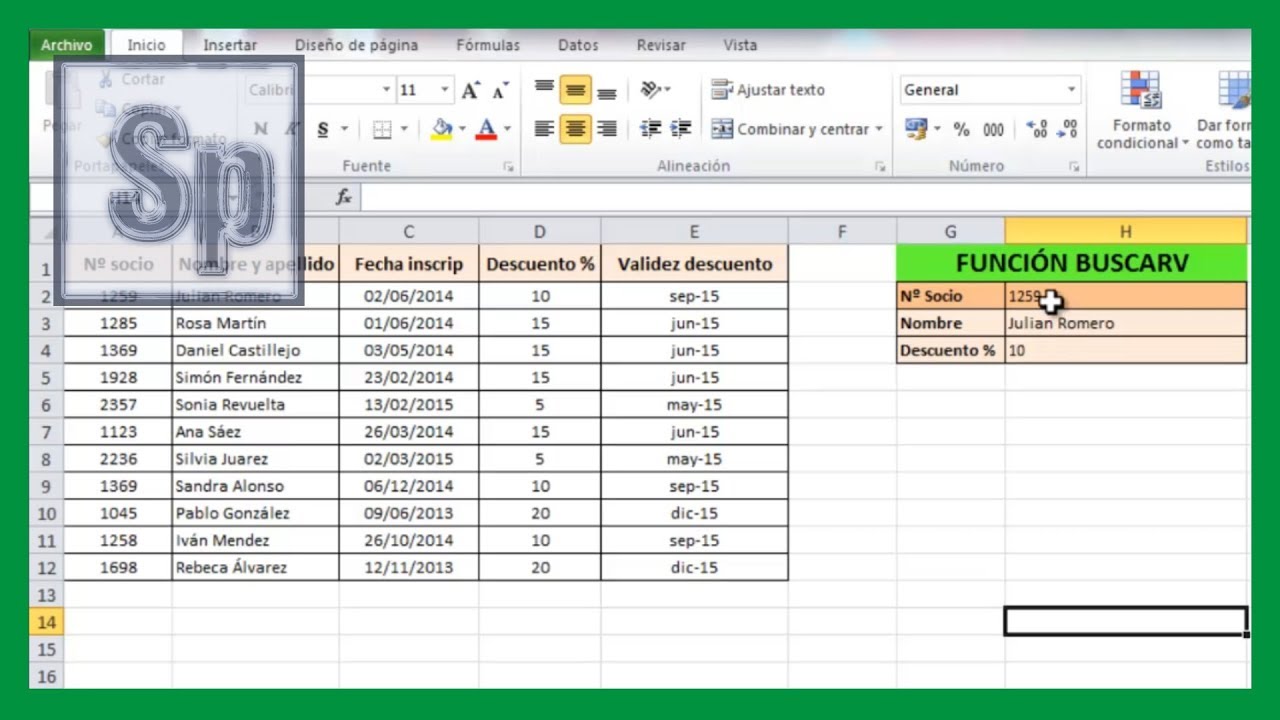
Buscar en Excel Mac sirve para encontrar rápidamente un código, un producto o un precio dentro de un libro. En este tutorialverbs usarás un inventario de seis productos: puedes buscar visualmente con Ctrl+B, obtener un precio con BUSCARV (VLOOKUP), comprobar si una referencia contiene una letra con HALLAR (SEARCH) o filtrar la lista para dejar visible una sola coincidencia.
Funciona en Excel para Mac con Microsoft 365 y en las versiones de escritorio que tengan las funciones necesarias. BUSCARX (XLOOKUP) requiere Excel 2021, Excel 2024, Microsoft 365 o Excel para la web; en versiones anteriores se usa BUSCARV. Los atajos de Mac utilizan Cmd donde Windows suele utilizar Ctrl.
Qué puede buscar Excel Mac y cómo elegir el método
En el inventario, cada producto tiene un código, un nombre y un precio. La búsqueda puede responder a tres necesidades distintas:
- Encontrar una coincidencia visible: usa Ctrl+B o Cmd+F para buscar en la hoja actual.
- Buscar un precio y colocarlo en otra celda: usa BUSCARV o BUSCARX.
- Buscar una parte de un texto: usa HALLAR.
- Separar visualmente las coincidencias de una lista: usa los filtros de la hoja.
Ctrl+B es el atajo indicado en Windows para buscar; en Mac, Cmd+F abre la búsqueda. Si trabajas con un teclado español en Mac, también puedes seguir la ruta Inicio > Edición > Buscar y seleccionar > Buscar.
BUSCARV busca exclusivamente en la primera columna de una matriz y devuelve una columna situada a su derecha. Por eso, en el inventario, el código debe estar en la columna A, el producto en la B y el precio en la C.
BUSCARX puede devolver directamente el precio y, si no encuentra el código, puede mostrar un texto alternativo. HALLAR no devuelve el precio: devuelve la posición de un texto dentro de otro. Los filtros no modifican los datos; solo ocultan las filas que no cumplen el criterio.
; por ,.Buscar texto, números o fórmulas en toda la hoja
Abre el libro Inventario, selecciona la hoja Catalogo y sigue esta ruta:
- Pulsa Ctrl+B en Windows o Cmd+F en Mac.
- Escribe
P-0345en el cuadro de búsqueda. - Pulsa Intro para ir a la coincidencia.
- Mira la celda seleccionada en el Cuadro de nombres y en la Barra de fórmulas.
- Comprueba si el resultado corresponde al código real y no a una etiqueta cercana.
La búsqueda puede localizar el texto que ves en pantalla o el contenido que aparece en la Barra de fórmulas. Por eso, si buscas una fórmula como =BUSCARV, el resultado puede ser distinto de buscar solo sus palabras.
Para buscar en Mac con el teclado, utiliza Cmd+F; no confundas esta búsqueda visual con una fórmula que devuelve un valor en una celda.
Buscar hacia abajo, arriba o en una hoja concreta
Para ampliar las opciones, abre Buscar y reemplazar. En Mac, puedes iniciarlo con Ctrl+B en el artículo original de la base; para el uso habitual de Mac, Cmd+F abre la búsqueda rápida. El alcance exacto depende de la versión y de las opciones visibles.
Opciones ▾
- Selecciona la hoja Buscar.
- Escribe
P-0345. - En Buscar en, elige Hoja.
- Selecciona Buscar todo para ver las coincidencias disponibles.
- Usa las flechas del resultado para moverte entre ellas.
El catálogo de esta práctica estárepeatido en una hoja de pruebas:
| A | B | C | |
|---|---|---|---|
| 1 | Codigo | Producto | Precio |
| 2 | P-0345 | Lampara | 18,50 |
| 3 | L-0345 | Lapiz | 1,50 |
| 4 | P-0210 | Plomero | 12,00 |
| 5 | M-0180 | Mesa | 45,00 |
| 6 | G-0075 | Goma | 0,80 |
Buscar un producto con BUSCARV en Excel Mac
Crea una hoja llamada Precios. Escribe el catálogo en A1:C6:
| A | B | C | |
|---|---|---|---|
| 1 | Codigo | Producto | Precio |
| 2 | P-0345 | Lampara | 18,50 |
| 3 | L-0345 | Lapiz | 1,50 |
| 4 | P-0210 | Plomero | 12,00 |
| 5 | M-0180 | Mesa | 45,00 |
| 6 | G-0075 | Goma | 0,80 |
En E1 escribe Codigo buscado y en F1 Precio encontrado. En E2 escribe P-0345.
En F2 introduce:
=BUSCARV(E2;$A$2:$C$6;3;FALSO)BUSCARV (VLOOKUP) busca P-0345 en la primera columna del catálogo. El 3 indica que quieres la tercera columna: Precio. FALSO exige una coincidencia exacta.
| A | B | C | D | E | F | |
|---|---|---|---|---|---|---|
| 1 | Codigo | Producto | Precio | Codigo buscado | Precio encontrado | |
| 2 | P-0345 | Lampara | 18,50 | P-0345 | 18,50 | |
| 3 | L-0345 | Lapiz | 1,50 | |||
| 4 | P-0210 | Plomero | 12,00 | |||
| 5 | M-0180 | Mesa | 45,00 | |||
| 6 | G-0075 | Goma | 0,80 |
Fijar el catálogo para que la búsqueda no se desplace
Para buscar varios códigos, escribe otros códigos en E3:E6 y copia F2 hacia abajo. Si copias esta fórmula:
=BUSCARV(E2;A2:C6;3;FALSO)el rango se desplazará: en F3 pasa a ser A3:C7, en F4 a A4:C8, etc. Eso puede provocar #N/A aunque el catálogo original siga intacto.
Usa referencias absolutas:
=BUSCARV(E2;$A$2:$C$6;3;FALSO)Los signos $ fijan la fila y la columna del catálogo. El código E2 sí se mantiene relativo para que cambie al copiar la fórmula.
| A | B | C | D | E | F | |
|---|---|---|---|---|---|---|
| 1 | Codigo | Producto | Precio | Codigo buscado | Precio encontrado | |
| 2 | P-0345 | Lampara | 18,50 | P-0345 | 18,50 | |
| 3 | L-0345 | Lapiz | 1,50 | L-0345 | 1,50 | |
| 4 | P-0210 | Plomero | 12,00 | P-0210 | 12,00 | |
| 5 | M-0180 | Mesa | 45,00 | M-0180 | 45,00 | |
| 6 | G-0075 | Goma | 0,80 | G-0075 | 0,80 |
Buscar un código que no existe en el catálogo
Escribe P-9999 en E2. La fórmula de BUSCARV mostrará #N/A porque ese código no está en A2:A6.
Para evitar que el error aparezca en pantalla, utiliza SI.ND (IFNA):
=SI.ND(BUSCARV(E2;$A$2:$C$6;3;FALSO);"No encontrado")Si después introduces un código existente, la fórmula volverá a mostrar el precio.
| A | B | C | D | E | F | G | |
|---|---|---|---|---|---|---|---|
| 1 | 1 | Codigo | Producto | Precio | Codigo buscado | Precio encontrado | |
| 2 | 2 | P-0345 | Lampara | 18,50 | P-9999 | No encontrado | |
| 3 | 3 | L-0345 | Lapiz | 1,50 | |||
| 4 | 4 | P-0210 | Plomero | 12,00 | |||
| 5 | 5 | M-0180 | Mesa | 45,00 | |||
| 6 | 6 | G-0075 | Goma | 0,80 | |||
| 7 | > **Comprueba:** F2 debe mostrar exactamente `No encontrado`. | ||||||
| 8 | ## Filtrar una lista para encontrar coincidencias más rápido | ||||||
| 9 | En la hoja **Precios**, añade el encabezado **Codigo** en A1 si todavía no lo tiene. Selecciona A1:C6 y abre: | ||||||
| 10 | «`cinta | ||||||
| 11 | Datos > Filtrar |
- Selecciona A1:C6.
- Pulsa Filtrar.
- Abre la flecha de la columna B.
- Desmarca todas las opciones.
- Selecciona Lámpara.
- Pulsa Aceptar.
Solo quedará visible la fila del producto Lámpara. El filtro no borra las demás filas: cambia temporalmente su visibilidad.
| A | B | C | |
|---|---|---|---|
| 1 | Codigo | Producto | Precio |
| 2 | P-0345 | Lampara | 18,50 |
| 3 | L-0345 | Lapiz | 1,50 |
| 4 | P-0210 | Plomero | 12,00 |
| 5 | M-0180 | Mesa | 45,00 |
| 6 | G-0075 | Goma | 0,80 |
Para quitar el filtro, vuelve a abrir la flecha y selecciona Todo.
Añadir un criterio de búsqueda con HALLAR
Crea la hoja Referencias y escribe estos códigos:
| A | |
|---|---|
| 1 | Codigo |
| 2 | L-0345 |
| 3 | P-0345 |
| 4 | M-0210 |
En B1 escribe Posición del guion. En B2 introduce:
=HALLAR("-";A2)HALLAR (SEARCH) busca un texto dentro de otro sin distinguir mayúsculas de minúsculas. El guion aparece en la segunda posición de los tres códigos, por lo que el resultado es 2.
Copia B2 hasta B4. Las referencias A2, A3 y A4 sí deben desplazarse.
Comprobar si una referencia contiene una letra
En C1 escribe Resultado. En C2 introduce:
=SI(HALLAR("P";A2)>0;"Empieza por P";"Revisar")La función HALLAR devuelve la posición de la letra P si la encuentra. Por eso, el resultado es mayor que cero cuando la referencia contiene esa letra.
Copia C2 hasta C4:
| A | B | C | |
|---|---|---|---|
| 1 | Codigo | Posición del guion | Resultado |
| 2 | L-0345 | 2 | Revisar |
| 3 | P-0345 | 2 | Empieza por P |
| 4 | M-0210 | 2 | Revisar |
Empieza por P.Qué cambia al buscar en Excel para Mac
La diferencia principal no está en los datos, sino en los atajos y en ciertas herramientas de automatización. Usa esta tabla para elegir:
| Necesidad | Método | Atajo o versión |
|---|---|---|
| Encontrar texto visible | Buscar de la hoja | Cmd+F en Mac |
| Buscar en Windows | Buscar de la hoja | Ctrl+B en Windows en español |
| Obtener un precio por código | BUSCARV | Disponible en versiones habituales de escritorio |
| Buscar coincidencia exacta con resultado alternativo | BUSCARX | Excel 2021, 2024, Microsoft 365 y web |
| Localizar una parte de un texto | HALLAR | HALLAR es SEARCH en inglés |
| Ver solo coincidencias | Filtrar | Datos > Filtrar |
En Mac, los atajos pueden usar Cmd en lugar de Ctrl. La tecla F4, usada para fijar referencias al editar fórmulas, es Cmd+T en Mac. En portátiles, si una tecla F no responde, puede ser necesario mantener Fn.
La búsqueda visual depende de la hoja y del alcance seleccionado. Una fórmula, en cambio, puede tomar datos de otra hoja mediante referencias. Si el libro tiene muchas hojas, usa el cuadro Buscar en Hoja o activa los filtros de cada lista.
BuscarX frente a BUSCARV según la versión
BUSCARX permite buscar en un rango y devolver otro rango, incluso hacia la izquierda:
=BUSCARX(E2;A2:A6;C2:C6;"No existe")En el inventario, si E2 contiene P-0345, devuelve 18,50. Si contiene P-9999, devuelve No existe.
BUSCARV debe colocar el código en la primera columna de la matriz y el precio a su derecha. Por eso utiliza:
=BUSCARV(E2;A2:C6;3;FALSO)BUSCARX no se descoloca igual al insertar columnas porque utiliza rangos separados. No obstante, la disponibilidad depende de la versión: en Excel 2019 o anteriores, puedes obtener #¿NOMBRE? al escribir BUSCARX; usa BUSCARV en ese caso.
En Mac, Cmd+F es la búsqueda de la interfaz. No es el equivalente de BUSCARX ni reemplaza una fórmula dentro de una celda.
Por qué una búsqueda con VBA puede quedar bloqueada en Mac
Excel para Mac no ofrece el mismo modo Diseño que Excel para Windows. Si añades un control y queda seleccionado, puede parecer que estás siempre en modo edición. La búsqueda de este tutorial no depende de un control ActiveX.
ActiveX no es compatible con Mac. Una solución fiable debe usar funciones integradas, BUSCARV, BUSCARX, HALLAR o filtros. Si necesitas automatizar una búsqueda, escribe la fórmula en una celda y organízala en una hoja de resultados; así podrás comprobarla visualmente.
Los archivos VBA de Mac tienen sus propias limitaciones y diferencias de interfaz. Si un archivo descargado aparece bloqueado, revisa sus propiedades antes de habilitar macros; no actives macros de origen desconocido.
La ayuda oficial de BUSCARV explica la sintaxis y los errores. Para el alcance de Mac, consulta también la documentación oficial sobre VBA.
Lo que ya sabes hacer al buscar en Excel Mac
- Cmd+F para encontrar texto, números o fórmulas en la hoja de Mac.
- BUSCARV con
$A$2:$C$6yFALSOpara obtener un precio exacto. - SI.ND para convertir
#N/AenNo encontrado. - HALLAR para localizar una letra o un carácter dentro de una referencia.
- Filtros para mostrar solo el producto que coincide.
- BUSCARX cuando tu versión lo incluye y necesitas buscar con un rango de resultados separado.
El siguiente paso es convertir el catálogo A1:C6 en una tabla para mantener ordenada la búsqueda y facilitar los filtros.
Fuentes
- MicrosoftSearch function in Mac Excel v16.42 – Microsoft Q&Aconsultado el 22/10/2026
- MicrosoftBUSCAR — documentación oficialconsultado el 22/10/2026
- MicrosoftExcel para Mac — documentación oficialconsultado el 22/10/2026
- MicrosoftBUSCARH — documentación oficialconsultado el 22/10/2026
- MicrosoftBUSCARV — documentación oficialconsultado el 22/10/2026