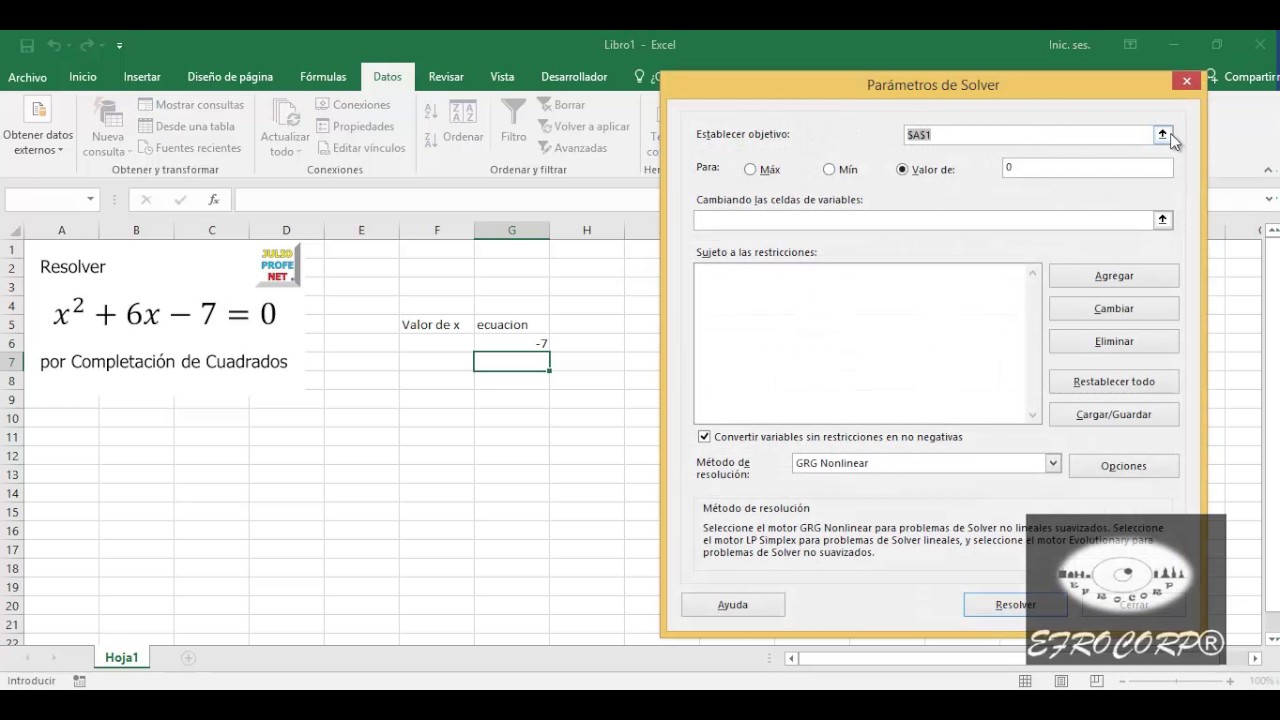
Resolver una ecuación en Excel consiste en buscar el valor de una incógnita sin ensayo y error. En este tutorial aprenderás a usar Buscar objetivo (Goal Seek) para ajustar una celda hasta conseguir el resultado esperado, a comprobar la solución con una fórmula y a recurrir al Solver cuando haya varias variables o restricciones.
La búsqueda de objetivo está disponible en Excel 2007 y posteriores, también en Excel para Mac y en Excel para la web. Solver es un complemento que hay que activar en Excel 2010, 2013, 2016, 2019, 2021, 2024 y Microsoft 365.
Cómo funciona Goal Seek para encontrar una incógnita
Goal Seek, que en español aparece como Buscar objetivo, parte de una situación sencilla: hay una celda de entrada que puedes modificar y una celda con una fórmula que produce un resultado. La herramienta cambia el valor de la entrada, vuelve a calcular la fórmula y repite el ajuste hasta acercarse al objetivo indicado.
En el libro de ejemplo del tutorial, la hoja Ecuaciones reúne los cálculos de un taller: precio por unidad, cantidad y total. Para aprender el método, empezaremos con la ecuación 25 x + 15 = 100, cuya solución es x = 3,4.
La celda A2 contiene la incógnita, B2 calcula el resultado y C2 guarda el objetivo. Goal Seek no resuelve la ecuación por ti: modifica A2 hasta que B2 se acerque a 100.
=25*A2+15| A | B | C | |
|---|---|---|---|
| 1 | Incógnita (x) | Resultado calculado | Objetivo |
| 2 | 1 | 40 | 100 |
Preparar la ecuación con una fórmula de Excel
Primero hay que convertir la ecuación en una fórmula que Excel pueda calcular. Escribe 25*A2+15 en B2, porque x ya está representada por A2. En A2 coloca un valor inicial, por ejemplo 1, y en C2 escribe el resultado que buscas: 100.
Con A2 en 1, el resultado es 25*1+15 = 40. Ese valor inicial no tiene por qué ser correcto: cumple una función, la de dar a Goal Seek un punto de partida desde el que ajustar.
Escribir la incógnita y el resultado esperado
Organiza la hoja en tres columnas: Incógnita (x), Resultado calculado y Objetivo. La celda A2 será el «valor inicial» y también la celda que Goal Seek podrá modificar. B2 guardará la fórmula y C2, el objetivo.
- Selecciona A2 y escribe
1. - Selecciona B2 y escribe
=25*A2+15. - Selecciona C2 y escribe
100. - Pulsa Entrar en cada celda para confirmar.
| A | B | C | |
|---|---|---|---|
| 1 | Incógnita (x) | Resultado calculado | Objetivo |
| 2 | 1 | 40 | 100 |
=25*A2+15 y que A2 contenga 1.Buscar la solución con Goal Seek paso a paso
La ruta es Datos > Herramientas de datos > Buscar objetivo. En el cuadro de diálogo aparecen tres datos: la celda que contiene la fórmula cuyo resultado quieres alcanzar, el valor objetivo y la celda de entrada que Excel puede cambiar.
- En Celda objetivo, escribe
$B$2o selecciónala con el ratón. - En Valor objetivo, escribe
100. - En Cambiando celda, escribe
$A$2o selecciónala. - Pulsa Aceptar.
Excel calcula candidatos hasta encontrar el valor que produce 100. En este caso, A2 queda en 3,4 y B2 pasa a mostrar 100.
| A | B | C | |
|---|---|---|---|
| 1 | Incógnita (x) | Resultado calculado | Objetivo |
| 2 | 3,4 | 100 | 100 |
Comprobar que la solución funciona en la hoja
Antes de dar por válida la solución, conviene comprobar que la hoja sigue respondiendo como debe. Mantén =25*A2+15 en B2 y escribe manualmente 3,4 en A2.
- Selecciona A2 y sustituye su contenido por
3,4. - Pulsa Entrar.
- Mira B2: debe recalcularse y mostrar
100.
| A | B | C | |
|---|---|---|---|
| 1 | Incógnita (x) | Resultado calculado | Objetivo |
| 2 | 3,4 | 100 | 100 |
La comprobación manual importa: confirma que la fórmula usa la celda correcta y que el resultado no era una coincidencia durante el ajuste.
Resolver una ecuación con una fórmula directa
No todas las ecuaciones necesitan una búsqueda iterativa. Si puedes despejar la incógnita algebraicamente, Excel puede calcular el resultado directamente. En este caso, la ecuación 25 x + 15 = 100 se despeja así:
x = (100 - 15) / 25
Guarda esa operación en una celda, por ejemplo D2, y obtendrás el mismo resultado que Goal Seek: 3,4.
=(C2-15)/25| A | B | C | D | |
|---|---|---|---|---|
| 1 | Incógnita (x) | Resultado calculado | Objetivo | Solución directa |
| 2 | 3,4 | 100 | 100 | 3,4 |
Este método es más rápido cuando la operación es sencilla. Goal Seek es más útil cuando la ecuación es compleja o cuando la fórmula directa tendría muchas operaciones.
Usar referencias para que el cálculo sea reutilizable
Para no repetir números dentro de las fórmulas, separa los datos en celdas: E1 será Coeficiente, E2 Término independiente, E3 Resultado esperado y F2 contendrá la solución directa.
- En E1 escribe
25. - En E2 escribe
15. - En E3 escribe
100. - En F2 escribe
=(E3-E2)/E1. - En B2 escribe
=E1*A2+E2.
| A | B | C | D | E | F | |
|---|---|---|---|---|---|---|
| 1 | Incógnita (x) | Resultado calculado | Objetivo | Solución directa | Coeficiente | Término independiente |
| 2 | 3,4 | 100 | 100 | 3,4 | 25 | 15 |
| 3 |
Con esta estructura puedes probar otra ecuación del mismo libro: si en E1 pones 10, en E2 5 y en E3 65, F2 devolverá 6. B2 seguirá funcionando con los mismos datos.
Resolver ecuaciones con el Solver de Excel
Solver sirve para problemas que Goal Seek no resuelve bien: varias incógnitas, varias restricciones o un objetivo que debe maximizarse o minimizarse. Por ejemplo, en la hoja Ecuaciones, puedes buscar una x que cumpla x + 2x = 50 manteniendo además una restricción como x <= 20.
Solver no viene activado por defecto en las versiones de escritorio. Debes habilitar el complemento y, si aparece en la cinta, insertar el botón Solver en la pestaña Datos.
Después, la ruta de uso es:
Modelar una ecuación con celdas de variables
Prepara las variables en columnas separadas: A2 será x, B2 será 2x y C2 será x + 10, que actúa como resultado. Completa B2 y C2 con fórmulas.
- En A2 escribe
1como valor inicial. - En B2 escribe
=2*A2. - En C2 escribe
=A2+10. - Selecciona A2:C3 y añade en la fila 3 los encabezados Variable, Restricción y Valor.
Para modelar la ecuación x + 2x = 50, añade en D2 el cálculo =A2+B2, que será la celda objetivo.
| A | B | C | D | E | |
|---|---|---|---|---|---|
| 1 | 1 | x | 2x | x + 10 | x + 2x |
| 2 | 2 | 1 | 2 | 11 | 3 |
| 3 | 3 | Variable | Restricción | Valor | |
| 4 | 4 | x | x <= 20 | ||
| 5 | En el cuadro de Solver: | ||||
| 6 | Objetivo: $D$2 | ||||
| 7 | Valor: 50 | ||||
| 8 | Cambiando celdas: $A$2 | ||||
| 9 | Restricciones: $A$2 <= 20 |
En el cuadro de Solver, define D2 como celda objetivo, 50 como valor, A2 como celda variable y añade la restricción A2 <= 20. Al resolver, A2 converge en 16,6666666667, B2 en 33,3333333333 y D2 en 50.
$x$2 <= 20
Cuándo usar Goal Seek y cuándo usar Solver
La elección depende de la forma del problema, no de la versión de Excel.
| Necesidad | Herramienta adecuada | Motivo |
|---|---|---|
| Una sola incógnita | Buscar objetivo (Goal Seek) | Cambia una celda hasta alcanzar el resultado |
| Varias incógnitas | Solver | Permite cambiar un grupo de celdas |
| Restricciones como máximos o mínimos | Solver | Admite reglas que deben cumplirse |
| Ecuación que se puede despejar | Fórmula directa | Es más rápida y verificable |
| Resultado exacto requerido | Fórmula o álgebra | Goal Seek calcula por aproximación |
Goal Seek es el camino corto para 25 x + 15 = 100. Solver tiene sentido cuando el problema incluye x + 2x = 50 junto con la condición x <= 20: además de encontrar el valor, debe respetar el límite.
Por qué Goal Seek no encuentra la solución esperada
Si Buscar objetivo termina con «no se puede obtener un valor», revisa cinco puntos antes de cambiar de herramienta.
- Valor inicial demasiado lejano. Empieza con un valor cercano a la solución esperada. Si la fórmula
=25*A2+15empieza en A2 con 1, el resultado es 40; conviene usar un punto de partida que no esté lejos de 100. - La fórmula no depende de la celda modificada. B2 debe contener
=25*A2+15. Si escribes=25*1+15, Excel no puede relacionar A2 con el cálculo. - Objetivo escrito de forma incorrecta. En Valor objetivo hay que escribir
100, no=100ni un texto. Si las unidades no coinciden, corrige el objetivo. - Referencias sin signo de dólar. Usa referencias absolutas como
$B$2y$A$2en el cuadro de diálogo para que apunten a la celda correcta mientras Excel ajusta. - Redondeos en la fórmula. Si la fórmula usa
REDONDEAR, el resultado puede quedarse a corta del objetivo. Para la comprobación final, usa el cálculo sin redondeo.
La celda modificada no participa en la fórmula
Si B2 muestra siempre 40, la causa más probable es que la fórmula no use A2. Este es el estado incorrecto:
| A | B | C | |
|---|---|---|---|
| 1 | Incógnita (x) | Resultado calculado | Objetivo |
| 2 | 1 | 40 | 100 |
- Selecciona B2.
- Sustituye la fórmula por
=25*A2+15. - Ejecuta Datos > Herramientas de datos > Buscar objetivo con objetivo
100y celda para cambiar$A$2.
| A | B | C | |
|---|---|---|---|
| 1 | Incógnita (x) | Resultado calculado | Objetivo |
| 2 | 3,4 | 100 | 100 |
El objetivo no coincide con el resultado calculado
Si introduces 90 como objetivo en la ecuación 25 x + 15 = 100, Excel acierta con el cálculo: la solución correcta para ese objetivo sería x = 3. El error está en la pregunta, no en la herramienta.
| A | B | C | |
|---|---|---|---|
| 1 | Incógnita (x) | Resultado calculado | Objetivo |
| 2 | 3 | 90 | 90 |
- Compara el objetivo de C2 con el enunciado de la ecuación.
- Sustituye 90 por
100si el resultado esperado es ese. - Ejecuta Buscar objetivo de nuevo con
$B$2,100y$A$2. - Confirma con la fórmula
=25*A2+15que B2 llega a 100.
Qué puede resolver Excel con estas herramientas
Goal Seek resuelve una incógnita cuando existe una fórmula que produce el resultado buscado. Cambia una celda de entrada, recalcula y se detiene cuando la diferencia entre el resultado y el objetivo es suficientemente pequeña. Es una aproximación: puede mostrar 99,9999 en lugar de 100 si la fórmula redondea o si la tolerancia no se alcanza.
Solver amplía el alcance. Trabaja con varias celdas variables, varios objetivos o restricciones, y puede maximizarse, minimizarse o acercarse a un valor. Exige instalar o habilitar el complemento, por lo que no está disponible igual en todas las versiones y entornos.
Ninguna de las dos herramientas sustituye el álgebra cuando necesitas una demostración exacta o cuando la función de la incógnita no se puede resolver numéricamente, como en x + ln(x) = 0 dentro de su dominio real. Para ese tipo de expresiones, conviene revisar si existe una solución analítica.
Lo que ya sabes hacer al resolver ecuaciones
- Preparar una ecuación en una hoja con una celda de incógnita, una fórmula de cálculo y un objetivo.
- Ejecutar Datos > Herramientas de datos > Buscar objetivo para encontrar el valor de una sola incógnita.
- Comprobar la solución sustituyendo el resultado en la fórmula y verificando que coincide con el objetivo.
- Resolver el mismo tipo de ecuación con una fórmula directa como
=(E3-E2)/E1. - Modelar un sistema y resolverlo con Solver, aplicando restricciones.
- Revisar fórmulas, objetivos, referencias y valores iniciales cuando la búsqueda no converge.
| A | B | C | D | E | F | |
|---|---|---|---|---|---|---|
| 1 | Incógnita (x) | Resultado calculado | Objetivo | Solución directa | Coeficiente | Término independiente |
| 2 | 3,4 | 100 | 100 | 3,4 | 25 | 15 |
| 3 |
El siguiente paso es practicar con una ecuación que combine referencias relativas y una restricción: por ejemplo, 10 x + 5 = 65, y después x + 2x = 50 con la condición x <= 20.
Los datos y las funciones de este tutorial están comprobados en octubre de 2026. La ayuda oficial de Microsoft sobre Buscar objetivo y Solver amplía la información de cada herramienta.