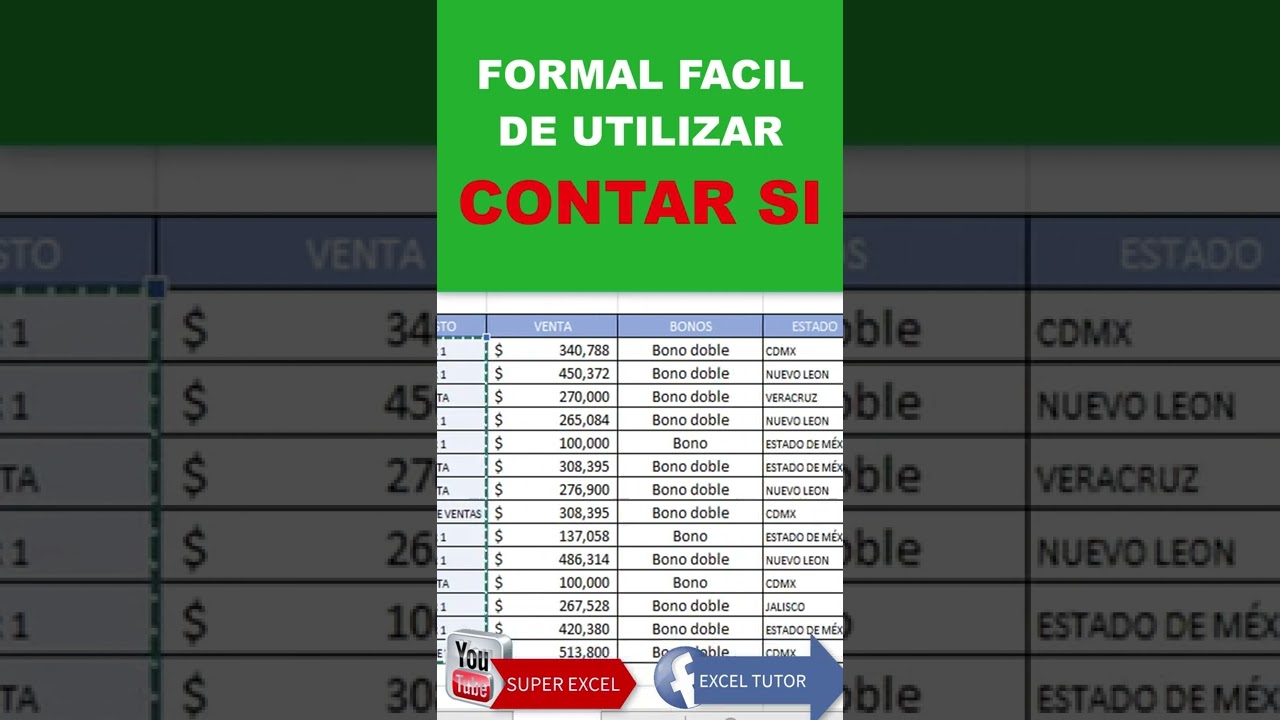
CONTAR en Excel sirve para responder preguntas como “¿cuántas ventas tienen importe registrado?”, “¿cuántos pedidos siguen pendientes?” o “¿cuántas celdas están vacías?”. En este tutorial usarás un libro de ventas pequeño para aprender a contar números, valores no vacíos, celdas en blanco y elementos que cumplen un criterio.
La función CONTAR (COUNT) está disponible en las versiones de Excel indicadas por Microsoft, incluidas Excel 2007 y posteriores, Microsoft 365, Excel para Mac, Excel para la web y Excel para móviles. Al terminar, sabrás elegir la función adecuada según lo que quieras contar y escribirla directamente o mediante Autosuma.
Qué es CONTAR en Excel y cuándo utilizarla
CONTAR (COUNT) cuenta cuántas celdas de una lista o rango contienen números. No cuenta textos ni celdas vacías. Si una fórmula produce un resultado numérico, esa celda sí cuenta; una fecha, una hora o un porcentaje también son valores numéricos para Excel.
En el libro de ejemplo, la hoja Ventas registra importes, estados y comentarios. La columna Importe mezcla números con una celda vacía y un texto. CONTAR permite saber cuántos importes numéricos hay sin revisar cada fila.
| A | B | C | D | |
|---|---|---|---|---|
| 1 | Pedido | Importe | Estado | Comentario |
| 2 | V-101 | 125,50 | Pagado | Entregado |
| 3 | V-102 | 80,00 | Pendiente | Revisado |
| 4 | V-103 | 240,75 | Pagado | Pendiente de envío |
| 5 | V-104 | 60,25 | Pagado | En ruta |
| 6 | V-105 | 95,00 | Pagado | Entregado |
| 7 | V-106 | Sin importe | Pendiente | Sin importe |
Conviene usar CONTAR cuando solo importan las cantidades numéricas. Si también quieres contar textos, fechas o cualquier celda no vacía, utiliza CONTARA. Para localizar huecos, usa CONTAR.BLANCO.
Dónde está CONTAR y cómo escribir su fórmula
Para insertar la función desde la cinta de opciones:
En el cuadro Insertar función, busca CONTAR, selecciónala y pulsa Aceptar. También puedes escribir la fórmula directamente en la celda del resultado. La sintaxis es:
=CONTAR(valor1; [valor2]; ...)El primer argumento puede ser un rango, una referencia o un valor. Los argumentos adicionales son opcionales. En este libro, el resultado se colocará en F2, junto a la lista.
CONTAR
Si prefieres la vía rápida, escribe =CONTAR( en la celda, selecciona el rango con el ratón y pulsa Entrar. Excel añadirá el paréntesis de cierre.
Rango: las celdas que quieres contar
El primer argumento de =CONTAR(B2:B10) es B2:B10: el rango de celdas donde Excel buscará números. Las referencias B2 y B10 indican dónde empieza y termina la zona que se examines.
En la hoja Ventas, el rango B2:B7 contiene cuatro números, una celda vacía y un texto. Por eso, CONTAR devuelve 4.
| A | B | C | D | F | |
|---|---|---|---|---|---|
| 1 | Pedido | Importe | Estado | Comentario | Números |
| 2 | V-101 | 125,50 | Pagado | Entregado | |
| 3 | V-102 | 80,00 | Pendiente | Revisado | |
| 4 | V-103 | 240,75 | Pagado | Pendiente de envío | |
| 5 | V-104 | 60,25 | Pagado | En ruta | |
| 6 | V-105 | 95,00 | Pagado | Entregado | |
| 7 | V-106 | Sin importe | Pendiente | Sin importe |
Argumentos adicionales: contar varias zonas a la vez
CONTAR también acepta varios argumentos. Por ejemplo, si las ventas importadas están separadas en B2:B5 y D2:D5, puedes contarlas juntas:
=CONTAR(B2:B10;D2:D10)B2:B10 y D2:D10 son dos zonas distintas. El punto y coma las separa. Cada rango puede contener números, textos o vacíos, pero la función cuenta únicamente los valores numéricos.
Esta forma resulta útil cuando dos columnas proceden de hojas o archivos distintos, pero se han copiado en zonas separadas del mismo libro. No cuenta las cabeceras si están fuera del rango seleccionado.
Cuenta los números de una lista de ventas
En esta práctica, simplificamos la columna de importes para ver claramente qué cuenta CONTAR. La hoja tendrá cinco ventas: tres importes numéricos, una celda vacía y una descripción de texto.
- Renombra la hoja como Ventas si todavía no tiene ese nombre.
- En A1, escribe Producto; en B1, escribe Importe.
- Copia estos datos desde A2 hasta B6.
| A | B | |
|---|---|---|
| 1 | Producto | Importe |
| 2 | Cuaderno | 18,50 |
| 3 | Lápiz | 2,75 |
| 4 | Borrador | 6,25 |
| 5 | Cuaderno | |
| 6 | Agenda | Sin importe |
| 7 | Total de números |
Ahora selecciona B7 y escribe:
=CONTAR(B2:B6)Pulsa Entrar. El resultado es 3: cuenta Cuaderno, Lápiz y Borrador. La celda vacía y el texto «Sin importe» quedan fuera.
Usa Autosuma para insertar CONTAR
Autosuma permite insertar la fórmula sin escribir su nombre. Desde una celda nueva, sigue estos pasos:
- Selecciona F2.
- Pulsa el botón Autosuma en el grupo Edición de la pestaña Inicio.
- En la lista que aparece, elige Contar números.
- Corrige el rango proposal si es necesario: debe quedar B2:B6.
- Pulsa Entrar.
| A | B | F | |
|---|---|---|---|
| 1 | Producto | Importe | Total de números |
| 2 | Cuaderno | 18,50 | |
| 3 | Lápiz | 2,75 | |
| 4 | Borrador | 6,25 | |
| 5 | Cuaderno | ||
| 6 | Agenda | Sin importe |
La fórmula insertada queda visible en la barra de fórmulas. El resultado es 3.
=CONTAR(B2:B6).Diferencia CONTAR, CONTARA y CONTAR.BLANCO
Las tres funciones responden a preguntas distintas. No son sinónimos: una cuenta números, otra valores no vacíos y la tercera celdas vacías.
| Función | Qué cuenta | Ejemplo con B2:B6 | Resultado |
|---|---|---|---|
| CONTAR (COUNT) | Números | =CONTAR(B2:B6) |
3 |
| CONTARA (COUNTA) | Valores no vacíos | =CONTARA(B2:B6) |
5 |
| CONTAR.BLANCO (COUNTBLANK) | Celdas vacías | =CONTAR.BLANCO(B2:B6) |
1 |
Una fórmula que devuelve texto vacío ("") es un caso especial. Visualmente puede parecer vacía, pero CONTARA la cuenta porque la celda contiene una fórmula. CONTAR.BLANCO sí la considera vacía.
| Contenido de la celda | CONTAR | CONTARA | CONTAR.BLANCO |
|---|---|---|---|
| Número | Sí | Sí | No |
| Texto | No | Sí | No |
| Celda realmente vacía | No | No | Sí |
Fórmula que devuelve "" |
No | Sí | Sí |
CONTARA: contar todo lo que no está vacío
Para saber cuántos registros tienen algo escrito en la columna Producto, utiliza CONTARA (COUNTA):
=CONTARA(A2:A6)| A | B | F | |
|---|---|---|---|
| 1 | Producto | Importe | Conteo |
| 2 | Cuaderno | 18,50 | |
| 3 | Lápiz | 2,75 | |
| 4 | Borrador | 6,25 | |
| 5 | Cuaderno | ||
| 6 | Agenda | Sin importe | |
| 7 | 5 |
A2:A6 contiene cinco valores: cuatro nombres y una celda vacía. CONTARA devuelve 5.
Si una celda contiene ="", CONTARA también la cuenta. Por eso no conviene usarla para medir campos vacíos de formularios sin revisar antes si hay fórmulas de ese tipo.
CONTAR.BLANCO: encontrar celdas vacías
CONTAR.BLANCO (COUNTBLANK) cuenta las celdas sin contenido. En el rango B2:B6 solo B5 está vacía:
=CONTAR.BLANCO(B2:B6)| A | B | F | |
|---|---|---|---|
| 1 | Producto | Importe | Control |
| 2 | Cuaderno | 18,50 | |
| 3 | Lápiz | 2,75 | |
| 4 | Borrador | 6,25 | |
| 5 | Cuaderno | ||
| 6 | Agenda | Sin importe | |
| 7 | 1 |
Si B6 contiene «Sin importe», no es una celda vacía: es texto y no se cuenta como hueco. Una fórmula ="", en cambio, sí se cuenta como celda vacía para esta función.
Cuenta valores que cumplen un criterio con CONTAR.SI
Para contar pedidos por estado, añade la columna Estado. CONTAR.SI (COUNTIF) comprueba un rango y cuenta las celdas que cumplen un solo criterio.
En Microsoft 365, Excel 2024 y Excel 2021, puedes insertarla así:
La sintaxis es:
=CONTAR.SI(rango;criterio)Añade a cada venta uno de estos estados: Pagado, Pendiente, Pagado, Pendiente, Pagado y Pagado.
- En C1, escribe Estado.
- Copia los estados en C2:C7.
- Selecciona F2.
- Escribe la fórmula de conteo y pulsa Entrar.
| A | B | C | F | |
|---|---|---|---|---|
| 1 | Producto | Importe | Estado | Pagados |
| 2 | Cuaderno | 18,50 | Pagado | |
| 3 | Lápiz | 2,75 | Pendiente | |
| 4 | Borrador | 6,25 | Pagado | |
| 5 | Cuaderno | Pendiente | ||
| 6 | Agenda | Sin importe | Pagado | |
| 7 | Cuaderno | 35,00 | Pagado |
El resultado es 4. CONTAR.SI no distingue mayúsculas y minúsculas: «Pagado» y «PAGADO» se consideran el mismo criterio.
Rango: las celdas donde buscar el criterio
En =CONTAR.SI(C2:C7;"Pagado"), el primer argumento es C2:C7, el rango donde Excel busca. El criterio se compara con el contenido de cada celda de ese rango.
El rango y el criterio deben estar relacionados: si señalas C2:C7, Excel examina los estados de esas seis filas. No se compara automáticamente con la columna B, aunque el resultado se coloque junto a ella.
| A | B | C | F | |
|---|---|---|---|---|
| 1 | Producto | Importe | Estado | Conteo |
| 2 | Cuaderno | 18,50 | Pagado | |
| 3 | Lápiz | 2,75 | Pendiente | |
| 4 | Borrador | 6,25 | Pagado | |
| 5 | Cuaderno | Pendiente | ||
| 6 | Agenda | Sin importe | Pagado | |
| 7 | Cuaderno | 35,00 | Pagado |
Si después añades una fila, amplía el rango o utiliza una tabla para que Excel mantenga el cálculo.
Criterios: qué valores coinciden
El criterio puede ser texto, número, referencia a una celda o comparación.
| Criterio | Fórmula | Qué cuenta |
|---|---|---|
| Texto | =CONTAR.SI(C2:C7;"Pagado") |
Estados Pagado |
| Número | =CONTAR.SI(B2:B7;95) |
El importe 95 |
| Referencia | =CONTAR.SI(C2:C7;E2) |
El contenido de E2 |
| Comparación | =CONTAR.SI(B2:B7;">100") |
Importes mayores que 100 |
| Distinto de | =CONTAR.SI(B2:B7;"<>95") |
Todos los importes salvo 95 |
Un texto debe ir entre comillas. En una comparación, coloca también el operador y el número dentro de las comillas.
| A | B | C | F | |
|---|---|---|---|---|
| 1 | Producto | Importe | Estado | Control |
| 2 | Cuaderno | 18,50 | Pagado | |
| 3 | Lápiz | 2,75 | Pendiente | |
| 4 | Borrador | 6,25 | Pagado | |
| 5 | Cuaderno | Pendiente | ||
| 6 | Agenda | Sin importe | Pagado | |
| 7 | Cuaderno | 35,00 | Pagado |
En este libro, el criterio ">100" no cuenta el texto «Sin importe»; solo cuenta B2, cuyo valor es 125,50. El resultado es 1.
Si el estado que quieres comparar está en E2, la referencia no necesita comillas: =CONTAR.SI(C2:C7;E2). Así puedes cambiar el texto de E2 y recalcular el conteo.
Combina dos CONTAR.SI para sumar resultados
Si solo existen dos estados, puedes contarlos por separado y sumar los resultados. En F5, escribe:
=CONTAR.SI(C2:C7;"Pagado")+CONTAR.SI(C2:C7;"Pendiente")| A | B | C | F | |
|---|---|---|---|---|
| 1 | Producto | Importe | Estado | Conteo |
| 2 | Cuaderno | 18,50 | Pagado | |
| 3 | Lápiz | 2,75 | Pendiente | |
| 4 | Borrador | 6,25 | Pagado | |
| 5 | Cuaderno | Pendiente | ||
| 6 | Agenda | Sin importe | Pagado | |
| 7 | Cuaderno | 35,00 | Pagado |
El primer CONTAR.SI devuelve 4 y el segundo, 2. La suma muestra 6, que es el número total de filas con un estado.
Si en el futuro necesitas contar filas que cumplan simultáneamente dos condiciones, usa CONTAR.SI.CONJUNTO (COUNTIFS), disponible desde Excel 2007. Por ejemplo, puede contar ventas que estén Pagado y tengan un importe superior a 100.
Por qué CONTAR.SI no devuelve el resultado esperado
CONTAR.SI devuelve 0 aunque el texto exista
Si escribes =CONTAR.SI(C2:C7;Pagado), Excel interpreta Pagado como un nombre y no encuentra coincidencias. El texto que forma parte del criterio debe ir entre comillas:
=CONTAR.SI(C2:C7;"Pagado")También falla si hay un espacio añadido dentro de las comillas: "Pagado " no coincide con "Pagado".
CONTAR.SI devuelve un número menor de lo esperado
Si el rango empieza en C3 y omite C2, esa fila no participa. Comprueba que la referencia incluye todos los datos y que no hay números de fila dentro del rango.
Si una celda contiene espacios al principio o al final, el texto no coincide exactamente con el criterio. Los espacios se conservan; por eso conviene registrar el estado con una escritura uniforme.
Intento contar dos condiciones en un solo CONTAR.SI
=CONTAR.SI(C2:C7;"Pagado";B2:B7;">100") no es válido para CONTAR.SI, porque esta función admite un solo criterio. Usa CONTAR.SI.CONJUNTO (COUNTIFS):
=CONTAR.SI.CONJUNTO(C2:C7;"Pagado";B2:B7;">100")En el libro, esa fórmula cuenta 1: el pedido V-101 está Pagado y su importe es 125,50.
CONTAR.SI muestra el error #¡VALOR!
CONTAR.SI no acepta un texto de más de 255 caracteres como criterio; en ese caso puede mostrar #¡VALOR!. Acorta el criterio o utiliza una referencia que contenga un texto más breve.
| A | B | C | F | |
|---|---|---|---|---|
| 1 | Producto | Importe | Estado | Conteo |
| 2 | Cuaderno | 18,50 | Pagado | |
| 3 | Lápiz | 2,75 | Pendiente | |
| 4 | Borrador | 6,25 | Pagado | |
| 5 | Cuaderno | Pendiente | ||
| 6 | Agenda | Sin importe | Pagado | |
| 7 | Cuaderno | 35,00 | Pagado |
La última hoja conserva «Pagado» en los datos, pero utiliza «PAGADO» como criterio para demostrar que las mayúsculas no impiden la coincidencia: el resultado sigue siendo 4.
Lo que ya sabes hacer con CONTAR en Excel
- CONTAR (COUNT) cuenta únicamente celdas con números dentro de los rangos indicados.
- CONTARA (COUNTA) cuenta cualquier valor no vacío, incluidos textos y fórmulas que devuelven texto vacío.
- CONTAR.BLANCO (COUNTBLANK) cuenta celdas vacías y también fórmulas que devuelven
"". - CONTAR.SI (COUNTIF) cuenta las celdas de un rango que cumplen un único criterio.
- CONTAR.SI.CONJUNTO (COUNTIFS) aplica varios criterios y cuenta una fila solo cuando se cumplen todos.
- Puedes insertar CONTAR mediante Autosuma > Contar números o escribir la fórmula directamente.
- Un texto entre comillas cuenta como coincidencia exacta en contenido; no distingue mayúsculas y minúsculas.
- Antes de copiar una fórmula a otras filas, comprueba que los rangos se ajustan de la manera esperada.
Para ampliar el conteo por estado, añade una fórmula en Ventas que separe Pagado y Pendiente, y después reutiliza los rangos C2:C7 al registrar nuevos pedidos.
Nota de compatibilidad y separador de argumentos
Microsoft documenta CONTAR.SI para Excel para Microsoft 365, Excel para Microsoft 365 para Mac, Excel 2024, Excel 2024 para Mac, Excel 2021 y Excel 2021 para Mac. CONTAR.SI.CONJUNTO está disponible desde Excel 2007. Las funciones CONTAR, CONTARA y CONTAR.BLANCO figuran en las fichas oficiales de Microsoft y están disponibles en las versiones de Excel indicadas por su documentación.
Los ejemplos de este artículo emplean punto y coma:
=CONTAR(B2:B7)=CONTAR.SI(C2:C7;"Pagado")Si Excel está configurado con punto decimal, la misma fórmula se escribe con comas:
=CONTAR(B2:B7)=CONTAR.SI(C2:C7,"Pagado")El separador depende de la configuración regional, no de la versión. Para ver la ayuda de CONTAR, consulta la documentación oficial de Microsoft; para CONTAR.BLANCO, usa su ficha oficial.
Dudas al usar CONTAR en Excel
1. ¿Cómo se usa CONTAR.SI en Excel?
Selecciona la celda del resultado, escribe =CONTAR.SI(rango;criterio) y pulsa Entrar. Por ejemplo, =CONTAR.SI(C2:C7;"Pagado") cuenta cuántas celdas del rango contienen exactamente Pagado, sin distinguir mayúsculas y minúsculas.
2. ¿Qué diferencia hay entre CONTAR.SI y CONTAR.SI.CONJUNTO?
CONTAR.SI aplica un solo criterio a un rango. CONTAR.SI.CONJUNTO aplica varios pares de rango y criterio, y solo cuenta una fila cuando se cumplen todos. Por ejemplo, puede contar ventas que estén en una región y además tengan el estado Pagado.
3. ¿Cómo contar con varias condiciones usando CONTAR.SI?
Usa CONTAR.SI.CONJUNTO, disponible desde Excel 2007. Su estructura es =CONTAR.SI.CONJUNTO(rango1;criterio1;rango2;criterio2). Para contar filas que cumplen una condición u otra, también puedes sumar dos resultados de CONTAR.SI.
4. ¿Cuál es la fórmula de CONTAR en Excel?
La fórmula básica es =CONTAR(B2:B10). COUNT, o CONTAR en español, cuenta únicamente las celdas que contienen números; ignora textos y celdas vacías. Puedes añadir otros valores o rangos separados por punto y coma.
5. ¿Cómo cuento solo las celdas que contienen texto?
Usa CONTAR.SI con un criterio de texto: =CONTAR.SI(B2:B10;"*"). El asterisco funciona como comodín y cuenta las celdas de texto no vacías. Si también necesitas contar números, usa CONTARA para contar todo lo que no está vacío.
6. ¿Cómo cuento las celdas no vacías en Excel?
Usa =CONTARA(A2:A100) para contar todos los valores no vacíos. Ojo: una fórmula que devuelve texto vacío ("") también cuenta para CONTARA. Para contar únicamente celdas realmente vacías, utiliza =CONTAR.BLANCO(A2:A100).
7. ¿Cómo se llama COUNTIF en inglés?
En inglés, CONTAR.SI se llama COUNTIF y CONTAR.SI.CONJUNTO se llama COUNTIFS. Si tu Excel está configurado en español, escribe los nombres con punto: CONTAR.SI y CONTAR.SI.CONJUNTO.
8. ¿Cómo se usa la función CONTAR.SI?
Indica primero el rango donde buscar y después el criterio. Por ejemplo, =CONTAR.SI(C2:C7;"Pagado") cuenta las coincidencias en el estado. Puedes usar texto entre comillas, un número, una referencia como E2 o comparaciones como ">300".
Fuentes
- MicrosoftCONTAR — documentación oficialconsultado el 28/10/2026
- MicrosoftCONTARA — documentación oficialconsultado el 28/10/2026
- MicrosoftCONTAR.BLANCO — documentación oficialconsultado el 28/10/2026
- MicrosoftCONTAR.SI — documentación oficialconsultado el 28/10/2026
- MicrosoftCONTAR.SI.CONJUNTO — documentación oficialconsultado el 28/10/2026