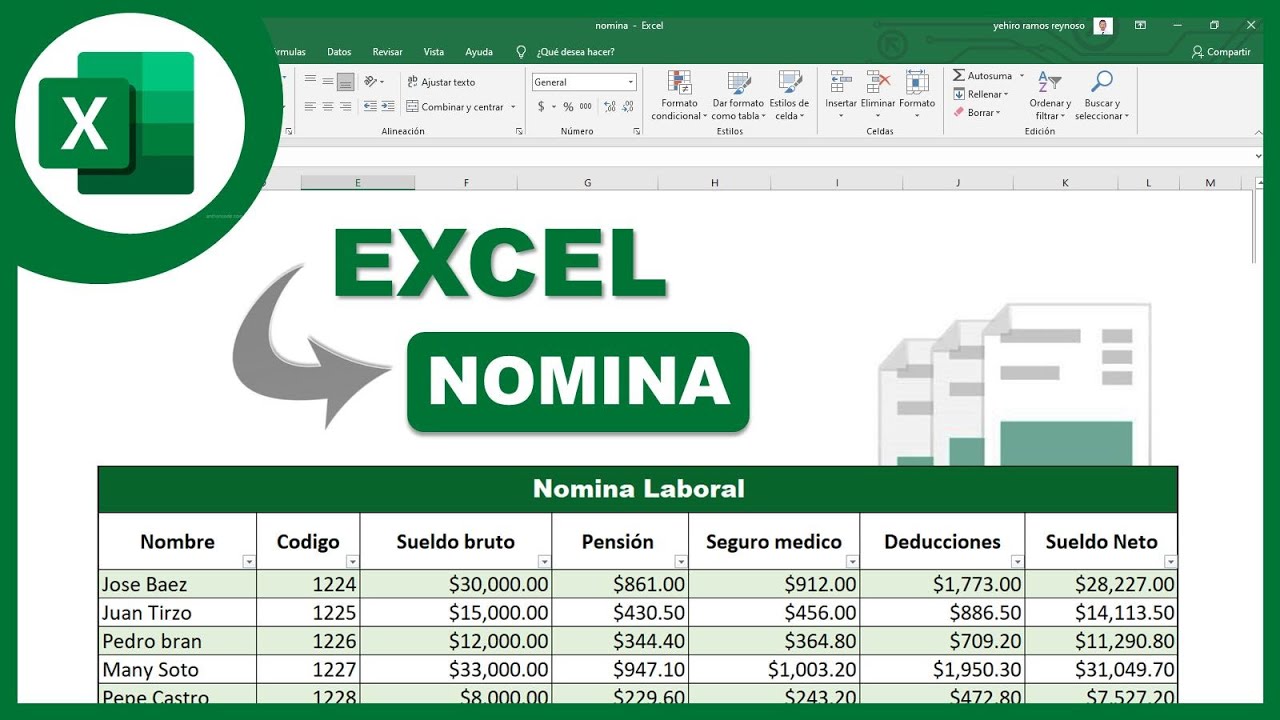
Una calculadora de nómina en Excel organiza los datos de los trabajadores, aplica tablas y coeficientes, y muestra el sueldo neto junto con su desglose. En este tutorial trabajarás con el libro de nómina de tres personas: registrarás sus datos, elegirás a quién pagar, revisarás el desglose y compararás resultados con el panel de análisis.
La plantilla usada admite Excel 2013 y posteriores e incorpora macros VBA, así que requiere una versión de escritorio y macros habilitadas. Al terminar sabrás cargar información, consultar una sección imprimible y detectar los cambios de resultados que necesitan revisión.
Qué es una calculadora de nómina en Excel
Una calculadora de nómina en Excel es un libro que reúne las entradas de cada trabajador, unas reglas de cálculo y una salida lista para revisar o imprimir. En lugar de escribir cada operación a mano, introduces los datos y el libro devuelve salario diario, percepciones, deducciones y sueldo neto.
En nuestro caso, el libro contiene una hoja de control de empleados, una hoja de introducción de datos, una sección imprimible para el trabajador seleccionado y un panel de análisis con tres gráficos. La idea no es que Excel replacements la normativa: las tablas y coeficientes cargados en el libro son el punto que debes revisar antes de confiar en un resultado.
La hoja de nómina que vas a construir
La hoja principal reúne los datos de entrada y los resultados. En la versión con macros, el libro calcula lo que se muestra a continuación después de activar el contenido y cargar las tres fichas.
| A | B | C | D | E | |
|---|---|---|---|---|---|
| 1 | Trabajador | Salario bruto mensual | Días trabajados | Salario diario | Sueldo neto |
| 2 | Ana Ruiz | 18.000,00 | 30 | 600,00 | 14.412,00 |
| 3 | Luis Pérez | 24.000,00 | 30 | 800,00 | 18.696,00 |
| 4 | Sofía Díaz | 30.000,00 | 30 | 1.000,00 | 22.740,00 |
El salario diario se obtiene al dividir el bruto entre los días del mes que usa la plantilla. El sueldo neto se calcula después de aplicar ISR, cuotas obrero-patronales y demás deducciones configuradas en el libro.
Dónde está la cinta y qué necesitas antes
La plantilla organiza su trabajo en hojas, por lo que antes de calcular conviene reconocer dónde se edita y dónde se consulta.
La pestaña Inicio sirve para dar formato a la sección imprimible. Fórmulas agrupa las funciones y permite revisar o modificar cálculos. Datos contiene conexiones y herramientas de actualización. Revisar incluye la protección del libro, útil si varios usuarios acceden a la plantilla. Archivo abre las opciones generales.
El libro indicado es compatible con Excel 2013 y posteriores. Sus macros necesitan que actives el contenido y que VBA esté disponible. Excel para la web no ejecuta macros VBA.
Activar macros para usar una plantilla de nómina
- Descarga el libro y guárdalo como
.xlsmsi el proveedor lo entrega con macros. - Ábrelo en Excel de escritorio.
- Si aparece una barra de seguridad, selecciona Habilitar contenido.
- Comprueba que la pestaña Programador está visible en la cinta.
- Si no lo está, entra en
Archivo > Opciones > Personalizar cinta de opciones. - Activa Programador en la lista de pestañas personalizadas.
- Acepta y vuelve al libro.
Preparar los datos de entrada de los trabajadores
La hoja Control de empleados es el punto de captura. Cada ficha necesita, como mínimo, nombre, fecha de inicio, salario bruto mensual, días trabajados, periodo y días de vacaciones.
| A | B | C | D | E | F | G | |
|---|---|---|---|---|---|---|---|
| 1 | Trabajador | Fecha de inicio | Salario bruto | Días trabajados | Salario diario | Periodo | Vacaciones |
| 2 | Ana Ruiz | 01/02/2021 | 18.000,00 | 30 | 600,00 | Quincenal | 12 |
| 3 | Luis Pérez | 15/08/2022 | 24.000,00 | 30 | 800,00 | Quincenal | 6 |
| 4 | Sofía Díaz | 03/05/2020 | 30.000,00 | 30 | 1.000,00 | Quincenal | 10 |
Las columnas se alimentan entre sí: el salario diario usa el bruto y los días; el resto de resultados toma los datos de esta ficha y las reglas del libro.
Cómo funcionan las entradas de la calculadora de nómina
La plantilla recorre la información desde Introducción de datos hasta la sección imprimible. Primero toma la configuración global —días del mes, periodo y salario bruto—; después incorpora la fecha de inicio y las vacaciones de cada persona. Con esos datos calcula salario diario, antigüedad, vacaciones y prima vacacional. Finalmente aplica el ISR, las cuotas del IMSS y las demás deducciones para obtener el sueldo neto y el reparto del ingreso.
Las hojas funcionan como capas. En una escribes; en la siguiente revisas; en la final obtienes el resultado que se puede imprimir.
Días del mes, periodo y salario bruto
La configuración general incluye una base de 30,41666 días, un periodo quincenal y el salario bruto mensual. Esa base determina la proporcionalidad del pago y debe revisarse junto con el periodo.
| A | B | C | |
|---|---|---|---|
| 1 | Concepto | Valor | Uso |
| 2 | Días del mes | 30,41666 | Base de proporcionalidad |
| 3 | Periodo | Quincenal | Frecuencia de pago |
| 4 | Salario bruto mensual | 18.000,00 | Base de Ana Ruiz |
Ejemplo aislado: con 30,41666 días, un bruto de 18.000,00 da un salario diario cercano a 591,73. Si el libro redondea o utiliza otra base, su resultado puede diferir.
Antigüedad, vacaciones y prima vacacional
La fecha de inicio alimenta el cálculo de años y días trabajados, así como el número de semanas IMSS. Los días de vacaciones permiten estimar la prima vacacional que la plantilla tiene prevista.
=SIFERROR((HOY()-B2);0)La expresión representa la antigüedad en días, no un resultado fiscal completo. En la plantilla, el resultado definitivo se combina con el periodo, los días trabajados y las reglas internas del libro.
El desglose de percepciones e impuestos
La sección de impuestos separa los conceptos para que puedas comprobar el ISR retenido. El material de la plantilla presenta estas piezas:
| Componente | Qué representa |
|---|---|
| Límite inferior | Parte del ingreso comprendida en el tramo de la tabla |
| Excedente | Ingreso por encima de ese límite |
| Porcentaje sobre excedente | Tasa marginal del tramo |
| ISR marginal | Resultado de aplicar esa tasa al excedente |
| Cuota fija | Amount mínimo del tramo |
| Subsidio | Compensación aplicada en los ingresos bajos |
Las cuotas obrero-patronales del IMSS
La hoja separa lo que descuenta al trabajador y lo que paga el patrón. Estos porcentajes proceden del material de referencia de la plantilla:
| Concepto | Obrero | Patrón |
|---|---|---|
| Riesgos de Trabajo | — | Según siniestralidad |
| Enfermedades y Maternidad | 20,40% hasta 3 UMA | 20,40% hasta 3 UMA |
| Excedente a 3 UMA | 0,40% | 1,10% |
| E y M en dinero | 0,25% | 0,70% |
| Invalidez y Vida | 0,625% | 1,75% |
| Retiro | — | 2,00% |
| CEAV | 1,125% | Variable |
| Guarderías | 1,00% | 1,00% |
| INFONAVIT | — | 5,00% |
Además, el material contempla gastos médicos para pensionados: 0,375% obrero y 1,05% patrón. Estas reglas no sustituyen una revisión de la base de cotización, el top top y la UMA que utiliza el libro.
Una práctica guiada para calcular el sueldo de tres trabajadores
Vamos a completar la hoja Nómina con tres fichas pequeñas. Cada paso parte del anterior y añade una sola cosa: primero los datos, luego el trabajador seleccionado y, al final, el análisis comparativo.
Cargar los datos de la plantilla
- Activa las macros del libro.
- Abre la hoja Control de empleados.
- Copia la fila de encabezados de la plantilla.
- Introduce los tres trabajadores en las filas 2, 3 y 4.
- Escribe fechas de inicio, salarios brutos, días trabajados, periodo y vacaciones.
- Pulsa Ctrl+Enter después de seleccionar un rango para confirmar varias celdas a la vez.
| A | B | C | D | E | F | G | |
|---|---|---|---|---|---|---|---|
| 1 | Trabajador | Fecha de inicio | Salario bruto | Días trabajados | Salario diario | Periodo | Vacaciones |
| 2 | Ana Ruiz | 01/02/2021 | 18.000,00 | 30 | 600,00 | Quincenal | 12 |
| 3 | Luis Pérez | 15/08/2022 | 24.000,00 | 30 | 800,00 | Quincenal | 6 |
| 4 | Sofía Díaz | 03/05/2020 | 30.000,00 | 30 | 1.000,00 | Quincenal | 10 |
Consultar el pago del trabajador seleccionado
- Busca el control de selección en la parte superior de la hoja.
- Abre su lista desplegable.
- Elige Ana Ruiz.
- Localiza la sección imprimible.
- Revisa salario diario, percepciones, dedUCCIONES, sueldo neto y reparto del ingreso.
- Cambia la selección a Luis Pérez y observa qué valores se actualizan.
| A | B | C | D | E | |
|---|---|---|---|---|---|
| 1 | 1 | Trabajador seleccionado | Ana Ruiz | ||
| 2 | 2 | Salario diario | 600,00 | ||
| 3 | 3 | Percepciones quincenales | 9.000,00 | ||
| 4 | 4 | Deducciones | 1.428,00 | ||
| 5 | 5 | Sueldo neto | 7.572,00 | ||
| 6 | Detalle de percepciones y deducciones: | ||||
| 7 | Concepto | Importe | |||
| 8 | Salario bruto quincenal | 9.000,00 | |||
| 9 | ISR | 1.032,00 | |||
| 10 | IMSS obrero | 396,00 | |||
| 11 | Sueldo neto | 7.572,00 |
Analizar los resultados por empleado, departamento o mes
- Abre la hoja del Panel de análisis.
- Localiza el control de variable.
- Elige Empleado, Departamento o Mes, según la comparación que necesites.
- Revisa los tres gráficos del panel.
- Anota qué empleado tiene mayor sueldo neto y qué periodo concentra más deducciones.
El gráfico por empleado permite ver la comparación individual. El de departamento agrupa resultados y el mensual muestra la evolución del periodo. La lectura se apoya en las variables configuradas, no en una etiqueta fija.
Comparar empleados con el panel de análisis
- Selecciona Empleado en el control de variable.
- Mantén seleccionado a Ana Ruiz.
- Compara su barra con las de Luis Pérez y Sofía Díaz.
- Cambia a Mes para observar la variación temporal.
- Revisa si algún total del gráfico no coincide con la sección imprimible.
| A | B | C | |
|---|---|---|---|
| 1 | Variable | Empleado | Periodo: 2026 |
| 2 | Ana Ruiz | 14.412,00 | Enero |
| 3 | Luis Pérez | 18.696,00 | Febrero |
| 4 | Sofía Díaz | 22.740,00 | Marzo |
Qué verificar antes de trusting una calculadora de nómina
Una plantilla agrupa funciones útiles, pero no garantiza que sus reglas fiscales estén al día. Antes de usarla en un pago, revisa qué ofrece el libro y qué depende de una configuración responsable.
| Elemento | Qué debes revisar |
|---|---|
| Ingresos | Bruto mensual, periodo, días y vacaciones |
| Coeficientes fiscales | Valores y origen de ISR, IMSS e Infonavit |
| Gráficos | Variables seleccionadas y correspondencia con el detalle |
| Tablas dinámicas | Rango de origen y etiquetas |
| Sección de impuestos | Límites, tasas, cuota fija y subsidio |
| Impresión selectiva | Empleado marcado y área de impresión |
Revisar los coeficientes fiscales antes de cambiar un valor
- Abre la hoja de impuestos.
- Localiza los bloques de ISR y IMSS.
- Identifica la fuente y la fecha de cada coeficiente.
- Revisa la tabla dinámica que alimenta el desglose.
- Comprueba el área de impresión antes de modificar una fórmula.
| A | B | C | D | |
|---|---|---|---|---|
| 1 | Concepto | Límite inferior | Excedente | Tasa |
| 2 | Tramo 1 | 0,00 | 5.484,00 | 1,92% |
| 3 | Tramo 2 | 5.484,00 | 8.700,00 | 10,36% |
| 4 | Tramo 3 | 8.700,00 | 14.380,00 | 16,00% |
Comprobar que los totales coinciden con los detalles
- Suma las deducciones visibles de la sección imprimible.
- Compara esa suma con el total deducciones.
- Resta las deducciones al total de percepciones.
- Comprueba que el resultado coincida con el sueldo neto.
=C10-SUM(C12:C16)La fórmula compara el total de percepciones menos la suma de las deducciones. Ubica los rangos en las filas reales de tu sección imprimible: Excel noadjustará nombres como C10 si tu plantilla tiene otra distribución.
Por qué una calculadora de nómina da resultados inesperados
Las fallas más frecuentes no están en la aritmética, sino en el entorno: macros bloqueadas, entradas incompletas, un periodo incorrecto, coeficientes que nadie revisó o fórmulas que quedaron sin recalcular. La siguiente tabla resume dónde mirar.
| Síntoma | Causa probable | Comprobación |
|---|---|---|
| Botones sin reacción | Macros bloqueadas | Activar contenido y abrir VBA |
| Neto distinto al detalle | Entrada vacía o texto | Revisar celdas de captura |
| Resultados que cambian | Otra versión o coeficientes | Comparar libros y tablas |
| Cifras congeladas | Cálculo manual | Cambiar a automático |
El libro muestra botones pero no calcula
- Cierra y vuelve a abrir el archivo en Excel de escritorio.
- Selecciona Habilitar contenido si aparece la barra de seguridad.
- Abre Alt+F11 para comprobar que el proyecto VBA está cargado.
- Verifica que estás en Excel de escritorio, no en la versión web.
- Si VBA no está instalado o deshabilitado pordirectivas de la organización, usa el formulario sin macros del producto o prepara una hoja propia.
El Wage. Wage. Wage. Wage. no coincide con el detalle
- Localiza las filas de percepciones y deducciones.
- Busca una celda de entrada vacía en la ficha del trabajador.
- Revisa si una fila aparece dos veces.
- Comprueba que los importes estén alineados a la derecha y no tengan comillas.
- Si hay texto, usa Ctrl+1, aplica Número y confirma.
- Ejecuta la comparación del total otra vez.
| C | |
|---|---|
| 10 | 9.000,00 |
| 12 | 1.032,00 |
| 13 | 396,00 |
| 14 | 0,00 |
| 15 | 0,00 |
| 16 | 1.428,00 |
| 17 | 7.572,00 |
C17 debe ser igual a C10-C16; si no, hay una fila sin completar o duplicada.Los resultados cambian al abrir otra plantilla
- Compara la versión del libro en la hoja de menú o en las propiedades del archivo.
- Revisa si la estructura de la hoja de impuestos tiene las mismas filas y rangos.
- Contrasta los coeficientes de ISR, IMSS e Infonavit.
- Comprueba la base de días del mes y el periodo configurado.
- Ejecuta el mismo trabajador en ambos libros y anota qué cambió.
| Elemento que comparar | Libro A | Libro B |
|---|---|---|
| Versión | Indicada en el menú | Indicada en el menú |
| Días del mes | Valor de configuración | Valor de configuración |
| Periodo | Quincenal | Quincenal |
| Coeficientes | Bloque de impuestos | Bloque de impuestos |
| Estructura | Mismas filas y columnas | Mismas filas y columnas |
Qué versiones y alternativas tienes para calcular nómina
La plantilla con macros está pensada para Excel de escritorio. La web sirve para hojas sin VBA, pero aquí limita el funcionamiento de los botones y módulos.
| Plataforma | Compatibilidad indicada | Notas |
|---|---|---|
| Excel 2013 y posteriores | Sí | Requiere macros habilitadas |
| Microsoft 365 | Sí | Versión de escritorio actualizada |
| Excel 2024 | Sí | Compatible con el libro |
| Excel 2021 | Sí | Compatible con el libro |
| Excel 2016 y 2019 | Sí | Compatible con el libro |
| Excel para la web | No ejecuta VBA | Sin automatización de macros |
| Excel para Mac | Requiere escritorio | La versión debe admitir macros |
| Excel para móviles | Limitada | Para revisar resultados, no para operar el libro completo |
Usar la plantilla en Excel 2013, 2016, 2019, 2021 o 2024
En todas estas versiones el libro funciona como una plantilla de pago, siempre que macros y VBA estén disponibles. Las diferencias externas están en el soporte y en actualizaciones, no en la estructura de hojas que usa el tutorial.
Para saber qué versión tienes, abre Archivo > Cuenta y lee el número de Excel instalado. No hay que convertir el libro ni reconstruir sus referencias para pasar de una versión compatible a otra.
Elegir una alternativa cuando no puedes activar macros
Excel para la web no ejecuta macros VBA. Si estás en ese entorno o en una organización que bloquea el código, puedes crear una hoja propia con SUMA, SI, BUSCARV (VLOOKUP) y tablas para calcular conceptos básicos.
Esa hoja no reproduce automáticamente los módulos de la plantilla. Tendrás que introducir el calendario, las entradas y los coeficientes, comprobar cada resultado y mantenerlos documentados. Para procesos oficiales, valida la configuración con quien responsable de nómina.
Lo que ya sabes hacer con una calculadora de nómina
- Abrir un libro de nómina y activar su contenido habilitado.
- Cargar las fichas de tres trabajadores con fecha de inicio, bruto, días, periodo y vacaciones.
- Consultar la sección imprimible del trabajador seleccionado y comprobar su neto.
- Revisar coeficientes, tablas dinámicas y totales antes de modificar o pagar.
- Comparar empleados, departamentos y meses con el panel de análisis.
El siguiente paso es abrir la plantilla con tus propios datos, documentar la fuente de cada coeficiente y comprobar el primer pago contra un cálculo revisado.
Dudas al usar una calculadora de nómina en Excel
1. ¿Existe una calculadora de nómina gratis en Excel para 2026?
Sí hay herramientas gratuitas que calculan retenciones de ISR, cuotas del IMSS y descuentos de Infonavit a partir de tablas y coeficientes cargados en el libro. El resultado depende de que esos coeficientes estén revisados y correspondan al periodo aplicable; una hoja por sí sola no garantiza el cálculo oficial.
2. ¿Cómo calculo sueldos y salarios para 2026 en Excel?
Introduce el salario bruto, el periodo, los días trabajados y los datos de cada trabajador. La plantilla aplica sus tablas de ISR, 计算 el salario diario, presenta percepciones y deducciones y entrega el sueldo neto; después debes revisar los coeficientes fiscales antes de usarlo.
3. ¿La calculadora de nómina incluye pagos semanales?
La plantilla de referencia permite elegir el periodo de cálculo, y entre sus opciones se encuentran quincenal, mensual, decenal y semanal. Al cambiar el periodo, comprueba que los días del mes y los resultados proporcionales coincidan con la sección imprimible del libro.
4. ¿Cómo hago una nómina quincenal en Excel?
Registra el salario bruto mensual, selecciona el periodo quincenal y captura la fecha de inicio y los días de vacaciones. La hoja presenta la percepción quincenal, el ISR y las deducciones; compara el neto con el detalle antes de imprimir el recibo.
5. ¿Existe una calculadora de nómina catorcenal en Excel?
El material revisado no identifica una opción catorcenal dentro de la plantilla. Para ese periodo necesitarás revisar si la herramienta permite ajustar el número de días y el proporcionalizado, o preparar una hoja de cálculo propia antes de utilizarla en un proceso de pago.
6. ¿Cómo calculo la nómina de un trabajador con salario mínimo en 2026?
Captura el salario bruto, el periodo, la fecha de inicio y los días trabajados. El libro calcula salario diario, percepciones, deducciones y neto; contrasta el resultado con las tablas y la UMA que utiliza, porque las cifras variances según el periodo y la actualización aplicable.
Fuentes
- MicrosoftTASA.NOMINAL — documentación oficialconsultado el 28/10/2026
- MicrosoftDURACION.MODIF — documentación oficialconsultado el 28/10/2026
- MicrosoftPRECIO.PER.IRREGULAR.1 — documentación oficialconsultado el 28/10/2026
- MicrosoftPRECIO.PER.IRREGULAR.2 — documentación oficialconsultado el 28/10/2026
- MicrosoftPRECIO — documentación oficialconsultado el 28/10/2026