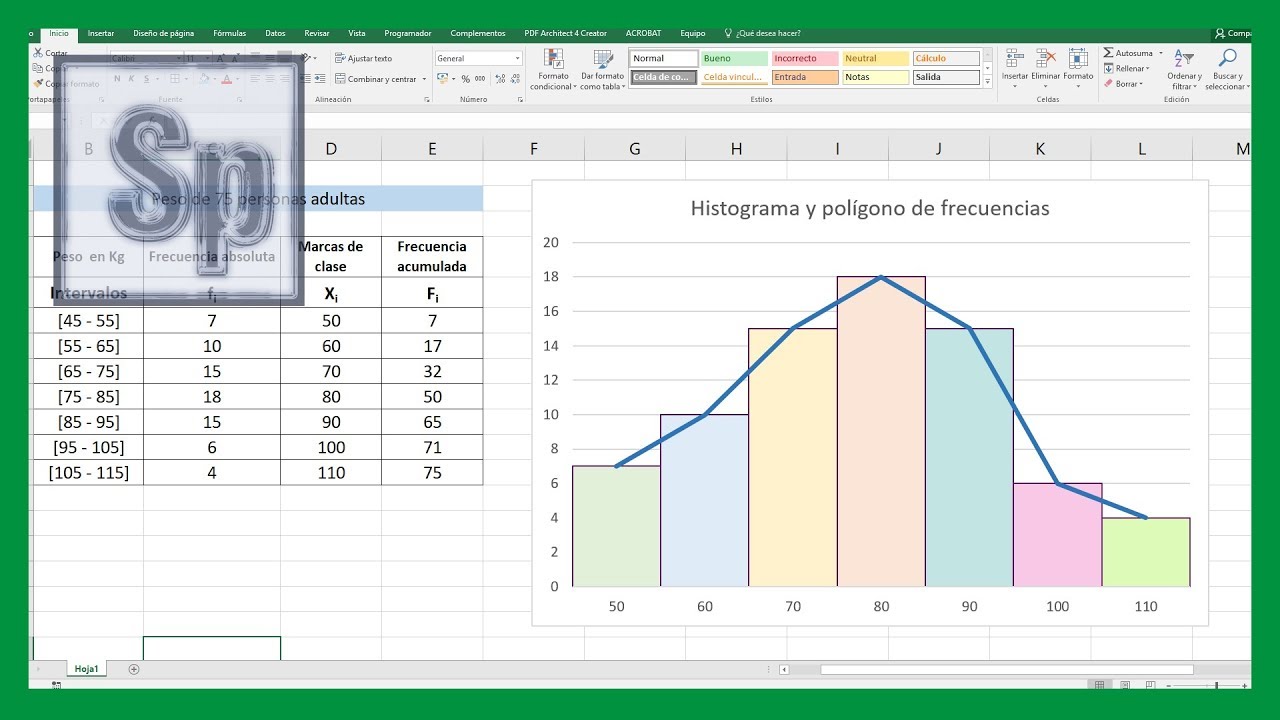
Un histograma horizontal representa categorías o rangos mediante barras horizontales. Sirve para comparar con rapidez cuánto acumula cada grupo: por ejemplo, qué mes concentra más ventas o cuántas notas quedan dentro de cada intervalo.
En este tutorial usarás el libro Ventas del trimestre, con una hoja de datos y un gráfico que crece paso a paso. La ruta de insertar gráficos está disponible en Excel 2007 y posteriores, en Microsoft 365 y también en Excel para la web, Mac y móviles.
Qué es un histograma horizontal y cuándo se usa
Un histograma horizontal organiza los datos en barras horizontales. Cada barra representa una categoría o un rango y su longitud indica la frecuencia o el valor asociado. La diferencia visual es importante: las categorías quedan en el eje vertical, de modo que sus nombres se leen con espacio y las barras avanzan hacia la derecha.
En nuestro libro, la hoja Ventas registra los importes de cuatro meses. La primera hoja nos permite ver la distribución mensual; más adelante calcularemos frecuencias de notas por rango, que es el uso clásico de un histograma.
| A | B | |
|---|---|---|
| 1 | Mes | Ventas |
| 2 | Enero | 12500 |
| 3 | Febrero | 9400 |
| 4 | Marzo | 15300 |
| 5 | Abril | 11000 |
La utilidad aparece cuando quieres responder preguntas como «¿qué mes vendió más?» o «¿en qué intervalo se concentran las notas?». Si el objetivo es mostrar la evolución de una serie en el tiempo, un gráfico de líneas suele ser más preciso.
Un histograma horizontal visto en una hoja de ventas
La tabla contiene cuatro categorías y sus valores. Al convertirla en gráfico, Enero, Febrero, Marzo y Abril aparecerán en el eje vertical, mientras que la escala de importes ocupará el eje horizontal.
| Mes | Ventas | Barra esperada |
|---|---|---|
| Enero | 12.500 | Larga |
| Febrero | 9.400 | Más corta |
| Marzo | 15.300 | La más larga |
| Abril | 11.000 | Intermedia |
La lectura es directa: la barra de Marzo alcanza 15.300 y es la mayor; la de Febrero se queda en 9.400. No necesitas consultar cada celda para comparar los meses.
La ruta para insertar un histograma horizontal
El gráfico se crea desde la pestaña Insertar. La ruta hacia el botón principal es:
Dentro del grupo de gráficos 2D aparece la familia de barras y columnas. En sus variantes se encuentran las barras horizontales,son el subtipo de dos dimensiones que usa barras horizontales, y las barras apiladas.
La diferencia clave está en la orientación: al seleccionar una variante horizontal, las categorías se sitúan en el eje vertical. Si eliges la variante vertical, you'll Aunque que llegar actualización red gr forma dentro,ía,leer,forma,明白 actualización,我 necesitarás 回答 si 文。</mm:think>Insertar un gráfico de barras o columnas permite crear un histograma horizontal en Excel con los datos de una hoja de ventas. En este tutorial aprenderás a calcular frecuencias con CONTAR.SI (COUNTIF), insertar las barras horizontales, añadir títulos y etiquetas de datos y comprobar qué suele salir mal. El procedimiento está disponible en Excel 2007 y posteriores, en Microsoft 365, en Excel para la web, para Mac y para móviles.
Qué es un histograma horizontal y cuándo se usa
Un histograma horizontal representa categorías o rangos mediante barras que se extienden de izquierda a derecha. Cada categoría aparece en el eje vertical y su valor determina la longitud de la barra. Esto lo hace útil cuando los nombres son largos o cuando quieres comparar cantidades sin inclinar la lectura.
En este tutorial usaremos el libro Ventas del trimestre, que irá creciendo con cada práctica. Su hoja Ventas contiene los importes mensuales de una tienda. Al principio usaremos esos datos para ver la distribución; después calcularemos frecuencias de notas por rango, que es el uso habitual de un histograma.
| A | B | |
|---|---|---|
| 1 | Mes | Ventas |
| 2 | Enero | 12500 |
| 3 | Febrero | 9400 |
| 4 | Marzo | 15300 |
| 5 | Abril | 11000 |
El gráfico permite responder de un vistazo qué mes concentra más ventas. Conviene usarlo cuando el objetivo es comparar magnitudes por categorías o intervalos. Para mostrar la evolución temporal con detalle, un gráfico de líneas suele ser más preciso.
Un histograma horizontal visto en una hoja de ventas
La tabla de ventas tiene dos columnas: el mes y el importe. Al convertirla en un gráfico de barras horizontales, cada mes ocupará una fila del eje vertical y su barra será tanto más larga cuanto mayor sea el importe.
| Mes | Ventas | Lectura de la barra |
|---|---|---|
| Enero | 12.500 | Barra intermedia |
| Febrero | 9.400 | Barra más corta |
| Marzo | 15.300 | Barra más larga |
| Abril | 11.000 | Barra intermedia |
Marzo debe mostrar la barra más larga y Febrero la más corta. Si al crear el gráfico el eje de categorías queda en la parte superior o las barras aparecen verticales, todavía no has elegido la variante horizontal.
La ruta para insertar un histograma horizontal
El gráfico se inserta desde Insertar, dentro del grupo de gráficos. La ruta exacta es la siguiente:
Al abrir ese botón se muestran las familias de gráficos 2D y 3D. En las barras y columnas aparecen varias variantes: barras agrupadas, barras apiladas, columnas agrupadas y columnas apiladas. Las variantes de barras horizontales colocan los meses en el eje vertical.
No necesitas instalar nada ni usar Power Query. La creación del gráfico está disponible en Excel 2007 y posteriores, en Microsoft 365, en Excel para la web, para Mac y para móviles. Lo que sí cambia entre programas son algunos nombres de los menús de formato.
El orden de las categorías depende de cómo estén escritas en la hoja. Si necesitas un orden cronológico fijo, conviene usar nombres de mes completos y a la izquierda suficientes por, o ordenar los datos antes de insertar el gráfico.
Insertar el gráfico con los datos seleccionados
- Selecciona el rango
A1:B5de la hoja Ventas. - Abre Insertar > Insertar gráfico o diagramas > Insertar gráfico de barras o columnas.
- Elige la variante de barras horizontales.
- Comprueba que aparecen cuatro barras con los nombres de los meses.
| A | B | |
|---|---|---|
| 1 | Mes | Ventas |
| 2 | Enero | 12500 |
| 3 | Febrero | 9400 |
| 4 | Marzo | 15300 |
| 5 | Abril | 11000 |
El título provisional que Excel escribe sobre el gráfico debe reemplazarse por uno descriptivo. Más adelante añadiremos también los títulos de los ejes.
Elegir el subtipo de barras horizontales
En la galería, los subtipos se distinguen visualmente. Selecciona el que muestra categorías en el eje vertical y barras que se prolongan hacia la derecha. Las variantes apiladas no sirven aquí porque muestran series adicionales superpuestas.
El cuadro que aparece al elegir la variante confirma qué colores y series se están usando:
Después de insertarlo, abre Diseño de gráfico > Cambiar tipo de gráfico para revisar o corregir la elección. Si el eje de meses queda arriba, ese cambio te permite volver a la variante correcta sin rehacer la selección.
Qué cambia en cada eje del histograma horizontal
Un gráfico de barras horizontales tiene tres referencias visuales claras:
| Elemento | Qué representa | En el ejemplo de ventas |
|---|---|---|
| Eje de categorías | Los nombres de cada grupo | Enero, Febrero, Marzo y Abril |
| Eje de valores | La escala numérica | Importe de ventas, de 0 a 15.300 |
| Título del gráfico | El asunto que resume la lectura | Ventas por mes |
El eje vertical no contiene los números: contiene las categorías. El eje horizontal es el que lleva la escala y las marcas numéricas. Si el gráfico aparece sin títulos, Excel está usando los nombres de las series y los valores de las celdas para identificarlos, pero el lector no sabrá qué mide cada eje con precisión.
Colocar títulos que expliquen cada eje
- Selecciona el gráfico.
- Entra en Insertar > Elementos de gráfico.
- Activa Título del gráfico y escribe
Ventas por mes. - Activa Título del eje horizontal y escribe
Importe de ventas. - Activa Título del eje vertical y escribe
Mes.
Si el eje de valores usa una abreviatura, puedes editarla desde Diseño de gráfico > Agregar elemento de gráfico > Títulos de ejes. En las hojas de cálculo, el eje horizontal es el de los valores; en el gráfico de barras, el eje vertical contiene los meses.
Practicar con un histograma horizontal de notas
Para construir un histograma clásico, cambiamos el libro y añadimos una hoja de calificaciones. Diez estudiantes tienen notas entre 0 y 10. Los agruparemos en tres rangos: 0-4, 5-7 y 8-10. Cada barra mostrará cuántos estudiantes hay en su intervalo.
La hoja Notas parte de las notas individuales. Añadiremos una tabla de rangos con dos columnas: la etiqueta del intervalo y el número de estudiantes. Esa tabla será la fuente del gráfico.
| A | B | |
|---|---|---|
| 1 | Estudiante | Nota |
| 2 | Alumno 1 | 3 |
| 3 | Alumno 2 | 7 |
| 4 | Alumno 3 | 9 |
| 5 | Alumno 4 | 5 |
| 6 | Alumno 5 | 8 |
| 7 | Alumno 6 | 4 |
| 8 | Alumno 7 | 10 |
| 9 | Alumno 8 | 6 |
| 10 | Alumno 9 | 2 |
| 11 | Alumno 10 | 7 |
Preparar los datos y los rangos de notas
- Ve a la hoja Notas.
- En
D1escribeRango. - En
E1escribeEstudiantes. - En
D2escribe0-4; enD3,5-7; enD4,8-10. - Deja
E2:E4vacío: ahí calcularemos las frecuencias.
| Rango | Qué notas incluye | Estudiantes |
|---|---|---|
| 0-4 | De 0 a 4, ambas incluidas | 3 |
| 5-7 | De 5 a 7, ambas incluidas | 5 |
| 8-10 | De 8 a 10, ambas incluidas | 2 |
El total debe ser 10. Si al final no coincide, alguna nota quedó fuera de los intervalos o una de las fórmulas cuenta sobre un rango incorrecto.
0-4, 5-7 y 8-10 están en D2:D4 y la columna de frecuencias sigue vacía.Calcular cuántos estudiantes hay en cada rango
CONTAR.SI (COUNTIF) cuenta cuántas celdas cumplen un criterio. Aquí contamos las notas de B2:B11 que son menores o iguales que 4, luego las que están entre 5 y 7 y finalmente las que llegan a 10.
Escribimos en E2 esta fórmula:
=CONTAR.SI($B$2:$B$11;"<=4")Al copiarla hacia abajo no basta con arrastrar, porque cada rango necesita un criterio distinto. Escribe estas tres fórmulas por separado:
| Celda | Fórmula | Resultado |
|---|---|---|
| E2 | =CONTAR.SI($B$2:$B$11;"<=4") |
3 |
| E3 | =CONTAR.SI($B$2:$B$11;">=5")-CONTAR.SI($B$2:$B$11;">7") |
5 |
| E4 | =CONTAR.SI($B$2:$B$11;">=8")-CONTAR.SI($B$2:$B$11;">10") |
2 |
< y > deben ir entre comillas dentro de la fórmula. Los números, como 4 o 10, no llevan comillas.Contar notas con CONTAR.SI
La primera fórmula cuenta tres notas: 3, 4 y 2. La segunda resta las notas superiores a 7 de las que son al menos 5, y la tercera hace lo mismo con las iguales o mayores que 8.
| A | B | C | D | E | |
|---|---|---|---|---|---|
| 1 | Estudiante | Nota | Rango | Estudiantes | |
| 2 | Alumno 1 | 3 | 0-4 | 3 | |
| 3 | Alumno 2 | 7 | 5-7 | 5 | |
| 4 | Alumno 3 | 9 | 8-10 | 2 | |
| 5 | Alumno 4 | 5 | |||
| 6 | Alumno 5 | 8 | |||
| 7 | Alumno 6 | 4 | |||
| 8 | Alumno 7 | 10 | |||
| 9 | Alumno 8 | 6 | |||
| 10 | Alumno 9 | 2 | |||
| 11 | Alumno 10 | 7 |
Si una fórmula devuelve 0 en lugar del valor esperado, revisa que el criterio se haya escrito con comillas y que el rango sea $B$2:$B$11.
E2 muestra 3, E3 muestra 5 y E4 muestra 2.Comprobar que no falta ninguna nota
En E6 escribimos:
=SUMA(E2:E4)El resultado debe ser 10, la misma cantidad de notas registradas. Si aparece otro número, revisa los límites de los rangos o si alguna celda de B2:B11 contiene un valor con espacios.
| A | B | C | D | E | |
|---|---|---|---|---|---|
| 1 | Estudiante | Nota | Rango | Estudiantes | |
| 2 | Alumno 1 | 3 | 0-4 | 3 | |
| 3 | Alumno 2 | 7 | 5-7 | 5 | |
| 4 | Alumno 3 | 9 | 8-10 | 2 | |
| 5 | Alumno 4 | 5 | |||
| 6 | Alumno 5 | 8 | 10 | ||
| 7 | Alumno 6 | 4 | |||
| 8 | Alumno 7 | 10 | |||
| 9 | Alumno 8 | 6 | |||
| 10 | Alumno 9 | 2 | |||
| 11 | Alumno 10 | 7 |
E6 muestra 10.Convertir las frecuencias en barras horizontales
- Selecciona
D1:E4, con los encabezados y las tres frecuencias. - Abre Insertar > Insertar gráfico o diagramas > Insertar gráfico de barras o columnas.
- Elige la variante de barras horizontales.
- Cambia el título automático por
Estudiantes por rango de nota. - Coloca el gráfico junto a la tabla, sin tapar los datos.
| A | B | C | D | E | |
|---|---|---|---|---|---|
| 1 | Estudiante | Nota | Rango | Estudiantes | |
| 2 | Alumno 1 | 3 | 0-4 | 3 | |
| 3 | Alumno 2 | 7 | 5-7 | 5 | |
| 4 | Alumno 3 | 9 | 8-10 | 2 | |
| 5 | Alumno 4 | 5 | |||
| 6 | Alumno 5 | 8 | 10 | ||
| 7 | Alumno 6 | 4 | |||
| 8 | Alumno 7 | 10 | |||
| 9 | Alumno 8 | 6 | |||
| 10 | Alumno 9 | 2 | |||
| 11 | Alumno 10 | 7 |
El gráfico tiene tres barras. La de 5-7 es la más larga, porque reúne a cinco estudiantes.
Formatear el histograma horizontal para que se lea mejor
Un gráfico correcto puede ser difícil de leer si las etiquetas se superponen, los colores no distinguen bien las series o falta el valor exacto de cada barra. En nuestro libro, los cambios de formato se aplican al gráfico de Notas sin tocar las fórmulas de E2:E4.
Para trabajar sobre las barras, haz clic en una de ellas hasta que quede seleccionado el formato de la serie. Para cambiar el fondo del gráfico entero, selecciona el área del gráfico, no las barras.
| Elemento | Dónde se cambia | Resultado |
|---|---|---|
| Color de las barras | Formato de la serie > Relleno | Distinguir la serie |
| Etiquetas de datos | Insertar > Etiquetas de datos | Mostrar la frecuencia |
| Estilo general | Diseño de gráfico | Cambiar tipografía y color |
| Tamaño de las barras | Formato de la serie > Opciones de series | Separar o acercar barras |
Añadir el número de estudiantes sobre cada barra
- Selecciona el gráfico y luego una de sus barras.
- Abre Insertar > Etiquetas de datos.
- Elige En el extremo exterior de las barras.
- Comprueba que aparecen
3,5y2.
Los números se colocan al final de cada barra, lo que permite leer la frecuencia sin aproximar con la escala. Si una etiqueta queda tapada por el borde del gráfico, amplía el área del gráfico o reduce el tamaño de la fuente desde Inicio > Fuente.
Ajustar títulos y colores con el estilo del gráfico
- Selecciona el gráfico.
- En Diseño de gráfico, elige un estilo de la galería.
- Selecciona una barra.
- Abre Formato de gráfico > Relleno de forma y elige el color.
- Mantén el título
Estudiantes por rango de nota.
El estilo modifica colores, bordes y tipografía de toda la figura. El color aplicado a una barra concreta es útil para destacar un intervalo, por ejemplo el 5-7, que reúne a más estudiantes.
| A | B | C | D | E | |
|---|---|---|---|---|---|
| 1 | Estudiante | Nota | Rango | Estudiantes | |
| 2 | Alumno 1 | 3 | 0-4 | 3 | |
| 3 | Alumno 2 | 7 | 5-7 | 5 | |
| 4 | Alumno 3 | 9 | 8-10 | 2 | |
| 5 | Alumno 4 | 5 | |||
| 6 | Alumno 5 | 8 | 10 | ||
| 7 | Alumno 6 | 4 | |||
| 8 | Alumno 7 | 10 | |||
| 9 | Alumno 8 | 6 | |||
| 10 | Alumno 9 | 2 | |||
| 11 | Alumno 10 | 7 |
Por qué el histograma horizontal no muestra lo esperado
Los errores más frecuentes no están en el gráfico, sino en la selección o en los datos que lo alimentan. Revisa tres puntos: qué celdas están seleccionadas, cómo están escritos los nombres de las categorías y qué rango utiliza cada fórmula de CONTAR.SI.
| Síntoma | Causa habitual | Solución |
|---|---|---|
| Gráfico vacío o incompleto | Selección parcial o sin encabezados | Volver a insertar con el rango completo |
| Barra con valor equivocado | Fórmula sobre otras celdas | Corregir la referencia de CONTAR.SI |
| Categorías duplicadas o extrañas | Espacios o erratas en las etiquetas | Corregir el texto de origen |
| Categorías desordenadas | Nombres escritos de forma irregular | Uniformar los nombres de la columna |
Un detalle útil: si borras una fila de la tabla de origen después de crear el gráfico, Excel puede conservar referencias antiguas y mostrar una categoría vacía. La opción Seleccionar datos permite comprobar qué rango está conectado al gráfico.
El gráfico aparece vacío o con datos incompletos
Si solo seleccionas D2:E4 y omites los encabezados, el gráfico puede tomar las etiquetas de otra parte. Si seleccionas celdas no contiguas, la serie se construye de forma distinta.
- Elimina el gráfico o sitúate en una celda vacía.
- Selecciona
D1:E4con un único arrastre. - Abre Insertar > Insertar gráfico o diagramas > Insertar gráfico de barras o columnas.
- Elige barras horizontales.
Una barra aparece con la frecuencia equivocada
Comprueba la fórmula de la celda correspondiente. Si E3 muestra 6 en lugar de 5, puede estar contando también las notas de 8 o más, porque falta restar las superiores a 7.
La fórmula correcta es:
=CONTAR.SI($B$2:$B$11;">=5")-CONTAR.SI($B$2:$B$11;">7")Los signos de comparación van dentro de las comillas. Si los escribes fuera, Excel rechaza la fórmula y muestra #¿NOMBRE? o un error de sintaxis.
E2:E4 muestra 3, 5 y 2, y E6 sigue mostrando 10.Cuándo usar otra forma de representar los datos
El histograma horizontal funciona bien cuando hay varias categorías o intervalos y quieres comparar sus magnitudes. No siempre es la mejor opción.
| Forma del gráfico | Úsala cuando | Ventaja | En el libro de ventas |
|---|---|---|---|
| Barras horizontales | Hay muchas categorías con nombres largos | Etiquetas legibles | Comparar los meses por venta |
| Barras verticales | Hay pocas categorías | Lectura familiar en vertical | Mostrar cuatro meses |
| Gráfico circular | Quieres mostrar proporciones de un total | Lectura de porcentajes | Reparto de ventas por mes |
| Gráfico de líneas | Quieres mostrar la evolución en el tiempo | Destaca tendencias | Evolución mensual |
Si el inventario o la lista de categorías tuviera muchísimas filas, el gráfico se saturaría y las barras serían diminutas. En ese caso conviene resumir antes los datos y agruparlos en rangos, igual que hicimos con las notas.
0-4, 5-7 y 8-10, porque los ángulos se perciben peor que las longitudes.Lo que ya sabes hacer con un histograma horizontal
- Insertar un gráfico de barras horizontales desde Insertar > Insertar gráfico o diagramas > Insertar gráfico de barras o columnas.
- Distinguir el eje de categorías del eje de valores y añadir títulos descriptivos.
- Calcular frecuencias por rango con CONTAR.SI (COUNTIF) y comprobar que suman el total mediante SUMA (SUM).
- Añadir etiquetas de datos, colores y estilos sin modificar los datos de origen.
- Detectar selecciones incompletas, referencias equivocadas y categorías mal escritas.
El siguiente paso es repetir el mismo proceso con los datos de ventas o gastos de tu propio libro: prepara una tabla de categorías y valores, inserta las barras horizontales y añade las etiquetas que faciliten la lectura.
Dudas al crear un histograma horizontal en Excel
1. ¿Cuál es la diferencia entre un histograma horizontal y un gráfico de barras?
Un histograma horizontal usa barras horizontales y, en su forma clásica, agrupa valores numéricos en rangos continuos. Un gráfico de barras normal compara categorías, como meses o produtos, y puede ser vertical u horizontal. Ambos se crean desde Insertar > Insertar gráfico o diagramas > Insertar gráfico de barras o columnas.
2. ¿Cómo hago un histograma horizontal con los datos de una hoja?
Selecciona las celdas que contienen las categorías y sus valores, por ejemplo A1:B5, y entra en Insertar > Insertar gráfico o diagramas > Insertar gráfico de barras o columnas. Elige el subtipo de barras horizontales. Si las frecuencias no existen todavía, calcula primero los conteos de cada rango con CONTAR.SI.
3. ¿Por qué mi gráfico sale vacío?
El motivo más común es que la selección incluya encabezados con estilos incompatibles o que las celdas de datos no estén junto a las categorías. Selecciona exactamente el rango completo, comprueba que las frecuencias son números y vuelve a insertar el gráfico.
4. ¿Puedo mostrar cuántos estudiantes hay en cada rango?
Sí. Selecciona una barra del gráfico y abre Insertar > Etiquetas de datos > En el extremo exterior de las barras. Cada barra mostrará su frecuencia, por ejemplo 3, 5 y 2 estudiantes, sin modificar los datos de origen.
5. ¿CONTAR.SI funciona en todas las versiones de Excel?
Sí, CONTAR.SI (COUNTIF) está disponible en las versiones de escritorio de Excel, en Excel para la web y en Excel para Mac. Los archivos con formatos como .xlsx y .xlsm se abren igual en esos programas; la única diferencia relevante es el separador de argumentos según la configuración regional.
6. ¿Cómo evito que las categorías aparezcan en orden alfabético?
En un gráfico de barras horizontal, el orden de las categorías depende de cómo estén escritas y de la opción de orden del eje. Si necesitas un orden cronológico fijo, comprueba que las etiquetas de mes son texto coherente o utiliza una tabla auxiliar con el orden numérico que quieras mostrar.
7. ¿Se puede cambiar el color de las barras?
Selecciona una barra y abre Formato de gráfico > Relleno de forma, o utiliza el botón Relleno del grupo Herramientas de gráfico. También puedes elegir un estilo completo desde la pestaña Diseño de gráfico. Los cambios de color son solo visuales y no alteran los valores.
Fuentes
- MicrosoftBUSCARH — documentación oficialconsultado el 27/10/2026
- MicrosoftBUSCARV — documentación oficialconsultado el 27/10/2026
- MicrosoftAPILARH — documentación oficialconsultado el 27/10/2026
- MicrosoftExcel 2016 — documentación oficialconsultado el 27/10/2026