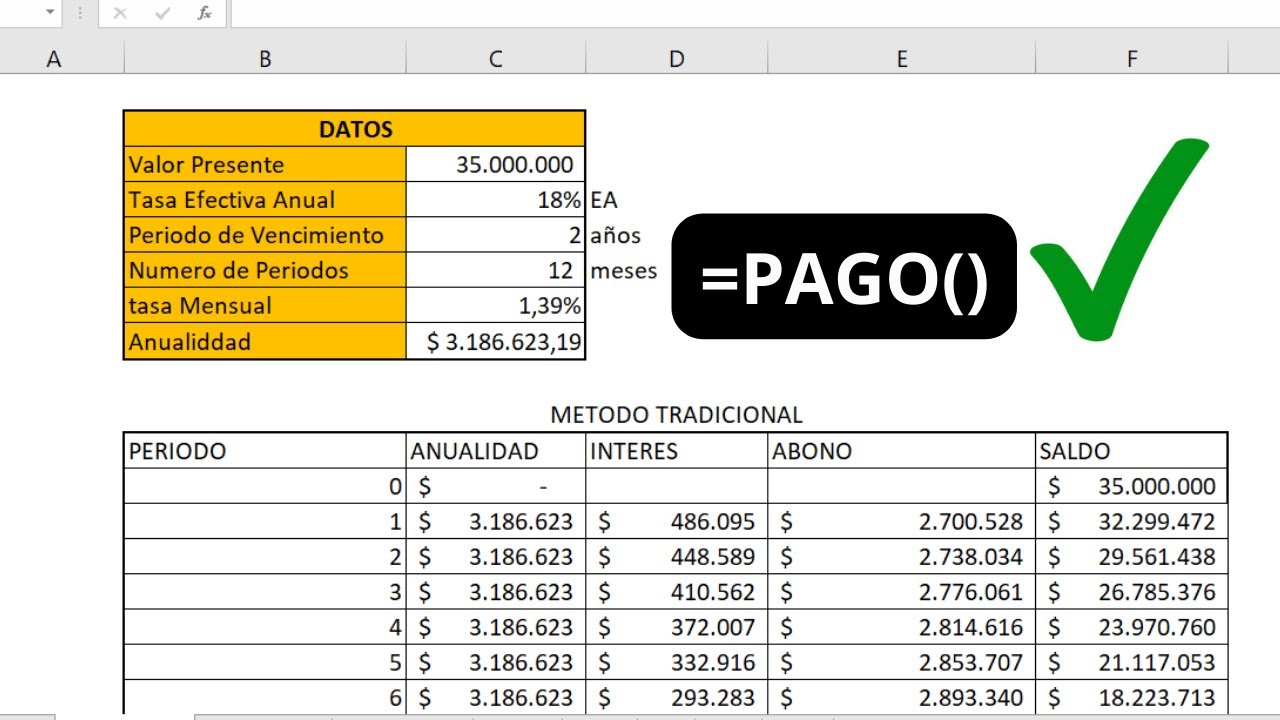
Una tabla de amortización en línea en Excel sirve para calcular, en un libro editable, cómo se devuelve un préstamo pago a pago. Al terminar, tendrás una cuota mensual calculada y una tabla con interés, capital amortizado, saldo pendiente y comprobaciones.
Usaremos las funciones PAGO, ABS e INT, disponibles en las versiones de Excel de escritorio indicadas y también en Excel para la web. Los datos del tutorial están comprobados en octubre de 2026.
Qué es una tabla de amortización en línea
Una tabla de amortización es el desglose de los pagos de un préstamo. En cada fila, Excel calcula qué parte de la cuota corresponde a intereses y qué parte reduce el capital prestado.
En el libro del tutorial, Préstamo, la hoja Parámetros guardará los datos del préstamo y la hoja Pagos mostrará ocho mensualidades de un préstamo de 10.000 euros al 12 % anual durante 12 meses.
El funcionamiento tiene dos partes:
- La cuota incluye el pago periódico del préstamo.
- Cada pago se descompone en interés y capital amortizado.
El interés del primer mes se calcula sobre el saldo inicial. Después, el capital pagado reduce el saldo, y el siguiente interés se calcula sobre ese nuevo saldo.
El sistema que construiremos es el francés: las cuotas son iguales mientras la tasa, el plazo y el número de pagos no cambien.
=PAGO(B2/12;B3/12;B4)El capital no desaparece: cada pago avanza hacia la cancelación. La última fila debe dejar un saldo final cercano a cero, por la precisión interna de Excel.
Qué datos necesita el cálculo del préstamo
La hoja Parámetros reúne las variables del contrato. Separarlas de la tabla facilita cambiar un valor sin reescribir fórmulas.
| A | B | |
|---|---|---|
| 1 | Parámetro | Valor |
| 2 | Importe del préstamo | 10.000,00 |
| 3 | Tasa anual | 12,00% |
| 4 | Tasa mensual | 1,00% |
| 5 | Número de pagos | 12 |
| Dato | Para qué sirve | Ejemplo |
|---|---|---|
| Importe | Capital prestado al inicio | 10.000,00 euros |
| Tasa anual | Interés anual aplicado | 12,00 % |
| Periodicidad | Frecuencia de los pagos | Mensual |
| Número de pagos | Cantidad total de cuotas | 12 |
| Tasa por período | Tasa usada en cada fila | 1,00 % |
En el ejemplo, la tasa mensual es 12 % dividido entre 12, es decir, 1 % por mes. Si los pagos fueran trimestrales, la tasa por período sería 12 % dividido entre cuatro. En pagos anuales, sería 12 %.
Cada cuota contiene dos componentes:
- Interés: se aplica al saldo pendiente al comienzo del período.
- Capital amortizado: es la parte de la cuota que reduce ese saldo.
La suma de ambos importes debe coincidir con la cuota. El saldo inicial es el importe del préstamo y el saldo final, después del último pago, debe quedar en cero.
Calcular la cuota mensual con una fórmula
La función PAGO (PMT) calcula la cuota constante de un préstamo con pagos periódicos. Su sintaxis básica es:
=PAGO(tasa_período;número_de_pagos;importe)En la hoja Parámetros, el importe está en B2, la tasa anual en B3, el número de pagos en B4 y la tasa mensual en B5. Para este cálculo usamos valores coherentes: 10.000 euros, 12 % anual, 12 pagos y una tasa mensual del 1 %.
| A | B | |
|---|---|---|
| 1 | Parámetro | Valor |
| 2 | Importe del préstamo | 10.000,00 |
| 3 | Tasa anual | 12,00 % |
| 4 | Número de pagos | 12 |
| 5 | Tasa mensual | 1,00% |
| 6 | Cuota mensual | 888,49 |
=PAGO(B5;B4;B2)El resultado es 888,49 euros. Excel conservainternamente más decimales que los mostrados, de modo que la última cuota puede variar unos céntimos respecto de las anteriores si sedistributiona el saldo final con ABS.
Construir la tabla de pagos línea por línea
Ahora añadimos la hoja Pagos. La tabla tendrá las columnas: número de pago, saldo inicial, interés, capital amortizado, cuota y saldo final.
- En la pestaña Inicio, selecciona la celda A1.
- Escribe los encabezados: Pago, Saldo inicial, Interés, Capital amortizado, Cuota y Saldo final.
- En A2, escribe
1; en A3, escribe2. - Selecciona A2:A3 y arrastra el controlador de relleno hasta A9 para crear ocho pagos.
- En F2, escribe
=PAGO(Parámetros!$B$5;Parámetros!$B$4;Parámetros!$B$2). - En B2, escribe
=Parámetros!$B$2. - En C2, escribe
=B2*Parámetros!$B$5. - En D2, escribe
=F2-C2. - En E2, escribe
=F2. - En F2, selecciona el rango con los datos y arrastra las fórmulas hasta la fila 9.
| A | B | C | D | E | F | |
|---|---|---|---|---|---|---|
| 1 | Pago | Saldo inicial | Interés | Capital amortizado | Cuota | Saldo final |
| 2 | 1 | 10.000,00 | 100,00 | 788,49 | 888,49 | 9.211,51 |
| 3 | 2 | 9.211,51 | 92,12 | 796,37 | 888,49 | 8.415,14 |
| 4 | 3 | 8.415,14 | 84,15 | 804,34 | 888,49 | 7.610,80 |
| 5 | 4 | 7.610,80 | 76,11 | 812,38 | 888,49 | 6.798,42 |
| 6 | 5 | 6.798,42 | 67,98 | 820,51 | 888,49 | 5.977,91 |
| 7 | 6 | 5.977,91 | 59,78 | 828,71 | 888,49 | 5.149,20 |
| 8 | 7 | 5.149,20 | 51,49 | 837,00 | 888,49 | 4.312,20 |
| 9 | 8 | 4.312,20 | 43,12 | 845,37 | 888,49 | 3.466,83 |
La fórmula de capital amortizado es:
=F2-C2La siguiente fila debe tomar el saldo final anterior como saldo inicial. Para hacerlo sin arrastrar referencias desplazadas de forma incorrecta, sustituye las fórmulas de las filas 3 a 9 por referencias al pago anterior.
=B2*Parámetros!$B$5
=F2-C2
Para la fila 3, el saldo inicial puede escribirse como =F2. Al arrastrar hasta la fila 9, se convierte en =F3, =F4 y así sucesivamente.
Adaptar la amortización a otros plazos
La misma estructura admite pagos mensuales, trimestrales o anuales. Lo que cambia es la tasa por período y el número de cuotas. La hoja Comparativa permite ver los tres escenarios sin modificar el libro original.
| A | B | C | D | E | |
|---|---|---|---|---|---|
| 1 | Periodicidad | Importe | Pagos | Tasa por período | Cuota |
| 2 | Mensual | 10.000,00 | 12 | 1,00% | 888,49 |
| 3 | Trimestral | 10.000,00 | 4 | 3,00% | 2.558,83 |
| 4 | Anual | 10.000,00 | 1 | 12,00% | 11.200,00 |
Las fórmulas de las cuotas son:
=PAGO(B2/12;C2;B2)
=PAGO(B2/4;C3;B2)
=PAGO(B2/1;C4;B2)
En la hoja Pagos, laperiodicidad se documenta en los encabezados, pero las fórmulas siguen usando la tasa y el número de pagos que correspondan. Para crear un escenario trimestral de cuatro cuotas, cambia el número de pagos a 4 y la tasa mensual almacenada a 3 %.
Usar tasas diferentes en cada ejemplo
Ahora cambia la tasa anual del escenario mensual de 12 % a 18 %. En Comparativa, sustituye el 1,00 % de D2 por la fórmula:
=18%/12La cuota calculada con PAGO passa a 939,93 euros.
=PAGO(B2/12;C2;B2)No hace falta reconstruir la hoja: la fórmula lee el importe y el número de pagos de sus celdas y utiliza la nueva tasa.
Separar el interés del capital amortizado
La columna Capital amortizado contiene la parte de la cuota que reduce el saldo. En la segunda fila, por ejemplo, el interés es 92,12 euros y el capital amortizado es 796,37 euros:
=888,4886475833-92,1151El capital amortizado acumulado se obtiene sumando la columna D:
=SUMA($D$2:D2)Al llegar al octavo pago de este recorte, el capital amortizado visible suma 6.533,17 euros y el saldo pendiente es 3.466,83 euros. Cuando la tabla incluya los doce pagos, la suma del capital amortizado será aproximadamente 10.000,00 euros.
Detectar errores en una tabla de amortización
Los errores más frecuentes aparecen al copiar fórmulas, mezclar tasas o pegar datos desde Word. Revisa estas cuatro situaciones antes de confiar en el resultado.
BUSCARV devuelve #N/A aunque el dato está
Este error no corresponde al cálculo de la amortización, pero suele aparecer cuando la tabla incluye una búsqueda de datos del préstamo. BUSCARV (VLOOKUP) solo busca en la primera columna de una matriz y devuelve columnas situadas a su derecha.
=BUSCARV(A2;$H$2:$J$6;3;FALSO)Si el código buscado no está en H, aparece #N/A. También puede aparecer si el código tiene espacios adicionales o si está guardado como texto en una celda mientras el valor buscado es numérico. Revisa H2:H6 y utiliza FALSO como cuarto argumento para exigir coincidencia exacta.
| G | H | I | J | |
|---|---|---|---|---|
| 1 | Referencia | Código | Concepto | Importe |
| 2 | 100,00 | 100 | Interés inicial | 100,00 |
| 3 | 92,12 | 101 | Interés segundo | 92,12 |
| 4 | 84,15 | 102 | Interés tercero | 84,15 |
| 5 | 76,11 | 103 | Interés cuarto | 76,11 |
| 6 | 67,98 | 104 | Interés quinto | 67,98 |
#N/A.La tasa anual se usa como tasa mensual
Si el 12 % anual se coloca directamente en la fórmula del interés, el primer pago será 1.200,00 euros en lugar de 100,00 euros. La tasa de la fórmula debe ser la equivalente a cada período.
=10.000*12%Está mal para un pago mensual. Usa el 1 % almacenado en Parámetros:
=B2*Parámetros!$B$5El saldo final no llega a cero
Este problema aparece cuando se escriben números a mano, se intercala una fila o no se arrastra la fórmula hasta el último pago. También puede ocurrir si el saldo inicial se cambia a una referencia fija en todas las filas.
En vez de repetir =Parámetros!$B$2, la primera celda puede contener esa referencia y las siguientes deben enlazarse con el saldo final anterior. Para corregir un saldo pegado, revisa también que no falte ninguna fila entre el primer y el último pago.
El importe aparece con formato de fecha
Si una celda contiene 10.000 y Excel la interpreta como fecha, la fórmula puede devolver #¡VALOR!. Selecciona las columnas de importes, abre Ctrl+1, elige Número y aplica el formato monetario appropriate.
Corregir una cuota que no coincide con la tabla
Si la cuota escrita en la columna Cuota no coincide con la calculada, no la reemplaces a mano. Sigue estos pasos:
- Revisa que B2 sea el importe del préstamo.
- Confirma que B4 sea el número de pagos.
- Comprueba que B5 sea la tasa por período.
- Sustituye la cuota manual por
=PAGO(Parámetros!$B$5;Parámetros!$B$4;Parámetros!$B$2). - Copia esa fórmula hasta la última fila.
- Comprueba que la fórmula del saldo inicial de la segunda fila sea
=F2y que las filas siguientes enlacen con el saldo anterior.
| A | B | C | D | E | F | |
|---|---|---|---|---|---|---|
| 1 | Pago | Saldo inicial | Interés | Capital amortizado | Cuota | Saldo final |
| 2 | 1 | 10.000,00 | 100,00 | 788,49 | 888,49 | 9.211,51 |
| 3 | 2 | 9.211,51 | 92,12 | 796,37 | 888,49 | 8.415,14 |
| 4 | 3 | 8.415,14 | 84,15 | 804,34 | 888,49 | 7.610,80 |
| 5 | 4 | 7.610,80 | 76,11 | 812,38 | 888,49 | 6.798,42 |
| 6 | 5 | 6.798,42 | 67,98 | 820,51 | 888,49 | 5.977,91 |
| 7 | 6 | 5.977,91 | 59,78 | 828,71 | 888,49 | 5.149,20 |
| 8 | 7 | 5.149,20 | 51,49 | 837,00 | 888,49 | 4.312,20 |
| 9 | 8 | 4.312,20 | 43,12 | 845,37 | 888,49 | 3.466,83 |
Revisar una tabla pegada desde Word
Una tabla de Word puede pegarse directamente en Excel: selecciona la tabla en Word, pulsa Ctrl+C y, en Excel, pega en la celda superior izquierda. Cada celda de Word se convierte en una celda de Excel, pero los saltos de línea y las celdas combinadas pueden desalinear el contenido.
Si aparece texto en varias líneas dentro de una celda, no continúes: la cifra puede haber quedado dentro de la fecha o del texto.
| A | B | C | D | E | |
|---|---|---|---|---|---|
| 1 | Importe | Tasa anual | Pagos | Cuota | Saldo |
| 2 | 10.000,00 | 12,00% | 12 | 888,49 | 9.211,51 |
| 3 | 10.000,00 | 12,00% | 12 | 888,49 | 8.415,14 |
| 4 | 10.000,00 | 12,00% | 12 | 888,49 | 7.610,80 |
Para texto que no está en una tabla, guárdalo como .txt con separadores y usa:
.docx en un libro .xlsx con una amortización calculada. Debes transferir los datos y después crear las fórmulas.Usar la tabla de amortización en Excel Online
Excel para la web permite crear, editar y compartir el libro Préstamo. Una vez que el archivo está en OneDrive o SharePoint, puedes abrirlo en el navegador y modificar importe, tasa, plazo o número de pagos.
Las fórmulas PAGO, ABS e INT están disponibles en Excel para la web. La web tiene menos opciones que Excel de escritorio, pero no necesita una función especial para convertir una tabla de amortización: la tabla se construye con celdas, fórmulas y formato.
Para compartirla:
- Guarda el libro en OneDrive o SharePoint.
- Selecciona Archivo > Compartir.
- Copia el enlace o activa los permisos correspondientes.
- Abre el enlace en Excel para la web y modifica los datos de Parámetros.
Excel para la web actualiza los resultados al cambiar las entradas. No obstante, comprueba que las fórmulas de la hoja Pagos lleguen hasta el último pago y que el saldo final se Approximately cero.
Para presentar la hoja, puedes convertir el rango en una Tabla de Excel:
La tabla añade filtros y Facilita la lectura, pero no sustituye las fórmulas de amortización. Si insertas una fila, revisa que las referencias y el último pago sigan siendo coherentes.
Lo que ya sabes hacer con una tabla de amortización
- Calcular una cuota con PAGO (PMT) a partir del importe, la tasa y el número de pagos.
- Convertir una tasa anual en la tasa correspondiente a cada período.
- Separar cada cuota en interés y capital amortizado.
- Calcular el saldo pendiente y comprobar que el último pago lo deja en cero.
- Adaptar el modelo a pagos mensuales, trimestrales o anuales.
- Detectar referencias desplazadas, tasas incorrectas, saldos descuadrados e importes pegados como fechas.
- Editar y compartir la calculadora en Excel para la web.
Para ampliar el análisis, añade una hoja Resumen con la suma de intereses, la suma de capital amortizado y el costo total:
=SUMA(Pagos!C2:C13)
=SUMA(Pagos!D2:D13)
=SUMA(Pagos!E2:E13)
Antes de decidir, compara el costo total con el capital solicitado: la diferencia representa los intereses pagados. Después, revisa las fechas y la periodicidad del contrato antes de utilizar la simulación para tomar una decisión financiera.
Dudas al crear una tabla de amortización en Excel
1. ¿Cómo se hace una tabla de amortización de un préstamo en Excel?
Introduce el importe, la tasa y el número de pagos en celdas separadas. Calcula la cuota con PAGO, genera los intereses de cada período y réstales el capital pagado para obtener el saldo pendiente hasta llegar a cero.
2. ¿Qué es una calculadora de amortización?
Es una hoja o aplicación que simula los pagos de un préstamo. En Excel puedes construir una calculadora editable con celdas de entrada, una fórmula para la cuota y una tabla que distribuye cada pago entre interés y capital.
3. ¿Cómo se calcula una tabla de amortización con abono a capital?
Usa el saldo pendiente y la tasa de cada período para calcular el interés. El abono reduce ese saldo, y el capital amortizado es el pago menos el interés; conviene registrar cada abono en una columna adicional.
4. ¿Dónde puedo usar una calculadora de amortización en línea?
Puedes crear el modelo directamente en Excel para la web y compartir el libro mediante un enlace. Para obtener una amortización inicial, introduce los datos del préstamo y deja las fórmulas listas para recalcularlos.
5. ¿Cómo se hace una tabla de amortización hipotecaria en Excel?
Sustituye los datos de prueba por el capital, la tasa anual, el plazo y la periodicidad del préstamo. Convierte la tasa anual al período de pago y revisa que las fechas y la cantidad de cuotas coincidan con el contrato.
6. ¿Qué incluye una tabla de amortización de un préstamo?
Normalmente incluye número de pago, importe pagado, interés, capital amortizado y saldo pendiente. Añadir el interés total y el capital total permite comprobar el costo del préstamo y que la suma de ambos coincide con lo pagado.
7. ¿Puedo crear una tabla de amortización en Excel sin fórmulas复杂的?
Sí, pero las fórmulas evitan repetir cálculos y permiten actualizar el modelo al cambiar un dato. Las funciones usadas en esta guía están disponibles en Excel para la web, Microsoft 365, 2024, 2021, 2019, 2016, 2013, 2010 y 2007.
Fuentes
- MicrosoftBUSCARV — documentación oficialconsultado el 27/10/2026
- MicrosoftPRONOSTICO.LINEAL — documentación oficialconsultado el 27/10/2026
- MicrosoftESTIMACION.LINEAL — documentación oficialconsultado el 27/10/2026
- MicrosoftTabla dinámica — documentación oficialconsultado el 27/10/2026
- MicrosoftTabla de Excel (Dar formato como tabla) — documentación oficialconsultado el 27/10/2026