Filtrar en Google Sheets sirve para mostrar solo las filas que interesan en un momento dado, sin borrar ni modificar los datos de origen. En este tutorial trabajamos con un libro de campañas que registra nombre, plataforma, fecha de inicio, gasto, clics y conversiones: el equipo quiere localizar las campañas que superaron 5 conversiones.
Aprenderás tres formas distintas de filtrar: el filtro directo, que cambia la vista para todos los colaboradores; la vista de filtro, que es personal y se puede guardar; y la función FILTRAR (FILTER), que devuelve un resultado automático en otra zona de la hoja. Google Sheets ofrece estas tres herramientas en su versión de escritorio, web y móvil; las vistas de filtro no están disponibles en teléfonos ni tabletas.
=FILTRAR(A2:E100;E2:E100>5). Si tu hoja usa punto decimal, sustituye cada punto y coma por coma: =FILTRAR(A2:E100,E2:E100>5).Qué es filtrar en Google Sheets y cuándo conviene usarlo
Filtrar en Google Sheets tiene tres niveles distintos. El filtro directo oculta filas visualmente y todos los colaboradores de esa hoja ven exactamente la misma vista. Es útil cuando el equipo entero necesita concentrarse en el mismo conjunto de datos, por ejemplo, todas las campañas con más de 5 conversiones.
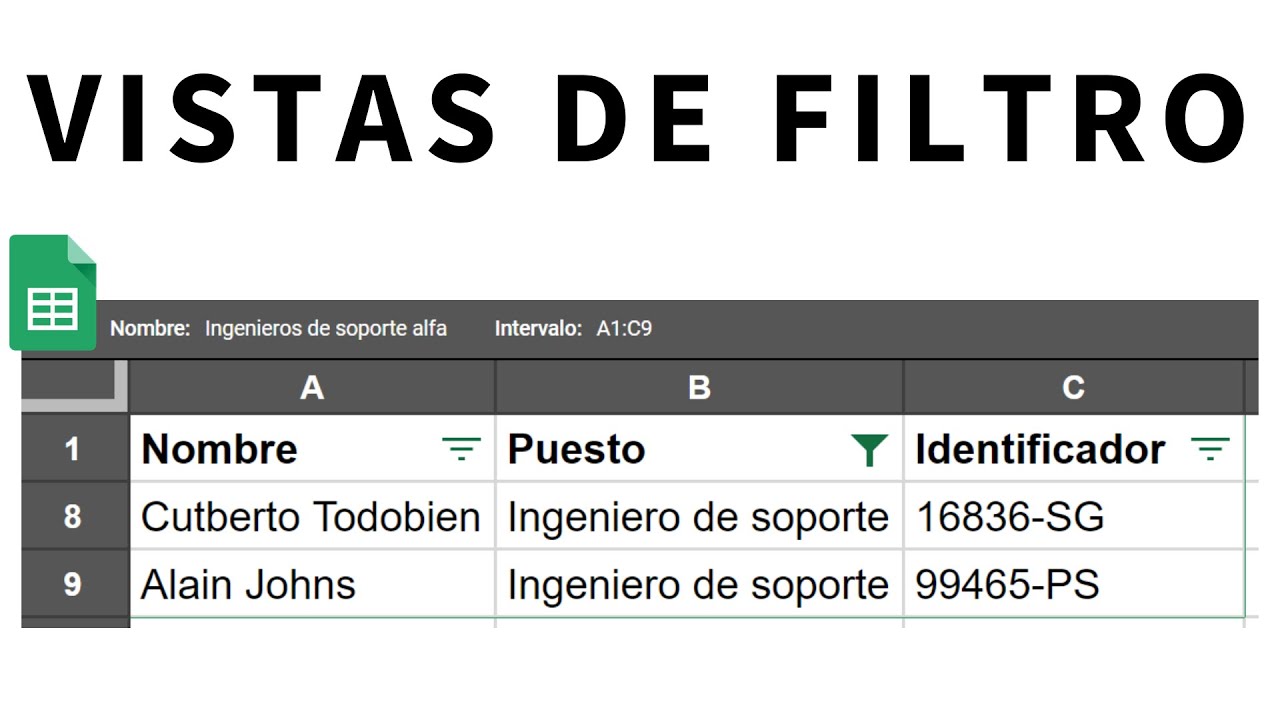
La vista de filtro guarda un filtro con nombre. Cada persona puede crear la suya, aplicarla y volver a usarla sin reconstruir las condiciones. Los datos siguen visibles para los demás.
La función FILTRAR (FILTER) calcula el resultado: coloca las filas que cumplen una condición en otras celdas y lo actualiza cuando cambian los datos de origen. En nuestro libro de campañas,FILTRAR alimentará un resumen que siempre refleja las conversiones actuales.
| Herramienta | ¿Qué hace? | ¿A quién afecta? | ¿Se actualiza sola? |
|---|---|---|---|
| Filtro directo | Oculta filas que no cumplen la condición | A todos los colaboradores | No |
| Vista de filtro | Guarda y aplica condiciones personales | Solo a quien la crea | No |
| FILTRAR (FILTER) | Devuelve las filas que cumplen la condición en un rango de salida | A quien tenga acceso a esas celdas | Sí |
Filtrar datos directamente desde una columna
Para filtrar directamente, primero activa el filtro sobre la tabla. En Google Sheets, la ruta es Datos > Crear filtro. Después, las letras de las columnas se vuelven verdes y aparece un icono de embudo en cada encabezado.
Al abrir el embudo de una columna puedes buscar valores, marcar o desmarcar opciones y confirmar con «Aceptar». Las filas que no coinciden quedan ocultas, pero conservan sus datos y se recuperan en cualquier momento.
Este filtro directo afecta a la visualización compartida: cualquier persona que abra la hoja verá la misma selección hasta que alguien la cambie o la restablezca.
Filtrar por un valor concreto de la columna
Supongamos que la hoja Campañas contiene estos datos:
| A | B | C | D | E | F | |
|---|---|---|---|---|---|---|
| 1 | Campaña | Plataforma | Inicio | Gasto | Clics | Conversiones |
| 2 | Summer Search | 02/06/2026 | 420 | 310 | 4 | |
| 3 | Retargeting | Meta | 05/06/2026 | 280 | 190 | 8 |
| 4 | Brand Ads | 10/06/2026 | 610 | 250 | 12 | |
| 5 | Webinar | Meta | 15/06/2026 | 180 | 95 | 3 |
| 6 | Lookalike | Meta | 18/06/2026 | 350 | 260 | 9 |
Ahora quiero mostrar únicamente las campañas con más de 5 conversiones.
- Selecciona el rango A1:F6, incluidos los encabezados.
- Pulsa Datos > Crear filtro.
- Abre el icono de embudo de la columna Conversiones.
- Elige «Filtrar por valores».
- Pulsa «Claro» para quitar todas las marcas.
- Marca los valores 8, 12 y 9, y deja sin marcar 4 y 3.
- Pulsa «Aceptar».
Restablecer el filtro y volver a ver todas las filas
Para deshacer el filtro, vuelve a abrir el embudo de Conversiones.
- Pulsa el icono de embudo de la columna.
- Elige «Filtrar por valores».
- Pulsa «Seleccionar todo».
- Pulsa «Aceptar».
| A | B | C | D | E | F | |
|---|---|---|---|---|---|---|
| 1 | Campaña | Plataforma | Inicio | Gasto | Clics | Conversiones |
| 2 | Summer Search | 02/06/2026 | 420 | 310 | 4 | |
| 3 | Retargeting | Meta | 05/06/2026 | 280 | 190 | 8 |
| 4 | Brand Ads | 10/06/2026 | 610 | 250 | 12 | |
| 5 | Webinar | Meta | 15/06/2026 | 180 | 95 | 3 |
| 6 | Lookalike | Meta | 18/06/2026 | 350 | 260 | 9 |
Crear una vista de filtro solo para ti
Una vista de filtro guarda un filtro con nombre para tu uso personal. El resto del equipo continúa viendo la hoja completa. Esto resulta útil cuando revisas tus tareas de un mes sin interferir con la pantalla de otra persona.
Primero restablece cualquier filtro directo: abre cada embudo, pulsa «Seleccionar todo» y acepta. Después pulsa la flecha contigua al icono de embudo y elige «Crear nueva vista de filtro».
Google Sheets puede mostrar un aviso indicando que solo se ha cambiado tu vista. Ese aviso confirma que los datos de la vista compartida no se han modificado.
Crear una vista con las tareas de un mes
Partimos de una hoja Tareas con este contenido:
| A | B | C | D | |
|---|---|---|---|---|
| 1 | Tarea | Responsable | Estado | Vencimiento |
| 2 | Revisar métricas | Ana | Pendiente | 08/06/2026 |
| 3 | Actualizar fichas | Luis | En curso | 18/06/2026 |
| 4 | Planificar julio | Ana | Pendiente | 25/06/2026 |
| 5 | Cerrar informe | Eva | Completada | 03/06/2026 |
- Restablece los filtros de las columnas con «Seleccionar todo».
- Pulsa la flecha que aparece junto al icono de embudo.
- Elige «Crear nueva vista de filtro».
- En el nombre, sustituye «Filtro 1» por «Tareas de junio».
- Abre el embudo de Vencimiento.
- Elige «Filtrar por valores», pulsa «Claro» y marca las fechas 08/06/2026, 18/06/2026 y 25/06/2026.
- Pulsa «Aceptar».
Renombrar, editar, duplicar o eliminar una vista
Las vistas guardadas se administran desde el icono de configuración situado a la derecha de la hoja.
- Abre el menú de vistas, junto al embudo.
- Selecciona «Tareas de junio» para aplicarla.
- Pulsa el icono de configuración a la derecha de la hoja.
- Elige «Editar».
- Cambia el nombre o ajusta las condiciones de las columnas.
- Pulsa «Aceptar» para guardar.
Para duplicarla, elige «Duplicar» desde ese mismo icono: Google Sheets crea una copia con un nombre nuevo. Para eliminarla, selecciona «Eliminar» y confirma. Si solo quieres borrar sus condiciones, pulsa la X situada junto a «Ajustes» en la esquina superior derecha.
Usar FILTRAR (FILTER) para actualizar el resultado automáticamente
La función FILTRAR (FILTER) devuelve un rango de filas que cumple una condición. Su sintaxis es:
=FILTRAR(rango; condición1; [condición2…])El primer argumento es el rango completo que quieres devolver. El segundo es la condición que debe cumplir cada fila. Si no hay coincidencias, aparece #N/A; para entregar un mensaje controlado, puedes usar SI.ERROR (IFERROR) o el tercer argumento.
Cada vez que cambian los datos de origen, el resultado se recalcula. Esta es la diferencia frente al filtro directo y la vista de filtro: aquí no hay que volver a marcar nada.
Filtrar campañas con más de 5 conversiones
En una pestaña llamada Resultado, coloca la fórmula en A2:
=FILTRAR(A2:F100;F2:F100>5)| A | B | C | D | E | F | |
|---|---|---|---|---|---|---|
| 1 | Campaña | Plataforma | Inicio | Gasto | Clics | Conversiones |
| 2 | Retargeting | Meta | 05/06/2026 | 280 | 190 | 8 |
| 3 | Brand Ads | 10/06/2026 | 610 | 250 | 12 | |
| 4 | Lookalike | Meta | 18/06/2026 | 350 | 260 | 9 |
Combinar dos condiciones con Y y con O
Para exigir dos condiciones a la vez, multiplica los paréntesis. En nuestro libro, esta fórmula devuelve campañas con más de 5 conversiones y con menos de 100 clics:
=FILTRAR(A2:F100;(F2:F100>5)*(E2:E100<100))Con los datos de ejemplo no devuelve ninguna fila, porque las tres campañas que superan 5 conversiones tienen 190 clics o más. Esa es una comprobación útil: las condiciones se están evaluando en conjunto.
Para aceptar cualquiera de las dos condiciones, suma los paréntesis:
=FILTRAR(A2:F100;(F2:F100>5)+(E2:E100<100))Esta versión devuelve las tres campañas con más de 5 conversiones y también cualquier campaña con menos de 100 clics, aunque no supere las 5 conversiones.
#N/A en este conjunto; la fórmula con suma devuelve cuatro filas, porque Webinar y Summer Search cumplen la condición de clics.Filtrar por texto, fechas o CPC
FILTRAR admite las mismas comparaciones que el resto de las fórmulas. Estas son las condiciones del libro de campañas:
=FILTRAR(A2:F100;B2:B100="RETARGETING")=FILTRAR(A2:F100;C2:C100>FECHA(2026;1;1))=FILTRAR(A2:F100;D2:D100<1,2)La primera busca una plataforma; la segunda, campañas iniciadas después del 1 de enero de 2026; la tercera, campañas cuyo gasto por clic sea inferior a 1,2. La cabecera de nuestro libro no incluye una columna CPC, así que, si la añades, pon el valor por clic en una columna nueva y filtra esa columna.
En Google Sheets, los argumentos se separan con coma o punto y coma según la configuración regional de la hoja. Lo mismo ocurre con FECHA: FECHA(2026;1;1) con punto y coma o FECHA(2026,1,1) con coma. Puedes copiar la fórmula, pulsar «Aceptar» y comprobar si Google Sheets la corrige automáticamente.
Filtrar filas sin tocar los datos originales
FILTRAR no oculta ni reorganiza las filas de origen: escribe el resultado en la celda donde colocaste la fórmula y deja intacta la pestaña Campañas. Por eso es útil para preparar un resumen, un informe para otra persona o un rango que se copiará a otro archivo.
La diferencia práctica es clara: el filtro directo y la vista de filtro actúan sobre la visualización de las filas originales; FILTRAR crea una segunda representación de los datos.
Preparar un rango de salida libre
Para que el resultado no se mezcle con otros datos, reserva una zona vacía.
- Crea una pestaña llamada Resultado.
- Deja las filas 2 a 20 completamente vacías.
- Selecciona A2.
- Escribe la fórmula de FILTRAR.
- Pulsa Intro.
| A | B | C | D | E | F | |
|---|---|---|---|---|---|---|
| 1 | Campaña | Plataforma | Inicio | Gasto | Clics | Conversiones |
| 2 | Retargeting | Meta | 05/06/2026 | 280 | 190 | 8 |
| 3 | Brand Ads | 10/06/2026 | 610 | 250 | 12 | |
| 4 | Lookalike | Meta | 18/06/2026 | 350 | 260 | 9 |
| 5 |
Excluir celdas vacías del resultado
Si el rango de origen incluye filas en blanco, el resultado puede incluir huecos que descolocan la tabla. La función ES BLANCO (ISBLANK) permite detectar esas celdas.
En nuestro libro, añade una condición que exija que la campaña no esté vacía:
=FILTRAR(A2:F100;(F2:F100>5)*(A2:A100<>""))| A | B | C | D | E | F | |
|---|---|---|---|---|---|---|
| 1 | Campaña | Plataforma | Inicio | Gasto | Clics | Conversiones |
| 2 | Retargeting | Meta | 05/06/2026 | 280 | 190 | 8 |
| 3 | Brand Ads | 10/06/2026 | 610 | 250 | 12 | |
| 4 | Lookalike | Meta | 18/06/2026 | 350 | 260 | 9 |
Controlar errores y desbordamientos al filtrar
Los errores más habituales al trabajar con FILTRAR tienen causas distintas. #N/A aparece cuando ninguna fila cumple la condición. #REF! señala referencias inválidas, por ejemplo, cuando los rangos tienen longitudes incompatibles o una referencia se rompió. #¡DESBORDAMIENTO! ocurre cuando el resultado no cabe en el espacio disponible: en Excel indica las celdas que necesita; en Google Sheets you'll ver un aviso parecido si hay contenido en la zona de salida.
Para las filas vacías y referencias entre hojas, la documentación oficial de FILTER de Google Sheets explica los requisitos de los rangos y los errores frecuentes. La guía de filtros de Google Drive aclara además las diferencias al trabajar con archivos de Excel.
Evitar un resultado que no cabe en las celdas de destino
Si una fórmula no muestra el resultado, revisa primero la zona de salida.
- Selecciona la celda donde empieza el resultado.
- Mira si hay datos o fórmulas debajo o a la derecha.
- Borra ese contenido o mueve la fórmula a una zona libre.
- Vuelve a pulsar Intro y revisa el resultado.
| A | B | C | D | E | F | |
|---|---|---|---|---|---|---|
| 1 | Campaña | Plataforma | Inicio | Gasto | Clics | Conversiones |
| 2 | #REF! | |||||
| 3 | Nota interna |
Recuperar el resultado cuando no hay coincidencias
Puedes envolver la fórmula en SI.ERROR (IFERROR) para sustituir #N/A por un mensaje:
=SI.ERROR(FILTRAR(A2:F100;F2:F100>50);"Sin resultados")| A | B | C | D | E | F | |
|---|---|---|---|---|---|---|
| 1 | Campaña | Plataforma | Inicio | Gasto | Clics | Conversiones |
| 2 | Sin resultados |
La función FILTRAR también admite un tercer argumento para el caso sin coincidencias:
=FILTRAR(A2:F100;F2:F100>50;"Sin resultados")#N/A, la celda A2 muestra «Sin resultados».Llevar el resultado entre Google Sheets y Excel
Google Sheets puede abrir y editar archivos .xlsx subidos a Google Drive en modo Office, sin convertirlos al momento de subirlos. También permite descargar una hoja en formato Excel, lo que resulta útil si tu equipo trabaja con macros, tablas dinámicas o formatos que Sheets no reproduce igual.
Conviene distinguir lo que sí se traslada de lo que no. Las macros VBA no pasan a Google Sheets: allí la automatización se hace con Apps Script. Power Query y Power Pivot tampoco se conservan de la misma manera, y algunos gráficos y formatos condicionales complejos cambian. La guía oficial sobre la integración de Excel con Google Drive resume estas diferencias.
Exportar la hoja filtrada como archivo de Excel
- Abre la pestaña Resultado, que contiene la salida de FILTRAR.
- Pulsa Archivo.
- Elige Descargar.
- Selecciona Microsoft Excel (.xlsx).
- Guarda el archivo en tu equipo.
El archivo descargado contendrá la hoja Resultado tal como se ve, con la fórmula de FILTRAR y las tres campañas. Si además exportas la pestaña Campañas, el archivo tendrá los datos originales y el resultado calculado.
| A | B | C | D | E | F | |
|---|---|---|---|---|---|---|
| 1 | Campaña | Plataforma | Inicio | Gasto | Clics | Conversiones |
| 2 | Retargeting | Meta | 05/06/2026 | 280 | 190 | 8 |
| 3 | Brand Ads | 10/06/2026 | 610 | 250 | 12 | |
| 4 | Lookalike | Meta | 18/06/2026 | 350 | 260 | 9 |
Lo que ya sabes hacer al filtrar en Google Sheets
- Aplicar un filtro directo desde el icono de embudo cuando todo el equipo necesita ver la misma selección.
- Restablecerlo con «Seleccionar todo» para recuperar todas las filas ocultas.
- Crear una vista de filtro personal desde la flecha contigua al embudo, sin cambiar la vista compartida.
- Renombrar, editar, duplicar y eliminar vistas guardadas desde el icono de configuración.
- Usar FILTRAR (FILTER) con
=FILTRAR(rango;condición)para obtener un resultado que se actualiza solo. - Combinar condiciones con
(condición1)*(condición2)para exigir ambas y(condición1)+(condición2)para aceptar cualquiera. - Controlar
#N/Acon SI.ERROR o con el tercer argumento de FILTRAR, y preparar una zona de salida libre para evitar desbordamientos. - Descargar la hoja filtrada como
.xlsxy comprobar qué elementos no se conservan al llevarla a Excel.
Tu siguiente paso es crear una vista de filtro con dos criterios guardados: así podrás alternar entre «Tareas de junio» y «Tareas pendientes» sin reconstruir las condiciones cada vez.
Dudas al filtrar en Google Sheets
1. ¿Cómo puedo filtrar en Google Sheets solo para mí?
Usa una vista de filtro: pulsa la flecha junto al icono de embudo y elige «Crear nueva vista de filtro». Ajusta las condiciones y pulsa «Aceptar». Tu vista no cambia lo que ven los demás colaboradores, aunque sí puede modificar las fórmulas y referencias de la hoja.
2. ¿Cómo filtro en Google Sheets por un texto específico?
Abre el icono de embudo de la columna, entra en «Filtrar por valores» y desactiva los valores que no quieres mediante «Claro». Después selecciona el texto exacto. Con FILTRAR, la condición es =FILTRAR(A2:E100;B2:B100="RETARGETING").
3. ¿Cuál es la fórmula para filtrar en Google Sheets?
La función es =FILTRAR(rango; condición). Por ejemplo, =FILTRAR(A2:E100;E2:E100>5) devuelve las filas con más de 5 conversiones. Usa punto y coma como separador si tu hoja está configurada con coma decimal; en otro caso, utiliza coma.
4. ¿Cómo aplico varias condiciones en un filtro de Google Sheets?
Con la función FILTRAR, multiplica las condiciones para exigirlas todas: =FILTRAR(A2:E100;(E2:E100>5)*(D2:D100<1,2)). Suma las condiciones para aceptar cualquiera: =FILTRAR(A2:E100;(E2:E100>5)+(D2:D100<1,2)).
5. ¿Los filtros de Google son gratis?
Sí. Los filtros directos, las vistas de filtro y la función FILTRAR son herramientas integradas de Google Sheets sin coste adicional. Las vistas de filtro requieren permiso para editar la hoja; quien solo puede visualizarlas puede aplicarlas y verlas.
6. ¿Cómo ordeno columnas en Google Sheets sin mezclar los datos?
Selecciona toda la tabla, incluidos los encabezados, y usa Datos > Ordenar. Si seleccionas una sola columna, Google Sheets pregunta si quieres ampliar la selección: acepta para mantener cada registro unido. Más detalles en ordenar datos en un rango o tabla de Excel, aplicable también al trabajo equivalente en Excel.
7. ¿Qué son las vistas de filtro de Google Sheets?
Son filtros guardados que puedes abrir y aplicar más tarde sin reconstruir las condiciones. Se crean desde la flecha contigua al embudo y guardan un nombre, como «Tareas de junio». Cada vista conserva sus propios criterios y solo cambia la visualización.
8. ¿Cómo agrego un filtro en Google Sheets desde el móvil?
En la aplicación móvil, pulsa el ícono de filtro que aparece al seleccionar un rango o una tabla. El menú permite elegir valores por columna. Las vistas de filtro no están habilitadas en teléfonos ni tabletas, así que esa función queda para el navegador o el escritorio.
Fuentes
- MicrosoftFILTRAR — documentación oficialconsultado el 27/10/2026
- MicrosoftHOJAS — documentación oficialconsultado el 27/10/2026
- GoogleExcel y Google Sheets (Hojas de cálculo de Google) — documentación oficialconsultado el 27/10/2026
- MicrosoftHOJA — documentación oficialconsultado el 27/10/2026
- MicrosoftOrdenar y filtrar — documentación oficialconsultado el 27/10/2026