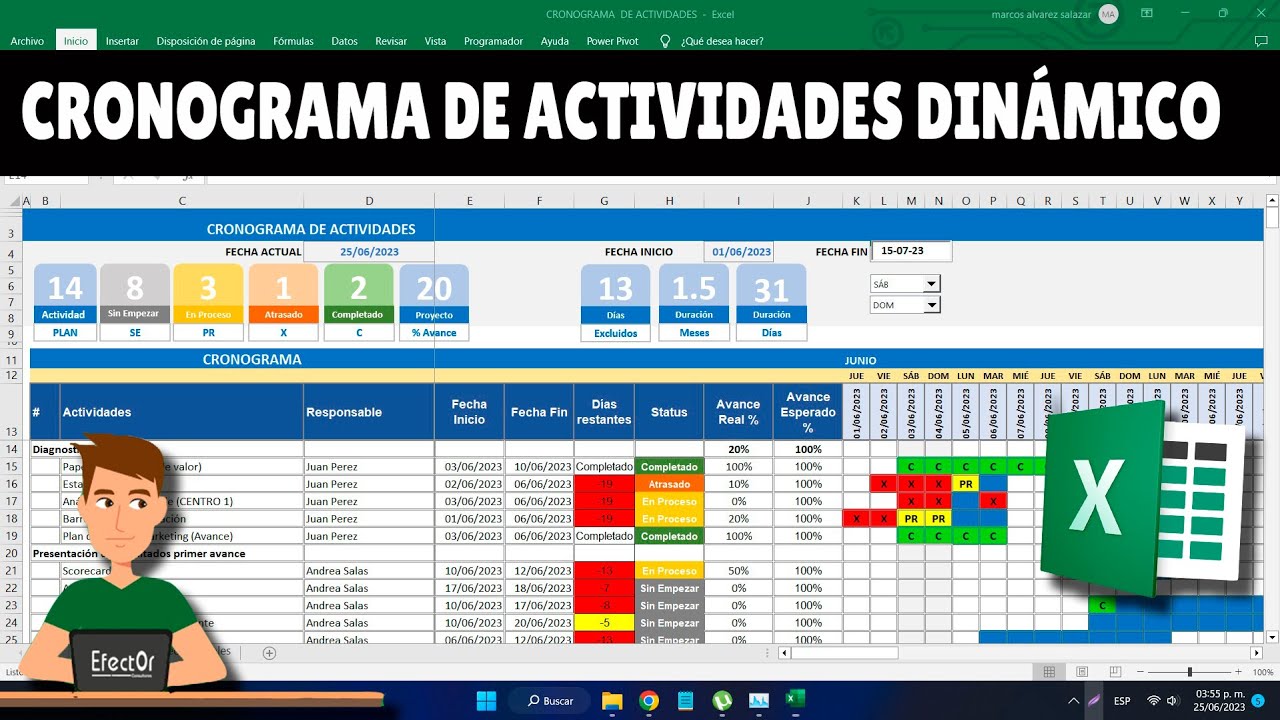
Un cronograma de visitas en Excel es una hoja donde registras cada cita comercial con su cliente, fecha, hora, dirección, responsable y estado. Sirve para saber qué toca hacer, preparar rutas y detectar visitas pendientes. En este tutorial crearás un libro con una hoja Visitas, un tablero de seguimiento y una lista desplegable para registrar lo ocurrido.
El método funciona en las versiones de Excel de escritorio; la disponibilidad concreta de plantillas y controles depende de la versión. Los pasos por núcleo son Ordenar, Filtrar, Validación de datos y CONTAR.SI (COUNTIF), herramientas disponibles en Excel 2007 y posteriores.
Qué es un cronograma de visitas en Excel
Un cronograma de visitas es un registro ordenado de citas. En el libro de ejemplo, el equipo comercial tiene cinco clientes distribuidos entre dos días. La hoja Visitas guarda cada cita y una hoja Tablero resume el avance.
La idea es mantener una sola fuente de datos. Cada fila representa una visita y cada columna un dato concreto: quién recibe, cuándo, dónde, quién la realiza y en qué estado se encuentra. Así puedes ordenar el día, filtrar pendientes y detectar qué citas ya se realizaron.
Por ejemplo, si el responsable actualiza el estado desde una lista desplegable, el tablero recalcula el progreso. Si más adelante se añaden direcciones y una duración estimada, la misma estructura podrá servir para organizar rutas más detalladas.
Qué datos necesita tu cronograma de visitas
Cada visita debe tener campos identificables y valores consistentes. La dirección puede esperar, pero resulta útil para el siguiente paso: construir la ruta.
| Campo | Ejemplo | Uso |
|---|---|---|
| Cliente | Taller Norte | Identifica el destino |
| Fecha | 05/10/2026 | Agrupa las citas por día |
| Hora | 09:00 | Ordena las visitas |
| Dirección | Calle Mayor 12 | Permite preparar la ruta |
| Estado | Pendiente | Indica el seguimiento |
| Responsable | Ana | Asigna la visita |
La estructura mínima de la hoja de visitas
Crea una hoja llamada Visitas y escribe estos encabezados. Guarda la información en filas, no en párrafos separados, para poder ordenarla y filtrarla.
| A | B | C | D | E | F | G | |
|---|---|---|---|---|---|---|---|
| 1 | Cliente | Fecha | Hora | Dirección | Estado | Responsable | Teléfono |
| 2 | Taller Norte | 05/10/2026 | 09:00 | Calle Mayor 12 | Pendiente | Ana | 600100200 |
| 3 | Comercial Sur | 05/10/2026 | 11:30 | Avenida Central 8 | Pendiente | Luis | 600100300 |
| 4 | Taller Norte | 06/10/2026 | 10:00 | Calle Mayor 12 | Visitado | Ana | 600100200 |
| 5 | Cactus Store | 06/10/2026 | 12:00 | Plaza Nueva 4 | Pendiente | Marta | 600100400 |
| 6 | Comercial Sur | 07/10/2026 | 09:30 | Avenida Central 8 | Cancelado | Luis | 600100300 |
El estado que permite saber qué falta
Usa únicamente tres estados: Pendiente, Visitado y Cancelado. Así el tablero puede mostrar las citas que requieren acción, las completadas y las que ya no se-CNPNBrowser?
| Estado | Significado | Acción comercial |
|---|---|---|
| Pendiente | La visita está prevista | Preparar y realizar |
| Visitado | La cita se completó | Registrar seguimiento |
| Cancelado | La cita no se realizará | Revisar el motivo |
No uses variantes como “Pendiente 1” o “Realizada”. Si cada visita necesita una explicación, añade una columna Notas; así el estado continúa siendo útil para filtrar.
Preparar las fechas y los horarios de las visitas
Las fechas y las horas deben ser valores que Excel pueda ordenar. No las escribas como frases como “martes por la mañana”. En la hoja Visitas, escribe una cita el 05/10/2026 a las 09:00 y otra ese mismo día a las 11:30.
Al escribir una fecha, Excel puede reconocerla automáticamente. Comprueba que la celda B2 quede alineada a la derecha: esa suele ser una señal de que contiene un valor numérico o de fecha, no texto.
Para comprobarlo mejor, coloca temporalmente una fórmula en I2. Debe devolver 46290 si las dos celdas contienen fecha y hora; después puedes borrar la comprobación.
=I2Formato de fecha para un cronograma de visitas
Selecciona B2:B6 y abre Formato de celdas con Ctrl+1.
- En Número, abre la categoría Fecha.
- Elige el formato que muestre día, mes y año.
- Pulsa Aceptar.
- Revisa que 05/10/2026 siga siendo visible.
Si una fecha aparece como 5/10/26, puedes conservar ese formato; lo importante es que todas las fechas usen una representación reconocible y comparable.
| A | B | C | |
|---|---|---|---|
| 1 | Cliente | Fecha | Hora |
| 2 | Taller Norte | 05/10/2026 | 09:00 |
| 3 | Comercial Sur | 05/10/2026 | 11:30 |
| 4 | Taller Norte | 06/10/2026 | 10:00 |
| 5 | Cactus Store | 06/10/2026 | 12:00 |
| 6 | Comercial Sur | 07/10/2026 | 09:30 |
Formato de hora para ordenar las citas
Selecciona C2:C6 y pulsa Ctrl+1.
- En Número, elige Hora.
- Selecciona un formato de dos dígitos, por ejemplo 09:00.
- Pulsa Aceptar.
- Comprueba que 09:00 y 11:30 se muestran sin decimales.
Si las horas cambian a valores como 0,375 o 9,5, vuelve a aplicar el formato de hora: el dato puede ser correcto, pero su presentación no.
| A | B | C | |
|---|---|---|---|
| 1 | Cliente | Fecha | Hora |
| 2 | Taller Norte | 05/10/2026 | 09:00 |
| 3 | Comercial Sur | 05/10/2026 | 11:30 |
| 4 | Taller Norte | 06/10/2026 | 10:00 |
| 5 | Cactus Store | 06/10/2026 | 12:00 |
| 6 | Comercial Sur | 07/10/2026 | 09:30 |
Ordenar las visitas por fecha, hora y cliente
Ordenar convierte el registro en una agenda. En este libro, la primera ordenación será por fecha y hora. Así, las citas de un mismo día quedan en el orden en que se:‘realizarán.
Selecciona A1:G6 y abre Ordenar. En el cuadro, comprueba que Excel ha detectado los encabezados; si no, indícalo mediante la opción correspondiente. Después añade los niveles:
- En Ordenar por, elige Fecha.
- En Ordenar por, elige Hora.
- En Ordenar por, elige Cliente.
- Acepta y revisa el resultado.
Un orden estable para varias visitas del mismo día
Cuando dos visitas tienen la misma fecha y hora, el cliente actúa como criterio adicional. Así no dejas el criterio al azar y conservas un orden reproducible.
Por ejemplo, si dos visitas fueran el 05/10/2026 a las 09:00, Comercial Sur aparecería antes que Taller Norte. Para una relación realmente coincidente, añade otra columna, como Responsable, como criterio posterior.
| A | B | C | D | E | F | |
|---|---|---|---|---|---|---|
| 1 | Cliente | Fecha | Hora | Dirección | Estado | Responsable |
| 2 | Taller Norte | 05/10/2026 | 09:00 | Calle Mayor 12 | Pendiente | Ana |
| 3 | Comercial Sur | 05/10/2026 | 11:30 | Avenida Central 8 | Pendiente | Luis |
| 4 | Taller Norte | 06/10/2026 | 10:00 | Calle Mayor 12 | Visitado | Ana |
| 5 | Cactus Store | 06/10/2026 | 12:00 | Plaza Nueva 4 | Pendiente | Marta |
| 6 | Comercial Sur | 07/10/2026 | 09:30 | Avenida Central 8 | Cancelado | Luis |
Ordenar por cliente sin mezclar las fechas
Para revisar las citas de un día, ordena primero por Fecha y después por Cliente. El día siempre manda; el cliente solo rompe los empates dentro de esa fecha.
- Selecciona A1:G6.
- Abre Datos > Ordenar.
- Establish Fecha como primer nivel.
- Añade Cliente como segundo nivel.
- Acepta.
No intestine Fecha como segundo criterio. Si lo hicieras, las visitas de distintos días podrían quedar reunidas y perderías la vista de la ruta diaria.
Filtrar las visitas que todavía no se han realizado
Filtrar permite trabajar solo con un subconjunto sin borrar el resto. En el libro, el filtro más útil será Estado = Pendiente.
- Selecciona A1:G6.
- En Datos, pulsa Filtrar.
- Pulsa la flecha de la columna Estado.
- Desactiva las casillas Visitado y Cancelado.
- Mantén marcada Pendiente y pulsa Aceptar.
Después del filtro, deben quedar visibles las visitas a Taller Norte, Comercial Sur y Cactus Store. La fila de Taller Norte del 06/10/2026 quedará oculta porque está marcada como Visitado.
| A | B | C | D | E | F | |
|---|---|---|---|---|---|---|
| 1 | Cliente | Fecha | Hora | Dirección | Estado | Responsable |
| 2 | Taller Norte | 05/10/2026 | 09:00 | Calle Mayor 12 | Pendiente | Ana |
| 3 | Comercial Sur | 05/10/2026 | 11:30 | Avenida Central 8 | Pendiente | Luis |
| 5 | Cactus Store | 06/10/2026 | 12:00 | Plaza Nueva 4 | Pendiente | Marta |
Filtrar por fecha para preparar una ruta
Abre la flecha de la columna Fecha y entra en Filtros de fechas. Desde allí puedes elegir un día concreto.
- Pulsa la flecha de Fecha.
- Selecciona Filtros de fechas.
- Elige 05/10/2026.
- Pulsa Aceptar.
Además, mantén el filtro de Estado en Pendiente para obtener la ruta pendiente de ese día.
| A | B | C | D | E | F | |
|---|---|---|---|---|---|---|
| 1 | Cliente | Fecha | Hora | Dirección | Estado | Responsable |
| 2 | Taller Norte | 05/10/2026 | 09:00 | Calle Mayor 12 | Pendiente | Ana |
| 3 | Comercial Sur | 05/10/2026 | 11:30 | Avenida Central 8 | Pendiente | Luis |
Quitar los filtros sin borrar los datos
Para recuperar todas las visitas, desactiva Datos > Filtrar. No uses Borrar dentro del filtro de fechas si quieres conservar una selección; el botón de la cinta quita la función de filtro de toda la tabla.
- Selecciona A1:G6.
- Pulsa Datos > Filtrar para desactivar el filtro.
- Comprueba que vuelvan a verse cinco filas.
- Verifica que los estados Visitado y Cancelado siguen intactos.
Quitar un filtro solo cambia la vista. Los datos no se modifican.
| A | B | C | D | E | F | |
|---|---|---|---|---|---|---|
| 1 | Cliente | Fecha | Hora | Dirección | Estado | Responsable |
| 2 | Taller Norte | 05/10/2026 | 09:00 | Calle Mayor 12 | Pendiente | Ana |
| 3 | Comercial Sur | 05/10/2026 | 11:30 | Avenida Central 8 | Pendiente | Luis |
| 4 | Taller Norte | 06/10/2026 | 10:00 | Calle Mayor 12 | Visitado | Ana |
| 5 | Cactus Store | 06/10/2026 | 12:00 | Plaza Nueva 4 | Pendiente | Marta |
| 6 | Comercial Sur | 07/10/2026 | 09:30 | Avenida Central 8 | Cancelado | Luis |
Marcar las visitas realizadas con una lista desplegable
Una lista desplegable reduce los errores de escritura y hace comparables los estados. Aplícala a E2:E6.
- Selecciona E2:E6.
- Abre Datos > Herramientas de datos > Validación de datos.
- En Permitir, elige Lista.
- Escribe el origen de la lista.
- Pulsa Aceptar.
Escribir el origen de la lista en el cuadro
En el cuadro Origen, escribe:
Pendiente;Visitado;CanceladoEl punto y coma separa las opciones porque es el separador de argumentos y listas de este tutorial. Si Excel usa coma como separador regional, la misma lista puede aparecer con comas en el campo Origen.
Al seleccionar E2, debe aparecer una flecha pequeña junto a la celda. El menú permite elegir uno de los tres estados.
| A | B | C | D | E | |
|---|---|---|---|---|---|
| 1 | Cliente | Fecha | Hora | Dirección | Estado |
| 2 | Taller Norte | 05/10/2026 | 09:00 | Calle Mayor 12 | Pendiente ▾ |
| 3 | Comercial Sur | 05/10/2026 | 11:30 | Avenida Central 8 | Pendiente |
| 4 | Taller Norte | 06/10/2026 | 10:00 | Calle Mayor 12 | Visitado |
| 5 | Cactus Store | 06/10/2026 | 12:00 | Plaza Nueva 4 | Pendiente |
| 6 | Comercial Sur | 07/10/2026 | 09:30 | Avenida Central 8 | Cancelado |
Evitar que aparezca un estado diferente
En Validación de datos, abre la pestaña Mensaje de error. Selecciona la acción Detener y escribe el mensaje “Elige un estado de la lista”.
Elige un estado de la lista
Añadir un responsable a cada visita
Ahora añade la columna Responsable. Ya existe en el libro como F, pero este paso explica cómo asignar las visitas a Ana, Luis o Marta. Escribe esos nombres en F2:F6 y conserva uno por fila.
La asignación permite que cada comercial vea su agenda. También ayuda a detectar Visitss pendientes repartidas entre varias personas sin consultar cada registro por separado.
Identificar las visitas de cada comercial
- Selecciona A1:G6.
- Pulsa Datos > Filtrar.
- Abre la flecha de Responsable.
- Mantén marcada solo Ana.
- Revisa las citas asignadas.
| A | B | C | D | E | F | |
|---|---|---|---|---|---|---|
| 1 | Cliente | Fecha | Hora | Dirección | Estado | Responsable |
| 2 | Taller Norte | 05/10/2026 | 09:00 | Calle Mayor 12 | Pendiente | Ana |
| 3 | Comercial Sur | 05/10/2026 | 11:30 | Avenida Central 8 | Pendiente | Luis |
| 4 | Taller Norte | 06/10/2026 | 10:00 | Calle Mayor 12 | Visitado | Ana |
| 5 | Cactus Store | 06/10/2026 | 12:00 | Plaza Nueva 4 | Pendiente | Marta |
| 6 | Comercial Sur | 07/10/2026 | 09:30 | Avenida Central 8 | Cancelado | Luis |
Un tablero básico para controlar el cronograma
El tablero debe ser una segunda hoja que resuma el libro, no una copia manual de los estados. Para crearla:
- Pulsa el botón + junto a las pestañas de hojas.
- Renombra la hoja nueva como Tablero.
- Escribe los contadores en A1:B4.
- En B2, B3 y B4, añade fórmulas que lean la hoja Visitas.
Contar visitas por estado
En B2 escribe:
=CONTAR.SI(Visitas!E2:E6;"Pendiente")En B3:
=CONTAR.SI(Visitas!E2:E6;"Visitado")En B4:
=CONTAR.SI(Visitas!E2:E6;"Cancelado")Los resultados son 3, 1 y 1. Si después añades filas a la hoja Visitas, amplía los rangos para incluirlas.
| A | B | |
|---|---|---|
| 1 | Estado | Visitas |
| 2 | Pendiente | 3 |
| 3 | Visitado | 1 |
| 4 | Cancelado | 1 |
Mostrar el progreso de la ruta
Añade el total de citas y las visitas completadas. En A6 escribe Total de visitas y en B6 usa:
=CONTAR.SI(Visitas!E2:E6;"<>")En A7 escribe Completadas y en B7:
=CONTAR.SI(Visitas!E2:E6;"Visitado")En A8 escribe Progreso y en B8:
=SI(B6=0;0;B7/B6)Aplica formato de porcentaje a B8. El resultado es 20 %, porque hay una visita completada de cinco.
| A | B | |
|---|---|---|
| 1 | Estado | Visitas |
| 2 | Pendiente | 3 |
| 3 | Visitado | 1 |
| 4 | Cancelado | 1 |
| 5 | ||
| 6 | Total de visitas | 5 |
| 7 | Completadas | 1 |
| 8 | Progreso | 20 % |
Cuándo el cronograma de visitas deja de actualizarse
Un cronograma puede dejar de responder cuando pierde la relación entre fecha y hora, se rompen las fórmulas o los filtros ocultan registros. En una plantilla de calendario, las celdas de fecha suelen contener fórmulas. Si sustituyes una de esas fórmulas por texto, la vista automática ya no podrá actualizarse.
La plantilla de calendario de Microsoft mantiene fórmulas en las fechas para permitir cambios automáticos. Consulta la ayuda oficial sobre calendarios creados a partir de una plantilla.
En este libro handmade no hay una vista automática de calendario, pero el mismo principio se aplica: no sustituyas los valores de fecha por etiquetas como “Martes 5”. Si necesitas una fórmula, conserva su referencia original.
Por qué una plantilla no responde después de editar una fecha
Sustituye una fecha calculada por el texto “Martes 5”. El calendario puede seguir mostrando el texto, pero ya no lo reconoce como fecha y no actualiza las visitas de ese día.
La solución es volver a introducir una fecha válida en la celda que correspondía. En una plantilla con fórmulas, recupera la fórmula original si puedes obtener otra copia; si no, escribe una fecha real y comprueba de nuevo las referencias.
Qué hacer si una visita no aparece al filtrar
Revisa dos condiciones: que el texto de Estado coincida exactamente con Pendiente y que Fecha sea un valor de fecha.
Si escribiste “pendiente”, “Pendiente ” o “En espera”, la lista desplegable y el filtro no lo tratarán igual. Elige el estado de la lista. Para comprobar el tipo de fecha, copia la celda en una celda vacía y usa Fórmulas > Mostrar fórmulas: una fecha real semanagede como número de serie, no como una cadena entre comillas.
| A | B | C | D | E | |
|---|---|---|---|---|---|
| 1 | Cliente | Fecha | Hora | Dirección | Estado |
| 2 | Taller Norte | 05/10/2026 | 09:00 | Calle Mayor 12 | Pendiente |
| 3 | Comercial Sur | 05/10/2026 | 11:30 | Avenida Central 8 | Pendiente |
| 4 | Taller Norte | 06/10/2026 | 10:00 | Calle Mayor 12 | Visitado |
| 5 | Cactus Store | 06/10/2026 | 12:00 | Plaza Nueva 4 | Pendiente |
| 6 | Comercial Sur | 07/10/2026 | 09:30 | Avenida Central 8 | Cancelado |
Lo que ya sabes hacer con tu cronograma de visitas
- Registrar clientes, fechas, horas, direcciones, teléfonos, estados y responsables en una hoja.
- Ordenar la agenda por fecha, hora y cliente sin mezclar los días.
- Filtrar las visitas pendientes y preparar la ruta de un día concreto.
- Usar una lista desplegable para registrar Pendiente, Visitado o Cancelado.
- Asignar cada cita a Ana, Luis o Marta y revisar la agenda de cada comercial.
- Contar los estados y mostrar el progreso de la ruta en una hoja Tablero.
- Conservar las fechas como valores válidos para que ordenaciones, filtros y fórmulas sigan funcionando.
- Resolver errores de estado, fechas convertidas en texto y filtros que ocultan registros.
- Entender que una plantilla de calendario depende de sus fórmulas y de fechas correctamente introducidas.
- Dejar preparado el libro para el siguiente paso: añadir duraciones, direcciones y un orden de ruta más detallado.
Los datos y pasos de este tutorial están comprobados en octubre de 2026.
Dudas al usar un cronograma de visitas en Excel
1. ¿Puedo usar una plantilla de calendario 2026 para organizar visitas comerciales?
Sí, pero conviene crear una hoja de visitas en lugar de sobrecargar el calendario. Puedes registrar cliente, fecha, hora, dirección, responsable y estado; después, ordenar y filtrar esos datos para preparar cada ruta.
2. ¿Cómo inserto un calendario desplegable en Excel para elegir fechas?
En Excel para Microsoft 365 y Excel 2024 puedes insertar un control de calendario desde Insertar > Controles > Control de calendario. En versiones anteriores no está disponible ese control; una alternativa es escribir la fecha directamente y validarla con el formato correspondiente.
3. ¿Cómo organizo un calendario 2026 en formato horizontal?
Coloca las fechas en columnas y las horas en filas. En cada intersección puedes anotar el cliente o responsable de la visita. Para consultar una ruta comercial resulta más cómodo mantener una tabla y ordenar por fecha y hora.
4. ¿Cómo creo un calendario con fórmulas en Excel?
Usa referencias de fecha y hora en celdas de la hoja Visitas y funciones como CONTAR.SI (COUNTIF) para resumir los estados. Si copias la fórmula a varias filas, utiliza referencias absolutas cuando el rango que debe contar no deba desplazarse.
5. ¿Cómo hago un calendario dinámico en Excel?
Añade las visitas a una tabla y aplica filtros, validación de datos y fórmulas de resumen. Si usas una plantilla de calendario, no sustituyas las fechas calculadas: conserva sus fórmulas para que las vistas automáticas puedan actualizarse.
6. ¿Cómo añado festivos a un calendario 2026 de Excel?
Crea una hoja con los festivos y sus fechas, y combínala con el calendario mediante BUSCARV (VLOOKUP) o BUSCARX (XLOOKUP), según la versión. Así puedes identificar los días no laborables junto a las visitas previstas.
7. ¿Cómo hago un calendario en Excel sin usar plantillas?
Crea una hoja, añade las columnas Cliente, Fecha, Hora, Dirección, Estado y Responsable, y aplica formato de fecha y hora. Después, ordena las visitas, añade filtros y crea un resumen con CONTAR.SI (COUNTIF) para saber cuántas quedan pendientes.