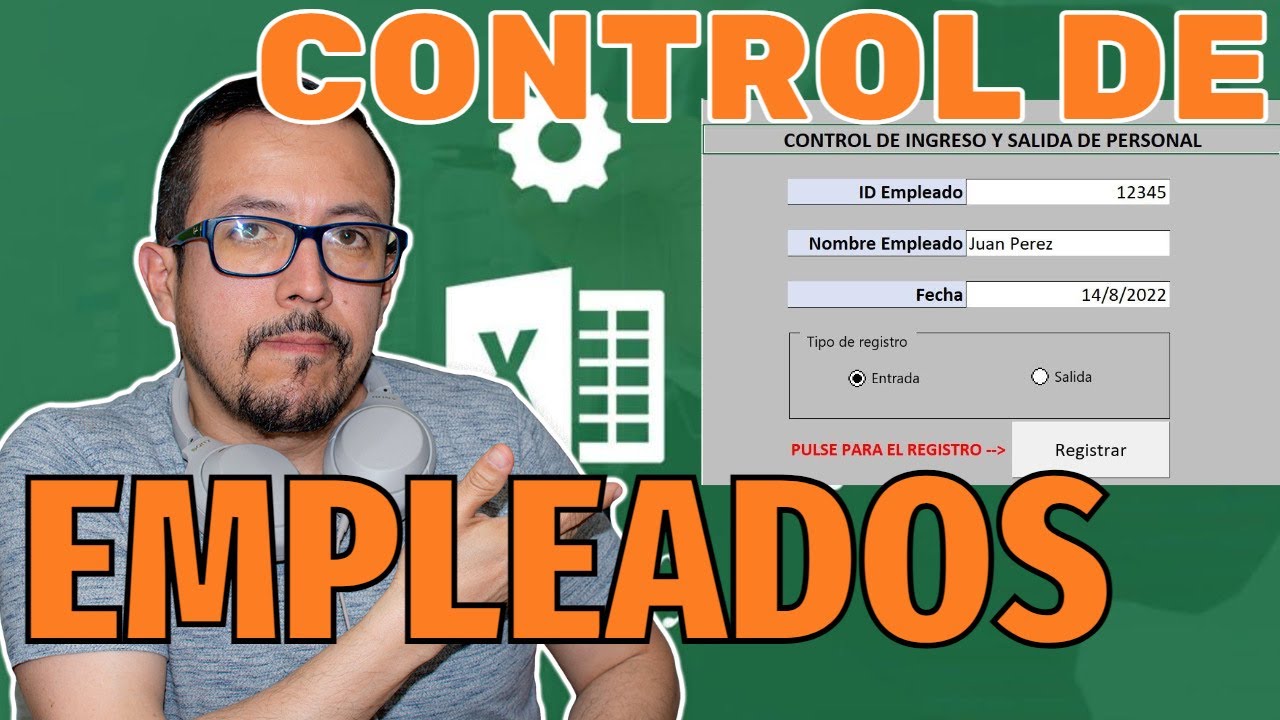
Una plantilla de fichaje de trabajadores es un libro de Excel donde registras las entradas, salidas, pausas y horas realmente trabajadas. Sirve para dejar constancia de cada jornada y detectar diferencias antes de cerrar el mes.
Aquí crearás un registro diario sencillo, calcularás las horas de cada día, sumarás el total mensual y controlarás incidencias. Las funciones empleadas están disponibles en Excel de escritorio y en Excel para la web. Los datos están comprobados en octubre de 2026.
Qué es una plantilla de fichaje en Excel
Una plantilla de fichaje organiza la jornada real de una persona trabajadora. Cada fila representa un día y recoge la entrada, la salida, el descanso, las horas trabajadas y, si hace falta, una incidencia. No sirve para copiar por adelantado el horario teórico: debe reflejar lo que ocurrió.
En este tutorial usarás el libro Registro de jornada, formado por una hoja de registro diario. La primera persona tendrá cinco jornadas de ejemplo. Más adelante se añadirá su nombre para demuestra que la misma estructura puede recoger filas de varias personas sin duplicar hojas.
| A | B | C | D | E | F | |
|---|---|---|---|---|---|---|
| 1 | Fecha | Entrada | Salida | Pausa | Incidencias | Horas trabajadas |
| 2 | 06/10/2026 | 09:00 | 17:00 | 00:30 | Entrada corregida | 7,50 |
| 3 | 07/10/2026 | 09:15 | 17:15 | 00:30 | — | 7,50 |
| 4 | 08/10/2026 | 08:55 | 17:05 | 00:45 | — | 7,25 |
| 5 | 09/10/2026 | 09:10 | 17:20 | 00:30 | Salida retrasada | 7,40 |
| 6 | 10/10/2026 | 09:00 | 16:30 | 00:30 | — | 7,00 |
La hoja deja visibles tanto los horarios como el resultado. La columna de incidencias también permite anotar por qué se corrigió una entrada o una salida.
Cómo estructurar el registro diario de la plantilla
El registro debe tener una fila por día y persona. Para construir esta primera versión:
- Crea un libro en blanco y cambia el nombre de la hoja a Registro diario.
- Escribe en A1:F1 los encabezados de la tabla.
- Introduce una fecha real en A2 y las horas en B2, C2 y D2.
- Registra la duración de la pausa en E2 y escribe en F2 la fórmula del total.
- Añade las filas siguientes y arrastra el controlador de relleno de F2 hasta F6.
Las cinco columnas que needs el registro
Las cinco columnas principales/faq se posición versión ashx
| Columna | Dato que se registra |
|---|---|
| Fecha | Día real de la jornada |
| Entrada | Hora de inicio |
| Salida | Hora de finalización |
| Pausa | Duración del descanso |
| Horas trabajadas | Resultado automático |
La última columna se calcula; las cuatro anteriores se cumplimentan con los datos de la jornada. Mantener el mismo orden evita confundir una entrada con una salida y facilita el control mensual.
Las incidencias y la validación diaria
A esta estructura añade dos columnas: Observaciones y Firma o validación. En observaciones puedes explicar una corrección, una llegada tardía o una salida anticipada. En la validación puedes registrar quién revisó el día y dejar una firma o referencia.
| A | B | C | D | E | F | G | H | |
|---|---|---|---|---|---|---|---|---|
| 1 | Fecha | Entrada | Salida | Pausa | Horas trabajadas | Observaciones | Validación | Persona |
| 2 | 06/10/2026 | 09:00 | 17:00 | 00:30 | 7,50 | Entrada corregida | Revisado | Laura |
| 3 | 07/10/2026 | 09:15 | 17:15 | 00:30 | 7,50 | — | Revisado | Laura |
| 4 | 08/10/2026 | 08:55 | 17:05 | 00:45 | 7,25 | — | Revisado | Laura |
| 5 | 09/10/2026 | 09:10 | 17:20 | 00:30 | 7,40 | Salida retrasada | Pendiente | Laura |
| 6 | 10/10/2026 | 09:00 | 16:30 | 00:30 | 7,00 | — | Revisado | Laura |
Una hora de entrada y salida que se calcula sola
Para calcular la jornada, Excel resta la entrada de la salida y después descuenta la pausa. En la fila 2, la diferencia entre las 17:00 y las 09:00 es de ocho horas; al descontar 00:30 quedan 7,50 horas.
La fórmula es:
=(C2-B2)-E2Los paréntesis son importantes: sin ellos, Excel podría interpretar la operación con otra prioridad. La pausa se resta después de obtener la duración total entre entrada y salida.
| A | B | C | D | E | F | |
|---|---|---|---|---|---|---|
| 1 | Fecha | Entrada | Salida | Pausa | Horas trabajadas | Observaciones |
| 2 | 06/10/2026 | 09:00 | 17:00 | 00:30 | 7,50 | Entrada corregida |
La fórmula del total de horas trabajadas
Si inviertes el orden, la fórmula =(B2-C2)-E2 resta la salida de la entrada. El resultado es negativo porque 09:00 es anterior a 17:00.
La diferencia entre ambas expresiones no está en la pausa: en este caso la jornada es diurna. El orden correcto empieza por la hora más antigua, la entrada, y termina por la más reciente, la salida. Después se resta el descanso.
Ver el resultado como tiempo y como decimal
Si F2 conserva el formato de hora, Excel puede mostrar el resultado como [h]:mm, por ejemplo 7:30, aunque internamente sean 7,5 horas. Ese formato representa una duración de siete horas y treinta minutos.
Para mostrar 7,50 como número decimal:
- Selecciona F2:F6.
- Abre el menú contextual con el botón derecho.
- Elige Formato de celdas.
- En la pestaña Número, selecciona Número y fija dos decimales.
- Pulsa Aceptar.
7:30, aplica el formato de hora con formato [h]:mm.Sumar las horas del mes sin rehacer el registro
Para cerrar el mes, coloca un total debajo de la última jornada. En F7 escribe:
=SUMA(F2:F6)SUMA (SUM) suma un rango. El resultado es 36,65 horas: 7,50 + 7,50 + 7,25 + 7,40 + 7,00.
Para dar formato al total y comprobarlo:
- Selecciona F7.
- Escribe la fórmula
=SUMA(F2:F6). - Aplica formato de número con dos decimales.
- Escribe en E7 la etiqueta Total del mes.
| A | B | C | D | E | F | |
|---|---|---|---|---|---|---|
| 1 | Fecha | Entrada | Salida | Pausa | Observaciones | Horas trabajadas |
| 2 | 06/10/2026 | 09:00 | 17:00 | 00:30 | Entrada corregida | 7,50 |
| 3 | 07/10/2026 | 09:15 | 17:15 | 00:30 | — | 7,50 |
| 4 | 08/10/2026 | 08:55 | 17:05 | 00:45 | — | 7,25 |
| 5 | 09/10/2026 | 09:10 | 17:20 | 00:30 | Salida retrasada | 7,40 |
| 6 | 10/10/2026 | 09:00 | 16:30 | 00:30 | — | 7,00 |
| 7 | Total del mes | 36,65 |
Detectar un total mensual que no cuadra
Supón que el descanso del 08/10 se corrige de 00:45 a 01:15. La jornada real baja de 7,25 a 6,55 horas y el total mensual pasa de 36,65 a 35,95.
Para localizar el cambio:
- Compara F4 con la fórmula de la fila.
- Revisa B4, C4 y E4.
- Corrige E4 y arrastra la fórmula hacia abajo si Excel no la ha actualizado.
- Comprueba que F4 muestra 6,55 y F7 muestra 35,95.
| A | B | C | D | E | F | |
|---|---|---|---|---|---|---|
| 1 | Fecha | Entrada | Salida | Pausa | Observaciones | Horas trabajadas |
| 2 | 06/10/2026 | 09:00 | 17:00 | 00:30 | Entrada corregida | 7,50 |
| 3 | 07/10/2026 | 09:15 | 17:15 | 00:30 | — | 7,50 |
| 4 | 08/10/2026 | 08:55 | 17:05 | 01:15 | Pausa corregida | 6,55 |
| 5 | 09/10/2026 | 09:10 | 17:20 | 00:30 | Salida retrasada | 7,40 |
| 6 | 10/10/2026 | 09:00 | 16:30 | 00:30 | — | 7,00 |
| 7 | Total del mes | 35,95 |
Una fila por trabajador para evitar hojas repetidas
Para incorporar a otra persona, añade una columna Persona y repite sus días debajo de los existentes. La hoja conserva una fila por día y persona, mientras las fórmulas siguen calculando cada jornada.
- Añade el encabezado Persona en H1.
- Escribe el nombre en H2:H6.
- Copia las filas 2:6 al final del registro.
- Sustituye fecha, horarios, pausa, observaciones y nombre.
- Mantén F7 como suma de todo el rango de jornadas.
| A | B | C | D | E | F | G | H | |
|---|---|---|---|---|---|---|---|---|
| 1 | Fecha | Entrada | Salida | Pausa | Horas trabajadas | Observaciones | Validación | Persona |
| 2 | 06/10/2026 | 09:00 | 17:00 | 00:30 | 7,50 | Entrada corregida | Revisado | Laura |
| 3 | 07/10/2026 | 09:15 | 17:15 | 00:30 | 7,50 | — | Revisado | Laura |
| 4 | 08/10/2026 | 08:55 | 17:05 | 01:15 | 6,55 | Pausa corregida | Revisado | Laura |
| 5 | 09/10/2026 | 09:10 | 17:20 | 00:30 | 7,40 | Salida retrasada | Pendiente | Laura |
| 6 | 10/10/2026 | 09:00 | 16:30 | 00:30 | 7,00 | — | Revisado | Laura |
| 7 | 06/10/2026 | 08:30 | 16:30 | 00:30 | 7,50 | — | Revisado | Álex |
| 8 | 07/10/2026 | 08:30 | 16:30 | 00:30 | 7,50 | — | Revisado | Álex |
| 9 | 08/10/2026 | 08:30 | 16:30 | 00:30 | 7,50 | — | Revisado | Álex |
| 10 | 09/10/2026 | 08:30 | 16:30 | 00:30 | 7,50 | — | Revisado | Álex |
| 11 | 10/10/2026 | 08:30 | 16:30 | 00:30 | 7,50 | — | Revisado | Álex |
| 12 | Total del mes | 72,15 |
Cuando una hoja por persona resulta más cómoda
Una hoja compartida funciona bien cuando hay que comparar jornadas o preparar un único informe. Una hoja individual es más cómoda cuando cada persona valida sus propias horas, se imprime por separado o se necesita un resumen independiente.
En el libro de ejemplo, Laura puede tener su registro en una hoja y Álex en otra. Ambos usarían las mismas columnas y fórmulas. La elección depende del proceso de revisión, no de una limitación de Excel.
Qué errores aparece al calcular el fichaje
Los errores más frecuentes aparecen al dejar una hora vacía, anotar una pausa excessive o escribir una hora como texto. Conviene revisar cada fila antes de sumar el mes.
| Error | Lo que ocurre | Cómo corregirlo |
|---|---|---|
| Falta entrada o salida | La fórmula puede mostrar una hora incorrecta o un error | Escribe el dato que falte |
| Pausa mayor que la jornada | El total se vuelve negativo | Revisa entrada, salida y pausa |
| Hora como texto | La fórmula no puede calcularla | Conviértela a hora o vuelve a escribirla |
La hora escrita como texto no suma
Si B2 contiene el texto 9:00 a. m., Excel no lo resta como una hora. Puede mostrar un resultado inesperado o un error. La causa es que las horas deben guardarse como valores numéricos de tiempo.
- Selecciona B2.
- Pulsa Ctrl+1 para abrir Formato de celdas.
- En Número, selecciona Hora.
- Escribe de nuevo
09:00y pulsa Entrar. - Comprueba que F2 vuelve a mostrar 7,50.
| A | B | C | D | E | F | |
|---|---|---|---|---|---|---|
| 1 | Fecha | Entrada | Salida | Pausa | Horas trabajadas | Observaciones |
| 2 | 06/10/2026 | 09:00 | 17:00 | 00:30 | 7,50 | Entrada corregida |
Una pausa mayor que la jornada
Con entrada 09:00, salida 17:00 y descanso 08:30, la jornada entre entrada y salida es de ocho horas. Al restar ocho horas y media, F2 devuelve -0,50.
La causa está en E2: la pausa supera la diferencia entre entrada y salida. Revisa los tres datos y corrige la duración. Si el descanso de 00:30 es correcto, vuelve a escribirlo en E2.
| A | B | C | D | E | F | |
|---|---|---|---|---|---|---|
| 1 | Fecha | Entrada | Salida | Pausa | Horas trabajadas | Observaciones |
| 2 | 06/10/2026 | 09:00 | 17:00 | 08:30 | -0,50 | Revisar pausa |
Qué puedes revisar en el Excel de escritorio y la web
Las fórmulas usadas, SUMA y las operaciones de fecha y hora, están disponibles en Excel de escritorio y en Excel para la web. La edición visual de celdas, formatos y hoja también forma parte de la versión web, aunque puede haber diferencias de interfaz.
Al compartir el libro, usa un formato .xlsx si solo contiene celdas y fórmulas. Conserva las cifras y horas como datos, y no conviertas la hoja en una captura de pantalla. Comprueba además si el archivo debe incluir firmas, observaciones o una validación.
La plantilla es un documento de registro, no un sistema automático de control horario. No incorpora lector de credenciales, alertas ante olvidos, trazabilidad de cambios ni cálculo inmediato de horas extra. Para un volumen elevado o revisiones frecuentes, un sistema especializado puede complementar el Excel.
Lo que ya sabes hacer con la plantilla de fichaje
- Registrar la jornada real con fecha, entrada, salida, pausa y total.
- Calcular automáticamente cada jornada con
=(C2-B2)-E2. - Mostrar las horas como tiempo o como decimal.
- Sumar el mes con
=SUMA(F2:F6). - Detectar y explicar correcciones mediante observaciones y validación.
- Reunir varias personas en una hoja compartida o usar hojas individuales.
- Revisar errores de datos antes de cerrar el registro.
Tu libro Registro de jornada ya tiene una base funcional. El siguiente paso es añadir una hoja Resumen mensual que calcule el total por persona mediante SUMAR.SI.CONJUNTO (SUMIFS) y facilite la revisión mensual.
Dudas al crear una plantilla de fichaje
1. ¿Dónde puedo encontrar una plantilla de personal en Excel gratis?
Puedes crear una en Excel con una hoja de registro diario, columnas para entrada, salida, pausas, incidencias y total de horas, y una fórmula en cada fila. El libro terminado se guarda como .xlsx y puede reutilizarse cada mes.
2. ¿Qué plantillas de Excel para Recursos Humanos están disponibles gratis?
Hay recursos gratuitos para control horario, vacaciones, seguimiento de indicadores y bases de datos de empleados. Para el fichaje, lo esencial es registrar la jornada real y conservar las correcciones. También puedes revisar la colección de plantillas de Kenjo.
3. ¿Qué plantilla de vacaciones de Excel puedo usar en 2026?
La plantilla de vacaciones puede resumir fechas de inicio y fin, días solicitados y días disponibles. La plantilla de fichaje de este tutorial resuelve otra necesidad: registrar entradas, salidas, pausas e incidencias. Puedes combinar ambas hojas en el mismo libro, pero conviene mantener los datos separados.
4. ¿Qué plantillas gratuitas me ayudan a gestionar RRHH?
Además del control horario, existen plantillas para Bases de datos de empleados, seguimiento de indicadores y otros procesos de personal. Elige una que sea editable, tenga fórmulas documentadas y permita guardar el archivo en formato .xlsx. Puedes partir de la base de datos de empleados de Kenjo.