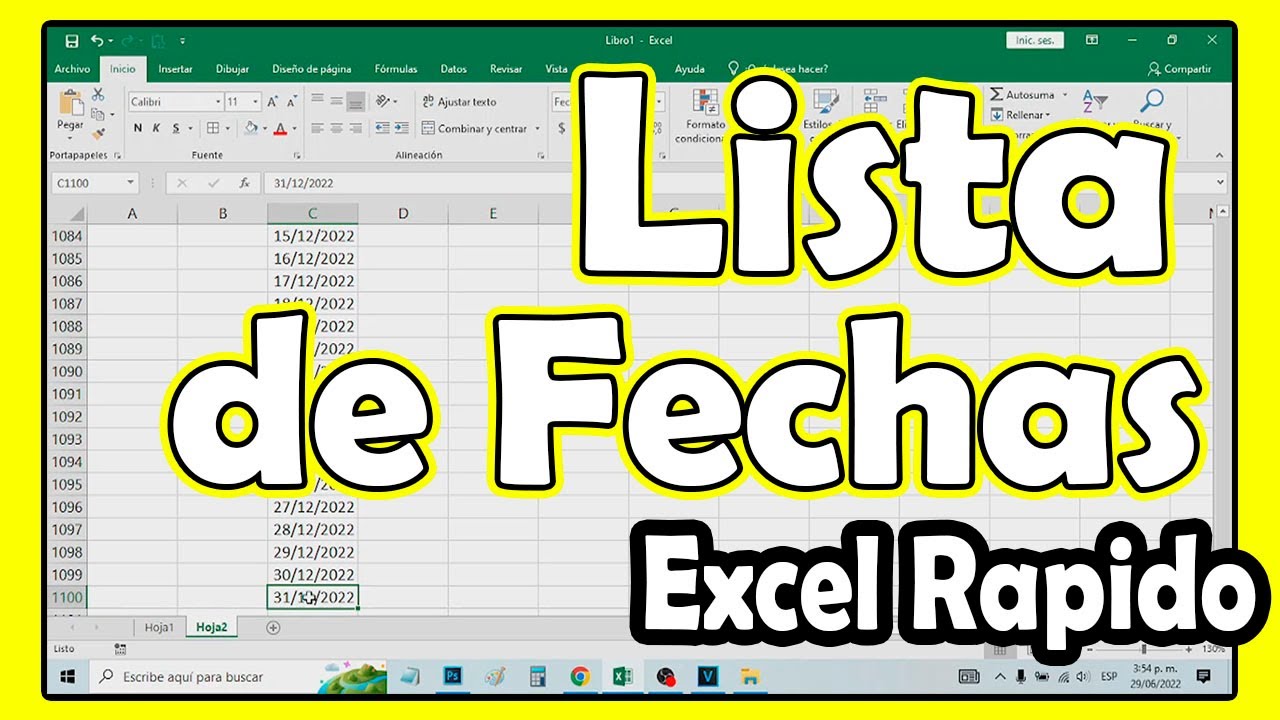
Una tabla de fechas reúne pedidos, clientes y fechas en un libro de Excel para poder ordenarlos, buscarlos y medir cuánto ha pasado. En este tutorial trabajarás con una hoja de entregas: al terminar tendrás fechas reales, búsquedas por pedido, días transcurridos y fórmulas para ampliar el control del registro. La práctica es compatible con las versiones de escritorio de Excel desde 2007; también puedes consultar la hoja de cálculo en Excel para la web o en móvil, con las limitaciones de edición de cada dispositivo.
Qué es una tabla de fecha y para qué te sirve
Una tabla de fecha organiza información cuyo elemento principal es una fecha. En una tienda, por ejemplo, cada fila puede representar una entrega con su fecha, pedido, cliente y estado. Esa estructura permite ordenar el historial, localizar un pedido y calcular el tiempo transcurrido.
| A | B | C | D | |
|---|---|---|---|---|
| 1 | Fecha | Pedido | Cliente | Estado |
| 2 | 15/03/2026 | P-104 | Taller Norte | Entregado |
| 3 | 18/03/2026 | P-105 | Taller Sur | Pendiente |
| 4 | 22/03/2026 | P-106 | Centro Norte | Pendiente |
La clave es que Excel debe guardar cada fecha como un valor numérico. No basta con que la celda «parezca» una fecha: cuando sea un número de fecha real, podrás restarla, ordenarla y buscar sin errores.
Las piezas de una tabla de fechas
La tabla usa cuatro columnas: Fecha, Pedido, Cliente y Estado. La columna Fecha contiene los valores que se ordenarán; Pedido sirve como identificador; Cliente y Estado aportan el contexto associated a cada entrega.
| A | B | C | D | |
|---|---|---|---|---|
| 1 | Fecha | Pedido | Cliente | Estado |
| 2 | 15/03/2026 | P-104 | Taller Norte | Entregado |
| 3 | 18/03/2026 | P-105 | Taller Sur | Pendiente |
| 4 | 22/03/2026 | P-106 | Centro Norte | Pendiente |
- Fecha: contiene un número de fecha real.
- Pedido: identifica la entrega y puede ser la clave de búsqueda.
- Cliente: relaciona la entrega con quien la recibió.
- Estado: permite filtrar o revisar la situación actual.
La fecha como número que sí permite cálculos
Excel representa una fecha como el número de días transcurridos desde el 1 de enero de 1900. La hora se guarda como fracción del día. Por eso una fecha puede restarse de otra y obtener una cantidad de días.
| A | B | C | |
|---|---|---|---|
| 1 | Fecha | Pedido | Cliente |
| 2 | 15/03/2026 | P-104 | Taller Norte |
La fórmula siguiente compara esa fecha con el día actual:
=HOY()-A2El resultado es una cantidad de días. Si la fecha está en el futuro, el resultado será negativo. HOY (TODAY) es una función volátil: cambia cada día y obliga a Excel a recalcular.
Los formatos que muestran día, mes y año
El formato de celda decide qué partes de la fecha se muestran, pero no cambia el valor almacenado.
| Código | Parte mostrada | Ejemplo con 15/03/2026 |
|---|---|---|
d |
Día | 15 |
dd |
Día con dos cifras | 15 |
ddd |
Día abreviado | dom |
dddd |
Día completo | domingo |
m |
Mes | 3 |
mm |
Mes con dos cifras | 03 |
mmm |
Mes abreviado | mar |
mmmm |
Mes completo | marzo |
aa |
Año con dos cifras | 26 |
aaaa |
Año con cuatro cifras | 2026 |
mm representa minutos cuando aparece después de h o hh. En un formato de hora, h:mm significa horas y minutos; no debe cambiarse sin comprobar el resultado.Un formato largo con el nombre del día
TEXTO (TEXT) convierte un valor en texto con el formato que le indiques. En Excel en español, el año se escribe aaaa.
=TEXTO(A2;"dddd d ""de"" mmmm ""de"" aaaa")Si A2 contiene 15/03/2026, el resultado es «domingo 15 de marzo de 2026».
Un formato numérico que conserva el valor
Una celda puede mostrar 15/03/2026 y conservar un número de fecha válido. Si después eliges el formato 31/12/aaaa, seguirá mostrando la fecha, no una cadena de texto.
| A | B | |
|---|---|---|
| 1 | Fecha | Pedido |
| 2 | 15/03/2026 | P-104 |
Para comprobarlo, selecciona A2 y mira la barra de fórmulas: debe mostrar la fecha real. El formato es solo la presentación.
Crear una tabla de fechas con datos de ejemplo
La hoja se llamará Entregas y"| guardará seis entregas entre el 05/01/2026 y el 28/02/2026. Empieza con esta estructura y después añade el cálculo de días.
| A | B | C | D | |
|---|---|---|---|---|
| 1 | Fecha | Pedido | Cliente | Estado |
| 2 | 05/01/2026 | P-101 | Taller Norte | Entregado |
| 3 | 12/01/2026 | P-102 | Taller Sur | Pendiente |
| 4 | 19/01/2026 | P-103 | Centro Norte | Entregado |
| 5 | 26/01/2026 | P-104 | Taller Este | Pendiente |
| 6 | 02/02/2026 | P-105 | Taller Norte | Entregado |
| 7 | 09/02/2026 | P-106 | Centro Sur | Pendiente |
Escribir fechas reales sin convertirlas en texto
- Renombra la hoja con el botón Insertar > Hoja > Renombrar o haciendo doble clic en su pestaña; escribe
Entregas. - Selecciona A1 y escribe estos encabezados:
Fecha,Pedido,ClienteyEstado. - En A2:A7, escribe
05/01/2026,12/01/2026,19/01/2026,26/01/2026,02/02/2026y09/02/2026. - Completa B2:D7 con los pedidos, clientes y estados mostrados en la hoja anterior.
- Selecciona A2 y abre Ctrl+1 para comprobar que la categoría Fecha está aplicada.
| A | B | C | D | |
|---|---|---|---|---|
| 1 | Fecha | Pedido | Cliente | Estado |
| 2 | 05/01/2026 | P-101 | Taller Norte | Entregado |
| 3 | 12/01/2026 | P-102 | Taller Sur | Pendiente |
| 4 | 19/01/2026 | P-103 | Centro Norte | Entregado |
| 5 | 26/01/2026 | P-104 | Taller Este | Pendiente |
| 6 | 02/02/2026 | P-105 | Taller Norte | Entregado |
| 7 | 09/02/2026 | P-106 | Centro Sur | Pendiente |
Ordenar las entregas por fecha
- Selecciona A1:D7 para incluir los encabezados y todas las entregas.
- Abre la ruta siguiente:
- En el cuadro Ordenar, selecciona la columna Fecha.
- Elige De más antiguo a más reciente.
- Pulsa Aceptar.
| A | B | C | D | |
|---|---|---|---|---|
| 1 | Fecha | Pedido | Cliente | Estado |
| 2 | 05/01/2026 | P-101 | Taller Norte | Entregado |
| 3 | 12/01/2026 | P-102 | Taller Sur | Pendiente |
| 4 | 19/01/2026 | P-103 | Centro Norte | Entregado |
| 5 | 26/01/2026 | P-104 | Taller Este | Pendiente |
| 6 | 02/02/2026 | P-105 | Taller Norte | Entregado |
| 7 | 09/02/2026 | P-106 | Centro Sur | Pendiente |
Calcular los días transcurridos desde cada entrega
Ahora añadimos una columna Días. El resultado se calcula respecto al día en que se abre el archivo.
- Escribe
Díasen E1. - En E2, escribe la fórmula:
=HOY()-A2- Copia E2 y pega el formato en E3:E7, o arrastra el controlador de relleno desde la esquina inferior derecha de E2 hasta E7.
| A | B | C | D | E | F | |
|---|---|---|---|---|---|---|
| 1 | 1 | Fecha | Pedido | Cliente | Estado | Días |
| 2 | 2 | 05/01/2026 | P-101 | Taller Norte | Entregado | 269 |
| 3 | 3 | 12/01/2026 | P-102 | Taller Sur | Pendiente | 262 |
| 4 | 4 | 19/01/2026 | P-103 | Centro Norte | Entregado | 255 |
| 5 | 5 | 26/01/2026 | P-104 | Taller Este | Pendiente | 248 |
| 6 | 6 | 02/02/2026 | P-105 | Taller Norte | Entregado | 241 |
| 7 | 7 | 09/02/2026 | P-106 | Centro Sur | Pendiente | 234 |
| 8 | Los resultados de ejemplo corresponden al 30/09/2026. En otra fecha de cálculo, Excel mostraría otros valores. | |||||
| 9 | > **Comprueba:** E7 contiene `=HOY()-A7` y devuelve 234 con esta fecha de referencia. | |||||
| 10 | ## Buscar una fecha dentro de la tabla | |||||
| 11 | Para buscar un pedido, crea una segunda hoja llamada **Consulta**. La búsqueda devolvió la fecha, el cliente y el estado asociados a un código. | |||||
| 12 | «`hoja | |||||
| 13 | A | B | C | D | ||
| 14 | 1 | Pedido buscado | Fecha | Cliente | Estado | |
| 15 | 2 | P-104 | 26/01/2026 | Taller Este | Pendiente |
Buscar un pedido con una coincidencia exacta
BUSCARV (VLOOKUP) busca en la primera columna de una matriz y devuelve una columna situada a su derecha. Para que no encuentre un valor parecido, el cuarto argumento debe ser FALSO.
- En Consulta, escribe
Pedido buscadoen A1,Fechaen B1,Clienteen C1 yEstadoen D1. - Escribe
P-104en A2. - En B2, escribe:
=BUSCARV(A2;$A$2:$E$7;2;FALSO)- Copia la fórmula a B3 y cambia los indicadores de columna: usa 3 para devolver el cliente y 4 para el estado.
=BUSCARV(A2;$A$2:$E$7;3;FALSO)=BUSCARV(A2;$A$2:$E$7;4;FALSO)Para fijar la tabla, selecciona el rango $A$2:$E$7 dentro de la fórmula y pulsa F4; en Mac, utiliza Cmd+T.
| A | B | C | D | |
|---|---|---|---|---|
| 1 | Pedido buscado | Fecha | Cliente | Estado |
| 2 | P-104 | 26/01/2026 | Taller Este | Pendiente |
Detectar el error cuando no existe el pedido
Cambia A2 por P-999. Las tres fórmulas devolverán #N/A porque ese código no aparece en la primera columna.
| A | B | C | D | |
|---|---|---|---|---|
| 1 | Pedido buscado | Fecha | Cliente | Estado |
| 2 | P-999 | #N/A | #N/A | #N/A |
Convertir fechas escritas como texto en fechas reales
Una fecha importada puede parecer correcta, pero Excel la puede guardar como texto. En ese caso aparece alineada a la izquierda y no participa en cálculos.
| A | B | |
|---|---|---|
| 1 | Texto de fecha | Fecha convertida |
| 2 | 30/09/2026 | 30/09/2026 |
| 3 | 12/01/2026 | 12/01/2026 |
| 4 | 09/02/2026 | 09/02/2026 |
- En una hoja llamada Conversion, escribe
Texto de fechaen A1 yFecha convertidaen B1. - En A2, introduce
30/09/2026precedido de un apóstrofo para mantenerlo como texto:'30/09/2026. - En B2, escribe:
=FECHANUMERO(A2)- Copia B2 hasta B3:B4.
Identificar fechas que Excel no está calculando
- Selecciona A2 y mira la barra de fórmulas. Si muestra
30/09/2026y la celda está a la izquierda, probablemente sea texto. - Compara A2 con B2. La celda B2 está a la derecha porque contiene un número de fecha.
- Si al escribir directamente una fecha queda a la izquierda, revisa que la columna no tenga el formato Texto seleccionado antes de teclear.
- No confundas el dato guardado con la apariencia: una fecha real puede verse como
15/03/2026o15/03/26sin dejar de ser un número.
¿Por qué una fecha de la tabla no funciona como fecha?
Los fallos más habituales provienen de la importación, no de la función de búsqueda. Un separador incompatible, espacios sobrantes o un formato que solo muestra una parte de la fecha pueden impedir que el dato se comporte como se espera.
| A | B | |
|---|---|---|
| 1 | Valor introducido | Alineación |
| 2 | 30/09/2026 | Izquierda: texto |
| 3 | 30/09/2026 | Izquierda: texto |
| 4 | 15/03/2026 | Derecha: fecha |
| Error visible | Causa | Corrección |
|---|---|---|
| La fecha queda a la izquierda | Está guardada como texto | Conviértela con FECHANUMERO |
Aparece #¡VALOR! |
Hay espacios o un separador no reconocido | Limpia el texto y usa el separador aceptado |
Solo se ve 15/03 |
El formato personalizado oculta el año | Elige un formato que incluya aaaa |
Se ve 46023 |
Se storage el número de serie sin formato de fecha | Aplica Formato de celdas > Fecha |
Espacios y caracteres que bloquean el cálculo
Si una celda contiene espacios antes o después de la fecha, puede quedar como texto. Localízalo activando Ctrl+Mayús+Espacio; la barra de fórmulas permite ver los caracteres ocultos.
Para quitar espacios, puedes colocar una fórmula auxiliar en otra columna:
=ESPACIOS(A2)ESPACIOS quita los espacios sobrantes, pero no convierte por sí sola el resultado en un número de fecha. Para eso usa FECHANUMERO después de limpiar el texto.
La fecha se ve bien, pero no suma
Un formato personalizado cambia la presentación, no el tipo de dato. Si la celda contiene texto, restarla no funciona aunque muestre exactamente 15/03/2026.
Convierte primero el contenido:
=FECHANUMERO(A2)Si el texto incluye horas, utiliza FECHANUMERO con el argumento de fecha en una fórmula de fecha y hora; la función devuelve la fecha como número de serie. Comprueba siempre el resultado en la celda, no solo su apariencia.
Las funciones de fecha que amplían tu tabla
Estas funciones cubren la creación de fechas, los desplazamientos por meses, la antigüedad y la extracción del año.
| Función | Síntaxis | Uso en las entregas |
|---|---|---|
| FECHA (DATE) | =FECHA(año;mes;día) |
Construir una fecha |
| FECHA.MES (EDATE) | =FECHA.MES(fecha_inicial;meses) |
Calcular vencimientos |
| AÑO (YEAR) | =AÑO(núm_de_serie) |
Extraer el año |
| SIFECHA (DATEDIF) | =SIFECHA(fecha_inicial;fecha_final;unidad) |
Medir antigüedad |
| HOY (TODAY) | =HOY() |
Obtener la fecha actual |
| AHORA (NOW) | =AHORA() |
Obtener fecha y hora actuales |
SIFECHA no aparece en el asistente ni se autocompleta, aunque funciona en todas las versiones. Sus unidades son "Y" para años, "M" para meses y "D" para días. AHORA y HOY son volátiles: cambian al recalcular.
Crear y mover fechas con FECHA y FECHA.MES
FECHA (DATE) construye una fecha a partir de sus componentes:
=FECHA(2026;9;30)El resultado es 30/09/2026, con el número de serie 46295.
FECHA.MES (EDATE) suma o resta meses completos:
=FECHA.MES("31/01/2026";1)Como el 31 de febrero no existe, devuelve 28/02/2026.
Calcular antigüedad con SIFECHA
Para calcular años cumplidos, usa SIFECHA con la fecha inicial, la fecha final y la unidad "Y".
=SIFECHA(A2;HOY();"Y")Si A2 contiene 15/03/2016, el resultado al 30/09/2026 será 10. Cambia "Y" por "M" para meses o "D" para días.
Separar el año con AÑO
AÑO (YEAR) extrae el año de un número de fecha:
=AÑO("30/09/2026")Devuelve 2026. Para una fecha de la tabla, es más directo escribir =AÑO(A2) si A2 contiene la entrega.
Lo que ya sabes hacer con tu tabla de fechas
- Escribir fechas reales y comprobar que Excel las reconoce como números de fecha.
- Cambiar su apariencia con formatos de día, mes y año sin alterar el valor.
- Ordenar la hoja Entregas de más antigua a más reciente sin separar pedidos y clientes.
- Calcular los días transcurridos con
=HOY()-A2y copiarlo hasta el final. - Buscar un pedido con BUSCARV y leer la fecha, el cliente y el estado relacionados.
- Reconocer #N/A cuando el código buscado no existe en la primera columna.
- Convertir fechas importadas como texto con FECHANUMERO.
- Ampliar el control con FECHA, FECHA.MES, SIFECHA, AÑO, HOY y AHORA.
El siguiente paso es pegar una fecha que hoy no calcule y seguir las comprobaciones de alineación, barra de fórmulas y formato hasta convertirla en un dato utilizable.
Dudas al usar una tabla de fechas en Excel
1. ¿Cómo creo un calendario de este mes de 2026 en Excel?
Crea una columna con los días del mes y escribe la fecha del primer día en la celda A2. Después, selecciona A2:A32 y usa el controlador de relleno para generar las fechas restantes. Aplica Inicio > Formato > Formato de fecha para elegir cómo mostrarlas.
2. ¿Cómo sé las fechas de la Luna llena de 2026?
Puedes registrar cada fase en una columna de fechas de Excel y ordenarla. Por ejemplo, las fechas de Luna llena del material son 03/01/2026, 01/02/2026, 03/03/2026, 02/04/2026, 01/05/2026 y 30/06/2026. Al escribirlas, comprueba que Excel las reconoce como fechas y no como texto.
3. ¿Cómo hago un calendario en español de 2026 con Excel?
Escribe la primera fecha con el formato español dd/mm/aaaa, como 05/01/2026, y comprueba que queda alineada a la derecha. Después, usa el controlador de relleno para ampliar la tabla. En la ficha Format Cells > Número > Fecha puedes seleccionar una representación en español.
4. ¿Cómo obtengo la fecha de hoy en números en Excel?
Escribe =HOY() en una celda vacía y pulsa Entrar. Excel mostrará la fecha actual con el formato de la celda. Si necesitas un número de serie sin formato, puedes consultar la ayuda oficial de HOY para cambiar el formato de la celda a Número.
5. ¿Cómo creo un calendario de 2026 con las semanas numeradas?
Añade una columna Semana y calcula el número ISO de cada fecha con =ISOSEMANA(A2), disponible en Excel 2013 y posteriores. Ordena las entregas por fecha y la columna acompañará a cada registro. Puedes combinar esa función con TEXTO para mostrar también el día de la semana.
6. ¿Cuál es la próxima Luna llena de 2026 según el material?
Las fechas de Luna llena indicadas son 03/01/2026, 01/02/2026, 03/03/2026, 02/04/2026, 01/05/2026, 30/06/2026, 29/07/2026, 28/08/2026, 26/09/2026, 25/10/2026 y 24/11/2026. En el material no aparece una Luna llena adicional en diciembre.
Fuentes
- MicrosoftFECHA — documentación oficialconsultado el 27/10/2026
- MicrosoftFormatos de fecha y hora en español — documentación oficialconsultado el 27/10/2026
- MicrosoftBUSCARV — documentación oficialconsultado el 27/10/2026
- MicrosoftSIFECHA — documentación oficialconsultado el 27/10/2026
- MicrosoftFECHA.MES — documentación oficialconsultado el 27/10/2026