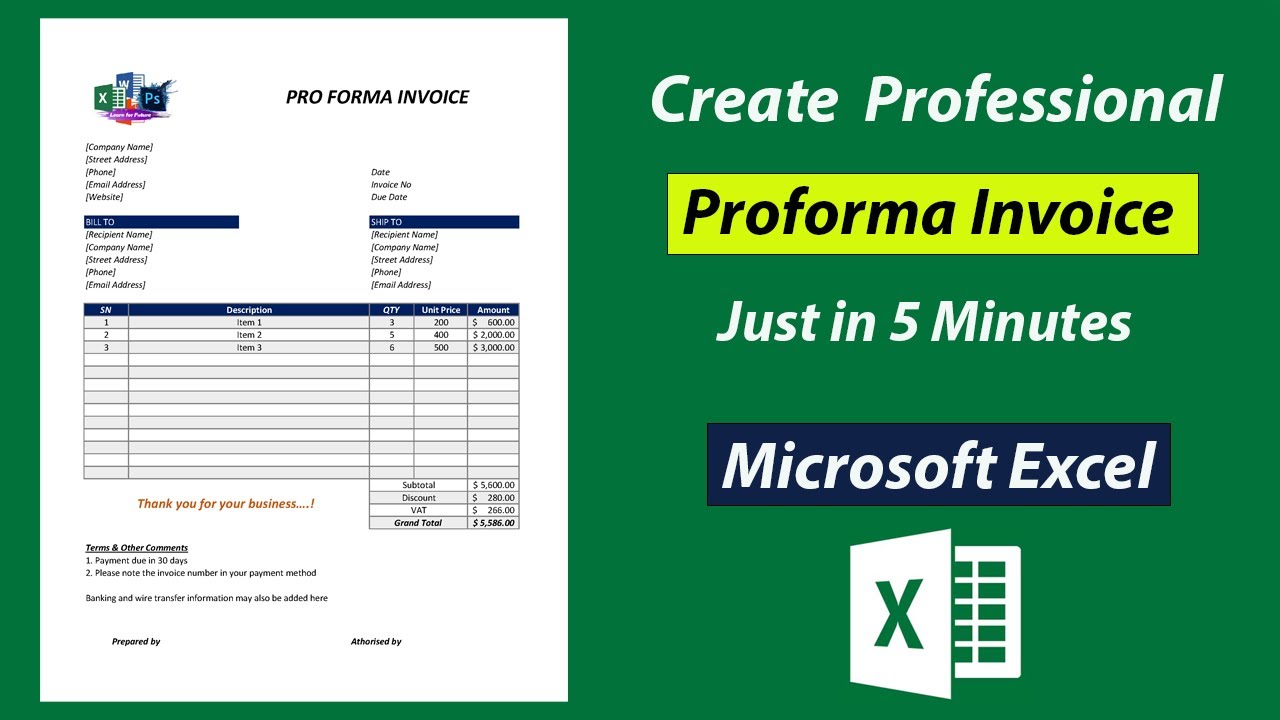
El formato de una proforma en Excel es la apariencia de un documento informativo que puedes preparar antes de una venta o como presupuesto. En este tutorial crearás una proforma de «Estudio Arce» para «Taller Luna», calcularás sus importes y aprenderás a darle un formato claro sin alterar los cálculos. El procedimiento funciona en Excel 2007 y posteriores; la exportación a PDF y algunas opciones de presentación pueden variar según la versión.
Una proforma no es una factura definitiva. Sirve para mostrar qué se ofrece, qué condiciones se proponen y cuánto costaría la operación antes de cerrarla. Por eso, sus datos pueden seguir siendo editables.
Los datos y el comportamiento de Excel están comprobados en octubre de 2026.
Qué es una proforma y qué formato debe tener
Una proforma es un documento informativo previo a una venta o un presupuesto editable. En el libro de este tutorial, «Estudio Arce» prepara un trabajo para «Taller Luna»: diseño de un catálogo y mantenimiento. El documento debe mostrar quién lo emite, quién lo recibe, un número, fechas, conceptos, cantidades, precios, importes, impuestos y total.
Una estructura útil puede ser:
| Zona | Datos |
|---|---|
| Emisor | Nombre, correo, dirección y logo opcional |
| Cliente | Nombre y dirección |
| Identificación | Número y fecha de la proforma |
| Detalle | Concepto, cantidad, precio e importe |
| Totales | Base imponible, impuestos y total |
La hoja inicial queda así:
| A | B | C | D | E | F | |
|---|---|---|---|---|---|---|
| 1 | PROFORMA | |||||
| 2 | Estudio Arce | Cliente: Taller Luna | ||||
| 3 | Número | PRO-001 | Fecha | 15/03/2026 | ||
| 4 | ||||||
| 9 | Concepto | Cantidad | Precio | Importe | Impuesto | Total |
| 10 | Diseño de catálogo | 2 | 150 | 300 | ||
| 11 | Mantenimiento | 1 | 80 | 80 | ||
| 12 | 380 |
No escribas «factura» si el documento todavía es informativo. Un título claro evita que alguien lo interprete como factura definitiva.
Dónde está el formato personalizado de la proforma
El formato personalizado se encuentra en la pestaña Inicio. Selecciona las celdas de importes y abre el selector de formato de número. La ruta es:
En el cuadro Formato de celdas, abre la pestaña Número, selecciona Personalizada y escribe el código en el cuadro Tipo. El código 0,00 hace que los importes aparezcan siempre con dos decimales.
El formato cambia cómo se ve el número, pero no cambia el valor almacenado. Si una celda contiene 1234,5, el resultado visual puede ser 1.234,50; la fórmula que utiliza esa celda seguirá trabajando con el valor original.
Formato 0,00 para importes y porcentajes
El código 0,00 obliga a mostrar dos cifras decimales:
- El valor
5se ve5,00. - El valor
3,1se ve3,10. - El valor
380se ve380,00.
Para un porcentaje, utiliza 0,0%. El valor 0,256 se multiplica visualmente por 100 y aparece como 25,6%.
En Excel con punto decimal, el equivalente visual es 0.00 y #,##0.00`. La lógica no cambia: el formato corresponde a la configuración regional del equipo.
Formato con separador de miles en la proforma
Para importes grandes, utiliza # .##0,00 sin el espacio, es decir:
#.##0,00Así, 1234,5 se muestra como 1.234,50. El punto separa los miles y la coma representa los decimales en un Excel configurado para mostrarlos así. Si tu Excel utiliza punto decimal, escribe #,##0.00: la coma actúa como separador de argumentos y como separador de miles visual.
En una proforma, el formato debe aplicarse a los importes y al total, pero no a los textos como «Diseño de catálogo». Si aplicas un formato numérico a una palabra, Excel no la convierte en número.
Diseñar la hoja de una proforma realista
Vamos a trabajar en una sola hoja llamada Proforma. La parte superior contendrá los datos del emisor y del cliente. Debajo seLocatedán los conceptos y, a la derecha, los cálculos. Así podrás ampliar el documento sin mezclar información de contacto con importes.
- Haz doble clic en la pestaña de la hoja y escribe
Proforma. - Selecciona A1 y escribe
PROFORMA. - Selecciona A2 y escribe
Estudio Arce. - Selecciona D2 y escribe
Cliente: Taller Luna. - Selecciona E2 y escribe
Calle Mayor 12. - Selecciona B3 y escribe
PRO-001. - Selecciona B4 y escribe
15/03/2026.
La hoja debe mostrar los datos clearly antes de añadir cálculos.
Colocar los datos del emisor y del cliente
Escribe el correo del emisor en A3, la dirección en A4 y deja B3 y B4 para el número y la fecha. En el lado derecho, conserva el nombre y la dirección del cliente en D2 y E2.
- Selecciona A2 y escribe
Estudio Arce. - Selecciona B2 y escribe
hola@estudioarce.example. - Selecciona D2 y escribe
Cliente: Taller Luna. - Selecciona E2 y escribe
Calle Mayor 12. - Selecciona B3 y escribe
PRO-001. - Selecciona B4 y escribe
15/03/2026.
| A | B | C | D | E | F | |
|---|---|---|---|---|---|---|
| 1 | PROFORMA | |||||
| 2 | Estudio Arce | hola@estudioarce.example | Cliente: Taller Luna | Calle Mayor 12 | ||
| 3 | Número | PRO-001 | ||||
| 4 | Fecha | 15/03/2026 |
Escribir conceptos, cantidades y precios
Ahora añade los conceptos en una tabla. La columna A contiene el servicio; B, la cantidad; C, el precio unitario; D, el importe calculado. Los precios son datos editables: puedes cambiarlos al preparar otro presupuesto.
- Selecciona A9 y escribe
Concepto. - Selecciona B9 y escribe
Cantidad. - Selecciona C9 y escribe
Precio. - Selecciona D9 y escribe
Importe. - En A10 escribe
Diseño de catálogo. - En B10 escribe
2. - En C10 escribe
150. - En A11 escribe
Mantenimiento. - En B11 escribe
1. - En C11 escribe
80.
| A | B | C | D | |
|---|---|---|---|---|
| 9 | Concepto | Cantidad | Precio | Importe |
| 10 | Diseño de catálogo | 2 | 150 | |
| 11 | Mantenimiento | 1 | 80 |
150 euros en C10 si después quieras usarlos en una fórmula.Calcular el importe y el total
Cada importe es la cantidad multiplicada por el precio. En D10 escribe:
=B10*C10En D11 escribe:
=B11*C11Ahora selecciona D10, copia la celda con Ctrl+C, selecciona D11 y pega con Ctrl+V. Así D11 conservará la fórmula yWonderáará D12 cuando la uses después. Debes obtener 300,00 y 80,00.
En D13 escribe Base imponible y en D14 escribe Impuestos. La fórmula de D13 debe sumar las filas disponibles:
=SUMA(D10:D12)En D14 calcula el impuesto del 21 %:
=D13*0,21En D15 escribe Total y usa:
=D13+D14| A | B | C | D | |
|---|---|---|---|---|
| 9 | Concepto | Cantidad | Precio | Importe |
| 10 | Diseño de catálogo | 2 | 150 | 300,00 |
| 11 | Mantenimiento | 1 | 80 | 80,00 |
| 12 | ||||
| 13 | Base imponible | 380,00 | ||
| 14 | Impuesto | 79,80 | ||
| 15 | Total | 459,80 |
=D13+D14.Dar forma profesional a la proforma sin romper los cálculos
El diseño debe facilitar la revisión. Ensancha las columnas, alinea los encabezados y añade bordes, pero no escribas el resultado dentro de una celda que ya contiene una fórmula.
- Selecciona A:F y usa el borde derecho del encabezado de columna para ajustar el ancho.
- Selecciona A9:D9 y pulsa Ctrl+1.
- En Alineación, elige centrado para el encabezado.
- Selecciona A10:D15 y añade un borde fino.
- Selecciona D10:D15 y abre Ctrl+1.
- En Personalizada, escribe
0,00. - Acepta el cuadro y revisa los importes.
Si D15 muestra 459,80, la fórmula sigue intacta. Un formato no reemplaza el resultado: solo lo presenta.
459,80 euros en la celda del total si después necesitas calcularlo. Usa una etiqueta aparte para «euros» y conserva el total como número.Diferenciar el encabezado de los importes
Para que la tabla sea fácil de leer, puedes aplicar un color distinto al encabezado. Selecciona A9:D9, abre Inicio > Estilos > Relleno, elige un color y después pulsa Ctrl+N para poner el texto en negrita. En Excel español, Ctrl+N aplica negrita; no abre un libro nuevo.
Después selecciona D10:D15 y aplica 0,00. La fila debe quedar así:
| A | B | C | D | |
|---|---|---|---|---|
| 9 | Concepto | Cantidad | Precio | Importe |
| 10 | Diseño de catálogo | 2 | 150 | 300,00 |
| 11 | Mantenimiento | 1 | 80 | 80,00 |
| 12 | ||||
| 13 | Base imponible | 380,00 | ||
| 14 | Impuesto | 79,80 | ||
| 15 | Total | 459,80 |
El color solo cambia la apariencia. Las fórmulas de D10, D13, D14 y D15 deben permanecer en la barra de fórmulas.
=B10*C10.Exportar la proforma para enviarla
Para conservar fórmulas y formato, guarda el libro como .xlsx, el formato normal de Excel desde 2007. Si usas una macro, el archivo debe guardarse como .xlsm.
- Pulsa F12.
- Escribe un nombre, por ejemplo
Proforma_EstudioArce_TallerLuna. - En Tipo, selecciona
Libro de Excel (*.xlsx). - Guarda en la carpeta adecuada.
- Revisa la hoja antes de exportarla.
Para obtener un PDF, utiliza la opción de impresión o PDF disponible en tu versión. En Excel para la web, utiliza la opción Archivo > Descargar disponible para el libro. En la aplicación de escritorio, abre Archivo > Exportar > Crear documento PDF/XPS si aparece en tu versión. La ruta exacta puede variar.
Después, comprueba que no falten columnas, que la fecha se lea como 15/03/2026, que D13 sea 380,00, D14 sea 79,80 y D15 sea 459,80.
Qué errores producen los formatos de la proforma
Un error de formato puede hacer que la proforma parezca correcta aunque el cálculo ya no sea utilizable. Revisa tres cosas antes de enviarla: que los importes sean números, que las fechas tengan el código del idioma español y que ninguna fórmula haya sido sustituida por texto.
El total se ve bien pero no se puede calcular
Si D13 contiene el texto 380,00 euros, Excel puede devolver #¡VALOR! al sumar. La causa es que has escrito una cantidad y su unidad en la misma celda; el valor sigue siendo texto.
Abre Ctrl+1, selecciona Personalizada y aplica 0,00 solo después de sustituir el contenido por el número 380. Si necesitas recuperar temporalmente un texto, puedes usar =VALOR("380,00"), pero es mejor corregir la celda original.
| A | B | C | D | |
|---|---|---|---|---|
| 10 | Diseño de catálogo | 2 | 150 | 300,00 |
| 11 | Mantenimiento | 1 | 80 | 80,00 |
| 13 | Base imponible | 380,00 | ||
| 14 | Impuesto | 79,80 | ||
| 15 | Total | 459,80 |
La fecha aparece con un año incorrecto
En Excel en español, el año se representa con aaaa. Si usas un formato como dd/mm/yyyy, el código inglés puede producir una visualización inesperada o una fecha que no conserva el año esperado.
- Selecciona B4.
- Pulsa Ctrl+1.
- Elige Personalizada.
- Escribe
dd/mm/aaaa. - Acepta y comprueba que aparezca
15/03/2026.
Un formato de fecha solo cambia la presentación: B4 debe seguir conteniendo una fecha real, no el texto 15/03/2026.
15/03/2026 y, al seleccionarla, aparece una fecha en la barra de fórmulas o en el valor de la celda.Limitaciones y diferencias entre plantilla y factura
Una proforma es informativa y editable. Puede modificarse se hasta que se cierre el acuerdo, pero no sustituye una factura definitiva ni incorpora por sí sola todas las obligaciones de un sistema de facturación.
Una plantilla de Excel resulta útil para:
- organizar emisor, cliente y conceptos;
- calcular importes y totales;
- repetir la estructura en nuevos presupuestos;
- revisar y exportar el documento.
Sin embargo, una plantilla no registra por sí sola una operación en un sistema de facturación, no controla cobros y no reemplaza las reglas que correspondan a la actividad del negocio. Usa el documento proforma como información previa y prepara la factura definitiva mediante el sistema adecuado.
.xlsx si quieres conservar fórmulas y formatos. Guardarlo como .csv elimina fórmulas, formatos y el resto de hojas.Lo que ya sabes hacer con una proforma en Excel
- Separar los datos del emisor, del cliente y de los conceptos.
- Calcular cada importe con
=B10*C10. - Sumar la base imponible, calcular el 21 % y obtener el total.
- Aplicar
0,00para mostrar dos decimales. - Usar
#.##0,00para mostrar miles y decimales. - Diferenciar encabezados sin modificar las fórmulas.
- Guardar el libro como
.xlsxy exportarlo a PDF. - Detectar texto en importes, fechas con códigos incorrectos y cálculos rotos.
El siguiente paso es convertir esta hoja en una plantilla reutilizable, con celdas de entrada clearly separadas, o conectar el cálculo con el sistema de facturación correspondiente.
Dudas al crear una proforma en Excel
1. Proforma modelo Word
Un modelo Word sirve para escribir y revisar una proforma, pero no calcula automáticamente los importes al cambiar cantidades o precios. Si necesitas que los totales se actualicen, crea el documento en Excel con las fórmulas de importe, impuesto y total. Puedes guardarlo después como .xlsx o exportarlo a PDF.
2. Plantillas de facturas Excel gratis
Microsoft ofrece plantillas editables de facturas en Excel para servicios y ventas. En una proforma puedes adaptar una de ellas, pero recuerda que una plantilla de Excel organiza cálculos y apariencia; no sustituye un sistema de facturación. Descarga una plantilla .xlsx, sustituye los datos de ejemplo y revisa el resultado antes de enviarlo.
3. Plantilla de proforma gratis
Para tener una proforma gratis y reutilizable, copia la hoja de este tutorial en un libro .xlsx y guarda los datos del emisor como valores. Deja vacías las celdas editables del cliente, conceptos, cantidades, precios, impuestos y fecha. Comprueba siempre que las fórmulas sigan mostrando los importes correctamente.
4. Modelo de proforma Simple
Un modelo simple suele tener un encabezado con el emisor y el cliente, un número de proforma, una fecha, una tabla de conceptos y un total. Para construirlo en Excel, escribe los datos en las filas superiores y usa columnas para concepto, cantidad, precio e importe. Añade una fórmula para calcular el total y revisa que los formatos no lo conviertan en texto.
5. Plantilla factura Excel
Una plantilla de factura Excel puede automatizar importes, impuestos y totales, y ofrece filtros y formatos para organizar los registros. Para convertirla en una proforma, cambia el título por «Proforma» o «Presupuesto», deja los campos del cliente editables y evita presentarla como factura definitiva. Guarda el libro como .xlsx para conservar las fórmulas y el formato.
6. Proforma Modelo PDF
Un modelo PDF es útil para enviar una proforma sin permitir cambios accidentales. En Excel, termina el diseño, revisa la vista de impresión y utiliza la opción de PDF disponible en la aplicación o en Excel para la web. Comprueba que las columnas no estén recortadas y que los importes, fechas y totales sigan siendo legibles.
7. Modelo de proforma editable
Un modelo editable debe separar los datos que cambian de las fórmulas. En Excel, deja editables el cliente, los conceptos, cantidades, precios y fecha; conserva en celdas separadas la fórmula de cada importe, el impuesto y el total. Guarda el archivo como .xlsx y vuelve a abrirlo para comprobar que ninguna fórmula se convirtió en texto.
Fuentes
- Microsoft0,00 · dos decimales fijos — documentación oficialconsultado el 22/10/2026
- MicrosoftFormatos de fecha y hora en español — documentación oficialconsultado el 22/10/2026
- MicrosoftFormato condicional — documentación oficialconsultado el 22/10/2026
- MicrosoftTabla de Excel (Dar formato como tabla) — documentación oficialconsultado el 22/10/2026
- MicrosoftPegar, Opciones de pegado y Pegado especial — documentación oficialconsultado el 22/10/2026