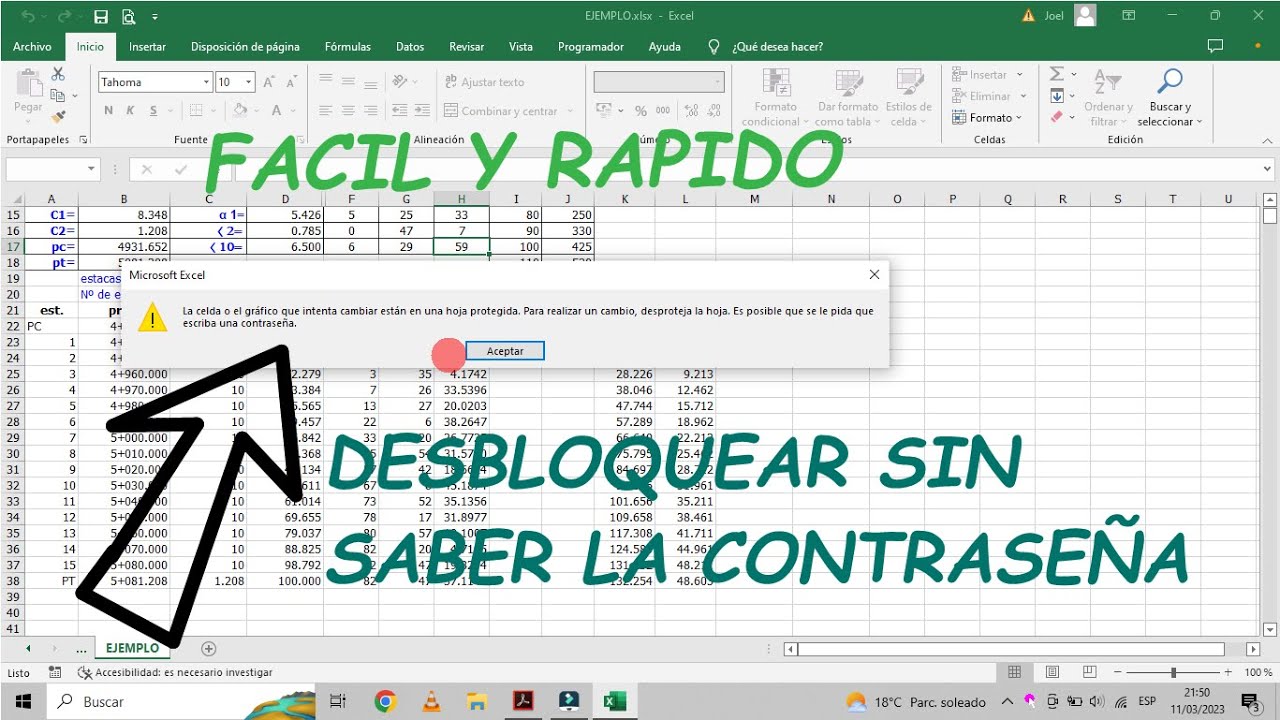
Seguro que alguna vez has abierto un libro de Excel y te has encontrado con una hoja en la que no puedes escribir nada. Solo ves los datos, el cursor se queda en la flecha gorda y al hacer doble clic te aparece un cuadro pidiendo una contraseña que no tienes. En este tutorial verás tres formas de desproteger una hoja de Excel sin saber la contraseña: con Google Sheets, editando el archivo por dentro y con una macro VBA. Al terminar sabrás quitar la protección tú mismo y sabrás también en qué casos no hay forma sencilla de saltarla.
Todo lo que se explica sirve para Microsoft 365, Excel 2024, 2021, 2019 y 2016. El método de Google Sheets funciona también desde el móvil. El método VBA solo sirve en Excel de escritorio para Windows y Mac, no en Excel para la web.
Qué protege de verdad una hoja de Excel y por qué se queda bloqueada
Cuando alguien protege una hoja en Excel está usando una herramienta pensada para evitar errores, no para guardar secretos. La herramienta es Proteger hoja (Revisar > Proteger > Proteger hoja) y lo que hace es impedir que se modifiquen las celdas bloqueadas: por defecto, todas las celdas de una hoja están bloqueadas, así que al activar la protección toda la hoja queda en modo lectura. Quien la protegió puede dejar zonas desbloqueadas, poner una contraseña o incluso permitir solo acciones concretas (formatear, filtrar, insertar filas) sin dar acceso a la contraseña.
El problema llega cuando se hereda un libro de un compañero, se descarga una plantilla de internet o se olvida la clave que se puso hace meses. La hoja "Resumen" del informe de gastos del trimestre anterior, por ejemplo: ves los números, pero al hacer clic en una celda para corregir un apunte, Excel te avisa de que la hoja está protegida y te pide una contraseña que nadie recuerda. En ese momento lo que tienes delante es un candado de edición, no un archivo cifrado. Eso es lo importante: hay una diferencia enorme entre que la hoja esté protegida y que el archivo esté cifrado. Si el archivo está cifrado, ni siquiera puedes abrirlo sin la contraseña, y los métodos de este tutorial no sirven.
Antes de tocar nada: la copia de seguridad y el archivo limpio
Antes de probar cualquier método, haz una copia del libro y trabaja siempre sobre esa copia, no sobre el original. Si algo sale mal, el original sigue intacto.
- Abre el libro que quieres desproteger.
- Pulsa F12 (o Archivo > Guardar como) y elige una carpeta.
- Cambia el nombre del archivo añadiendo "_copia" al final, por ejemplo
Gastos_trimestre_copia.xlsx. - Pulsa Guardar y cierra la copia original sin guardar cambios.
Cómo saber si el archivo está cifrado o solo protegido
Antes de probar nada necesitas saber con qué tipo de candado te enfrentas. Hay dos y se resuelven de forma muy distinta.
- Abre la copia del libro.
- En la cinta, ve a
Revisar > Proteger > Desproteger hoja. - Si Excel abre un cuadro pidiéndote una contraseña, la hoja está protegida con clave. Si no pide nada, la hoja no tenía contraseña puesta o la contraseña estaba en blanco.
- Cierra ese cuadro sin escribir nada.
- Ahora ve a
Archivo > Informacióny mira el botón Proteger libro. - Haz clic en Proteger libro y fíjate si la opción Cifrar con contraseña está marcada o no. Si lo está, el archivo entero está cifrado y los métodos de este tutorial no sirven.
Desproteger la hoja con Google Sheets sin escribir código
Este es el método más sencillo cuando solo necesitas editar la hoja y no te importa no recuperar la contraseña. La idea es que Google Sheets no respeta la protección de hoja de Excel: al abrir el archivo, trata todas las celdas como editables.
- Ve a drive.google.com e inicia sesión con tu cuenta de Google.
- Pulsa Nuevo > Subir archivo y elige la copia
_copia.xlsx. - Cuando termine de subir, haz doble clic sobre el archivo para abrirlo con Hojas de cálculo de Google.
- Verás que las celdas se pueden editar directamente, sin pedir contraseña. Edita lo que necesites o, si solo quieres quitar la protección, deja los datos como están.
- Ve a Archivo > Descargar > Microsoft Excel (.xlsx).
- Guarda el archivo descargado en tu ordenador.
- Abre ese .xlsx descargado con Excel y comprueba que puedes escribir en las celdas.
| A | B | |
|---|---|---|
| 1 | Concepto | Importe |
| 2 | Material oficina | 45,80 |
| 3 | Transporte | 12,30 |
| 4 | Comidas | 28,50 |
Quitar la protección editando el XML del archivo .xlsx
Un archivo .xlsx no es más que un archivo .zip renombrado que contiene varios XML dentro. La información de la protección se guarda como una etiqueta llamada <sheetProtection> dentro del XML de cada hoja. Si la borras, la hoja deja de estar protegida. Este método no usa Google y conserva los formatos originales.
- Crea una nueva copia de seguridad y trabaja sobre ella.
- Ve a la carpeta donde está el archivo y cambia su extensión de
.xlsxa.zip. Si Windows no te deja ver la extensión, actívala en Vista > Mostrar > Extensiones de nombre de archivo. - Haz doble clic en el archivo .zip para abrirlo con el explorador de archivos.
- Entra en la carpeta
xly después enworksheets. Allí verás un archivosheet1.xml,sheet2.xml, etc., uno por cada hoja del libro. - Abre cada
sheetN.xmlcon el Bloc de notas (clic derecho > Abrir con > Bloc de notas). - Pulsa Ctrl+B y busca la cadena
sheetProtection. - Cuando la encuentres, selecciona desde
<sheetProtectionhasta/>(o hasta</sheetProtection>) y bórralo entero. - Guarda el XML con Ctrl+S, cierra el Bloc de notas y repite con los demás
sheetN.xmlque tengan la etiqueta. - Cierra el .zip y vuelve a cambiar la extensión de
.zipa.xlsx. - Abre el archivo con Excel y comprueba que la hoja ya no está protegida.
sheetN.xml que contenga la etiqueta sheetProtection.<sheetProtection> está cerca del principio del archivo, junto a otras como <dimension> o <sheetViews>. Cualquier otra modificación puede dejar el archivo inservible.Localizar la hoja protegida dentro del .zip
Si el libro tiene varias hojas y no sabes cuál es la protegida, no tienes que abrir todos los XML a ciegas.
- Dentro del .zip, ve a
xly abreworkbook.xmlcon el Bloc de notas. - Busca la cadena
sheet name="y mira los nombres de cada hoja (Hoja1,Datos,Resumen, etc.) junto a los atributossheetIdyr:id. - Anota qué número de hoja (
r:id) se corresponde con cada nombre. - Vuelve a
worksheetsy abre solo elsheetN.xmlque coincida con el nombre de la hoja protegida. - Pulsa Ctrl+F y busca
sheetProtectionpara confirmar que está ahí antes de borrarla.
Desproteger con una macro VBA cuando todo lo demás falla
Este método usa un módulo VBA que prueba combinaciones de letras hasta dar con la contraseña. La macro no descifra nada: prueba una por una combinaciones de letras y números hasta que la hoja se desprotege. Funciona sobre todo con contraseñas cortas y formadas solo por letras; con claves largas y mezcladas puede tardar mucho o no terminar.
Preparar el archivo para que el VBA lo abra
El bucle VBA que verás a continuación usa objetos antiguos de Excel y solo carga libros en formato .xls (Excel 97-2003). Por eso hay que guardar el libro en ese formato antes de lanzar la macro.
- Abre la copia del libro con Excel.
- Ve a
Archivo > Exportar > Cambiar tipo de archivo. - Elige "Libro de Excel 97-2003 (.xls)" y pulsa Guardar como.
- Acepta el aviso de que se perderán los formatos no compatibles.
- Cierra el archivo .xls y vuélvelo a abrir.
.xls y se abre sin avisar de problemas graves. Los formatos de número y los datos están.El código VBA listo para copiar y pegar
Con el archivo .xls abierto, abre el editor de VBA y pega este módulo tal cual.
- Pulsa Alt+F11 para abrir el editor de Visual Basic para Aplicaciones.
- En el árbol de la izquierda, haz doble clic en
ThisWorkbookpara abrir su módulo. - Pega el código siguiente y cierra el editor.
- Vuelve a Excel, asegúrate de que estás en la hoja protegida y pulsa Alt+F8.
- Selecciona la macro
DesprotegerHojay pulsa Ejecutar (F5). - Espera. Si la contraseña es de letras, la macro prueba combinaciones de A a Z, de 1 a 6 caracteres. Cuando la encuentra, muestra la clave en un cuadro. Si no la encuentra, muestra un aviso de que no ha podido.
Sub DesprotegerHoja()
    Dim i As Integer, j As Integer, k As Integer
    Dim l As Integer, m As Integer, n As Integer
    Dim pass As String
    Dim encontrado As Boolean
    encontrado = False
    For i = 65 To 90
        For j = 65 To 90
            For k = 65 To 90
                For l = 65 To 90
                    For m = 65 To 90
                        For n = 65 To 90
                            pass = Chr(i) & Chr(j) & Chr(k) & Chr(l) & Chr(m) & Chr(n)
                            On Error Resume Next
                            ActiveSheet.Unprotect Password:=pass
                            If Err.Number = 0 Then
                                If ActiveSheet.ProtectContents = False Then
                                    MsgBox "Contrasena encontrada: " & pass, vbInformation
                                    encontrado = True
                                    Exit For
                                End If
                            End If
                            On Error GoTo 0
                        Next n
                        If encontrado Then Exit For
                    Next m
                    If encontrado Then Exit For
                Next l
                If encontrado Then Exit For
            Next k
            If encontrado Then Exit For
        Next j
        If encontrado Then Exit For
    Next i
    If Not encontrado Then
        MsgBox "No se ha encontrado la contrasena con letras de 1 a 6 caracteres.", vbExclamation
    End If
End SubMsgBox con la contraseña encontrada o un aviso de que no se ha podido. Si encontró la clave, la hoja ya está desprotegida y puedes escribir en las celdas.Por qué estos métodos pueden no funcionar
Ninguno de los tres métodos es universal. Hay casos en los que, simplemente, no hay camino fácil.
Si la contraseña tiene más de 6 caracteres, el bucle VBA de 6 For anidados no la prueba. El método de Google Sheets y el de editar el XML sí funcionan con contraseñas largas, pero solo con la protección de hoja, no con el cifrado del archivo.
Si al ir a Archivo > Información > Proteger libro ves que la opción Cifrar con contraseña está activada, el archivo está cifrado con AES y los métodos de este tutorial no sirven. El cifrado se aplica a todo el libro y necesitas esa contraseña para abrirlo. Aquí no hay atajo: o la recuerdas, o usas una herramienta de recuperación específica para ese cifrado, que es un trabajo distinto.
Si la hoja se protegió desde un servidor con IRM (Information Rights Management, los permisos que se aplican en empresas con Microsoft 365 para limitar quién puede ver, editar o imprimir un archivo), ni siquiera los administradores del propio archivo pueden saltárselo sin contactar con el servicio de TI que configuró los permisos.
Y si las macros están deshabilitadas, el método VBA no llega a arrancar: Excel bloquea la ejecución al abrir el libro y la macro no se ejecuta.
La macro se queda atascada o da error de compilación
Lo más habitual al usar el método VBA es que las macros estén bloqueadas por la configuración de seguridad de Excel. Por defecto, Excel abre los archivos .xls en modo "Deshabilitar todas las macros con notificación".
- Ve a
Archivo > Opciones > Centro de confianza. - Pulsa el botón Configuración del Centro de confianza.
- En Configuración de macros, marca "Deshabilitar todas las macros excepto las macros firmadas digitalmente" o, solo para este archivo, "Habilitar todas las macros" temporalmente.
- Pulsa Aceptar dos veces, cierra el archivo y vuélvelo a abrir.
Si el error es de compilación (sale un mensaje como "Se esperaba: Fin de la instrucción"), revisa que has pegado el código tal cual y que tu Excel está en español. La macro usa MsgBox con sintaxis de Visual Basic, que es la misma en todos los idiomas, pero la hoja de cálculo debe estar en una versión con VBA: Excel para la web y Excel para móviles no soportan macros VBA, así que este método no se puede usar allí. Para automatizar en la web hay que usar Office Scripts, que es otra tecnología distinta.
Lo que ya sabes hacer y qué herramienta elegir en cada caso
Tienes tres métodos para desproteger una hoja de Excel sin contraseña. Resumidos:
- Si solo quieres editar la hoja y no te importa perder algo de formato: súbela a Google Sheets y descárgala de nuevo como .xlsx.
- Si quieres conservar todos los formatos y el archivo tiene una sola hoja protegida: renombra a .zip, borra la etiqueta
<sheetProtection>del XML y vuelve a renombrar a .xlsx. - Si el archivo tiene varias hojas protegidas o la contraseña es corta y en mayúsculas: usa la macro VBA de 6 For anidados y deja que el bucle la encuentre.
- En todos los casos: haz primero una copia de seguridad. Editar XML o lanzar macros puede dejar el archivo inservible, y con la copia a salvo el peor caso es volver a empezar.
Si lo que tienes delante es un archivo cifrado o protegido con IRM, este tutorial no te basta: necesitas la contraseña de cifrado o el soporte del servicio de TI que configuró los permisos. El siguiente paso lógico es distinguir entre la protección de hoja (que es un candado de edición) y el cifrado del archivo (que es un candado de apertura), porque las herramientas para uno y otro no son las mismas.
Dudas al desproteger una hoja de Excel sin contraseña
1. Cómo desproteger una hoja de Excel cuando olvidé la contraseña
Si la hoja está protegida con contraseña, Excel no ofrece un método oficial para recuperarla. La alternativa más usada es abrir el archivo con WinRAR o 7-Zip, localizar la carpeta xl/worksheets y eliminar la etiqueta sheetProtection del XML, tras lo cual la hoja quedará sin clave al volver a abrir el libro.
2. Cómo desproteger una hoja de Excel que está bloqueada
Para una hoja bloqueada sin contraseña, basta con ir a Revisar > Cambios > Desproteger hoja y confirmar. Si pide contraseña y no la tienes, puedes abrir el archivo como ZIP, borrar la etiqueta sheetProtection del XML de la hoja y guardar; al abrirlo de nuevo la hoja estará disponible para edición.
3. Qué tan fiable es iLovePDF para desbloquear un Excel
iLovePDF está pensado para PDF y no incluye una herramienta específica para quitar la protección de hojas de Excel, así que no sirve para ese fin. Para desproteger una hoja necesitas un editor XML o el propio Excel si recuerdas la contraseña, y en archivos sensibles es mejor actuar en local que subir nada a la nube.
4. Cómo abrir un archivo Excel con la contraseña olvidada
Para abrir un libro con clave olvidada no existe un método oficial en Excel; las opciones son usar software de recuperación como PassFab o HashCat, o abrir el archivo como ZIP y editar los XML con etiquetas como workbookProtection. Estos métodos solo funcionan en tu propio archivo y con fines legítimos como recuperar datos.
5. Qué programa sirve para quitar la contraseña de un Excel
PassFab for Excel, Excel Password Recovery Lastic y HashCat son programas habituales para atacar la contraseña por fuerza bruta o diccionario sobre el hash del archivo. Para hojas protegidas sin contraseña de apertura, basta con abrir el .xlsx como ZIP y borrar la etiqueta sheetProtection del XML correspondiente.
6. Se puede desproteger una hoja de un archivo XLSM con macros
Sí, el método es el mismo que en un XLSX: cambia la extensión a .zip (o ábrelo con 7-Zip), entra en xl/worksheets y borra la etiqueta sheetProtection del archivo sheet1.xml. Guarda, vuelve a poner la extensión .xlsm y comprueba que las macros siguen ejecutándose; perderás solo la protección de la hoja, no el código VBA.
7. Es posible quitar la contraseña a una hoja de Excel protegida en segundos
Solo si la hoja está protegida pero no encriptada: abres el .xlsx como ZIP, borras la etiqueta sheetProtection del XML, guardas y vuelves a abrir; el proceso lleva menos de un minuto. Cuando existe contraseña real cifrada, el descifrado puede tardar horas dependiendo de la longitud y complejidad de la clave.
Fuentes
- MicrosoftHe olvidado la contraseña de acceso a un archivo Excel que hice y …consultado el 13/10/2026
- MicrosoftSENO — documentación oficialconsultado el 13/10/2026
- MicrosoftHOJA — documentación oficialconsultado el 13/10/2026
- MicrosoftProteger hoja y libro — documentación oficialconsultado el 13/10/2026
- MicrosoftLAMBDA — documentación oficialconsultado el 13/10/2026