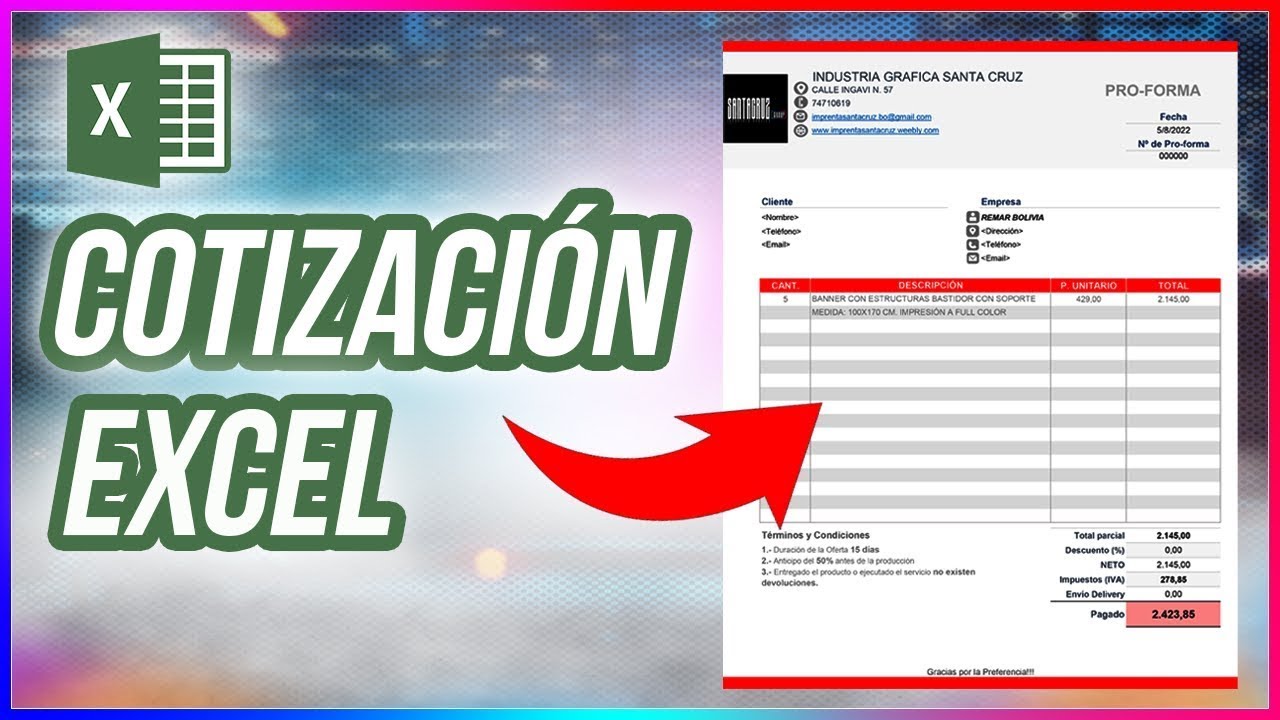
Una cotización es una propuesta de precio que entregas a un cliente antes de hacer el trabajo: aquí vas a montar una plantilla en Excel que calcula sola los importes, el IVA, el descuento y el total, con cabecera con logo, listas desplegables y un PDF final para enviar. Al terminar sabrás dejarla lista para reutilizarla con un clic y crear una cotización nueva por cliente sin volver a escribir las fórmulas.
Se usa en cualquier versión de escritorio desde Excel 2010 y también en Excel para la web, con la salvedad de que las macros VBA no se ejecutan en la web; todo lo que se explica aquí funciona con fórmulas y comandos de la cinta, sin código.
Qué es una cotización moderna y por qué se hace en Excel
Una cotización es una propuesta económica con vigencia corta, normalmente entre 15 y 30 días, que entregas a un cliente antes de iniciar un trabajo. Lleva los datos del emisor y del cliente, un número de cotización, la fecha, las líneas de productos o servicios con su importe, los impuestos, los descuentos y el total final.
Excel encaja bien para prepararla porque las fórmulas recalculan al cambiar una cantidad o un precio, y porque las celdas se pueden formatear con moneda, bordes y colores hasta conseguir un acabado presentable. Lo que se entrega al cliente suele ser un PDF, y esa conversión se hace desde el propio Excel, no hace falta otro programa.
Las partes de una cotización y dónde va cada dato
La cotización tiene seis bloques bien diferenciados. La cabecera lleva el logo, el nombre del emisor, el número de cotización y la fecha. Debajo van los datos del cliente: nombre o razón social, contacto y dirección. El cuerpo lista los productos o servicios, con descripción, cantidad, precio unitario e importe por línea. Después llega el bloque de totales: subtotal, descuento, base, IVA y total. Por último, las notas finales: vigencia, forma de pago y condiciones.
La hoja en blanco se organiza en columnas para que cada bloque tenga su sitio fijo. Reservar las celdas desde el principio evita luego recolocar datos cuando cambien las fórmulas.
| A | B | C | D | E | F | G | |
|---|---|---|---|---|---|---|---|
| 1 | Cotización | Nº | COT-001 | Fecha | 15/01/2026 | ||
| 2 | Cliente | ||||||
| 3 | Nombre | Empresa Ejemplo S.A. | |||||
| 4 | Contacto | Juan Pérez | |||||
| 5 | Línea | Descripción | Unidad | Cantidad | Precio Unit. | Importe | |
| 6 | Diseño web | Proyecto | 1 | 1.500,00 | 1.500,00 | ||
| 7 | Hosting anual | Servicio | 12 | 25,00 | 300,00 | ||
| 8 | Subtotal | 1.800,00 |
Las fórmulas que calculan importes, IVA y total
El cálculo se hace en tres pasos por línea y cuatro a nivel de bloque. En cada línea, el Importe se obtiene multiplicando la Cantidad por el Precio Unitario con referencias a las celdas de esa misma fila. A nivel de bloque, el Subtotal suma todos los importes; el Descuento es un porcentaje sobre ese Subtotal; el IVA se aplica sobre la Base (Subtotal menos Descuento) multiplicando por la celda de tasa; y el Total cierra la cotización.
Las fórmulas se escriben en español y los argumentos se separan con punto y coma.
El subtotal con SUMA y los rangos nombrados
La celda del Subtotal suma el rango de importes con la función SUMA (SUM). Para que la fórmula se lea sola, conviene nombrar el rango: se selecciona F6:F7, se hace clic en el Cuadro de nombres a la izquierda de la barra de fórmulas y se escribe Subtotal. La fórmula queda así:
=SUMA(F6:F7)Si la celda muestra 1.800,00 y el rango se llama Subtotal, cualquier otra fórmula del libro puede escribir =Subtotal*PorcentajeIVA y se entiende a la primera.
El IVA con una celda de tasa editable y referencia absoluta
La tasa de IVA se escribe una sola vez en la hoja Config, por ejemplo B1, con el valor decimal (0,16 para 16%, 0,19 para 19%). Al copiarla a la fórmula del IVA, la referencia se bloquea con F4 para que quede $B$1 y siempre apunte a esa celda, aunque arrastres la fórmula a otras celdas:
=Base*$B$1El resultado aparece con formato 0,00 y se lee como un importe. Cambiar la tasa de la celda B1 recalcula todas las cotizaciones del libro.
El descuento en porcentaje sobre el subtotal
El descuento se aplica sobre el Subtotal y se guarda como porcentaje, con la celda en formato 0,00%. La fórmula multiplica el Subtotal por el porcentaje en formato decimal. Si la celda B2 contiene 0,10 (10%), la fórmula es:
=Subtotal*$B$2Para ver la Base sobre la que se calcula el IVA: =Subtotal-Descuento.
Elige el formato de número para importes y porcentajes
Antes de seguir, aplica formato de número a las columnas que llevan dinero. Selecciona el rango E6:F8 y abre Ctrl+1 para entrar en Formato de celdas. En la pestaña Número elige la categoría Número con dos posiciones decimales y separador de miles.
Para los porcentajes, selecciona la celda de la tasa de IVA y la de descuento y aplica el formato 0,00% desde Inicio > Número > Formato de número.
- Selecciona
E6:F8y pulsa Ctrl+1. - En la pestaña Número, elige la categoría Número con dos decimales y activa el separador de miles.
- Selecciona las celdas de tasa y descuento y aplica formato
0,00%desde Inicio > Número > Formato de número.
| A | B | C | D | E | F | |
|---|---|---|---|---|---|---|
| 5 | Línea | Descripción | Unidad | Cantidad | Precio Unit. | Importe |
| 6 | Diseño web | Proyecto | 1 | 1.500,00 | 1.500,00 | |
| 7 | Hosting anual | Servicio | 12 | 25,00 | 300,00 | |
| 8 | Subtotal | 1.800,00 |
1.800,00 y los precios aparecen con dos decimales.Monta la cabecera con tu logo y los datos del cliente
Crea el libro Cotizaciones.xlsx con la hoja Plantilla. La celda A1 lleva el título Cotización en negrita y tamaño grande; D1 muestra la etiqueta Nº y E1 el número con formato personalizado COT-000 para que Excel rellene con ceros a la izquierda. F1 lleva la fecha con la función HOY (TODAY):
=HOY()Los datos del cliente se agrupan en B3:C5: nombre, contacto y dirección. Cada etiqueta en la columna B y el valor en la C.
El logo como imagen insertada
- Coloca el logo en
A1y ajusta el tamaño arrastrando desde una esquina con la teclaAltpulsada para que se alinee con la cuadrícula. - Clic derecho sobre la imagen > Tamaño y propiedades > Propiedades.
- Marca Mover y tamaño con las celdas para que el logo viaje con la fila al insertar líneas.
Colores y bordes para un look moderno
- Selecciona
A1:F1y aplica un color de relleno oscuro desde la pestaña Relleno. - En la pestaña Borde elige un color gris fino para la línea inferior.
- Para los títulos de columna (
A5:F5) usa Inicio > Estilos > Estilos de celda y aplica un estilo con relleno claro.
Lista desplegable para unidades y forma de pago
Las listas desplegables evitan que cada cotización se escriba de una forma y estandarizan las unidades y la forma de pago.
- En la hoja
Config, escribe enD2:D5los valores Servicio, Horas, Unidades y Proyecto. - Selecciona
C6:C7en la hojaPlantillay abre Datos > Herramientas de datos > Validación de datos. - En Permitir elige Lista y en Origen escribe
=Config!$D$2:$D$5.
Repite el proceso para Forma de pago en G14 con la lista Contado, 50% anticipo, Transferencia.
Cálculo automático de descuento y anticipo en otra hoja
La hoja Config centraliza los valores que cambian entre clientes: la tasa de IVA en B1, el porcentaje de descuento global en B2 y el anticipo en B3 (50% en formato 0,00%). En la hoja Plantilla las celdas de totales se referencian a esa hoja:
=Subtotal-Config!$B$2*Subtotal=(Subtotal-Config!$B$2*Subtotal)*Config!$B$1=(Subtotal-Config!$B$2*Subtotal)*(1+Config!$B$1)El anticipo del 50% se calcula aparte: =Total*Config!$B$3.
| A | B | C | D | E | F | G | |
|---|---|---|---|---|---|---|---|
| 8 | Subtotal | 1.800,00 | |||||
| 9 | Descuento (10%) | 180,00 | |||||
| 10 | Base | 1.620,00 | |||||
| 11 | IVA (16%) | 259,20 | |||||
| 12 | Total | 1.879,20 | |||||
| 13 | Anticipo (50%) | 939,60 | |||||
| 14 | Forma de pago | 50% anticipo |
Config!B1 a 0,19 o Config!B2 a 0,15, el Total se recalcula sin tocar las fórmulas.Bloquea las celdas que el cliente no debe tocar
Antes de proteger, desbloquea las celdas donde el cliente va a escribir: cantidades, precios, descripciones y datos de cabecera.
- Selecciona
A1:G14, pulsa Ctrl+1 y en la pestaña Proteger desactiva la casilla Bloqueada. - Selecciona solo las celdas de cálculo (F8, F9, F10, F11, F12,
F13) y vuelve a activar Bloqueada. - Ve a Revisar > Proteger hoja, deja la contraseña en blanco y acepta.
Si alguien intenta escribir en una celda bloqueada, Excel muestra un aviso y no deja modificar el valor.
Guarda la plantilla y crea cada cotización desde ella
La plantilla se guarda una vez y se reutiliza para cada cliente nuevo sin tocar las fórmulas.
- Archivo > Guardar como, tipo Libro de Excel (.xlsx), nombre
Plantilla_Cotizacion.xlsx. - Clic derecho sobre la pestaña
Plantilla> Mover o copiar. - Marca Crear una copia, deja la hoja al final del libro y acepta.
- Renombra la copia con el nombre del cliente o el número de cotización, y cambia los datos del cliente y las líneas.
Cada nueva cotización parte de la misma estructura, así que las fórmulas ya calculan solas.
Convierte la cotización terminada en PDF
Cuando la cotización está revisada, se exporta a PDF para enviarla al cliente y que no pueda modificar los datos.
- Archivo > Guardar como.
- En Tipo elige PDF (*.pdf).
- En Opciones marca Todo el libro y ajusta el área de impresión a
A1:G14desde Diseño de página > Área de impresión > Establecer área de impresión. - Pulsa Guardar.
Por qué no encajan los números al copiar la plantilla
El error más común al arrastrar la fórmula del IVA o del descuento es que la celda de la tasa se mueve. Si en B1 tienes 0,16 y copias =(Subtotal-Descuento)*B1 hacia abajo, la referencia pasa a B2, B3 y deja de apuntar a la tasa. El resultado es un IVA disparado o un cero.
Para arreglarlo, selecciona la celda del IVA en la barra de fórmulas y pulsa F4 hasta que la referencia quede $B$1. Repite el atajo si hace falta hasta ver $Config.$B$1 cuando la tasa vive en otra hoja. Vuelve a arrastrar la fórmula y comprueba que el importe no cambia al cambiar la celda original.
| A | B | C | D | E | F | |
|---|---|---|---|---|---|---|
| 8 | Subtotal | 1.800,00 | ||||
| 9 | Descuento | 180,00 | ||||
| 10 | Base | 1.620,00 | ||||
| 11 | IVA | #¡VALOR! |
#¡VALOR! ni 0.Cuando el IVA, el descuento o el total sale en blanco o como #¡VALOR!
Si la celda del IVA queda en blanco, lo más probable es que la celda de la tasa esté vacía o contenga texto en vez de número. Otra causa habitual es que la celda del porcentaje de descuento tenga formato de número normal y no 0,00%; al multiplicar, Excel devuelve #¡VALOR!.
Para arreglarlo:
- Ve a la hoja
Configy revisa queB1yB2tengan números, no letras ni espacios. - Aplica a esas celdas formato
0,00%desde Inicio > Número > Formato de número. - Añade validación de lista a
B1entre 0 y 25 para que nadie escriba un valor fuera de rango.
=SIERROR((Subtotal-Config!$B$2*Subtotal)*Config!$B$1;0)SI.ERROR (IFERROR) atrapa el fallo y muestra 0 mientras se corrige el dato. Más información sobre esta función en la ayuda oficial de SI.ERROR.
Claves para recordar
- La celda de la tasa de IVA siempre con
$B$1(bloqueada con F4). - El Subtotal se nombra como rango para que las fórmulas se lean solas.
- Las listas desplegable estandarizan unidades y forma de pago.
- La hoja Config guarda IVA, descuento y anticipo para reutilizar la plantilla.
- Proteger la hoja evita que el cliente rompa las fórmulas.
- Se entrega el PDF, no el archivo editable.
El siguiente paso es automatizar el autonumérico con VBA o con una tabla de control, para que el número de cotización se incremente solo al crear cada copia.
Dudas al usar tu plantilla de cotización en Excel
Dudas al usar tu plantilla de cotización en Excel
1. ¿Dónde puedo descargar plantillas de cotizaciones gratis en Excel?
En Microsoft Create hay decenas de plantillas de cotización gratis en Excel listas para descargar: solo entras a create.microsoft.com, buscas «cotización» o «quote» y eliges la que mejor se ajuste a tu sector. También en el propio Excel (Archivo > Nuevo > «cotización») aparecen sugerencias de la galería oficial. Si prefieres algo más minimalista, una hoja en blanco con una tabla de productos, IVA y total te lleva diez minutos.
2. ¿Qué plantilla de cotización moderna me sirve si prefiero Word?
En Microsoft Create también encontrarás plantillas de cotización modernas en Word con diseños limpios y tipografías actuales. Para que se vea realmente moderna, sustituye el logo por uno en PNG con fondo transparente, usa una sola fuente (por ejemplo, Montserrat o Calibri) y respeta mucho espacio en blanco; recargar el archivo con demasiados colores lo vuelve a parecer un documento de los 2000.
3. ¿Y si quiero una plantilla de cotización gratis en formato Word?
La propia galería de Microsoft Create tiene plantillas de cotización gratuitas en .docx que puedes abrir y editar directamente en Word sin pagar nada. Otras fuentes fiables son las secciones de plantillas de Smartsheet y los repositorios de Vertex42; evita páginas que pidan registro o tarjeta de crédito solo para la descarga.
4. ¿Cómo es una buena plantilla de cotización en Word?
Una plantilla útil en Word incluye, en este orden: tus datos y los del cliente (con NIF o RFC), número de cotización y fecha, tabla con concepto, cantidad, precio unitario e importe por línea, subtotal, impuestos, total y un espacio para condiciones de pago y validez. Lo importante es que se pueda reusar: guarda el archivo como .dotx (Plantilla) en Archivo > Guardar como y cada nuevo documento partirá de él ya formateado.
5. ¿Existe algún formato de cotización gratis en PDF que pueda descargar?
No necesitas un PDF aparte: si tu cotización está hecha en Excel o Word, la exportas a PDF desde Archivo > Guardar como > PDF sin coste alguno y queda lista para enviar por correo. Si aun así quieres partir de un PDF rellenable, Microsoft Create, Vertex42 e Invoice Simple ofrecen formatos descargables gratuitos que se abren en cualquier lector.
6. ¿Cómo creo mi propia plantilla de cotización en Excel?
Abre un libro nuevo, escribe los encabezados de tu empresa, del cliente, número, fecha y los datos de cada línea (concepto, cantidad, precio, descuento) y debajo una fila de totales con SUMA y, si aplica, otra con el IVA mediante =subtotal*0,21. Guarda el archivo como .xltx (Plantilla de Excel) en Archivo > Guardar como; cada nueva cotización partirá de esa hoja limpia, con los formatos y fórmulas ya listos para escribir encima.
Fuentes
- MicrosoftHISTORIALCOTIZACIONES — documentación oficialconsultado el 13/10/2026