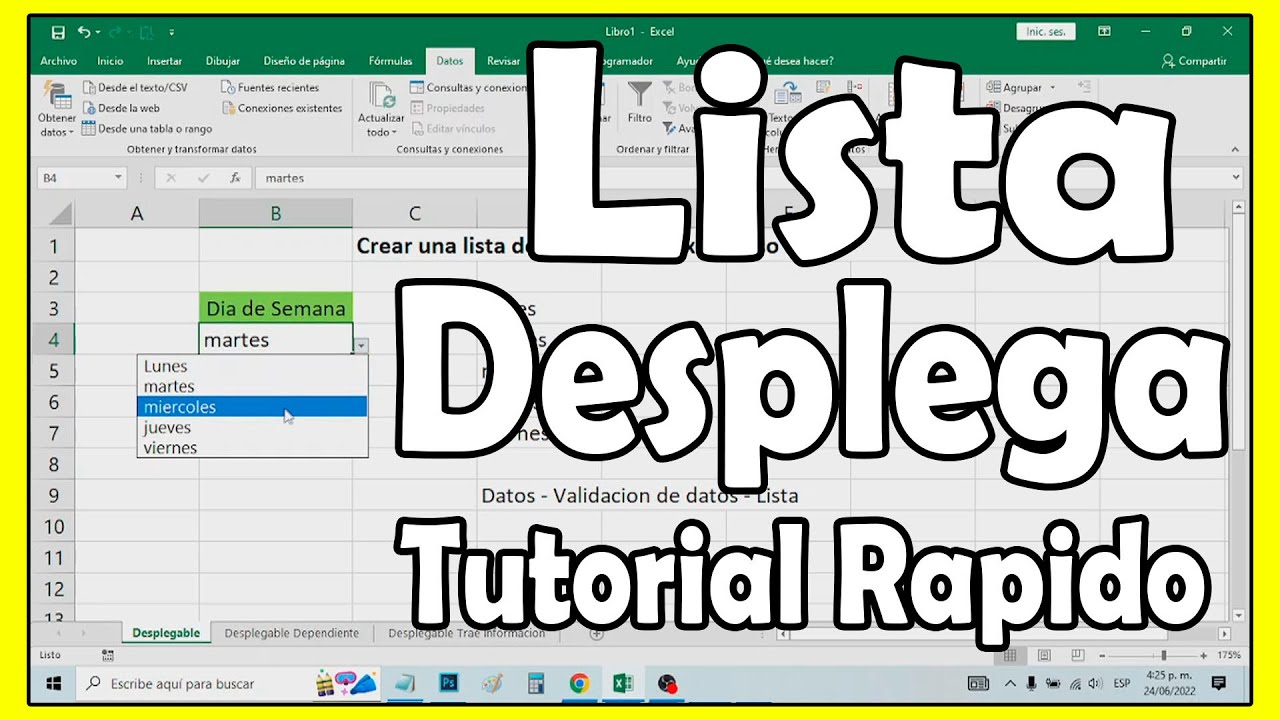
Una lista desplegable es esa flechita que aparece al seleccionar una celda y que muestra un pequeño menú con los valores que puede contener. Sirve para que en una columna solo se escriban las opciones que tú decides, sin errores de ortografía ni valores nuevos que después no se pueden filtrar. En este tutorial montarás una lista en Google Sheets de dos maneras —escribiendo las opciones a mano o apuntando a un rango de celdas—, la editarás, la copiarás y la pasarás a un archivo .xlsx para abrirla en Excel. Lo que verás en pantalla vale para Google Sheets en el navegador, en la versión de escritorio y en la aplicación para móviles.
Qué es una lista desplegable y cuándo te conviene
Imagina la hoja de inventario de una pequeña tienda: cada vez que entra un producto nuevo, alguien escribe su nombre a mano. Al cabo de unas semanas tienes "Leche", "leche", "LECHE 1L" y "Leche entera" en la misma columna, y al filtrar aparecen cuatro categorías donde debería haber una. Una lista desplegable obliga a elegir entre valores predefinidos: la celda muestra una flecha, al hacer clic sale un menú con las opciones válidas y no se puede escribir nada que no esté en él.
La lista desplegable es una regla de Validación de datos: una condición que la celda tiene que cumplir para dar el valor por bueno. La regla no cambia el contenido antiguo, solo controla lo nuevo. Por eso conviene montarla cuando la hoja está empezando o cuando ya decides "de aquí en adelante, estos son los valores válidos". En este tutorial la hoja que crece es la del inventario de la tienda: una hoja Pedidos con cliente, producto y estado, y una hoja Productos con las categorías oficiales.
Dos formas de llegar al mismo resultado: estática o por rango
Google Sheets ofrece dos caminos para montar la misma lista. El primero, estático, se hace con la opción Lista de elementos dentro de Datos > Validación de datos: escribes las opciones separadas por comas dentro del propio cuadro de diálogo, una tras otra, y la lista queda guardada en la regla. Es rápido para pocas opciones que no van a cambiar —los estados Pendiente, Enviado, Entregado y Devuelto— y no necesita preparar nada más.
El segundo, por rango, se hace con la opción Lista a partir de un intervalo: la regla apunta a un rango de celdas de la hoja, como H2:H8, y toma como opciones todo lo que ahí aparezca. La ventaja principal es que si mañana añades una categoría nueva en H9, el desplegable se actualiza solo sin tocar la regla. La pega es que necesitas una hoja auxiliar con la lista limpia, sin huecos ni repetidos. Para los estados cortos va bien la primera; para las categorías de producto, que pueden crecer, va mejor la segunda.
Dónde está Validación de datos en Google Sheets
Validación de datos está en el menú Datos, justo encima de Quitar validación. La ruta completa es Datos > Validación de datos, y abre un cuadro a la derecha de la hoja con el criterio, el origen de las opciones y un botón Guardar. La otra forma de llegar es hacer clic con el botón derecho sobre la celda donde quieres la lista: en el menú contextual aparece Ver validación de datos, que abre el mismo cuadro pero ya con la celda como destino.
Si en una celda ya hay una regla y la quieres ver o cambiar, vuelve a abrir el cuadro por la misma ruta: te muestra el criterio que tiene ahora y lo puedes reescribir antes de pulsar Guardar. Para quitar la regla de una vez, abre el cuadro y pulsa Eliminar regla.
Crear una lista desplegable con las opciones escritas a mano
La hoja de ejemplo es Pedidos, con el cliente en la columna A, el producto en la B y el estado del pedido en la C. La primera lista que vas a montar es la de estados, que son cuatro y no van a cambiar: Pendiente, Enviado, Entregado y Devuelto. Para no depender de otra hoja, las escribes a mano dentro del cuadro.
| A | B | C | |
|---|---|---|---|
| 1 | Cliente | Producto | Estado |
| 2 | Ana | Pan integral | |
| 3 | Luis | Leche | |
| 4 | Marta | Yogur |
Selecciona B2, abre Datos > Validación de datos y rellena el cuadro con el criterio y las opciones.
Elegir el criterio y escribir las opciones
En el cuadro que se abre a la derecha, el primer campo es el rango de celdas al que se aplica la regla. Google Sheets lo rellena solo con la celda que tengas seleccionada. Déjalo en B2:B2 y baja al criterio.
Marca Lista de elementos, escribe en el cuadro Origen las cuatro opciones separadas por comas —Pendiente;Enviado;Entregado;Devuelto— y pulsa Guardar. Vuelve a la celda B2: ahora tiene una flechita gris a la derecha. Al hacer clic salen las cuatro opciones, y al elegir una el valor se escribe en la celda.
Aviso al escribir algo fuera de la lista
Por defecto, Validación de datos deja escribir cualquier cosa: la flecha solo sugiere. Si quieres impedir valores nuevos, cambia el criterio. Vuelve a abrir Datos > Validación de datos sobre B3 y B4, marca Lista de elementos con las mismas cuatro opciones y juega con las dos casillas de debajo del origen.
En B3 marca Rechazar entrada: si alguien escribe "Entregdo" a mano, Google Sheets muestra un aviso rojo y no deja escribir el valor. La celda vuelve a quedar vacía hasta que se elija una opción válida de la flecha.
En B4 marca Mostrar advertencia: si alguien escribe "Entregdo", la celda guarda el valor igualmente, pero aparece un triángulo naranja en la esquina superior derecha avisando de que el contenido no está en la lista. La diferencia práctica: Rechazar entrada limpia el valor; Mostrar advertencia lo deja pasar pero lo señala.
| A | B | C | |
|---|---|---|---|
| 1 | Cliente | Producto | Estado |
| 2 | Ana | Pan integral | Pendiente |
| 3 | Luis | Leche | Entregado |
| 4 | Marta | Yogur | Entregdo |
Crear una lista desplegable desde un rango de celdas
La segunda lista es la de categorías de producto, que sí puede crecer. Para eso necesitas una hoja auxiliar Productos con la lista oficial y la regla de Pedidos apuntando a ese rango.
| G | H | |
|---|---|---|
| 1 | Categoria | |
| 2 | Bebidas | |
| 3 | Panaderia | |
| 4 | Lacteos | |
| 5 | Frutas | |
| 6 | Verduras | |
| 7 | Snacks | |
| 8 | Otros |
Apuntar la lista a un rango con nombre
Escribir el rango H2:H8 en la regla funciona, pero si cambias de hoja o la lista crece, se vuelve incómodo. La forma limpia es darle un nombre al rango y usar ese nombre en la regla.
Selecciona H2:H8 en Productos, abre Datos > Hojas y rangos con nombre > Añadir rango, escribe el nombre Categorias y pulsa Hecho. Ahora la regla de la celda B2 de Pedidos (la columna de producto) se monta eligiendo Lista a partir de un intervalo y escribiendo =Categorias en Origen. La ventaja: si mañana mueves las categorías a otra hoja o las cambias de columna, solo cambias el rango con nombre y todas las reglas que lo usen se actualizan.
Añadir opciones nuevas sin tocar la regla
Una de las ventajas de usar un rango es que la lista crece sola. Vuelve a la hoja Productos, ve a H9 y escribe Congelados. No toques la regla de validación: al volver a B2 de Pedidos y abrir la flecha, "Congelados" ya aparece como octava opción. La regla no apuntaba a siete celdas, apuntaba al rango Categorias, y ese rango se expandió cuando añadiste el valor nuevo.
| G | H | |
|---|---|---|
| 1 | Categoria | |
| 2 | Bebidas | |
| 3 | Panaderia | |
| 4 | Lacteos | |
| 5 | Frutas | |
| 6 | Verduras | |
| 7 | Snacks | |
| 8 | Otros | |
| 9 | Congelados |
Editar, copiar y borrar una lista desplegable
Las reglas de Validación de datos se cambian y se mueven como cualquier otro formato. En la hoja Pedidos, abre la regla de B3 (la que tiene Rechazar entrada) y cambia la casilla a Mostrar advertencia: a partir de ahora, escribir algo fuera de la lista no se rechaza, solo se señala con un triángulo naranja.
Para copiar la regla a B5 sin arrastrar el valor, selecciona B3, cópiala con Ctrl+C, haz clic en B5, abre Ctrl+Alt+V y elige Solo validación de datos. La celda B5 queda con la misma lista de estados que B3 y vacía de contenido.
Para borrar la regla de B4, selecciónala, abre Datos > Validación de datos y pulsa Eliminar regla. La celda vuelve a ser una celda normal sin flecha ni restricción.
Poner un color de fondo a cada opción
Google Sheets permite asociar un color a cada opción de la lista. Es un detalle visual, no un formato condicional: el color se ve en la flecha y al seleccionar la opción. Abre Datos > Validación de datos sobre B2, marca Lista de elementos con las cuatro opciones y, a la derecha de cada opción, haz clic en el círculo de color: pon verde a "Entregado", rojo a "Devuelto", gris a "Pendiente" y azul a "Enviado". Al abrir la flecha, cada opción sale con su color.
(gris) Pendiente
(azul) Enviado
(verde) Entregado
(rojo) Devuelto
Llevar la lista desplegable a Excel y qué se pierde
Cuando la hoja esté terminada, descárgala como archivo de Excel: Archivo > Descargar > Microsoft Excel (.xlsx). El archivo baja a tu equipo con el nombre que tenía y se puede abrir en Excel de escritorio o en Excel para la web.
Al abrirlo en Excel, las reglas están en Datos > Herramientas de datos > Validación de datos. La lista escrita a mano se convierte en una lista de elementos (las opciones separadas por comas dentro del cuadro) y la que apuntaba al rango con nombre se convierte en una lista con el origen puesto como =Categorias o como la dirección del rango, según cómo lo haya interpretado Excel al importar.
Lo que Excel no recibe igual
Los colores de cada opción no viajan en la conversión: Excel no tiene ese campo en su Validación de datos, así que las opciones vuelven a salir sin color. La regla sigue funcionando, pero el detalle visual se pierde. La fórmula de validación sí llega: queda como una lista de elementos o un rango y se reconstruye desde cero si hace falta abriendo el cuadro de Validación de datos en Excel y reescribiendo el origen.
Errores habituales al montar listas desplegables
Tres fallos reales con la hoja Pedidos, cada uno con su arreglo.
La opción nueva no aparece en el desplegable
Escribiste "Congelados" en H9 de Productos y la flecha de B2 sigue mostrando las siete opciones de antes. La causa: en la regla pusiste como origen el rango fijo H2:H8, no el rango con nombre Categorias. La regla no sabe que el rango ha crecido. El arreglo es doble: o amplías la regla a H2:H9 desde Datos > Validación de datos, o, mejor, abres Datos > Hojas y rangos con nombre, amplías Categorias hasta H9 y guardas. A partir de ahí, las siguientes categorías se añaden tocando solo la hoja Productos.
No se puede usar la coma dentro de una opción
Escribiste "Panaderia, dulce" en Origen de la regla y al guardar el desplegable muestra dos opciones separadas: "Panaderia" y "dulce". La causa: en el criterio Lista de elementos, la coma separa opciones, no forma parte de ellas. El arreglo es usar otra hoja auxiliar para opciones largas: en Productos, escribe "Panaderia, dulce" en una celda de una columna aparte y usa Lista a partir de un intervalo apuntando a esa columna. Así Sheets no interpreta la coma como separador.
Pegar encima se salta la validación
Copiaste el valor "Entregdo" de otra celda y lo pegaste en B2 con Ctrl+V. La celda guarda el valor aunque no esté en la lista, y la flecha no avisa. La causa: Validación de datos no controla lo que se pega encima, solo lo que se escribe a mano. El arreglo en Google Sheets es revisar manualmente las celdas sospechosas. En Excel existe una herramienta equivalente para localizarlas: Validación de datos > Rodear con un círculo datos no válidos, que marca con un círculo rojo las celdas que no cumplen la regla, según la documentación de Validación de datos de Excel.
Lo que ya sabes hacer con las listas desplegables
- Montar una lista escribiendo las opciones a mano dentro del cuadro de Validación de datos, útil para valores fijos como los estados de un pedido.
- Montar la misma lista apuntando a un rango de celdas, mejor cuando las opciones pueden crecer, y darle un nombre al rango para mantener la regla legible.
- Elegir entre Rechazar entrada (no deja escribir nada fuera de la lista) y Mostrar advertencia (lo deja pasar pero lo señala).
- Editar la regla, copiarla con Pegado especial > Solo validación de datos y borrarla con Eliminar regla.
- Pasar la hoja a Excel como .xlsx conservando las listas, aunque los colores de cada opción se pierden al convertir.
El siguiente paso natural es aplicar formato condicional sobre la columna de estados: que las celdas con "Entregado" se pongan en verde, las de "Devuelto" en rojo y las de "Pendiente" en gris, sin necesidad de tocar la lista desplegable. Así el color se aplica a la celda que ya tiene el valor, no a las opciones del menú.
Datos comprobados en octubre de 2026.
Dudas al crear listas desplegables en Google Sheets
1. ¿Se puede hacer una lista desplegable condicionada en Google Sheets?
Sí, desde el menú Datos > Validación de datos puedes crear una lista desplegable que cambie según lo elegido en otra celda. Para ello defines un rango por cada opción (por ejemplo, en otra hoja) y usas una fórmula en el criterio, como =INDIRECTO(A1), para que muestre solo los valores correspondientes a lo primero que se eligió. El truco está en nombrar cada rango auxiliar con el mismo nombre que la opción de la primera lista.
2. ¿Cómo se crea una lista desplegable en Excel?
Selecciona la celda o el rango donde la quieras, ve a Datos > Herramientas de datos > Validación de datos y, en Permitir, elige Lista. Escribe los valores separados por punto y coma en el cuadro Origen (por ejemplo, «Sí;No;Tal vez») o bien señala un rango de la hoja. Al pulsar Aceptar, la celda mostrará una flecha desplegable con esas opciones.
3. ¿Qué tipos de listas desplegables se pueden hacer en Excel?
En Validación de datos, bajo Permitir, Excel ofrece varias modalidades: Lista (la clásica, con valores escritos o tomados de un rango), Lista desplegable dentro de la celda (casi cualquier validación lleva flechita), y opciones avanzadas como mensaje de entrada y aviso de error. También puedes hacer listas dependientes con la función INDIRECTO, que cambian según lo elegido en otra celda, y listas de búsqueda escribiendo un dato parcial en la celda.
4. ¿Cómo se pone una lista desplegable en Google Forms?
En Google Forms, edita tu formulario y, en el tipo de pregunta, elige Desplegable. Escribe las opciones una por una en el campo «Opción 1», «Opción 2», etc., añadiendo una por línea; al terminar haz clic en el icono de añadir opción para crear una nueva. El usuario verá un menú con flecha y solo podrá escoger una de las respuestas que hayas escrito.
Fuentes
- MicrosoftHOJAS — documentación oficialconsultado el 13/10/2026
- MicrosoftValidación de datos — documentación oficialconsultado el 13/10/2026
- GoogleExcel y Google Sheets (Hojas de cálculo de Google) — documentación oficialconsultado el 13/10/2026
- MicrosoftHOJA — documentación oficialconsultado el 13/10/2026
- SapExportar de SAP a Excel — documentación oficialconsultado el 13/10/2026