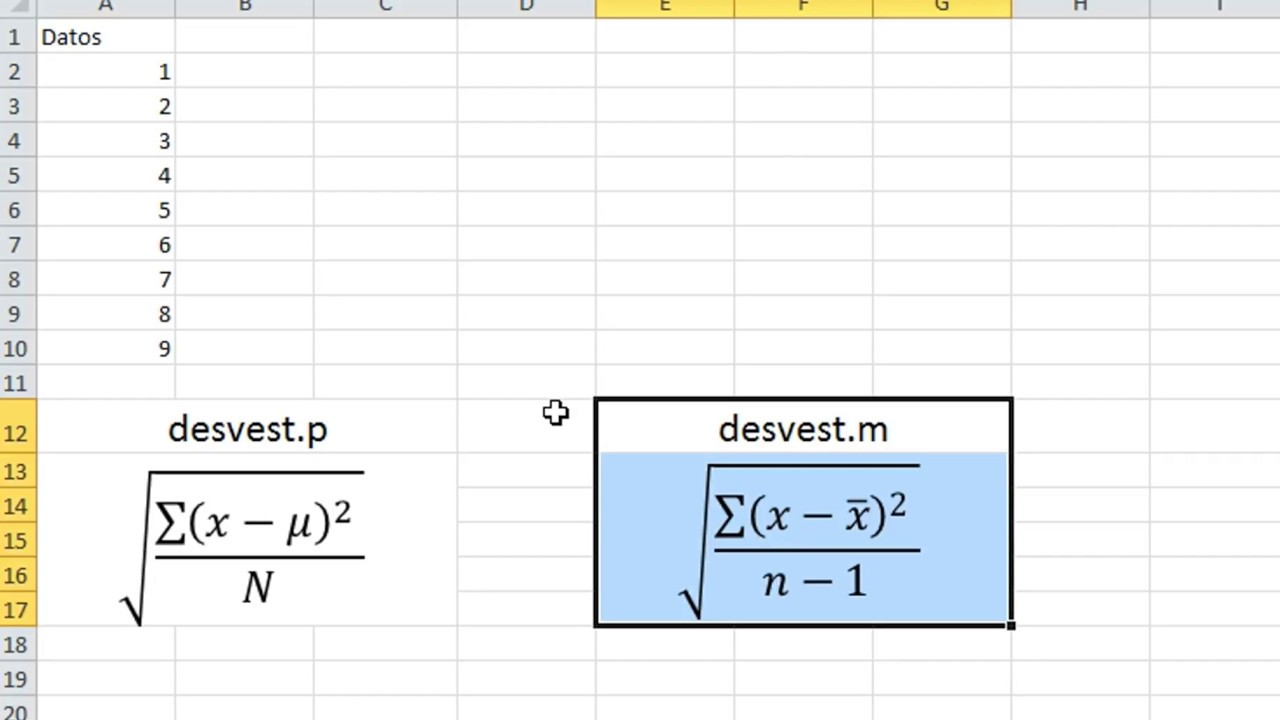
La desviación estándar mide lo mucho o lo poco que se separan los datos respecto a su media. En una hoja de Excel te sirve para saber, con un solo número, si un grupo es homogéneo o dispar: las notas de un alumno, las ventas semanales, los tiempos de respuesta. Al terminar este tutorial la calculas con =DESVEST.M y =DESVEST.P, entiendes cuándo usar cada una, sabes qué hace la función con celdas vacías o con texto y resuelves los tres errores que aparecen en la práctica. Funciona en Excel 2010, 2013, 2016, 2019, 2021, 2024 y Microsoft 365.
Qué mide la desviación estándar y por qué te sirve en una hoja de cálculo
Imagina las notas de un alumno: 6, 7, 5, 9 y 4. Su media es 6,2, pero las notas están muy separadas: hay un 4 y un 9. La desviación estándar resume esa separación en un único número: cuanto mayor es, más dispersos están los datos respecto a la media. En una hoja de Excel la calculas al lado del promedio para ver, de un vistazo, si el grupo es homogéneo (desviación baja) o irregular (desviación alta).
Para entenderlo sin tecnicismos, abre la hoja que usaremos durante el tutorial: la hoja Notas de tu libro de calificaciones, con diez notas de un examen entre 4 y 9. La media y la desviación juntas cuentan la historia completa del grupo: la media te dice el centro y la desviación te dice cuánto se alejan los alumnos de ese centro.
Las funciones de Excel que calculan la desviación estándar, una a una
Excel trae seis funciones de desviación estándar. Las dos modernas, con punto en el nombre (DESVEST.M y DESVEST.P), están desde Excel 2010 y son las que conviene usar en un libro nuevo. Las dos sin punto (DESVEST y DESVESTP) son las versiones antiguas que Excel conserva para libros viejos. Las otras dos, DESVESTA y DESVESTPA, añaden texto y valores lógicos al cálculo.
| Función | Nombre en inglés | Qué hace | Desde qué versión |
|---|---|---|---|
DESVEST.M |
STDEV.S | Desviación estándar a partir de una muestra | Excel 2010 |
DESVEST.P |
STDEV.P | Desviación estándar de toda la población | Excel 2010 |
DESVEST |
STDEV | Como DESVEST.M, versión de compatibilidad |
Excel 2003 y anteriores |
DESVESTP |
STDEVP | Como DESVEST.P, versión de compatibilidad |
Excel 2003 y anteriores |
DESVESTA |
STDEVA | Muestra, contando texto y lógicos | Excel 2003 y anteriores |
DESVESTPA |
STDEVPA | Población, contando texto y lógicos | Excel 2003 y anteriores |
Sintaxis general con punto y coma:
=DESVEST.M(número1; [número2]; ...)
=DESVEST.P(número1; [número2]; ...)
=DESVESTA(valor1; [valor2]; ...)
=DESVESTPA(valor1; [valor2]; ...)
Las funciones de compatibilidad (DESVEST y DESVESTP) siguen funcionando pero Microsoft las conserva solo para abrir libros antiguos: en un libro nuevo usa las que llevan punto en el nombre.
Muestra o población: la decisión que cambia el resultado
La diferencia entre muestra y población no es teoría: cambia el número que sale. La fórmula de población divide entre n (el total de datos); la de muestra divide entre n-1. Si tienes 10 facturas de las 1.000 que emitió tu empresa este año, esas 10 son una muestra del total, no el total. Calculas la desviación con =DESVEST.M y el resultado estima la dispersión de las 1.000 facturas. Si tuvieras las 1.000 facturas en la hoja, ya tendrías toda la población y usarías =DESVEST.P. Si usas muestra donde hay población, subestimas la dispersión; si usas población donde hay muestra, la exageras.
Cuándo entran en juego DESVESTA y DESVESTPA
DESVESTA y DESVESTPA se usan cuando en la columna hay texto o valores lógicos mezclados con números. Por ejemplo, una encuesta con respuestas "Sí" y "No" junto a importes, o una columna de pedidos con VERDADERO para marcar los urgentes. DESVEST.M los ignora; DESVESTA los cuenta como 0 (FALSO) o como 1 (VERDADERO), y el texto también vale 0. Solo recurras a estas funciones cuando ese comportamiento sea justo lo que necesitas; en columnas con solo números, quédate con DESVEST.M o DESVEST.P.
Calcular la desviación con un rango a mano
Empezamos con la hoja Notas: diez notas entre 4 y 9 en la columna A, la media en D2 y la desviación en D3.
| A | B | C | D | |
|---|---|---|---|---|
| 1 | Alumno | Nota | Resumen | |
| 2 | Ana | 6 | Media | |
| 3 | Luis | 7 | Desviación | |
| 4 | Marta | 5 | ||
| 5 | Pedro | 9 | ||
| 6 | Sofía | 4 | ||
| 7 | Iván | 6 | ||
| 8 | Clara | 8 | ||
| 9 | Diego | 5 | ||
| 10 | Eva | 7 | ||
| 11 | Raúl | 6 |
Pasos en Excel:
- Ve a la celda D2 y escribe
=PROMEDIO(A2:A11). Pulsa Intro. El resultado es 6,30. - Ve a la celda D3 y escribe
=DESVEST.M(A2:A11). Pulsa Intro. El resultado es 1,49. - Pulsa Ctrl+1 para abrir Formato de celdas y dale a D2 y D3 formato Número con dos decimales si quieres verlos siempre.
La fórmula paso a paso con DESVEST.M y PROMEDIO
Para ver de dónde sale 1,49, repetimos el cálculo a mano en la misma hoja con la fórmula que aplica Excel por dentro: restar la media, elevar al cuadrado, sumar, dividir entre n-1 y hacer la raíz.
| A | B | C | D | |
|---|---|---|---|---|
| 1 | Alumno | Nota | (Nota − Media)² | Resumen |
| 2 | Ana | 6 | 0,09 | Media |
| 3 | Luis | 7 | 0,49 | Desviación |
| 4 | Marta | 5 | 1,69 | |
| 5 | Pedro | 9 | 7,29 | |
| 6 | Sofía | 4 | 5,29 | |
| 7 | Iván | 6 | 0,09 | |
| 8 | Clara | 8 | 2,89 | |
| 9 | Diego | 5 | 1,69 | |
| 10 | Eva | 7 | 0,49 | |
| 11 | Raúl | 6 | 0,09 | |
| 12 | Suma | 20,10 | ||
| 13 | n−1 | 9 | ||
| 14 | Varianza | 2,23 | ||
| 15 | Desviación | 1,49 |
Pasos en Excel:
- En C2 escribe
=(B2-PROMEDIO($B$2:$B$11))^2. Los dólares fijan el rango de la media al arrastrar. - Arrastra el controlador de relleno de C2 hasta C11.
- En C12 escribe
=SUMA(C2:C11)(20,10). En C13 escribe=CONTAR(B2:B11)-1(9). En C14 escribe=C12/C13(2,23). En C15 escribe=RAIZ(C14)(1,49). - Compara C15 con D3: deben coincidir.
PROMEDIO($B$2:$B$11), el rango se desplazará y cada celda calculará con una media distinta.Una columna con texto o con vacías: cómo las trata cada función
Añadimos a la hoja Notas una fila con "N/A" en B12 y la B13 vacía. Ahora la columna mezcla números, texto y una celda en blanco: el momento perfecto para ver qué hace cada función.
| A | B | |
|---|---|---|
| 1 | Alumno | Nota |
| 2 | Ana | 6 |
| 3 | Luis | 7 |
| 4 | Marta | 5 |
| 5 | Pedro | 9 |
| 6 | Sofía | 4 |
| 7 | Iván | 6 |
| 8 | Clara | 8 |
| 9 | Diego | 5 |
| 10 | Eva | 7 |
| 11 | Raúl | 6 |
| 12 | Sara | N/A |
| 13 | Hugo |
| Función | Qué hace con "N/A" | Qué hace con la celda vacía | Resultado con estos datos |
|---|---|---|---|
=PROMEDIO(B2:B13) |
Da #¡VALOR! |
La ignora | #¡VALOR! |
=PROMEDIO(B2:B11) |
La ignora si la sustituyes | La ignora | 6,30 |
=DESVEST.M(B2:B13) |
Da #¡VALOR! |
La ignora | #¡VALOR! |
=DESVEST.M(B2:B11) |
La ignora porque no está en el rango | La ignora | 1,49 |
=DESVESTA(B2:B13) |
Cuenta "N/A" como 0 | Cuenta la vacía como 0 | 2,15 |
=DESVESTPA(B2:B13) |
Cuenta "N/A" como 0 | Cuenta la vacía como 0 | 1,99 |
=DESVEST.M(B2:B11) sigue dando 1,49; =DESVESTA(B2:B13) da 2,15 y muestra cómo cambia el resultado al contar el texto como cero.Por qué la desviación sale 0, #¡DIV/0! o no cuadra con la calculadora
Tres tropiezos típicos con la misma hoja Notas. Los tres tienen la misma forma de aparecer y arreglarse: miras la fórmula, miras el rango y arreglas lo que no cuadra.
Solo hay una nota y la fórmula devuelve #¡DIV/0!
Tienes =DESVEST.M(A2) y solo una celda con número. La función de muestra divide entre n-1, y con un solo dato n-1 vale 0, de ahí el error. Se arregla cambiando a población con =DESVEST.P(A2), que sí puede calcularse con un solo dato y devuelve 0, o ampliando el rango para que haya al menos dos valores.
La desviación sale 0 y los datos sí son distintos
Escribes =DESVEST.M(A2:A2) al arrastrar accidentalmente solo una celda. Con un único valor no hay dispersión que medir. Pulsa F2 sobre la celda de la fórmula, revisa el rango en la barra de fórmulas y corrígelo a A2:A11 (o el rango completo de tus notas).
La celda muestra un número raro y la de al lado otro muy distinto
En D3 escribiste =DESVEST.M(...) y en D4 =DESVEST.P(...) con los mismos datos. Una calcula muestra y la otra población: por eso no cuadran. Unifica criterio: si son las notas de un examen, son una muestra del rendimiento general y en las dos celdas va =DESVEST.M(A2:A11). Los dos resultados se acercarán.
Lo que no hace la desviación estándar en Excel y cómo lo cubres
La desviación estándar resume la dispersión, pero no contesta todo. Tres límites que conviene conocer sobre la misma hoja Notas:
- No da un intervalo de confianza. Para saber entre qué valores se mueve la media con una probabilidad del 95%, usa
=INTERVALO.CONFIANZA.NORM(0,05;DESVEST.M(A2:A11);CONTAR(A2:A11))o=PRUEBA.T.NORMsi comparas dos grupos. - No detecta valores atípicos por sí sola. Si sospechas que una nota es un error, compárala con
=MAX(A2:A11)y=MIN(A2:A11), o resalta los valores que se alejen más de dos desviaciones con Inicio > Estilos > Formato condicional > Nueva regla. - No distingue entre una muestra y una población: se lo tienes que decir tú eligiendo
DESVEST.MoDESVEST.P. Si eliges la que no es, el número es incorrecto aunque la fórmula esté bien escrita.
Lo que ya sabes hacer con la desviación estándar en Excel
- La desviación estándar mide la dispersión de los datos respecto a la media en un solo número.
- En un libro nuevo usa
=DESVEST.Mpara muestras y=DESVEST.Ppara poblaciones; las versiones sin punto son de compatibilidad. - El rango de la media se fija con dólares al arrastrar la fórmula para que no se desplace.
DESVESTAyDESVESTPAcuentan texto y lógicos como números;DESVEST.Mlos ignora.#¡DIV/0!con un solo dato se arregla cambiando a población o ampliando el rango.
Siguiente paso: repite la fórmula en otra columna con las notas del segundo examen y compara las dos desviaciones para ver qué grupo fue más irregular.
Dudas al usar la desviación estándar en Excel
¿Qué significan las letras M y P en DESVEST.M y DESVEST.P?
La M indica muestra (dividir entre n−1) y la P indica población (dividir entre n). Si tienes una parte del total, usa M; si tienes el total, usa P.
¿Qué hago si mi Excel no tiene DESVEST.M?
Significa que tu versión es anterior a 2010. Usa =DESVEST para muestra o =DESVESTP para población, que son las versiones de compatibilidad y dan el mismo resultado.
¿Por qué mi desviación sale 0 si los datos son distintos?
Lo más probable es que el rango se haya quedado en una sola celda al arrastrar. Pulsa F2 sobre la celda de la fórmula y revisa el rango en la barra de fórmulas.
¿Puedo calcular la desviación si tengo celdas con texto?
Sí, con =DESVESTA o =DESVESTPA, que cuentan el texto como 0. Si el texto marca ausencias y no quieres que cuente, déjalo fuera del rango y DESVEST.M lo ignorará.
Dudas al usar la desviación estándar en Excel
1. Cómo calcular la desviación estándar en Excel con DESVEST y DESVESTA
Para una muestra usa =DESVEST(rango) y para la población completa =DESVESTA(rango); la diferencia es que DESVESTA divide entre N mientras DESVEST divide entre N-1. En una hoja con datos en A2:A11, escribe =DESVEST(A2:A11) en una celda vacía y verás la dispersión de los valores respecto a su media. Ambas funciones están en todas las versiones de Excel desde 2007.
2. Qué diferencia hay entre DESVEST y DESVESTA en Excel
DESVEST calcula la desviación estándar de una muestra (divide entre N-1) y DESVESTA la de la población completa (divide entre N). Usa DESVEST cuando tus datos son una parte representativa de un conjunto mayor, y DESVESTA cuando tienes todos los elementos. Si introduces los mismos números en ambas, DESVESTA siempre dará un resultado ligeramente menor.
3. Cómo se escribe la fórmula de desviación estándar en Excel
Selecciona una celda vacía y escribe =DESVEST(A2:A10) si son datos de muestra, o =DESVESTA(A2:A10) si tienes toda la población; el separador entre argumentos es el punto y coma en español. Pulsa Intro y el resultado aparece al instante. Recuerda que los argumentos se separan con punto y coma (;), y en Excel configurado con punto decimal la coma hace de separador.
4. Para qué sirve la desviación estándar en una hoja de Excel
Mide cuánto se dispersan los datos respecto a la media: un valor bajo indica que los números están agrupados y uno alto, que están muy separados. En ventas, por ejemplo, te dice si un vendedor tiene resultados estables o muy variables de un mes a otro. Combinada con el promedio te da una visión rápida de la uniformidad del conjunto.
5. Cómo calcular la desviación estándar de toda una población en Excel
Usa la función DESVESTA, que divide entre N en lugar de N-1 porque asume que tienes todos los datos, no solo una muestra. Por ejemplo, si las notas de los 30 alumnos están en B2:B31, escribe =DESVESTA(B2:B31) y obtienes la dispersión real del grupo completo. Esta función existe en Excel 2007, 2010, 2013, 2016, 2019, 2021, 2024 y Microsoft 365.
6. Qué versión de Excel incluye DESVEST y DESVESTA
DESVEST y DESVESTA están disponibles en todas las versiones de Excel de escritorio desde 2007, además de Excel para la web, para Mac y para móvil. No necesitas Microsoft 365 ni una versión reciente para usarlas, basta con escribirlas directamente en una celda o insertarlas desde Fórmulas > Estadísticas. Si tu Excel está en inglés se llaman STDEV y STDEVP respectivamente.
7. Cómo sacar la desviación estándar de un rango con celdas vacías o texto
Las funciones DESVEST y DESVESTA ignoran automáticamente las celdas vacías, las que contienen texto y las que tienen valores lógicos como VERDADERO o FALSO, así que no tienes que limpiarlas antes. Sí cuentan los números válidos que encuentren en el rango. Si necesitas excluir errores como #DIV/0!, combínalas con SI.ERROR antes del cálculo.
Fuentes
- MicrosoftDISTR.NORM.ESTAND — documentación oficialconsultado el 13/10/2026
- MicrosoftDISTR.NORM.ESTAND.INV — documentación oficialconsultado el 13/10/2026
- MicrosoftDESVEST — documentación oficialconsultado el 13/10/2026
- MicrosoftDESVESTP — documentación oficialconsultado el 13/10/2026
- MicrosoftGAUSS — documentación oficialconsultado el 13/10/2026