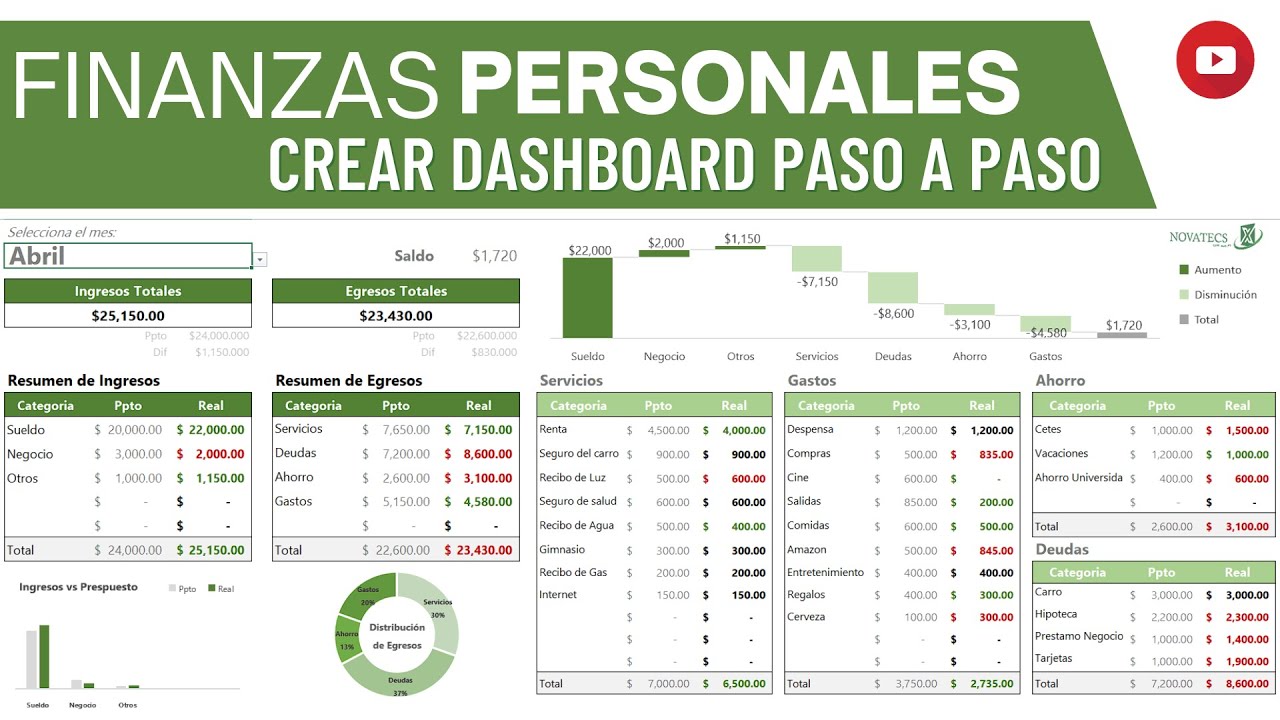
Un reporte de gastos en Excel es, en su forma más sencilla, una hoja donde apuntas cada gasto del día a día y, al final, ves cuánto sumaste. Te sirve para saber en qué se te va el dinero, detectar categorías que se desbordan y tener datos reales cuando quieras armar un presupuesto o una tabla de presupuesto familiar en Excel. En este tutorial vas a pasar de una hoja en blanco a un libro con totales automáticos, una lista desplegable de categorías, un gráfico y formato condicional. Lo que aquí se explica funciona en Microsoft 365, Excel 2024 y 2021; en Excel 2019 y 2016 también, salvo BUSCARX que no existe hasta 2021.
Qué es un reporte de gastos y para qué te sirve en Excel
Imagina una libreta donde cada línea es un gasto: la fecha, qué compraste, de qué tipo era y cuánto costó. Eso, pasado a Excel, es un reporte de gastos. La gracia de tenerlo en una hoja es que puedes sumar, filtrar y agrupar sin hacer cuentas a mano.
El reporte de gastos es la base de cualquier presupuesto personal o de una pequeña empresa. Si solo quieres ver cuánto llevas este mes, basta con una hoja y una columna de totales. Si quieres analizar más, le añades categorías, métodos de pago y gráficos, y se convierte en una mini base de datos.
La idea es sencilla: una fila por gasto, una columna por dato y, al final o en otra zona, las fórmulas que resumen. Todo lo que aprendas aquí te servirá después para cruzar meses, comparar años o alimentar una tabla dinámica.
Las columnas mínimas de un buen reporte de gastos
La estructura clásica tiene cinco columnas que cubren lo básico sin agobiarte. Empezamos con una hoja pequeña de gastos cotidianos para que veas la idea antes de ampliarla.
| A | B | C | D | E | |
|---|---|---|---|---|---|
| 1 | Fecha | Concepto | Categoría | Importe | Método |
| 2 | 05/01/2026 | Café con leche | Comida | 1,80 | Efectivo |
| 3 | 06/01/2026 | Billete de bus | Transporte | 1,50 | Tarjeta |
| 4 | 07/01/2026 | Cine con amigos | Ocio | 12,00 | Tarjeta |
| 5 | 08/01/2026 | Luz del piso | Suministros | 45,30 | Domiciliado |
| 6 | 09/01/2026 | Supermercado | Comida | 62,40 | Tarjeta |
| 7 | 10/01/2026 | Gasolina | Transporte | 38,00 | Tarjeta |
| 8 | 11/01/2026 | Libro novela | Ocio | 19,95 | Efectivo |
| Columna | Qué guarda | Ejemplo |
|---|---|---|
| A · Fecha | Día del gasto en formato fecha | 05/01/2026 |
| B · Concepto | Qué compraste o pagaste | Café con leche |
| C · Categoría | Grupo al que pertenece | Comida |
| D · Importe | Cantidad gastada, en formato moneda | 1,80 |
| E · Método | Cómo pagaste (opcional) | Efectivo |
Los formatos de cada columna y por qué importan
El formato de la columna es lo que hace que las fórmulas funcionen. Si la columna Importe está como texto, SUMA devuelve 0 aunque veas números; si la Fecha está como texto, los cálculos por mes fallan.
| A | B | C | D | |
|---|---|---|---|---|
| 1 | Fecha | Concepto | Categoría | Importe |
| 2 | 05/01/2026 | Café | Comida | 1,80 € |
| 3 | 06/01/2026 | Bus | Transporte | 1,50 € |
| 4 | 07/01/2026 | Cine | Ocio | 12,00 € |
Para ponerlos: selecciona la columna A y aplica Ctrl+1 para abrir Formato de celdas; elige Fecha corta. Selecciona la columna D, Ctrl+1 y elige Moneda con dos decimales.
Fecha
[•] Fecha corta dd/mm/aaaa
Moneda
Formato de número contable
Fórmulas de totales por columna y por fila
El primer cálculo que necesitas es el total de la columna Importe. En la celda D9 escribe:
=SUMA(D2:D8)| A | B | C | D | |
|---|---|---|---|---|
| 1 | Fecha | Concepto | Categoría | Importe |
| 2 | 05/01/2026 | Café | Comida | 1,80 |
| 3 | 06/01/2026 | Bus | Transporte | 1,50 |
| 4 | 07/01/2026 | Cine | Ocio | 12,00 |
| 5 | 08/01/2026 | Luz | Suministros | 45,30 |
| 6 | 09/01/2026 | Super | Comida | 62,40 |
| 7 | 10/01/2026 | Gasolina | Transporte | 38,00 |
| 8 | 11/01/2026 | Libro | Ocio | 19,95 |
| 9 | Total | 180,95 |
Los totales por categoría los montaremos más adelante con SUMAR.SI.CONJUNTO (en inglés SUMIFS), que es la fórmula ideal cuando tienes un criterio.
Construir tu reporte en una hoja nueva paso a paso
Vamos a crear el libro desde cero. La idea es que al terminar tengas una hoja "Gastos" con diez filas reales y un total abajo. Cada paso le añade UNA cosa al libro anterior, sin saltos.
| A | B | C | D | |
|---|---|---|---|---|
| 1 | Fecha | Concepto | Categoría | Importe |
| 2 | 05/01/2026 | Café con leche | Comida | 1,80 |
| 3 | 06/01/2026 | Billete de bus | Transporte | 1,50 |
| 4 | 07/01/2026 | Cine | Ocio | 12,00 |
| 5 | 08/01/2026 | Recibo de luz | Suministros | 45,30 |
| 6 | 09/01/2026 | Supermercado | Comida | 62,40 |
| 7 | 10/01/2026 | Gasolina | Transporte | 38,00 |
| 8 | 11/01/2026 | Libro | Ocio | 19,95 |
| 9 | 12/01/2026 | Cena fuera | Comida | 24,00 |
| 10 | 13/01/2026 | Internet | Suministros | 39,90 |
| 11 | 14/01/2026 | Concierto | Ocio | 28,00 |
| 12 | Total | 272,85 |
Escribir los encabezados y los datos tal como los verás
- Abre un libro nuevo y, sin renombrar la primera hoja, sitúate en A1.
- Escribe en A1 "Fecha", en B1 "Concepto", en C1 "Categoría", en D1 "Importe".
- En A2 escribe 05/01/2026 y avanza por las celdas con Entrar o con flechas.
- Rellena las filas de la 2 a la 11 con los diez gastos de la hoja de ejemplo: café, bus, cine, luz, supermercado, gasolina, libro, cena, internet y concierto.
Dar formato de Moneda y reducir decimales con dos clics
- Selecciona D2:D11.
- Abre Ctrl+1 y, en la pestaña Número, elige Moneda con dos decimales. También puedes usar el atajo de la cinta:
Ctrl+Mayús+$aplica formato moneda rápido. - En la pestaña Número, baja Posiciones decimales a 2 y acepta.
El primer total con la barra de estado y con SUMA
- Selecciona D2:D11 y mira la barra de estado de abajo: verás Suma 272,85. Esa cifra es la pista.
- En D12 escribe
=SUMA(D2:D11)y pulsa Entrar. - Compara el resultado de la celda con la Suma de la barra de estado: deben coincidir.
Una lista desplegable para que las categorías no se controlen
Si dejas la columna Categoría libre, acabarás con "Comida", "comida", "Comidas" y "Comida " como valores distintos. Una lista desplegable con validación de datos obliga a elegir entre las categorías que tú definas, y los totales cuadran.
Crear la lista de categorías en una zona aparte
- En la columna G, fila 2, escribe "Comida".
- Sigue en G3 "Transporte", en G4 "Ocio", en G5 "Suministros" y en G6 "Otros".
- Deja una fila en blanco antes de los datos (la zona G2:G6) para que la lista no se confunda con el reporte.
| F | G | |
|---|---|---|
| 1 | Lista | |
| 2 | Comida | |
| 3 | Transporte | |
| 4 | Ocio | |
| 5 | Suministros | |
| 6 | Otros |
Aplicar validación de datos a la columna Categoría
- Selecciona C2:C100.
- Abre Datos > Herramientas de datos > Validación de datos.
- En Permitir elige Lista; en Origen escribe
=$G$2:$G$6. - En la pestaña Mensaje de error, en Título escribe "Categoría no válida" y en Mensaje de error "Elige una categoría de la lista".
Convertir la lista en una tabla para que crezca sola
- Selecciona G1:G6.
- Insertar > Tablas > Tabla y marca La tabla tiene encabezados.
- Ahora, si añades "Salud" en G7, la tabla se expande. Cambia el Origen de la validación a
=INDIRECTO("Tabla1[Categoría]")o a un rango amplio como=$G$2:$G$1000para que la lista crezca contigo.
Totales por categoría y por mes con SUMAR.SI.CONJUNTO
Hasta ahora ves cuánto sumaste en total; ahora quieres saber cuánto fue a cada categoría y cuánto fue cada mes. SUMAR.SI.CONJUNTO (SUMIFS) hace ambas cosas con una sola fórmula.
Cuánto llevas gastado en cada categoría
- En I1 escribe "Categoría" y en J1 "Total".
- En I2:I6 lista las cinco categorías (puedes arrastrar desde G2:G6 con el controlador de relleno).
- En J2 escribe
=SUMAR.SI.CONJUNTO(D:D;C:C;I2)y arrastra hasta J6.
=SUMAR.SI.CONJUNTO(D:D;C:C;I2)| I | J | |
|---|---|---|
| 1 | Categoría | Total |
| 2 | Comida | 88,20 |
| 3 | Transporte | 39,50 |
| 4 | Ocio | 59,95 |
| 5 | Suministros | 85,20 |
| 6 | Otros | 0,00 |
Cuánto llevas gastado en cada mes
- En K2:K13 escribe el primer día de cada mes de 2026 (01/01/2026, 01/02/2026, …, 01/12/2026).
- Aplica formato Mes y año a esas celdas.
- En L2 escribe
=SUMAR.SI.CONJUNTO(D:D;A:A;">="&K2;A:A;"<"&FIN.MES(K2;0)+1)y arrastra hasta L13.
=SUMAR.SI.CONJUNTO(D:D;A:A;">="&K2;A:A;"<"&FIN.MES(K2;0)+1)| K | L | |
|---|---|---|
| 1 | Mes | Total |
| 2 | ene-26 | 272,85 |
| 3 | feb-26 | 0,00 |
| 4 | mar-26 | 0,00 |
| 5 | abr-26 | 0,00 |
| 6 | may-26 | 0,00 |
| 7 | jun-26 | 0,00 |
| 8 | jul-26 | 0,00 |
| 9 | ago-26 | 0,00 |
| 10 | sep-26 | 0,00 |
| 11 | oct-26 | 0,00 |
| 12 | nov-26 | 0,00 |
| 13 | dic-26 | 0,00 |
Un resumen rápido arriba con SUMA, MAX y PROMEDIO
Para verlo de un vistazo sin bajar hasta la fila 12:
- En A14 escribe "Total del mes", en B14
=SUMA(D2:D100). - En A15 "Gasto más alto", en B15
=MAX(D2:D100). - En A16 "Gasto medio", en B16
=PROMEDIO(D2:D100).
=SUMA(D2:D100)
=MAX(D2:D100)
=PROMEDIO(D2:D100)
Ver los datos de un vistazo: gráfico y formato condicional
Las cifras aisladas aburren; un gráfico y dos reglas de color convierten el reporte en algo que se entiende de un vistazo.
Gráfico de columnas con las categorías
- Selecciona I1:J6 (la tabla de totales por categoría).
- Insertar > Gráficos > Gráfico de columnas agrupadas.
- Mueve el gráfico a la derecha de los datos.
Resaltar los gastos grandes con una regla rápida
- Selecciona D2:D100.
- Inicio > Estilos > Formato condicional > Resaltar reglas de celdas > Es mayor que.
- Escribe 50 y elige Relleno rojo claro.
Una barra de color en cada fila según el importe
- Selecciona D2:D100.
- Inicio > Estilos > Formato condicional > Barras de datos > Barra de datos azul.
Errores que aparecen siempre en un reporte de gastos y cómo arreglarlos
Cuatro tropiezos reales que vas a ver la primera vez que montes el reporte, con su causa y su arreglo.
La suma baja o da 0 cuando los datos parecen correctos
La barra de estado muestra 0 y =SUMA(D2:D11) devuelve 0 pese a que ves números. Causa: la columna Importe está en formato Texto porque copiaste los datos de una web o de otro archivo. Arreglo: selecciona D2:D100, Ctrl+1, elige Moneda, y vuelve a escribir la fórmula (a veces basta con Entrar sobre cada celda).
La fórmula de mes suma de más o de menos
La celda L2 muestra 0 en enero cuando hay gastos de enero, o suma gastos de dos meses a la vez. Causa: el criterio de fecha está escrito como texto literal ">=01/01/2026" en lugar de ">="&K2 con la celda. Arreglo: usa la referencia a K2 y rodea con SI.ERROR para no ver #¡VALOR!:
=SI.ERROR(SUMAR.SI.CONJUNTO(D:D;A:A;">="&K2;A:A;"<"&FIN.MES(K2;0)+1);0)La lista desplegable deja pasar datos al pegar encima
Pegas una fila copiada de otra hoja y la categoría escrita a mano entra sin saltarse la validación. Causa: el pegado normal no respeta la validación. Arreglo: pega con Ctrl+Alt+V > Solo valores, revisa las celdas pegadas y, si quedó algo raro, usa Datos > Herramientas de datos > Rodear con un círculo datos no válidos para localizarlas.
El gráfico o la tabla dinámica no se actualiza al añadir filas
Añades un gasto en la fila 12 y el gráfico o la tabla dinámica lo ignora. Causa: el origen era un rango fijo, por ejemplo =$A$1:$D$12. Arreglo: convierte los datos en Tabla con Ctrl+T; a partir de ahí el origen pasa a ser la tabla y crece sola cuando escribes en la fila siguiente.
Lo que ya sabes hacer con un reporte de gastos en Excel
- Tienes una hoja con encabezados, formato de fecha y moneda, y un total general abajo.
- Las categorías se eligen desde una lista desplegable que crece contigo.
- Sacas totales por categoría y por mes con SUMAR.SI.CONJUNTO.
- Ves los datos en un gráfico de columnas que se actualiza al cambiar los importes.
- Detectas los gastos grandes con formato condicional, sin buscar línea por línea.
El siguiente paso natural es montar una tabla dinámica que cruce categoría y mes para ver, por ejemplo, cuánto fue Comida cada mes del año. O un gráfico de líneas con los totales mensuales para ver la evolución mes a mes.
Dudas al crear un reporte de gastos en Excel
1. ¿Dónde consigo una plantilla gratis para controlar mis gastos personales en Excel?
En support.microsoft.com/es-es tienes plantillas oficiales de Excel listas para descargar, incluido un libro de presupuesto personal con categorías, totales y gráficos. Solo entra a la página de plantillas de Microsoft, busca “presupuesto personal” o “control de gastos”, descarga el .xlsx y ábrelo en tu Excel; verás una hoja con ingresos, gastos y saldo ya estructurada para que solo rellenes tus datos.
2. ¿Hay alguna plantilla gratis para llevar los gastos mensuales del hogar en Excel?
Sí, en la galería de plantillas de support.microsoft.com/es-es encontrarás el “Libro de presupuesto mensual” con apartados para vivienda, suministros, alimentación y transporte. Se descarga gratis en formato .xlsx, lo abres en Excel y empiezas a anotar tus gastos del mes; las fórmulas de suma por categoría ya están hechas para que solo tengas que escribir los importes.
3. ¿Qué formato de presupuesto en Excel puedo descargar gratis?
El formato más útil es el de libro con tres hojas: Ingresos, Gastos y Resumen, con fórmulas como SUMA y SUMAR.SI.CONJUNTO (SUMIFS) para totalizar por categoría y por mes. Lo encuentras ya hecho en support.microsoft.com/es-es bajo el nombre “Presupuesto mensual” o “Presupuesto personal”; si prefieres, también puedes crearlo tú siguiendo el tutorial de esta guía.
4. ¿Cómo hago una plantilla de control de gastos en Excel desde cero?
Abre un libro nuevo, crea una tabla con columnas Fecha, Concepto, Categoría e Importe y, debajo, usa SUMAR.SI.CONJUNTO (SUMAR.SI.CONJUNTO) para totalizar por cada categoría. Añade una celda con la resta Ingresos – Gastos para ver el saldo del mes y, si tienes Excel 2021 o Microsoft 365, usa BUSCARX (XLOOKUP) para cruzar el gasto con una tabla de categorías predefinida.
5. ¿Cómo controlo los ingresos y gastos de un negocio en una hoja de Excel?
Crea una hoja “Movimientos” con columnas Fecha, Tipo (Ingreso/Gasto), Concepto, Categoría e Importe, y otra hoja “Resumen” con fórmulas SUMAR.SI.CONJUNTO (SUMIFS) que sumen los importes por Tipo y por Categoría. Añade una fila final con la resta Ingresos – Gastos para obtener el beneficio del mes y, si quieres pasar los datos a tablas dinámicas, ve a Insertar > Tabla dinámica para analizarlos por periodo o por cliente.