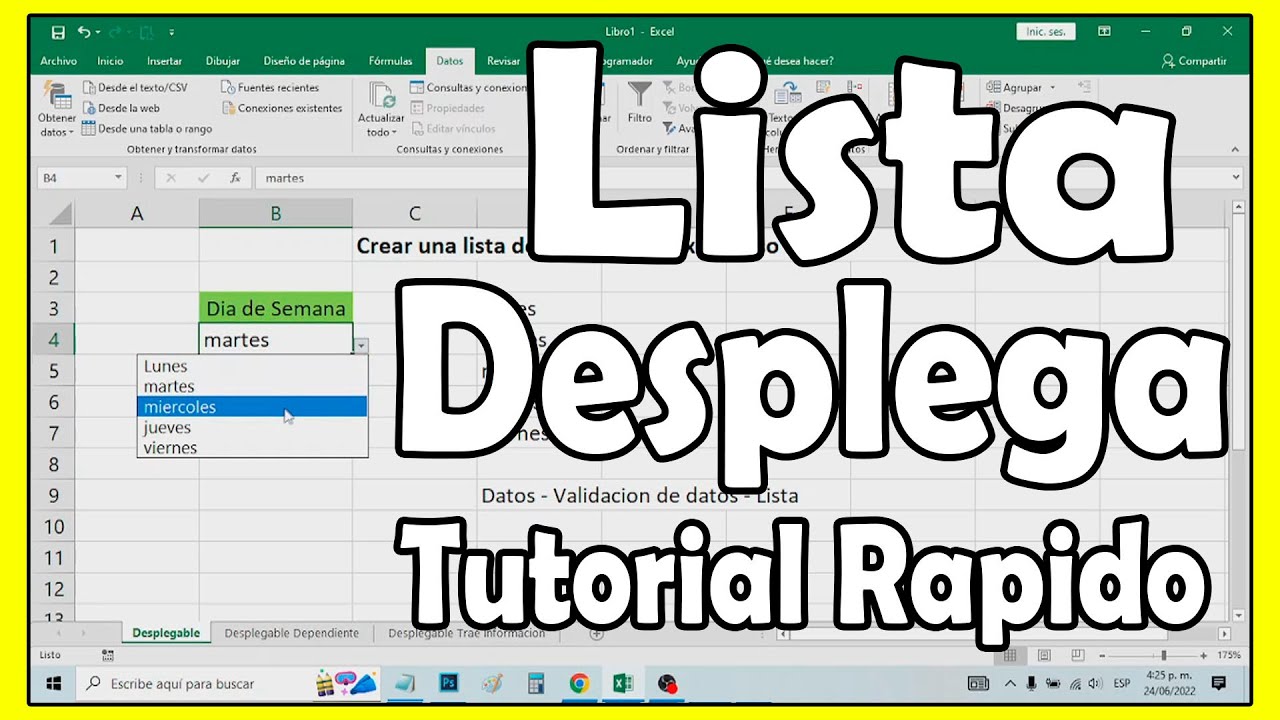
Una lista desplegable es esa flechita que aparece al seleccionar una celda y que te deja elegir entre varias opciones sin tener que escribirlas a mano. En este tutorial la vas a crear paso a paso sobre una hoja de gastos: una columna con la fecha, otra con el concepto, otra con el importe y, junto a la del concepto, un desplegable con las categorías que tú definas (Comida, Transporte, Ocio…). Así nadie escribe «comida», «Comida» y «COMIDA» en la misma hoja. Solo necesitas Excel 2007 o posterior y, para la parte de tabla que crece y para los nombres de tabla en las referencias, Excel 2021, 2024 o Microsoft 365 (en versiones anteriores la lista también funciona, solo que la referencia será un rango fijo).
Qué es una lista desplegable y para qué te sirve
Imagina una hoja compartida entre varias personas para llevar los gastos de una casa. Cada uno apunta su compra y, en la columna de categoría, escribe el nombre a mano. Al final del mes tienes «Comida», «comida», «COMIDA», «comda» y algún «Cafe» suelto. Cuando intentas filtrar o resumir por categoría, los datos no cuadran porque la misma idea aparece escrita de cinco maneras.
La lista desplegable resuelve esto de raíz: en la celda solo se puede elegir uno de los valores que tú has decidido, escribiéndolo siempre igual. Se consigue con la herramienta Validación de datos, la misma que sirve para otras cosas (limitar a números enteros, a fechas, a una longitud máxima de texto…), pero aquí nos centraremos en su opción «Lista», que es la que pinta la flechita.
Dónde está y qué puedes decidir en el cuadro de Validación de datos
Al pulsar el botón se abre el cuadro Validación de datos, con tres pestañas: Configuración (lo que se permite escribir), Mensaje de entrada (lo que se muestra al pulsar la celda) y Mensaje de error (lo que pasa al escribir algo que no vale). Aquí decides tú todas las reglas.
Permitir = Lista: la opción que crea el desplegable
La lista Permitir reúne todo lo que Validación de datos sabe comprobar. Esta es la tabla de las opciones más usadas:
| Permitir | Para qué sirve | Ejemplo |
|---|---|---|
| Número entero | Solo enteros entre un mínimo y un máximo | Puntuación de 0 a 10 |
| Decimal | Números con decimales entre un mínimo y un máximo | Tipos de IVA |
| Lista | La flechita con opciones cerradas | Categorías de gasto |
| Fecha | Solo fechas válidas en un rango | Fechas de un trimestre |
| Hora | Solo horas válidas | Turnos de una guardia |
| Longitud del texto | N caracteres como máximo | Códigos de 4 letras |
| Personalizada | Una fórmula que decide si vale o no | Validación cruzada |
Para una lista desplegable siempre eliges Lista.
Origen: lista escrita a mano o sacada de un rango
El cuadro Origen acepta dos formas de escribir las opciones. La primera es escribirlas tú, separadas por punto y coma:
Comida;Transporte;Ocio;Hogar;OtrosLa segunda es señalar un rango de la hoja que ya las contenga, escribiendo la referencia (con el signo dólar para que sea absoluta) o seleccionando las celdas con el ratón:
=$F$2:$F$6Si el rango Origen es exactamente $F$2:$F$6, añadir un valor en F7 NO aparece en el desplegable hasta que amplíes la referencia.
Mensaje de entrada y Alerta de error, pestaña a pestaña
En Mensaje de entrada escribes el título y el mensaje que verá quien pulse la celda. Es informativo: si lo dejas vacío, no aparece nada.
En Mensaje de error eliges Estilo: Detener (no deja escribir el valor y obliga a elegir otro), Advertencia (pregunta antes de aceptar) o Información (avisa pero acepta). El Detener es el más estricto y, para una lista desplegable, el que mejor evita errores.
Una lista desplegable con tus categorías en la hoja Gastos
| A | B | C | D | E | F | |
|---|---|---|---|---|---|---|
| 1 | Fecha | Concepto | Importe | Categoría | ||
| 2 | 03/10/2026 | Pan y leche | 4,50 | Comida | ||
| 3 | 04/10/2026 | Bus al trabajo | 1,80 | Transporte | ||
| 4 | 05/10/2026 | Cine | 8,00 | Ocio | ||
| 5 | Hogar | |||||
| 6 | Otros |
- Abre la hoja Gastos con la columna F lista (F2 a F6 con tus cinco categorías).
- Selecciona B2:B10 con el ratón.
- Abre Datos > Herramientas de datos > Validación de datos.
- En Permitir elige Lista.
- Pulsa Aceptar.
La lista escrita a mano en Origen
- En Origen escribe
Comida;Transporte;Ocio;Hogar;Otros. - Pulsa Aceptar.
La lista sacada de un rango de celdas
| A | B | C | D | E | F | |
|---|---|---|---|---|---|---|
| 1 | Fecha | Concepto | Importe | Categoría | ||
| 2 | 03/10/2026 | Pan y leche | 4,50 | Comida | ||
| 3 | 04/10/2026 | Bus al trabajo | 1,80 | Transporte | ||
| 4 | 05/10/2026 | Cine | 8,00 | Ocio | ||
| 5 | Hogar | |||||
| 6 | Otros | |||||
| 7 | Mascotas |
- Selecciona B2:B10.
- Datos > Herramientas de datos > Validación de datos.
- En Origen escribe
=$F$2:$F$6(con dólares para que no se mueva al copiar). - Pulsa Aceptar.
Con un rango fijo que no crece
=$F$2:$F$6La referencia apunta a esas cinco celdas exactas. F7 está fuera del rango y no se incluye, por mucho que escribas en ella. La ventaja es que la fórmula es muy clara; el inconveniente es que tienes que ampliarla a mano cada vez que añadas una categoría.
Con una tabla que crece sola al añadir categorías
- Pulsa en F1 y selecciona F1:F6.
- Pulsa Ctrl+T para crear una tabla y acepta los nombres en inglés (
Tabla1). - Selecciona B2:B10 y abre Validación de datos.
- En Origen escribe
=Tabla1[Categoría]. - Pulsa Aceptar.
Tabla1[Categoría] funciona en Excel 2021, 2024 y Microsoft 365. En Excel 2019 o 2016, usa un rango un poco más amplio, por ejemplo =$F$2:$F$20, y amplíalo si te quedas corto.Listas dependientes: elegir la subcategoría según la categoría
| G | H | I | |
|---|---|---|---|
| 1 | Categoría | Subcategoría | |
| 2 | Comida | Bebida | |
| 3 | Comida | Snack | |
| 4 | Transporte | Bus | |
| 5 | Ocio | Cine |
La idea es que, según la categoría elegida en otra celda, el segundo desplegable ofrezca solo sus subcategorías. Esto se monta con un rango con nombre por cada categoría y la función INDIRECTO (INDIRECT en inglés), disponible en todas las versiones.
- Crea cuatro rangos con nombre: selecciona I2:I3 y llámalo «Comida»; I4:I4 como «Transporte»; I5:I5 como «Ocio» (pestaña Fórmulas > Nombres definidos > Definir nombre).
- En H2:H10 crea otra lista desplegable con Origen
Comida;Transporte;Ocio. - En I2:I20 abre Validación de datos, Origen
=INDIRECTO(H2).
=INDIRECTO(H2)Por qué a veces la lista deja pasar valores que no debería
Pegar encima se salta la regla
| A | B | C | D | E | F | |
|---|---|---|---|---|---|---|
| 1 | Fecha | Concepto | Importe | Categoría | ||
| 2 | 06/10/2026 | comida | 2,50 | Comida |
Copia una celda cualquiera que diga «comida» en minúsculas y pégala encima de B2 con Ctrl+V. Validación de datos NO reacciona: el valor entra sin aviso y la flecha desaparece. Esto es así para que puedas reemplazar la celda con un valor válido que ya tenías copiado, pero conviene saberlo.
Para localizar lo que ya quedó mal escrito antes de poner la regla, ve a Datos > Herramientas de datos > Validación de datos > Rodear con un círculo datos no válidos. Los valores que no estén en la lista aparecerán rodeados de un círculo rojo.
La lista no incluye las categorías nuevas
| F | |
|---|---|
| 1 | Categoría |
| 2 | Comida |
| 3 | Transporte |
| 4 | Ocio |
| 5 | Hogar |
| 6 | Otros |
| 7 | Mascotas |
Origen es =$F$2:$F$6 y «Mascotas» está en F7, fuera del rango, así que el desplegable la ignora. Tienes dos arreglos: cambiar Origen a =$F$2:$F$7, o mejor aún, convertir F2:F6 en tabla con Ctrl+T y usar =Tabla1[Categoría] para que crezca sola.
INDIRECTO devuelve #¡REF! en la lista dependiente
| H | I | |
|---|---|---|
| 2 | Comida | #¡REF! |
INDIRECTO busca un rango con nombre que se llame exactamente igual al texto de H2. Si en H2 hay «Comida» y el rango se llama «Comidas» (con s), o si hay un espacio de más en cualquiera de los dos lados, devuelve #¡REF! y el desplegable aparece vacío. Revisa que el nombre definido y el texto de la categoría coincidan letra por letra, incluidas mayúsculas.
Lo que ya sabes hacer con una lista desplegable en Excel
- La herramienta está en Datos > Herramientas de datos > Validación de datos.
- En Permitir eliges Lista para que salga la flecha.
- En Origen escribes las opciones a mano o señalas un rango con
=$F$2:$F$6. - Si conviertes las categorías en tabla con Ctrl+T, la referencia
=Tabla1[Categoría]crece sola. - Con INDIRECTO y un rango con nombre por categoría montas listas dependientes.
El siguiente paso es aplicar un Formato condicional (Inicio > Estilos > Formato condicional) a las filas de la hoja Gastos para que cada categoría tenga su color, y así ver de un vistazo en qué se va el dinero al final del mes.
Datos comprobados en octubre de 2026.
Dudas al usar la lista desplegable en Excel
1. ¿Se puede elegir un valor en una lista desplegable y que la celda muestre otro dato relacionado?
Sí. La lista solo guarda el valor que el usuario elige, pero puedes añadir al lado una fórmula BUSCARV (VLOOKUP) que busque ese valor en una tabla auxiliar y devuelva el dato asociado. Por ejemplo, si eliges un producto, la fórmula muestra al instante su precio o su stock.
2. ¿Cómo añadir más opciones a una lista desplegable que ya tengo creada?
Abre Datos > Herramientas de datos > Validación de datos, revisa el rango escrito en Origen y extiéndelo para que incluya las nuevas celdas, o sustitúyelo por el nombre de una tabla de Excel que crece sola al añadir filas. Confirma con Aceptar y las opciones nuevas aparecen al abrir la lista.
3. ¿Se pueden marcar varias opciones en la misma celda con lista desplegable?
La validación de datos estándar solo permite un valor por celda. Para seleccionar varias opciones, la alternativa más usada es habilitar la selección múltiple con VBA (clic en la celda marca o desmarca el valor), o dejar la lista simple y guardar las elecciones en varias celdas contiguas.
4. ¿Se puede poner una lista desplegable con cada opción de un color distinto?
La validación de datos no colorea las opciones del menú desplegable, pero sí puedes aplicar Formato condicional a la celda para que cambie de color según lo elegido. Creas una regla por cada valor con Inicio > Formato condicional > Resaltar reglas de celda > Es igual a.
5. ¿Qué tipos de listas desplegables se pueden hacer en Excel?
Las dos formas más usadas son la lista con valores escritos directamente en Origen y la lista basada en un rango de celdas. También existe la lista que se alimenta de una tabla de Excel, que se amplía sola, y la lista con fórmulas (DESREF, INDIRECTO o FILTRAR en Microsoft 365) para opciones dinámicas.
6. ¿Se puede hacer que una lista desplegable cambie según lo elegido en otra celda?
Sí, son las llamadas listas dependientes. La más sencilla se consigue con la función INDIRECTO (INDIRECT): en la celda de origen escribes un nombre de rango que coincide con lo elegido y, en Origen de la validación, pones =INDIRECTO($A$1) para que muestre solo las opciones de ese grupo.
7. ¿Cómo poner opciones en una celda con un color de fondo que cambie?
La lista desplegable en sí no lleva color, pero al elegir un valor puedes teñir la celda con Formato condicional. Selecciona el rango, ve a Inicio > Formato condicional > Nueva regla > Dar formato únicamente a las celdas que contengan y crea una regla «Es igual a» por cada opción con su color.
8. ¿Cómo borrar una lista desplegable de una celda?
Selecciona la celda, abre Datos > Herramientas de datos > Validación de datos, pulsa el botón Borrar todos los valores y acepta. La flecha desaparece, el contenido escrito se queda y la celda vuelve a aceptar cualquier valor.
Fuentes
- MicrosoftPegar, Opciones de pegado y Pegado especial — documentación oficialconsultado el 13/10/2026
- MicrosoftCAMBIAR — documentación oficialconsultado el 13/10/2026
- MicrosoftValidación de datos — documentación oficialconsultado el 13/10/2026
- SapExportar de SAP a Excel — documentación oficialconsultado el 13/10/2026
- MicrosoftUNICOS — documentación oficialconsultado el 13/10/2026