Una serie temporal es una columna de datos ordenada por fechas: ventas, visitas, kilos vendidos, gastos. Se analiza porque permite ver cómo ha evolucionado algo en el pasado y, con ese aprendizaje, anticipar qué pasará el mes que viene. En este tutorial vas a preparar una serie de ventas mensuales, dibujarla, limpiarla con una media móvil, descomponerla en tendencia y estacionalidad y terminar pidiendo a Excel un pronóstico a tres meses con las funciones ETS. Las funciones de pronóstico ETS están en Excel 2016, 2019, 2021, 2024 y Microsoft 365; el resto del artículo sirve para cualquier versión de escritorio.
Qué es una serie temporal y por qué se analiza en Excel
Una serie temporal no es más que una lista de cifras puestas en fila y ordenadas por el día o el mes al que corresponden. La tienda de la esquina, la panadería del barrio o el autónomo que lleva sus facturas en una hoja tiene una: cada mes cierra, apunta lo que ha vendido y, sin saberlo, está construyendo una serie temporal.
¿Por qué mirarla con detenimiento? Porque una serie esconde cuatro cosas a la vez: si el negocio sube o baja con el tiempo, si repite un pico en determinados meses, si hay ondas más largas y qué parte del movimiento es puro azar. Ver esas cuatro cosas en la misma gráfica es lo que separa «esto vende menos» de «esto vende menos porque viene de un mal trimestre y, encima, estamos en agosto».
En la práctica, una serie temporal en Excel es una columna con fechas (por ejemplo, de 01/01/2025 a 01/12/2025) y otra al lado con el importe de cada mes. Cuando la dibujas como una línea, ves una forma que sube, baja y vuelve a subir en diciembre; esa forma, y no el número suelto, es la información.
Las piezas de toda serie temporal: tendencia, estacionalidad, ciclo y ruido
Toda serie temporal se puede trocear en cuatro piezas que se suman, y aprender a verlas por separado es lo que te lleva de «tengo datos» a «entiendo lo que pasa».
La tendencia es la línea lenta que sube o baja a lo largo de los meses: si cada año vendes un poco más que el anterior, la tendencia es creciente. Visualmente es la dirección general que sigue la serie si la miras sin acercarte.
La estacionalidad es el patrón que se repite dentro de cada año: la panadería vende más en Semana Santa, el comercio electrónico vende más en noviembre y diciembre, las heladerías venden más en julio y agosto. Es un pico que vuelve cada año en el mismo sitio.
El ciclo es una onda más larga, de dos a cinco años, que no tiene una fecha fija: años de crisis, años de bonanza, modas que duran. En ventas mensuales pequeñas suele quedar escondido dentro de la tendencia.
El ruido es lo que queda: el día que llovió, el cliente que no vino, el fallo al teclear un cero. Son los dientes de sierra pequeños alrededor de la línea.
Cómo se prepara una serie en Excel antes de analizarla
Antes de dibujar nada hay que comprobar tres cosas: que las fechas son fechas reales, que el intervalo entre ellas es regular y que no faltan meses. Si cualquiera de las tres falla, el gráfico engaña y las funciones de pronóstico devuelven cosas raras.
- Escribe en la columna A una fecha por fila, del
01/01/2025al01/12/2025, con el formato de fecha corta. En la columna B, al lado, el importe de cada mes. - En la celda C2 escribe
=ESNUMERO(A2)y arrástrala hasta C13. Todas tienen que devolver VERDADERO. Si alguna devuelve FALSO, esa fecha es texto y no se puede operar con ella. - Comprueba que la diferencia entre A3 y A2 es la misma que entre A4 y A3: pon en D3
=A3-A2y arrástrala hacia abajo; todos los resultados deberían ser iguales (31 para meses de 31 días, 30, 28, etc., pero siempre el mismo patrón "uno más que el anterior"). - Cuenta las filas: doce meses, doce importes. Si falta alguno, lo verás como un hueco en la línea del gráfico.
| A | B | C | |
|---|---|---|---|
| 1 | Fecha | Ventas | ¿Es número? |
| 2 | 01/01/2025 | 1.250 | VERDADERO |
| 3 | 01/02/2025 | 1.180 | VERDADERO |
| 4 | 01/03/2025 | 1.310 | VERDADERO |
| 5 | 01/04/2025 | 1.420 | VERDADERO |
| 6 | 01/05/2025 | 1.390 | VERDADERO |
| 7 | 01/06/2025 | 1.560 | VERDADERO |
| 8 | 01/07/2025 | 1.820 | VERDADERO |
| 9 | 01/08/2025 | 1.910 | VERDADERO |
| 10 | 01/09/2025 | 1.640 | VERDADERO |
| 11 | 01/10/2025 | 1.580 | VERDADERO |
| 12 | 01/11/2025 | 1.870 | VERDADERO |
| 13 | 01/12/2025 | 2.450 | VERDADERO |
Convertir una fecha escrita como texto en fecha real
Cuando los datos vienen de otro programa o de un copia y pega, es habitual que las fechas aparezcan como texto y se alineen a la izquierda. Hay dos formas de arreglarlas, y las dos dejan las fechas listas para operar con ellas.
La primera es con una fórmula que trocea el texto y lo reconstruye como fecha. Si la celda A2 contiene 25/01/2025 como texto, en B2 pones =FECHA(EXTRAE(A2;7;4);EXTRAE(A2;4;2);EXTRAE(A2;1;2)) y obtienes 25/01/2025 como fecha real, que se alinea a la derecha y entra en los cálculos.
La segunda es seleccionar la columna, ir a Datos > Herramientas de datos > Texto en columnas y pulsar Finalizar sin cambiar nada: Excel reconoce el formato y lo convierte. Esta segunda es más rápida cuando todas las celdas fallan igual.
=FECHA(EXTRAE(A2;7;4);EXTRAE(A2;4;2);EXTRAE(A2;1;2))=ESNUMERO(A2) devuelve VERDADERO.Rellenar los huecos con ceros o con el último valor
Cuando faltan meses, tienes dos opciones razonables, y la decisión depende del negocio. Si una tienda cerró en agosto y no vendió nada, ese mes vale 0. Si simplemente no apuntó los datos pero siguió vendiendo, conviene arrastrar el último valor conocido para que el gráfico no caiga a cero artificialmente.
Para crear la columna de fechas continua, en A14 escribe =FECHA.MES(A13;1) y arrastra hasta A16: Excel pone solo el primer día del mes siguiente.
Para el caso de los ceros, basta con escribir 0 en la celda del importe que falta. Para el caso de arrastrar el último valor, usa =B13 en B14 y cópiala hacia abajo: cada hueco repite el último dato conocido.
=FECHA.MES(A13;1)La primera lectura: dibujar la serie y leer la tendencia a ojo
Antes de cualquier fórmula, dibuja la serie. Una gráfica bien hecha dice más en cinco segundos que una columna de números en cinco minutos. Selecciona A1:B13, ve a Insertar > Gráficos > Gráfico de líneas y elige el primer tipo, el de líneas simples.
En el ejemplo de la tienda, la línea sube de enero a julio, baja un poco en septiembre y vuelve a subir fuerte en noviembre y diciembre. Esa forma ya te está contando la historia: hay crecimiento, hay un pico claro al final del año y los meses de verano (julio y agosto) son buenos.
Para hacer la gráfica más limpia, haz clic derecho sobre ella, elige Seleccionar datos y deja solo la serie de ventas; quita la leyenda si estorba y ponle título a los dos ejes. En la pestaña de la cinta Presentación (o Diseño, según la versión) puedes añadir Etiquetas de datos para ver el importe exacto encima de cada punto.
Las medias móviles que Excel calcula por ti
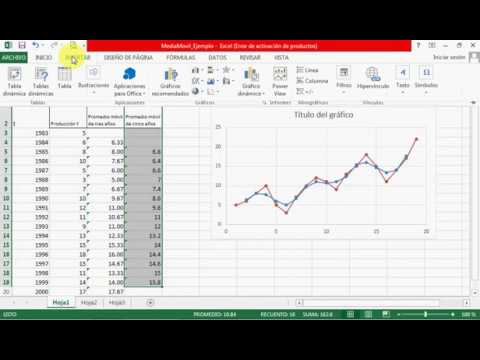
La forma más rápida de ver la tendencia limpia, sin el ruido del día a día, es calcular una media móvil. Consiste en promediar cada grupo de N meses consecutivos: cada nueva cifra es el promedio de los N anteriores, así que los picos y los valles se aplanan.
En C4 escribe =PROMEDIO(B2:B4) y arrastra hasta C13. Las dos primeras celdas (C2 y C3) se quedan vacías porque no hay tres meses anteriores; a partir de la tercera, ya tienes la media móvil de tres meses.
Si dibujas la serie original y, en el mismo gráfico, la media móvil de tres meses, verás cómo la segunda línea sigue a la primera pero sin los dientes de sierra: es la tendencia a simple vista.
Para una media más suave, usa 6 o 12 meses en lugar de 3. Con 12 meses se pierde el primer año entero, así que solo vale cuando tienes al menos dos años de datos.
| A | B | C | |
|---|---|---|---|
| 1 | Fecha | Ventas | Media 3 m |
| 2 | 01/01/2025 | 1.250 | |
| 3 | 01/02/2025 | 1.180 | |
| 4 | 01/03/2025 | 1.310 | 1.247 |
| 5 | 01/04/2025 | 1.420 | 1.303 |
| 6 | 01/05/2025 | 1.390 | 1.373 |
| 7 | 01/06/2025 | 1.560 | 1.457 |
| 8 | 01/07/2025 | 1.820 | 1.590 |
| 9 | 01/08/2025 | 1.910 | 1.763 |
| 10 | 01/09/2025 | 1.640 | 1.790 |
| 11 | 01/10/2025 | 1.580 | 1.710 |
| 12 | 01/11/2025 | 1.870 | 1.697 |
| 13 | 01/12/2025 | 2.450 | 1.967 |
Descomponer la serie en tendencia, estación y ruido
La media móvil te da la tendencia, pero la serie también tiene estacionalidad: el patrón que se repite cada año. Para verla, divides cada cifra por el promedio de su mes en los años disponibles. Si en enero de 2025 vendiste 1.250 y el promedio de todos los eneros que tienes es 1.215, el índice estacional de enero es 1,03 (vendes un 3 % por encima del promedio).
Crea una columna D con el número de mes de cada fila: en D2 escribe =MES(A2) y arrastra hasta D13. En la columna E, en E2, calcula el índice estacional: =B2/PROMEDIO.SI($D$2:$D$25;MES(A2);$B$2:$B$25). Este número, multiplicado por el promedio general, te dice qué habría pasado en ese mes si solo contara la estacionalidad.
Para verlo en conjunto, monta una pequeña tabla resumen con tres columnas: Mes, Índice estacional y Ventas sin estacionalidad (= venta real dividida por el índice). Cuando las dibujes, la línea "sin estacionalidad" es la tendencia pura, y la diferencia con la línea original es el efecto estacional.
Calcular el índice estacional de cada mes
El índice estacional resume, para cada mes del calendario, cuánto se desvía de la media. Si tu negocio siempre vende un 30 % más en diciembre, el índice de diciembre es 1,30.
Para calcularlo necesitas al menos dos años completos de datos, porque un solo enero no es patrón, es un dato. Con la tabla de este tutorial, con un solo año, los índices sirven como orientación pero no como verdad estadística.
=PROMEDIO.SI($D$2:$D$25;MES(A2);$B$2:$B$25)=B2/PROMEDIO.SI($D$2:$D$25;MES(A2);$B$2:$B$25)Pronosticar con las funciones ETS de Excel
La forma más cómoda de pedirle a Excel un pronóstico es usar la familia de funciones PRONOSTICO.ETS (en inglés FORECAST.ETS), disponible desde Excel 2016. Estas miran la serie histórica, detectan automáticamente la estacionalidad y dibujan los valores futuros con una banda de confianza.
Para pronosticar los tres meses siguientes a los datos, escribe en A14 =FECHA.MES(A13;1) y arrastra a A16. En B14, la fórmula que pide el pronóstico puntual:
=PRONOSTICO.ETS(A14;$B$2:$B$13;$A$2:$A$13)Para la banda de confianza, en C14 y D14, el límite inferior y superior:
=PRONOSTICO.ETS.CONFINT(A14;$B$2:$B$13;$A$2:$A$13;0,95)Esa misma fórmula en C14 te da el intervalo con un 95 % de confianza; arrástrala a C16 para los tres meses. Para que Excel te diga qué períodos detectó, usa =PRONOSTICO.ETS.ESTACIONALIDAD($B$2:$B$13;$A$2:$A$13) en cualquier celda libre; debería devolver 12 (un ciclo anual).
Pronóstico lineal rápido con TENDENCIA y PRONOSTICO
Si tu serie no tiene estacionalidad clara y solo quieres una recta que siga la tendencia, TENDENCIA (TREND) hace exactamente eso: una línea recta que minimiza el error. Es el pronóstico más burro y el que más se equivoca a largo plazo, pero sirve para ver "hacia dónde tira" la serie.
En B14 escribe =TENDENCIA(B2:B13;A2:A13;A14) y arrástrala hasta B16. La cifra obtenida es la extrapolación lineal; si la tendencia era creciente, cada mes futuro será un poco mayor que el anterior.
PRONOSTICO.LINEAL (FORECAST.LINEAR) hace lo mismo con la misma sintaxis y existe desde Excel 2016.
=TENDENCIA(B2:B13;A2:A13;A14)=B13+(B13-B2)*(A14-A13)/(A13-A2), que es la fórmula de la recta a mano.Por qué el pronóstico se va y cómo frenarlo
Tres fallos aparecen una y otra vez cuando se pronostica en Excel, y los tres tienen arreglo si los ves a tiempo.
El primero es tener pocos datos: con menos de dos ciclos completos (por ejemplo, menos de 24 meses si la estacionalidad es anual), las funciones ETS no tienen suficiente información para distinguir qué es tendencia y qué es estacionalidad. El resultado es un pronóstico que se parece demasiado al último dato.
El segundo son fechas escritas como texto: Excel las cuenta como el número 0, así que aparecen como datos de 1970 y arruinan cualquier cálculo de distancia temporal.
El tercero es elegir mal la estacionalidad: si le dices que el ciclo dura 6 meses cuando en realidad dura 12, el pronóstico dibuja un zigzag que no tiene nada que ver con la realidad.
El error #¡VALOR! al mezclar texto y números
Si una celda de la serie contiene n/d o cualquier texto en lugar de un número, las funciones de promedio y de pronóstico devuelven #¡VALOR! y dejan de calcular. La causa es que Excel no puede hacer cuentas con letras.
La solución más limpia es envolver la fórmula en SI.ERROR: =SI.ERROR(PROMEDIO(B2:B13);0) devuelve 0 cuando hay un error y sigue calculando con lo demás.
Una alternativa es envolver el dato en =N(B2): la función N convierte texto a 0 y deja los números como están, así el promedio no se rompe.
=SI.ERROR(PROMEDIO(B2:B13);0)El pronóstico que asume tendencia cuando no la hay
Las funciones ETS asumen por defecto que la serie tiene tendencia creciente o decreciente. Si tu negocio está estable, el pronóstico dibuja una recta que sube sola aunque no debería.
La solución es pasar el parámetro de tendencia como 0 en la fórmula: =PRONOSTICO.ETS(A14;$B$2:$B$13;$A$2:$A$13;12;1;1), donde el último 1 es "sin tendencia". Si quieres mantener la detección automática pero quitar la tendencia, usa TENDENCIA a secas en lugar de ETS.
=PRONOSTICO.ETS(A14;$B$2:$B$13;$A$2:$A$13;12;1;1)Lo que Excel no hace (y qué herramienta lo hace)
Excel es un gran sitio para preparar la serie, dibujarla, calcular una media móvil, sacar el índice estacional y pronosticar a corto plazo con ETS. Lo que no hace es entrenar un modelo ARIMA o SARIMA completo, ni hacer validación cruzada (reservar parte de los datos para comprobar el modelo), ni optimizar hiperparámetros.
Si necesitas eso, las opciones habituales son Python con las librerías statsmodels y prophet, R con el paquete forecast, o Azure Machine Learning, que ofrece modelos de serie temporal ya entrenables desde la nube. Python y R son gratis; Azure es de pago según consumo.
El flujo de trabajo sensato es: Excel para preparar y visualizar, una herramienta externa para el modelo avanzado, y vuelta a Excel para presentar los resultados en una gráfica que todos entiendan.
Lo que ya sabes hacer con una serie temporal en Excel
- Preparar las fechas: detectar cuáles son fechas reales con
=ESNUMERO, convertir texto en fecha con=FECHA(EXTRAE(...))y rellenar huecos con ceros o con el último valor. - Dibujar la serie con Insertar > Gráficos > Gráfico de líneas y leer a ojo si sube, baja o se repite.
- Calcular la tendencia limpia con una media móvil de 3 meses en una columna nueva.
- Sacar el índice estacional por mes con
=B2/PROMEDIO.SI(...)para distinguir efecto de temporada del crecimiento real. - Pronosticar con la familia
PRONOSTICO.ETS(en inglésFORECAST.ETS), pedir la banda conPRONOSTICO.ETS.CONFINTy comprobar el ciclo conPRONOSTICO.ETS.ESTACIONALIDAD.
El siguiente paso es cruzar dos series para ver si una explica a la otra. Crea una segunda columna con el gasto en publicidad de cada mes y, en una celda libre, usa =COEF.DE.CORREL(B2:B13;C2:C13): si el coeficiente se acerca a 1, la publicidad y las ventas se mueven juntas; si se acerca a 0, no hay relación lineal.
Datos comprobados en octubre de 2026.
Dudas al analizar series temporales en Excel
1. ¿Qué ejemplos prácticos de análisis de series temporales puedo hacer en Excel?
Un ejemplo clásico en Excel es registrar las ventas mensuales de un comercio en una columna con fechas y, a partir de ahí, dibujar un gráfico de líneas (Insertar > Gráficos > Líneas) para detectar tendencia y estacionalidad. Si anotas 24 meses seguidos, ya puedes calcular promedios móviles con PROMEDIO() y comparar el resultado con la serie original en el mismo gráfico.
2. ¿Dónde puedo descargar ejercicios resueltos de series de tiempo en PDF?
En la ayuda oficial de Microsoft Learn encontrarás guías paso a paso sobre gráficos y funciones estadísticas en español, descargables como PDF, con ejemplos de datos temporales que puedes reproducir en tu hoja. Para práctica más estadística, el INE publica cuadernos didácticos con series largas y ejercicios resueltos listos para importar a Excel.
3. ¿Cómo resolver ejercicios de análisis de series de tiempo directamente en Excel?
Carga los datos en dos columnas (fecha y valor), ordena por fecha con Datos > Ordenar y aplica las fórmulas de tendencia y estacionalidad con PROMEDIO(), DESVEST() y COEFICIENTE.CORREL(). Con 30 observaciones puedes dibujar la recta de tendencia en el gráfico (clic derecho > Agregar línea de tendencia) y leer su ecuación para validar el ajuste.
4. ¿Cómo aplicar conceptos de econometría a series de tiempo en Excel?
Excel no es un programa econométrico, pero cubre varios modelos básicos con sus herramientas estadísticas: puedes estimar una regresión lineal con la función ESTIMACION.LINEAL(), calcular autocorrelaciones con COEFICIENTE.CORREL() sobre la serie retardada y aplicar suavizados exponenciales desde Datos > Análisis de datos > Suavización exponencial. Para modelos ARIMA o GARCH completos conviene pasar a software específico.
5. ¿Qué modelos de series de tiempo sirven para hacer pronósticos en Excel?
Para pronosticar en Excel tienes el suavizado exponencial (Datos > Análisis de datos > Suavización exponencial), la tendencia lineal con ESTIMACION.LINEAL() y la herramienta Pronóstico (Hoja de cálculo > Análisis de hipótesis > Pronóstico), que además dibuja automáticamente el intervalo de confianza. La función PRONOSTICO.LINEAL() permite, desde Excel 2016, proyectar valores futuros con su intervalo.
6. ¿Cuáles son los componentes de una serie de tiempo?
Una serie temporal se descompone en cuatro componentes: tendencia (dirección a largo plazo), estacionalidad (patrones que se repiten cada año o trimestre), ciclo (oscilaciones de duración irregular) y ruido o componente aleatorio (variaciones que no se explican). En Excel los puedes separar con PROMEDIO() por periodo para la estacionalidad y con la línea de tendencia del gráfico para la tendencia.
7. ¿Cómo saber si una serie de tiempo es estacionaria en Excel?
Para comprobar la estacionariedad en Excel calcula la media y la desviación típica con PROMEDIO() y DESVEST() en dos mitades de la serie: si ambas medias y desviaciones son similares, la serie es estacionaria en media y varianza. Como apoyo gráfico, el correlograma se construye con COEFICIENTE.CORREL() entre la serie y sus retardos (1, 2, 3…) en columnas auxiliares.
Fuentes
- MicrosoftAnálisis de series temporales – Kusto – Microsoft Learnconsultado el 13/10/2026
- MicrosoftDISTR.BINOM.SERIE — documentación oficialconsultado el 13/10/2026
- MicrosoftSUMA.SERIES — documentación oficialconsultado el 13/10/2026
- MicrosoftPRONOSTICO.ETS.ESTACIONALIDAD — documentación oficialconsultado el 13/10/2026
- MicrosoftPRONOSTICO.ETS.STAT — documentación oficialconsultado el 13/10/2026