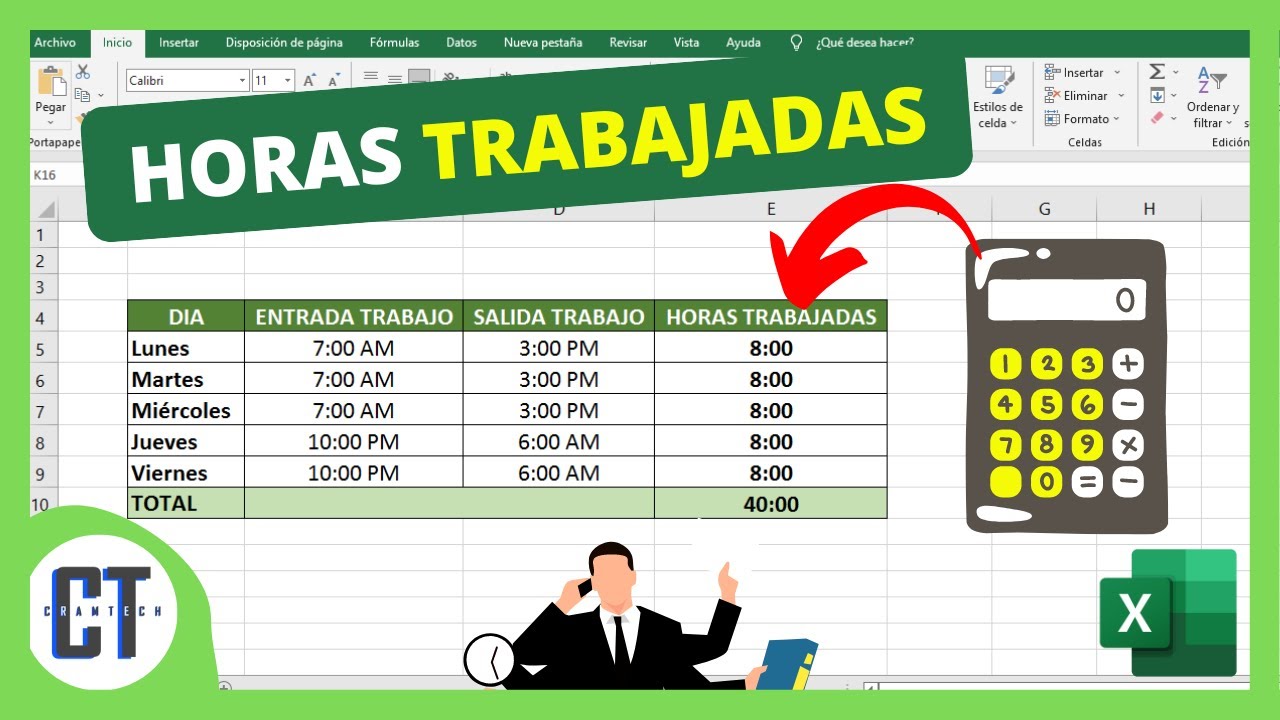
Una empresa que implanta la semana de cuatro días quiere saber a qué hora entra cada empleado, a qué hora sale, qué día libra y cuántas horas se pasa del límite pactado. Esa información se calcula en una hoja de Excel con unas pocas fórmulas, y la ventaja es que cualquier responsable puede abrir el archivo, cambiar un dato y ver el efecto al instante.
Aquí aprenderás a medir una jornada de 4 horas con Excel: el formato de hora correcto, el cálculo diario con =B2-A2, la suma semanal y mensual con [h]:mm, un cuadrante de turnos que solo cuenta los días efectivos y un formato condicional que avisa cuando alguien se pasa de las 4 horas. Funciona en cualquier Excel desde 2007, también en Excel para Microsoft 365 y en Excel para la web. Tomamos «jornada de 4 horas» como la jornada diaria pactada dentro de una semana laboral de cuatro días laborables.
=SI(A2>10;"Alto";"Bajo")), que es como viene configurado Excel en español. Si tu Excel está en una versión con punto decimal (México o Estados Unidos, por ejemplo), el separador será la coma.Por qué tiene sentido medir la jornada de 4 horas en una hoja
Una empresa que prueba la semana de cuatro días no se hace una sola pregunta, se hace varias a la vez: cuántas horas trabaja cada empleado al día, cuántas suma a la semana, cuántas lleva en el mes, qué día libra y si alguien se está pasando del horario pactado. Cuando esas respuestas están repartidas entre un parte horario en papel, un chat y la cabeza del responsable, se pierde el control a la segunda semana.
Llevar la jornada a una hoja de Excel significa tener una sola tabla donde se ven las horas trabajadas, los días libres y los excesos, todo calculado a partir de la hora de entrada y la hora de salida. Cambiar un turno, un día libre o el número de horas de la jornada son tres ajustes de celda, no tres llamadas. La hoja sirve también para explicar al equipo qué se mide y por qué: el dato no se discute cuando sale de una fórmula transparente.
Qué preguntas responde la hoja
- ¿Cuántas horas ha trabajado hoy cada empleado, descontando la pausa para comer?
- ¿Cuántas horas suma la semana y cuántas el mes, sin que el total se reinicie a las 24?
- ¿Qué días de la semana son laborables y cuáles son libres en la jornada de 4 días?
- ¿Cuántas horas extra se han hecho por encima de las 4 horas diarias pactadas?
- ¿Cuánto se ha reducido la jornada frente al horario anterior de 8 horas?
Lo que vas a necesitar antes de empezar
El formato que muestra 4 horas como 4:00, no como 1/6
Excel guarda las horas como una fracción del día: 1 día completo es 1, 12:00 es 0,5 y 4 horas son 0,166666… Si escribes 4 en una celda sin formato, ves 4; si la celda tiene formato de hora, ves 04:00. La cifra es la misma (4/24), solo cambia cómo se pinta.
Para que la celda muestre las horas como tales, selecciónala y abre Formato de celdas con Ctrl+1. En la pestaña Número, elige la categoría Hora y luego el formato h:mm. Si prefieres escribirlo a mano, ve a la categoría Personalizada y teclea h:mm en el cuadro Tipo.
h:mm frente a [h]:mm cuando la semana pasa de 24 horas
| Formato | Valor 4:00 | Valor 26:30 | Valor 52:00 |
|---|---|---|---|
h:mm |
4:00 | 2:30 (repite el día) | 4:00 (repite) |
[h]:mm |
4:00 | 26:30 | 52:00 |
h:mm muestra la hora del reloj y, al llegar a 24, vuelve a 0. [h]:mm muestra las horas acumuladas aunque pasen de un día. Para totales diarios va bien cualquiera; para totales semanales o mensuales, solo [h]:mm.
El atajo de teclado que abre el formato
Ctrl+1 (en Mac, Cmd+1) abre Formato de celdas directamente sobre la celda activa. Es el atajo más útil cuando estás escribiendo fórmulas y necesitas ver el código del formato sin apartarte del teclado: con la celda seleccionada, Ctrl+1, escribes [h]:mm en la categoría Personalizada y Entrar.
Calcular las horas trabajadas en una jornada con RESTA y NSHORA
El cálculo del día es una resta entre dos horas. Si en A2 está la entrada y en B2 la salida, la fórmula =B2-A2 da las horas trabajadas. Para que el resultado se vea como hora, aplica a C2 el formato h:mm o [h]:mm (más sobre esto en la sección anterior).
| A | B | C | |
|---|---|---|---|
| 1 | Entrada | Salida | Trabajado |
| 2 | 09:00 | 13:00 | 4:00 |
| 3 | 09:30 | 13:30 | 4:00 |
| 4 | 08:00 | 12:00 | 4:00 |
Si prefieres construir la hora a mano con NSHORA (en inglés TIME), la fórmula equivalente es =NSHORA(13;0;0)-NSHORA(9;0;0), que también da 4:00. NSHORA es útil cuando las horas vienen como números sueltos en tres columnas (hora, minuto, segundo).
4:00 y la barra de estado, abajo, dice Suma: 12:00 al seleccionar C2:C4.Turno que cruza la medianoche
Cuando el turno sale después de medianoche, la resta sale negativa. Para evitarlo, usa MOD (en inglés MOD), que devuelve el resto positivo: =MOD(B2-A2;1). El 1 significa "una jornada completa", y Excel entiende que el resultado es la fracción de día que corresponde al turno.
| A | B | C | |
|---|---|---|---|
| 1 | Entrada | Salida | Trabajado |
| 2 | 22:00 | 02:00 | 4:00 |
Pausa para comer que se descuenta del día
Si la jornada de 4 horas incluye una pausa para comer (por ejemplo, 30 minutos), añádela en una columna aparte y réstala del total. La fórmula pasa a ser =B2-A2-D2 con D2 en formato h:mm.
| A | B | C | D | |
|---|---|---|---|---|
| 1 | Entrada | Salida | Trabajado | Pausa |
| 2 | 09:00 | 13:30 | 4:00 | 0:30 |
| 3 | 09:00 | 14:00 | 4:00 | 1:00 |
| 4 | 08:00 | 12:00 | 4:00 | 0:00 |
0:30), no en minutos sueltos (30). Si escribes 30, Excel lo lee como 30 días, no como 30 minutos.Acumular las horas del día en el formato correcto
Para sumar la semana, arrastra la fórmula de C2 hasta C8 con el controlador de relleno (el cuadradito de la esquina inferior derecha de la celda seleccionada). En C9 escribe =SUMA(C2:C8) y aplícale formato [h]:mm. Aunque los valores diarios se ven pequeños (cada uno es 4/24 = 0,1666…), la suma da el total real.
| A | B | C | |
|---|---|---|---|
| 1 | Entrada | Salida | Trabajado |
| 2 | 09:00 | 13:00 | 4:00 |
| 3 | 09:00 | 13:00 | 4:00 |
| 4 | 09:00 | 13:00 | 4:00 |
| 5 | 09:00 | 13:00 | 4:00 |
| 6 | (libre) | (libre) | (libre) |
| 7 | (libre) | (libre) | (libre) |
| 8 | (libre) | (libre) | (libre) |
| 9 | 16:00 |
16:00, no 0:00 ni 16:00 con un día delante. Si reinicia, el formato sigue siendo h:mm; cámbialo a [h]:mm.Pasar de horas trabajadas a horas semanales y mensuales
La celda C9 ya tiene las horas de la semana. Para extenderlo al mes sin escribir cada día a mano, multiplica por las semanas que tenga ese mes: en C10, la semana equivalente de 4 días (semana tipo) y, en C11, el mes tomando 4 semanas como referencia.
=SUMA(C2:C8)
=C9*4
=C9*20
C9 se queda con la semana real medida. C10, con =C9*4, vale 64:00 si C9 es 16:00, y es la jornada mensual de referencia para una persona que trabaja 4 días a la semana todo el mes. C11, con =C9*20, vale 320:00 y representa el cálculo si en vez de 4 días laborables fueran 20 días al mes.
=C9*4 y anota al lado "mes tipo de 4 semanas": es una referencia, no un calendario real.Cuánto se reduce frente a la jornada de 8 horas
Para ver el ahorro, pon en una celda aparte la jornada anterior: 8 horas × 5 días = 40 horas semanales. La diferencia se calcula con una resta simple.
| A | B | C | D | E | |
|---|---|---|---|---|---|
| 1 | Entrada | Salida | Trabajado | Jornada anterior (h) | Reducción |
| 2 | 09:00 | 13:00 | 4:00 | ||
| 9 | 16:00 | 40 | 60% |
La fórmula (40-C9)/40 da 0,6 con la semana de 4 días a 16 horas; con formato Porcentaje, se ve 60%. Si quieres el dato en horas en vez de en porcentaje, usa =40-C9 y dale formato [h]:mm.
Construir el cuadrante de turnos de la semana de 4 días
El cuadrante es una tabla con los cinco días laborables de lunes a viernes, una columna con Sí o No según si ese día se trabaja, y una columna calculada con las horas que se hacen solo en los días marcados. La fórmula es un SI (en inglés IF) que mira si la columna H dice "Sí" y, si es así, calcula las horas; si no, devuelve 0.
| A | B | C | D | |
|---|---|---|---|---|
| 1 | Trabaja | Entrada | Salida | Horas del día |
| 2 | Sí | 09:00 | 13:00 | 4:00 |
| 3 | Sí | 09:00 | 13:00 | 4:00 |
| 4 | Sí | 09:00 | 13:00 | 4:00 |
| 5 | Sí | 09:00 | 13:00 | 4:00 |
| 6 | No | 0:00 |
0:00 porque A6 es "No". Si muestra un error #¡VALOR!, revisa que en A6 hayas escrito exactamente No y no otra cosa.Día libre que se rellena solo con la fórmula
Si dejas la columna A en blanco para el día libre en vez de escribir "No", la fórmula =SI(A2="Sí";B2-C2;0) también funciona, porque una celda en blanco no es igual a "Sí" y devuelve 0. La ventaja es que la hoja no se llena de No repetidos.
| A | B | C | D | |
|---|---|---|---|---|
| 1 | Trabaja | Entrada | Salida | Horas del día |
| 2 | Sí | 09:00 | 13:00 | 4:00 |
| 3 | Sí | 09:00 | 13:00 | 4:00 |
| 4 | Sí | 09:00 | 13:00 | 4:00 |
| 5 | Sí | 09:00 | 13:00 | 4:00 |
| 6 | 0:00 |
Marcar los días libres en el calendario
Para que la fila del día libre se vea de un vistazo, usa Formato condicional. Selecciona el rango A2:D6 y abre la regla que pinta la celda según el texto que contiene.
En el botón Formato, elige la pestaña Relleno, escoge un gris claro y acepta. La fila del día libre queda pintada sin que tengas que marcarla a mano cada semana.
Controlar que nadie pase de las 4 horas pactadas
Las horas extra de cada día se calculan con otro SI: si el día trabajado supera las 4 horas pactadas, se muestra el exceso; si no, se muestra 0. La condición compara el tiempo trabajado con 4/24, que es la forma de escribir 4 horas como fracción de día.
=SI(C2>4/24;C2-4/24;0)Aplicado sobre la hoja Jornada en una columna nueva (E2), el resultado muestra solo los minutos o las horas que se pasan de las 4 horas.
| A | B | C | D | E | |
|---|---|---|---|---|---|
| 1 | Entrada | Salida | Trabajado | Pausa | Extra |
| 2 | 09:00 | 13:30 | 4:00 | 0:30 | 0:00 |
| 3 | 08:00 | 12:30 | 4:00 | 0:30 | 0:00 |
| 4 | 09:00 | 14:00 | 5:00 | 0:00 | 1:00 |
1:00 (una hora extra). E2 y E3 muestran 0:00 porque las horas netas son justo 4 tras descontar la pausa.Aviso visual cuando se superan las 4 horas
Para que la celda se ponga en rojo sola cuando hay extra, usa Formato condicional sobre la columna E.
Aplicar formato a las celdas que sean mayores que:
A partir de ahora, cualquier día con más de 4 horas netas se pinta de rojo sin que tengas que revisarlo a mano.
Por qué 4/24 y no 4 a secas
Excel guarda la hora como fracción de día, así que 4 horas son 4 dividido entre 24, es decir, 0,1666… Si en la condición escribes 4, Excel lo lee como "4 días", que equivale a 96 horas. Cualquier día normal de 4 horas quedaría muy por debajo, y la regla nunca saltaría. Con 4/24, la comparación es entre dos cantidades del mismo tipo (fracciones de día) y el aviso funciona.
Errores reales al montar la hoja de la jornada de 4 horas
Tres tropiezos aparecen una y otra vez al medir una jornada corta. Todos tienen arreglo y, una vez que los ves, no se repiten.
La celda muestra ##### en vez del total
La columna es demasiado estrecha para mostrar [h]:mm cuando el total pasa de 99 horas. Lo que se ve son almohadillas porque el número no cabe. Ensancha la columna arrastrando el borde derecho de su cabecera hasta que el valor se vea.
La fórmula da números enormes y ningún formato los pinta como horas
En la condición se ha escrito 4 en vez de 4/24. Excel interpreta el 4 como días y el resultado sale en días, que es un número mucho más grande. Ningún formato de hora lo convierte porque el valor no es una hora. Cambia la condición a C2>4/24 y la alerta vuelve a funcionar.
Las horas totales del mes se reinician a 0 al pasar de 24
El formato de la celda de suma es h:mm en vez de [h]:mm. Con h:mm, al llegar a 24 horas el contador vuelve a 0 y el total se pierde. Cambia el formato a personalizado [h]:mm y el acumulado aparece entero.
Adaptar la misma hoja a la jornada legal según el país
La base de Excel no incluye información sobre leyes laborales, así que la hoja se queda en el cálculo horario. La jornada legal de cada país (cuántas horas al día, cuántos días a la semana, cómo se cuentan las extra) la introduce el lector en celdas-parametro. Así, cambiar de país o de convenio no rompe las fórmulas: solo se tocan esas celdas.
Celdas-parametro que controlan la jornada y las horas extra
Reserva una zona de la hoja (por ejemplo, E1:F3) para los parámetros. Cada fórmula que dependa de la jornada o de las extra referencia esas celdas con el símbolo $ para que, al arrastrar, la referencia no se mueva.
| E | F | |
|---|---|---|
| 1 | Parametro | Valor |
| 2 | Jornada diaria (h) | 4 |
| 3 | Jornada semanal (h) | 32 |
=SI(C2>$E$2/24;C2-$E$2/24;0)$E$2/24 convierte la jornada diaria de horas a fracción de día. Cambiar el 4 por cualquier otro número (3, 4, 5, 6…) actualiza las extra, los avisos de formato condicional y el resumen semanal sin tocar nada más.
Lo que Excel no resuelve de la jornada de 4 días
Nóminas, cotizaciones, retenciones, registro salarial y obligaciones del registro de jornada se calculan con un programa de gestión o de nóminas que aplica la legislación de cada país. La hoja de Excel se queda en el horario y en las horas trabajadas; lo que pasa con esas horas a efectos fiscales o laborales se resuelve con la herramienta correspondiente. Intentar meter todo en fórmulas lleva a errores legales antes que a errores de Excel.
Lo que ya sabes hacer con la hoja de la jornada de 4 horas
- Medir la jornada con
=B2-A2y resolver el turno que cruza medianoche con=MOD(B2-A2;1). - Descontar la pausa para comer con
=B2-A2-D2sobre columnas en formato hora. - Sumar el día y la semana con
=SUMA(C2:C8)y formato[h]:mmpara que el total no se reinicie a 24. - Calcular el porcentaje de reducción frente a la jornada de 8 horas con
(40-C9)/40. - Montar un cuadrante con
=SI(A2="Sí";B2-C2;0)que solo cuente los días efectivos. - Controlar las horas extra con
=SI(C2>4/24;C2-4/24;0)y un formato condicional que las pinta de rojo. - Dejar la jornada legal en celdas-parametro y referenciarlas con
$E$2/24para que cambiar la cifra no rompa la hoja.
El siguiente paso natural es una tabla dinámica que cruce horas trabajadas por persona y por semana, usando los mismos datos de la hoja Jornada como origen: ahí verás quién se acerca al límite y qué semana acumuló más horas extra sin escribir más fórmulas.
Fuentes
- MicrosoftFormatos de fecha y hora en español — documentación oficialconsultado el 13/10/2026
- MicrosoftAHORA — documentación oficialconsultado el 13/10/2026
- MicrosoftHORA — documentación oficialconsultado el 13/10/2026
- MicrosoftNSHORA — documentación oficialconsultado el 13/10/2026
- MicrosoftHORANUMERO — documentación oficialconsultado el 13/10/2026