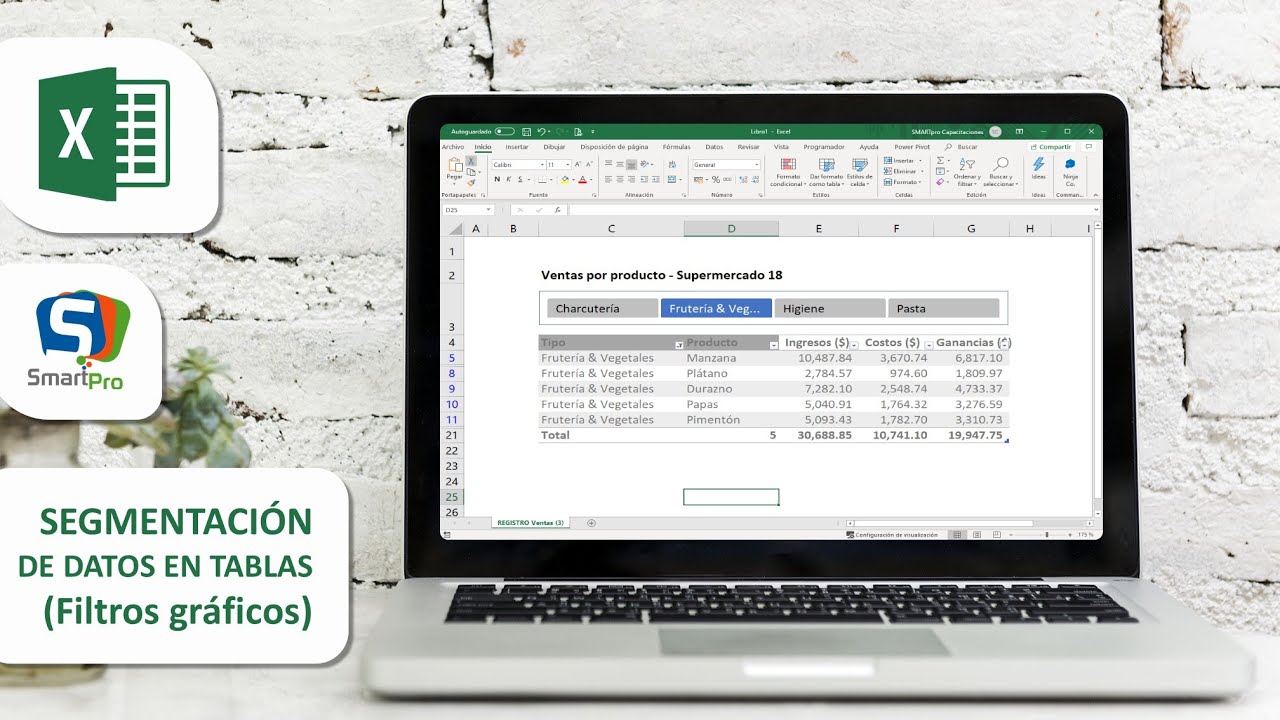
Si trabajas con una tabla de ventas larga y necesitas ver de un vistazo solo las filas de una zona o de un producto, la segmentación de datos te coloca botones en pantalla que filtran al instante al pulsarlos. Al terminar este tutorial sabrás insertar la segmentación sobre una tabla o una tabla dinámica, seleccionar varios valores a la vez, cambiar su aspecto, conectarla a varios informes y resolver los tres errores más habituales. La segmentación está disponible en Excel 2013, 2016, 2019, 2021, 2024 y Microsoft 365, y también en Excel para la web, aunque con algunos matices que se ven más adelante.
Qué es una segmentación de datos y para qué te sirve
Imagina la tabla de ventas por zonas que usas a diario: quieres ver solo las filas de una zona, o solo las que superan un importe, o solo las de un producto. Con los filtros automáticos tendrías que abrir el desplegable de cada columna, desmarcar casillas y acordarte de dejarlo todo como estaba. La segmentación de datos convierte cada columna en un panel de botones flotante: pulsas "Norte" y la tabla se queda con las filas del Norte; pulsas otro botón y cambia al instante; el botón "Borrar filtro" devuelve la tabla a su estado original sin tocar la segmentación.
La diferencia clave frente al autofiltro es que la segmentación se VE: los valores disponibles aparecen como botones, así sabes de un vistazo qué puedes filtrar y qué tienes filtrado ahora mismo. También puedes tener varias segmentaciones a la vez (una por zona, otra por producto, otra por mes) y combinarlas. Funciona tanto sobre una tabla de Excel normal como sobre una tabla dinámica, y en este segundo caso una misma segmentación puede filtrar varios informes a la vez.
Dónde está la segmentación y qué la hace especial
La segmentación vive en la pestaña Insertar, dentro del grupo Filtros, junto al icono del embudo. Al hacer clic en "Segmentación de datos" se abre un cuadro que lista todas las columnas de la tabla o tabla dinámica de la que parta la selección: solo tienes que marcar las que quieras como botones y pulsar Aceptar. La segmentación se coloca como un objeto flotante sobre la hoja, y puedes moverla o redimensionarla como si fuera una imagen.
Marque los campos en los que desea crear segmentaciones:
Lo que la hace especial frente a otros filtros es que es visible, reutilizable y compartida: ves qué está filtrado sin abrir menús, la dejas en la hoja para usarla mañana, y una sola segmentación puede estar conectada a varias tablas dinámicas para que un solo clic las filtre todas a la vez.
Los seis elementos de una segmentación
- Encabezado: la barra superior con el nombre del campo (por ejemplo, "Zona"). Al hacer clic se abre un menú con opciones de ordenación y tamaño.
- Botón no seleccionado: cada valor único del campo aparece como un botón gris con su nombre.
- Botón seleccionado: al pulsar un botón se vuelve de otro color y la tabla queda filtrada por ese valor.
- Botón Borrar filtro: la equis roja en la esquina superior derecha; limpia la selección sin quitar la segmentación de la hoja.
- Barra de desplazamiento: aparece cuando los valores no caben; permite deslizar para ver el resto sin redimensionar.
- Control de tamaño: el cuadrado de la esquina inferior derecha; arrastrándolo se cambia el ancho y el alto de toda la segmentación.
Insertar la segmentación desde una tabla o desde una tabla dinámica
- Haz clic en cualquier celda de la tabla de Excel (por ejemplo, la celda B3 de la tabla "Ventas 2026").
- Abre
Insertar > Filtros > Segmentación de datos. - Marca las columnas que quieras como botones (por ejemplo, "Zona" y "Producto").
- Pulsa Aceptar y arrastra la segmentación al lugar de la hoja que prefieras.
Si la fuente es una tabla dinámica, el camino es el mismo pero la pestaña cambia: la cinta muestra "Analizar tabla dinámica" en lugar de "Diseño", y dentro de ella, en el grupo Filtrar, está el botón "Insertar segmentación de datos".
Filtrar con un clic: selección múltiple y borrado del filtro
Partimos de la tabla "Ventas 2026", que tiene 19 filas con las ventas de cuatro zonas a lo largo de tres meses. La tienes en la hoja "Ventas", ocupa el rango A1:D20 y está formateada como Tabla de Excel (con Ctrl+Mayús+L no basta, usa Insertar > Tablas > Tabla para que la segmentación funcione siempre).
| A | B | C | D | |
|---|---|---|---|---|
| 1 | Fecha | Zona | Producto | Importe |
| 2 | 10/01/2026 | Norte | Cuaderno | 320,00 |
| 3 | 12/01/2026 | Sur | Bolígrafo | 75,00 |
| 4 | 15/01/2026 | Norte | Carpeta | 145,50 |
| 5 | 18/01/2026 | Este | Cuaderno | 280,00 |
| 6 | 22/01/2026 | Sur | Cuaderno | 410,00 |
| 7 | 03/02/2026 | Oeste | Carpeta | 95,00 |
| 8 | 07/02/2026 | Norte | Bolígrafo | 60,00 |
| 9 | 14/02/2026 | Este | Carpeta | 220,00 |
| 10 | 18/02/2026 | Sur | Cuaderno | 180,00 |
| 11 | 25/02/2026 | Oeste | Bolígrafo | 48,00 |
| 12 | 02/03/2026 | Norte | Cuaderno | 510,00 |
| 13 | 05/03/2026 | Este | Bolígrafo | 92,00 |
| 14 | 09/03/2026 | Sur | Carpeta | 165,00 |
| 15 | 12/03/2026 | Oeste | Cuaderno | 240,00 |
| 16 | 16/03/2026 | Norte | Carpeta | 310,00 |
| 17 | 20/03/2026 | Este | Cuaderno | 425,00 |
| 18 | 23/03/2026 | Sur | Bolígrafo | 110,00 |
| 19 | 27/03/2026 | Oeste | Carpeta | 195,00 |
| 20 | 30/03/2026 | Norte | Cuaderno | 380,00 |
- Haz clic en
B3para situarte dentro de la tabla. - Abre
Insertar > Filtros > Segmentación de datosy marca "Zona". - Pulsa Aceptar. Verás una segmentación flotante con cuatro botones: Norte, Sur, Este y Oeste.
- Pulsa "Norte". La tabla se queda con las seis filas de la zona Norte y el botón "Norte" aparece resaltado.
- Mantén
Ctrlpulsado y haz clic en "Sur". Ahora se suman las filas de Norte y Sur, y los dos botones quedan seleccionados. - Pulsa la equis roja ("Borrar filtro") arriba a la derecha de la segmentación. La selección se quita, pero la segmentación sigue en la hoja lista para el siguiente clic.
Ctrl se suman filas; al pulsar la equis, la segmentación sigue visible pero la tabla vuelve a tener las 19 filas.Mayús en lugar de Ctrl al pulsar dos botones, Excel filtra por el RANGO entre ambos valores, no por los dos a la vez.Dar formato a la segmentación para que parezca un botón
La segmentación viene con un aspecto funcional pero plano. Para que encaje con el diseño de tu informe puedes cambiarle el color, el estilo y el número de columnas en las que se reparten los botones. El camino más directo es el clic derecho sobre la segmentación, que abre "Configuración del segmentador" con sus opciones de tamaño, orden y posición.
Comportamiento del filtrado y la ordenacion
También puedes usar la cinta que aparece al seleccionar la segmentación, llamada "Segmentación" en versiones recientes, con un grupo "Estilos de segmentación de datos" que ofrece galerías de colores y bordes. En versiones más antiguas con menú clásico (2013 y 2016), el cambio de color se hace desde el menú contextual con "Estilo de segmentación de datos".
- Haz clic derecho sobre la segmentación y elige "Configuración del segmentador".
- Cambia el "Nombre" por uno descriptivo ("SegmentaciónZona", por ejemplo).
- Cierra con Aceptar.
- Con la segmentación seleccionada, abre
Segmentación > Estilos de segmentación de datosy elige un color de la galería (por ejemplo, "Azul intenso, estilo claro 2").
Redimensionar y reorganizar columnas
La segmentación se redimensiona arrastrando el cuadrado de la esquina inferior derecha, pero si lo que quieres es que los botones se repartan en dos o tres columnas en lugar de una lista larga, hay una opción específica para eso.
| A | B | |
|---|---|---|
| 1 | SegmentaciónProducto | (vacío) |
- Haz clic en la segmentación para seleccionarla.
- Abre
Segmentación > Botones > Columnasy escribe2. - Pulsa Entrar. Los botones se reorganizan en dos columnas dentro del mismo panel.
- Si quieres ajustar el alto, arrastra la esquina inferior derecha hasta que las dos columnas se vean completas.
Una segmentación que filtra varias tablas dinámicas a la vez
Supongamos que tienes dos tablas dinámicas en la misma hoja: una resume las ventas por zona y otra por producto. Ambas se construyen sobre la misma tabla "Ventas 2026". Si insertas una segmentación de "Zona" y la conectas a las dos tablas, al pulsar "Norte" las dos se filtran a la vez.
| A | B | C | D | |
|---|---|---|---|---|
| 1 | Zona | Suma de Importe | Producto | Suma de Importe |
| 2 | Norte | 1.725,50 | Cuaderno | 2.765,00 |
| 3 | Sur | 940,00 | Carpeta | 1.130,50 |
| 4 | Este | 1.017,00 | Bolígrafo | 385,00 |
| 5 | Oeste | 578,00 | (vacío) | (vacío) |
- Crea la segunda tabla dinámica en la celda
D1siguiendo el mismo camino:Insertar > Tablas > Tabla dinámicay arrastra "Producto" a Filas y "Importe" a Valores. - Inserta una segmentación de "Zona" desde la primera tabla dinámica (
Analizar tabla dinámica > Filtrar > Insertar segmentación de datos). - Con la segmentación seleccionada, abre
Analizar segmentados > Conexiones de informe. - Marca las dos tablas dinámicas en la lista y pulsa Aceptar.
Marque los informes de tabla dinamica que se filtraran al cambiar la segmentacion:
Por qué la segmentación no filtra o se queda vacía
Antes de desesperarte, revisa estos tres fallos, que son los que más se repiden al trabajar con segmentaciones sobre la tabla "Ventas 2026".
La segmentación está gris y no responde
Si los botones de la segmentación aparecen en gris claro y al pulsarlos no pasa nada en la tabla, lo más probable es que la fuente no sea una Tabla de Excel sino un rango normal. La segmentación se puede insertar sobre un rango, pero al cambiar los datos o al filtrar deja de responder. Conviértelo en Tabla: selecciona los datos, abre Insertar > Tablas > Tabla, marca "La tabla tiene encabezados" y Aceptar. Inserta de nuevo la segmentación con Insertar > Filtros > Segmentación de datos.
Filtrar una tabla dinámica desde el móvil no muestra los botones
En Excel para móviles la segmentación aparece como una fila de botones pequeños dentro de la vista, no como un panel flotante, y en algunos dispositivos no se pueden pulsar. Si necesitas revisar el informe en movilidad con garantías, trabaja desde el escritorio o desde Excel para la web, que sí muestra la segmentación como panel.
Pegar datos encima borra la segmentación sin aviso
Si copias un bloque de filas y las pegas sobre la tabla de origen (por ejemplo, desde otro libro), la segmentación se desvincula de los datos y deja de filtrar hasta que la vuelves a insertar. La solución no es un menú: hay que rehacerla. Selecciona la tabla, abre Insertar > Filtros > Segmentación de datos, marca de nuevo los campos y Aceptar. Para evitar el problema, pega los datos nuevos al final de la tabla o usa una Tabla de Excel que crezca al añadir filas.
FILTRAR (en inglés FILTER): la función FILTRAR devuelve un rango con las filas que cumplen una condición, mientras que la segmentación es un objeto visual sobre la tabla.Lo que una segmentación no puede hacer y qué usar en su lugar
La segmentación es rápida y visual, pero tiene límites claros. Si lo entiendes, sabes cuándo te sirve y cuándo necesitas otra herramienta.
- No crea cálculos nuevos. La segmentación solo FILTRA; no suma, no cuenta, no promedia. Para totales por zona o por producto, usa una tabla dinámica o la función
SUBTOTALES(en inglés SUBTOTAL) sobre la tabla filtrada, con el código 109 para ignorar filas ocultas. - No filtra varias hojas a la vez. Cada segmentación trabaja sobre su tabla o sus tablas dinámicas. Si necesitas cruzar datos de dos hojas en un solo informe, usa Power Query (
Datos > Obtener y transformar datos > Obtener datos) para consolidar las hojas en una sola tabla antes de segmentar, o la funciónBUSCARV(en inglés VLOOKUP) para traer datos de una hoja a otra. - No edita los datos de origen. Pulses lo que pulses, las celdas de la tabla no cambian. Si necesitas modificar o calcular, usa fórmulas en la propia tabla o Power Query para transformar los datos antes de analizarlos.
- Solo funciona con campos de la tabla. Los valores que aparecen como botones son los valores únicos de la columna marcada; no admite rangos ni fórmulas como origen.
Desde qué versión existe la segmentación
| Herramienta | Versión mínima |
|---|---|
| Segmentación de datos sobre tabla de Excel | Excel 2013 |
| Segmentación de datos sobre tabla dinámica | Excel 2010 (como complemento) y 2013 (integrada) |
| Pestaña "Analizar tabla dinámica" y conexiones de informe | Excel 2016 |
| Segmentación en Excel para la web | Sí, solo sobre tablas dinámicas locales |
| Segmentación en Excel para Mac | Sí, desde Excel 2016 |
| Segmentación en Excel para móviles | Limitada; usar escritorio o web |
Lo que ya sabes hacer con la segmentación de datos
- Insertar una segmentación sobre una tabla o una tabla dinámica con
Insertar > Filtros > Segmentación de datos. - Filtrar con un solo clic y mantener
Ctrlpara sumar varios valores en la misma selección. - Borrar el filtro con la equis roja sin quitar la segmentación de la hoja.
- Cambiar el color y reorganizar los botones en varias columnas desde
Segmentación > Estilos de segmentación de datosySegmentación > Botones > Columnas. - Conectar una segmentación a varias tablas dinámicas con
Analizar segmentados > Conexiones de informe.
El siguiente paso natural es la Cronología (llamada también Escala de tiempo): una segmentación especial pensada para filtrar por periodos de tiempo (meses, trimestres, años) con un control deslizante que recorre el calendario.
Dudas al usar la segmentación de datos en Excel
1. ¿Qué es una segmentación de datos en Excel?
Una segmentación es un panel con botones que filtra una tabla o una tabla dinámica con un solo clic, sin abrir los menús de filtro clásicos. Cada botón representa un valor de la columna (por ejemplo, un producto o un mes) y los demás paneles se actualizan al instante para mostrar solo lo que coincide.
2. ¿Por qué no me aparece la opción de segmentación de datos en Excel?
Suele pasar porque los datos no están en una tabla o en una tabla dinámica, que es lo único que las segmentaciones pueden filtrar. Convierte el rango con Inicio > Formato > Dar formato como tabla, haz clic dentro y vuelve a Insertar > Segmentación de datos: ya debería aparecer.
3. ¿Se puede usar una segmentación de datos como lista desplegable?
No exactamente: la segmentación muestra todos los valores a la vez como botones, mientras que la lista desplegable solo enseña uno hasta que la abres. Si lo que necesitas es una lista desplegable en una celda, usa Datos > Validación de datos > Lista.
4. ¿Cómo se inserta una segmentación en una tabla dinámica?
Haz clic en cualquier celda de la tabla dinámica y ve a Insertar > Segmentación de datos. Marca las casillas de los campos por los que quieras filtrar (por ejemplo, Región y Producto) y pulsa Aceptar; aparecerán los paneles listos para usar.
5. ¿Cómo se personaliza una segmentación de datos en Excel?
Selecciona la segmentación y usa las pestañas Herramientas de segmentación de datos > Opciones y > Formato. Desde ahí cambias el número de columnas, los colores de cada estado de filtro, el estilo de los botones, el tamaño del panel o si los elementos no usados quedan en gris.
6. ¿Se pueden ordenar los datos de una tabla por más de una columna a la vez?
Sí, con Orden personalizado en Inicio > Modificar > Ordenar. En el cuadro, añade el primer nivel (por ejemplo, Apellido), pulsa Agregar nivel y añade el segundo (por ejemplo, Departamento): el segundo desempata cuando hay valores repetidos en el primero.
7. ¿Existe la segmentación de datos en Excel 2010?
No: la segmentación de datos llegó con Excel 2013 y solo sirve para tablas dinámicas. En Excel 2010 puedes filtrar con los menús desplegables de las cabeceras de la tabla dinámica, pero no tendrás el panel de botones.
8. ¿Se puede usar una segmentación con conexiones de datos existentes?
Sí, en cualquier versión con segmentaciones. Inserta la segmentación sobre la tabla o tabla dinámica, haz clic derecho en ella y elige Conexiones de informe: ahí verás todas las tablas dinámicas del libro que comparten el origen y puedes marcarlas para que el mismo filtro les afecte a todas.
Fuentes
- MicrosoftGráficos dinámicos con segmentación de datos en Excel ≈ Office …consultado el 13/10/2026
- MicrosoftIMPORTARDATOSDINAMICOS — documentación oficialconsultado el 13/10/2026
- MicrosoftValidación de datos — documentación oficialconsultado el 13/10/2026
- MicrosoftFormato condicional — documentación oficialconsultado el 13/10/2026
- MicrosoftTabla dinámica — documentación oficialconsultado el 13/10/2026