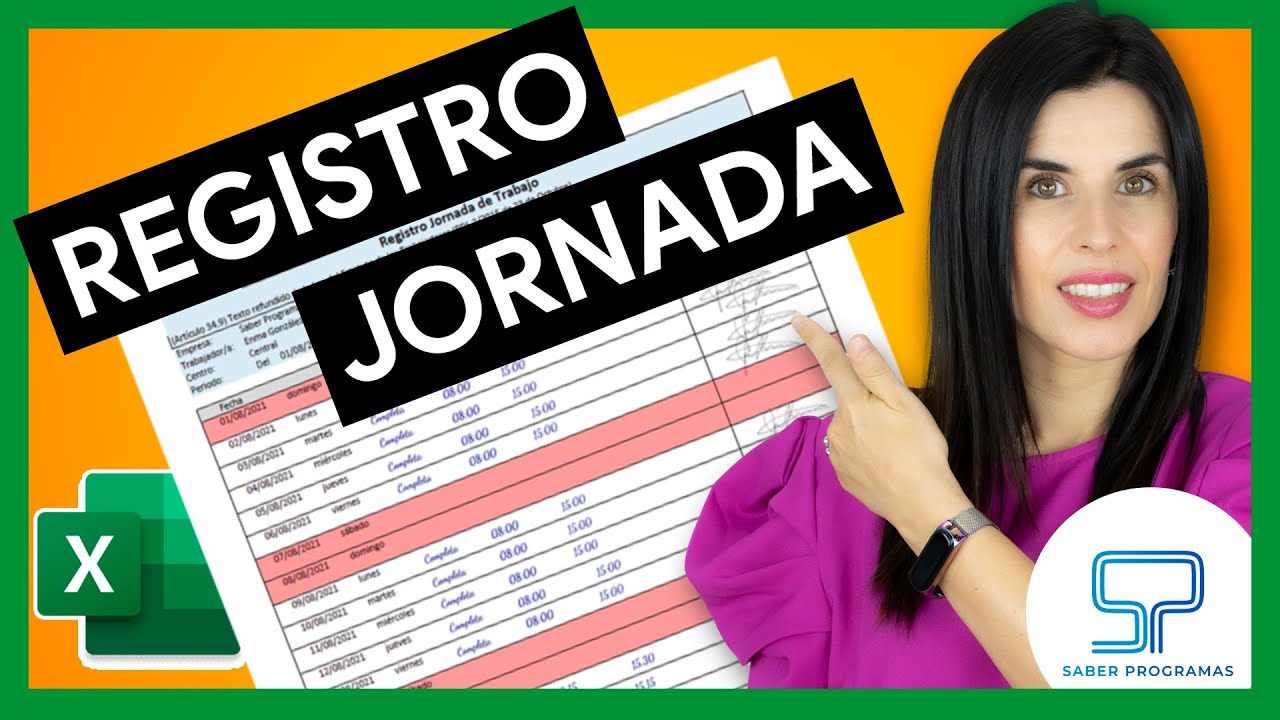
Una plantilla de registro de jornada es una hoja de cálculo donde apuntas, día a día, la hora a la que empiezas a trabajar, la de salida y las pausas, y dejas que Excel calcule las horas totales y los resúmenes del mes. En este tutorial vas a construir una desde cero en un libro nuevo: primero las columnas y los formatos, después la fórmula que descuenta la pausa, luego una lista desplegable de empleados, los resúmenes automáticos y, por último, los fallos más habituales y cómo corregirlos.
Al terminar tendrás una plantilla que funciona en Excel 2007 en adelante, valable tanto para ti como para un equipo reducido que ficha a mano en la misma hoja.
Qué es una plantilla de registro de jornada y para qué te sirve en tu hoja de cálculo
Una plantilla de registro de jornada es una hoja de Excel organizada en columnas (Fecha, Entrada, Salida, Pausa, Total) donde tú solo escribes los datos del día y Excel se encarga del resto. Las fórmulas calculan las horas trabajadas, restan la pausa y suman los totales por persona y por mes.
Sirve mientras tengas la obligación de llevar un registro horario y puedas hacerlo de forma manual en un documento interno. Es un primer paso válido para autónomos, profesionales con empleados a su cargo o pequeños equipos que fichan en papel y quieren digitalizar el control sin comprar software específico. Cuando el equipo crece, se reparte entre varios centros o se necesita acceso remoto de la Inspección, esta hoja se queda corta y conviene pasar a un sistema de registro digital.
Las columnas y los datos que no pueden faltar en una plantilla de registro
La plantilla se apoya en dos tipos de datos: los que escribes tú cada día (fechas, horas y nombres) y los que calcula Excel (totales y resúmenes). Tener esta separación clara evita errores y duplicados.
| Columna | Dato | Lo escribes tú o lo calcula Excel |
|---|---|---|
| Nombre | Empleado | Lo escribes tú |
| Fecha | Día del fichaje (dd/mm/aaaa) | Lo escribes tú |
| Entrada | Hora de inicio (hh:mm) | Lo escribes tú |
| Salida | Hora de fin (hh:mm) | Lo escribes tú |
| Pausa | Tiempo de descanso (hh:mm) | Lo escribes tú |
| Total horas | Resultado del día | Lo calcula Excel |
| Observaciones | Notas libres | Lo escribes tú |
| Firma | Confirmación del empleado | Lo escribes tú |
Fecha va aparte de las horas porque permite luego agrupar por día, por semana o por mes y detectar duplicados con CONTAR.SI (COUNTIF). Si juntas fecha y hora en una sola celda, los resúmenes por mes se complican.
Las celdas que deben tener formato de hora
Las columnas Entrada, Salida y Pausa tienen que estar en formato Hora para que Excel entienda que 08:30 más 01:00 son horas y no texto.
| A | B | C | D | |
|---|---|---|---|---|
| 1 | Nombre | Entrada | Salida | Pausa |
| 2 | Ana | 08:30 | 17:30 | 01:00 |
| 3 | Luis | 09:00 | 18:00 | 00:30 |
| 4 | Ana | 08:00 | 16:30 | 01:00 |
Para aplicarlo, selecciona el rango B2:D50, abre formato de celdas con Ctrl+1 y elige Hora con el formato hh:mm. En la columna Total, el formato es [h]:mm para que 8:30 se vea como 8:30 y no como 8:50, porque el [h] entre corchetes suma horas por encima de 24.
Por qué necesitas una columna de fecha aparte de la de hora
Fecha aparte de la hora significa una columna con 01/01/2026 y otra con 08:30 en lugar de una sola celda con 01/01/2026 08:30. Esa separación permite luego escribir una fórmula como la siguiente para sumar las horas de un mes entero:
=SUMAR.SI.CONJUNTO(Registro!E:E;Registro!A:A;">=01/01/2026";Registro!A:A;"<=31/01/2026";Registro!G:G;"Ana")También te ayuda a detectar dos fichajes el mismo día para la misma persona con CONTAR.SI.CONJUNTO (COUNTIFS): si el resultado es mayor que 1, hay un duplicado que revisar.
La fórmula que resta las horas y descuenta la pausa
El cálculo básico es Salida menos Entrada menos Pausa. El truco está en multiplicar por 24 para pasar el resultado de "fracción de día" a "horas en decimal": Excel trata las horas como fracciones de un día (8 horas = 0,333…).
=(C2-B2-D2)*24Con los datos de la hoja: B2 vale 08:30, C2 vale 17:30 y D2 vale 01:00. La operación da (17:30 − 08:30 − 01:00) × 24 = 8,00 horas.
| A | B | C | D | E | |
|---|---|---|---|---|---|
| 1 | Nombre | Entrada | Salida | Pausa | Total horas |
| 2 | Ana | 08:30 | 17:30 | 01:00 | 8,00 |
| 3 | Luis | 09:00 | 18:00 | 00:30 | 8,50 |
| 4 | Ana | 08:00 | 16:30 | 01:00 | 7,50 |
=(C2-B2-D2)*24 se convierte en =(C2-B2-D2)*24 con punto decimal en los datos.Restar horas sin que salga un número negativo raro
Si el resultado se muestra como 0,33 en lugar de 8:00, lo que falta es el formato [h]:mm. Aplica Ctrl+1 sobre la columna Total, elige Hora y escribe [h]:mm en el campo de código. Multiplicar por 24 da el total en decimal (útil para multiplicar por una tarifa); mantener [h]:mm lo deja en formato hora. Usa el decimal cuando el resultado se va a operar con más fórmulas y el formato hora cuando es un dato para ver.
Calcular el total solo cuando está todo rellenado
Si la columna E muestra 8,00 aunque la fila esté vacía, es porque la fórmula (C2-B2-D2)*24 calcula aunque falten datos. Envuélvela en un SI (IF) para que solo opere cuando existan Entrada y Salida:
=SI(Y(B2<>"";C2<>"");(C2-B2-D2)*24;"")| A | B | C | D | E | |
|---|---|---|---|---|---|
| 1 | Nombre | Entrada | Salida | Pausa | Total horas |
| 2 | Ana | 08:30 | 17:30 | 01:00 | 8,00 |
| 3 | Luis | ||||
| 4 | Ana | 08:00 | 16:30 | 01:00 | 7,50 |
La fila 3 queda en blanco mientras no haya Entrada y Salida.
Resúmenes automáticos por persona, por día o por mes
Una vez que tienes la columna Total calculada, una hoja aparte con SUMAR.SI.CONJUNTO te da los totales del mes por empleado sin tener que filtrar a mano. La función SUMAR.SI.CONJUNTO (SUMIFS) suma un rango aplicando varios criterios a la vez.
| A | B | C | |
|---|---|---|---|
| 1 | Empleado | Horas enero 2026 | Días efectivos |
| 2 | Ana | 168,00 | 21 |
| 3 | Luis | 152,50 | 19 |
| 4 | Marta | 80,00 | 10 |
En la celda B2 la fórmula suma la columna Total de Registro cuando la Fecha está entre el 1 y el 31 de enero de 2026 y el Nombre coincide con el de A2 ("Ana"). El resultado 168,00 sale de multiplicar 8 horas por 21 días laborables del mes.
Contar los días que ha fichado cada empleado
Para los días efectivos, usa CONTAR.SI.CONJUNTO (COUNTIFS) sobre la columna Nombre con un criterio de mes:
=CONTAR.SI.CONJUNTO(Registro!G:G;A2;Registro!A:A;">=01/01/2026";Registro!A:A;"<=31/01/2026")SUMAR.SI.CONJUNTO las ignora, así que conviene comprobar que hay números reales.Avisar visualmente cuando se supera la jornada ordinaria
Pinta en rojo el total del día cuando pasa de 8 horas. Selecciona el rango E2:E100, abre formato condicional y aplica la regla "Mayor que" con el valor 8.
A partir de ahora, cualquier día que exceda las 8 horas ordinarias se verá en rojo en la columna Total.
Una lista desplegable de empleados que evita escribir mal los nombres
Una lista desplegable en la columna Nombre evita errores como "Ana" y "ana " que SUMAR.SI.CONJUNTO no detectaría como el mismo empleado. Crea una hoja Empleados con los nombres en A2:A20.
| A | |
|---|---|
| 1 | Nombre |
| 2 | Ana |
| 3 | Luis |
| 4 | Marta |
| 5 | Pedro |
Después, en la hoja Registro, selecciona el rango G2:G500, abre Validación de datos y configura una lista con origen en la hoja Empleados.
Convertir la lista en una tabla que crece sola
Si añades un empleado nuevo en la fila 21 de Empleados, la lista desplegable no lo recoge. La solución es convertir el rango en Tabla para que se amplíe sola y usar INDIRECTO para que la validación apunte a la tabla completa.
Selecciona A1:A20 en Empleados y crea una tabla con Insertar > Tablas > Tabla. La tabla se llamará Empleados por defecto. Vuelve a Validación de datos en Registro y cambia el Origen a =INDIRECTO("Empleados").
A21 de Empleados, acepta y vuelve a la columna G de Registro: al desplegar la lista debe aparecer Sofía junto al resto.Aviso cuando el día ya está ocupado por esa persona
Para detectar dos fichajes del mismo empleado el mismo día, añade una columna H en Registro con esta fórmula:
=SI(CONTAR.SI.CONJUNTO($G$2:$G$2;G2;$A$2:$A$2;A2)>1;"Repetido";"")Si Ana ficha dos veces el 5 de enero, la segunda fila muestra "Repetido" en H.
| A | B | C | D | E | F | G | H | |
|---|---|---|---|---|---|---|---|---|
| 1 | Fecha | Entrada | Salida | Pausa | Total horas | Observaciones | Nombre | Duplicado |
| 2 | 05/01/2026 | 08:30 | 17:30 | 01:00 | 8,00 | Ana | ||
| 3 | 05/01/2026 | 14:00 | 18:00 | 00:00 | 4,00 | Tarde | Ana | Repetido |
| 4 | 06/01/2026 | 09:00 | 18:00 | 00:30 | 8,50 | Luis | ||
| 5 | 06/01/2026 | 08:00 | 16:30 | 01:00 | 7,50 | Ana |
Errores típicos de una plantilla de registro hecha a mano
Tres fallos frecuentes con esta plantilla: el total sale 0,00 horas, el formato [h]:mm muestra #### y SUMAR.SI.CONJUNTO devuelve 0 en el resumen. Los tres tienen causa conocida y arreglo concreto.
Por qué te sale 0,00 horas al restar Entrada y Salida
Lo que ves: la celda Total muestra 0,00 aunque Entrada y Salida tienen horas distintas. La causa es que las celdas están en formato General o Texto en vez de Hora; Excel no entiende que 08:30 sea una hora y devuelve 0. Para arreglarlo, selecciona B2:D100, pulsa Ctrl+1 y elige Hora > hh:mm. Después vuelve a escribir los datos (no sirve solo con cambiar el formato si Excel ya leyó el valor como texto).
Por qué el formato [h]:mm te devuelve ####
Lo que ves: una fila de almohadillas #### en la columna Total. La causa es que la columna es demasiado estrecha para mostrar el resultado; [h]:mm ocupa más que 8:30 cuando hay horas por encima de 24. Selecciónala y aplica Inicio > Celdas > Formato > Autoancho de columna, o arrastra el borde derecho hasta ver bien el resultado.
Por qué SUMAR.SI.CONJUNTO devuelve 0 en el resumen
Lo que ves: el resumen mensual de Ana en enero sale 0 cuando sabes que ha fichado días. La causa suele ser que la columna Fecha está como texto. Los criterios ">=01/01/2026" comparan con números de serie de fecha; si la columna tiene texto, no hay coincidencia. La prueba rápida: en una celda auxiliar escribe =ESNUMERO(A2) (ISNUMBER). Si sale FALSO, cambia A a formato Fecha corta con Ctrl+1 y reescribe la fecha.
SUMAR.SI.CONJUNTO no distingue mayúsculas de minúsculas, pero sí distingue espacios. Si Ana y "Ana " conviven, son dos empleados distintos para la función.Lo que esta plantilla de Excel sí puede hacer y lo que no
Esta plantilla sí puede: calcular el total diario con la pausa descontada, impedir nombres mal escritos gracias a la lista desplegable, resumir horas por empleado y por mes, avisar visualmente de jornadas que excedan las 8 horas y detectar fichajes duplicados el mismo día. Funciona en Excel 2007 en adelante (los formatos personalizados [h]:mm y la función SUMAR.SI.CONJUNTO están disponibles desde esa versión).
Lo que no puede: servir como sistema válido de registro horario digital cuando la normativa aplicable exige acceso remoto, trazabilidad de cada marcaje o firma digital de los empleados, ya que estos requisitos varían según la legislación de cada país. Tampoco escala bien cuando hay varios centros de trabajo o más de unos pocos empleados escribiendo a mano a diario: el resumen se vuelve lento y la captura manual deja margen a errores.
Requisitos técnicos: Excel 2007 o superior, una licencia estándar (las funciones usadas están en todas las ediciones). Si trabajas con Excel para la web, ten en cuenta que algunas opciones de formato condicional avanzado pueden variar.
Lo que ya sabes hacer con tu plantilla y el siguiente paso
- Crear un libro nuevo con la hoja Registro, la hoja Empleados y la hoja Resumen.
- Configurar las columnas de hora con Ctrl+1 y aplicar el formato
[h]:mma los totales. - Escribir la fórmula
(C2-B2-D2)*24envuelta enSIpara que solo calcule cuando hay datos. - Crear la lista desplegable de empleados con Validación de datos y mantenerla actualizada pasando Empleados a Tabla.
- Resumir el mes con
SUMAR.SI.CONJUNTOy contar días efectivos conCONTAR.SI.CONJUNTO. - Detectar duplicados por persona y día con otra
CONTAR.SI.CONJUNTOen una columna auxiliar. - Avisar visualmente de horas extra con formato condicional.
- Corregir los tres errores más habituales (celdas sin formato hora, columna estrecha y fechas como texto).
El siguiente paso natural es llevar los datos a una tabla dinámica cuando tengas varios meses y quieras comparar personas entre períodos, o usar Power Query para apilar ficheros mensuales sin tener que copiar y pegar a mano.
Dudas al montar tu plantilla de registro de jornada en Excel
1. ¿Cómo hacer una plantilla gratis en Excel para controlar las horas trabajadas?
Abre un libro nuevo, crea una tabla con columnas de fecha, hora de entrada, hora de salida y total de horas, y aplica formato de hora a las celdas. Calcula el total diario con =HORA2-2*HORA1 y arrastra el controlador de relleno. Guarda el archivo como .xlsx para reutilizarlo cuando quieras.
2. ¿Qué debe incluir una hoja de registro de jornada laboral?
Como mínimo, fecha, hora de entrada, hora de salida, horas totales y, si hay pausas, un campo aparte para el descanso. Añade una columna de observaciones para justificar retrasos o ausencias y un resumen mensual con la suma de horas, por ejemplo con =SUMA(D2:D32).
3. ¿Se puede exportar el registro de jornada a PDF desde Excel?
Sí, con Archivo > Guardar como, eliges PDF en el tipo de archivo y pulsas Guardar; también puedes usar Archivo > Exportar > Crear documento PDF para ajustar qué hojas y áreas entran. Antes conviene poner área de impresión en Disposición de página > Área de impresión para que no se corten las columnas.
4. ¿Qué formato es el adecuado para el registro de horas en Excel?
Las celdas con horas deben tener formato de hora (clic derecho > Formato de celdas > Hora) y las de total diario, formato [h]:mm para que Excel sume horas por encima de 24 sin reiniciar el contador. Si calculas importes, aplica formato moneda a esa columna aparte.
5. ¿Cómo se calculan las horas trabajadas con una plantilla en Excel?
Resta la hora de salida menos la hora de entrada en cada fila, por ejemplo =C2-B2, y pon esa columna en formato [h]:mm. Para el total del mes, usa =SUMA(D2:D32) y, si quieres el total en decimales, divide entre 24 con =SUMA(D2:D32)*24.
6. ¿Dónde conseguir una plantilla de Excel ya hecha para llevar el control de tiempos?
Excel trae varias: ve a Archivo > Nuevo y busca “horas”, “jornada” o “timesheet” en el cuadro de búsqueda; las de Microsoft son gratuitas y se descargan con un clic. También puedes crear la tuya en blanco siguiendo los pasos del tutorial y guardarla como plantilla .xltx en Mis plantillas.
Fuentes
- MicrosoftID.REGISTRO — documentación oficialconsultado el 13/10/2026
- MicrosoftBDEXTRAER — documentación oficialconsultado el 13/10/2026
- MicrosoftBDPRODUCTO — documentación oficialconsultado el 13/10/2026
- MicrosoftBDSUMA — documentación oficialconsultado el 13/10/2026
- MicrosoftExcel y Access — documentación oficialconsultado el 13/10/2026