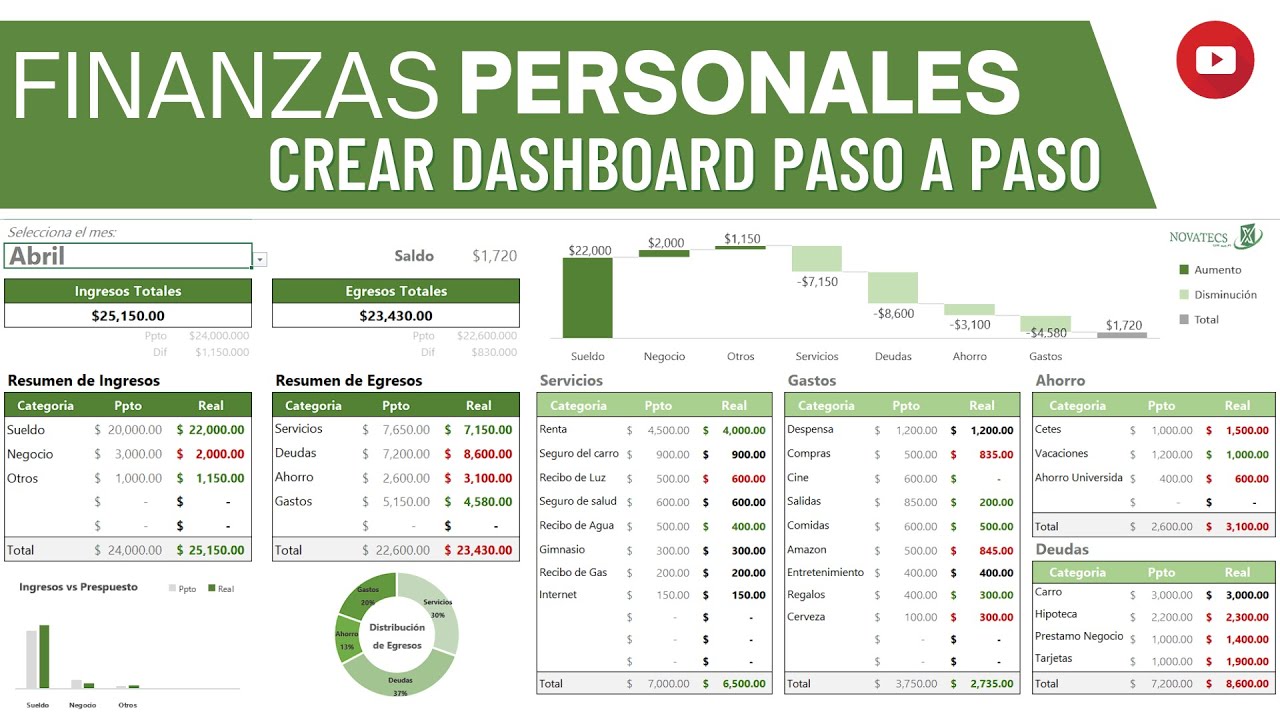
Un presupuesto personal en Excel es una hoja donde apuntas tus ingresos y tus gastos del mes para ver, de un vistazo, cuánto entra, cuánto sale y cuánto te queda para ahorrar. Con él dejas de depender de la memoria y puedes detectar categorías que se llevan más dinero del que crees.
En este tutorial vas a montar el tuyo desde cero, con un libro nuevo: primero las cuatro columnas, después las sumas, el balance con aviso en rojo, los topes por categoría, la comparación entre lo previsto y lo real, una Tabla que crece sola y un gráfico circular. Todo funciona en Excel para Microsoft 365, Excel 2024, 2021, 2019 y 2016; en Excel para la web también. Las fórmulas usan nombres en español y punto y coma como separador.
Qué es un presupuesto personal en Excel y para qué te sirve
Un presupuesto personal en Excel es una hoja de cálculo que reúne, para un mes concreto, todo el dinero que entra (sueldo, pagas extra, ingresos extra) y todo el que sale, ordenado por categorías. La gracia está en que Excel hace las cuentas por ti: suma cada bloque, calcula lo que te queda al final del mes y te avisa con un color cuando el resultado es negativo.
Sirve para tres cosas muy concretas. Primero, para ver en qué se va el dinero, porque al tener los gastos separados por columna (fijos, variables, ahorro) identificas las categorías que más pesan. Segundo, para comparar lo que habías previsto con lo que realmente gastaste y reaccionar a tiempo. Tercero, para guardar un histórico mes a mes y comprobar si tu situación mejora o empeora.
Al terminar el tutorial sabrás montar la hoja, aplicar formato de moneda, sumar con AUTOSUMA (SUM en inglés), calcular un balance con formato condicional que se pone rojo cuando el mes cierra en negativo, limitar cada categoría a un tope, comparar previsto y real, convertir el rango en Tabla y representarlo en un gráfico.
Las piezas del presupuesto: ingresos, gastos fijos, gastos variables y ahorro
La estructura clásica de un presupuesto personal tiene cuatro columnas. La primera es la de Ingresos: el dinero que entra, normalmente el sueldo neto y, si los hay, ingresos puntuales. La segunda, Gastos fijos: lo que pagas todos los meses por la misma cantidad (alquiler, hipoteca, suministros, gimnasio, seguro del coche). Como apenas cambian, son los más fáciles de controlar. La tercera, Gastos variables: lo que varía cada mes (comida, transporte, ocio, ropa). Aquí es donde casi siempre se va la diferencia entre lo que creíamos gastar y lo que acabamos gastando. La cuarta, Ahorro: la parte del ingreso que decides guardar antes de gastar.
Una regla útil para repartir el ingreso entre estos bloques es la 50/30/20: alrededor del 50 % a necesidades (fijos), 30 % a deseos (variables) y 20 % a ahorro o a pagar deudas. No es obligatoria, solo una referencia.
| Columna | Qué va aquí | Ejemplos | Regla 50/30/20 |
|---|---|---|---|
| Ingreso | Dinero que entra cada mes | Sueldo neto, pagas extra, freelance | 100 % |
| Gasto fijo | Importe estable todos los meses | Alquiler, luz, internet, seguro | ≈ 50 % |
| Gasto variable | Importe que cambia cada mes | Comida, transporte, ocio | ≈ 30 % |
| Ahorro | Parte que se guarda | Fondo de emergencia, vacaciones | ≈ 20 % |
Monta la hoja en blanco: las cuatro columnas y los títulos
Abre un libro nuevo y, en la primera hoja, escribe los cuatro encabezados en la fila 1: Ingreso en A1, Gasto fijo en B1, Gasto variable en C1 y Ahorro en D1. La celda A1 queda seleccionada.
| A | B | C | D | |
|---|---|---|---|---|
| 1 | Ingreso | Gasto fijo | Gasto variable | Ahorro |
| 2 | ||||
| 3 |
Escribe tus ingresos y gastos del mes con formato de dinero
Antes de escribir nada, aplica formato de moneda al rango donde vas a poner importes. Selecciona A2:D30 y abre Formato de celdas con Ctrl+1. En la pestaña Número, elige Moneda, dos decimales y el símbolo que uses; en este tutorial verás los números sin símbolo. Ahora escribe los datos del mes en cada columna: en A2 el sueldo, en B2 el alquiler, en C2 la comida, en D2 la parte que ahorras, y así hasta cubrir las filas que necesites.
| A | B | C | D | |
|---|---|---|---|---|
| 1 | Ingreso | Gasto fijo | Gasto variable | Ahorro |
| 2 | 1.800,00 | 750,00 | 320,00 | 150,00 |
| 3 | 60,00 | 95,00 | ||
| 4 | 45,00 | 60,00 | ||
| 5 | 30,00 | 110,00 | ||
| 6 | 80,00 |
Suma cada columna con AUTOSUMA y deja una fila de totales
Ve a la fila 31, donde dejarás la fila de totales. En D31 escribe la fórmula de suma para el bloque de ahorro y cópiala al resto de columnas con el controlador de relleno.
=SUMA(D2:D30)| A | B | C | D | |
|---|---|---|---|---|
| 1 | Ingreso | Gasto fijo | Gasto variable | Ahorro |
| 2 | 1.800,00 | 750,00 | 320,00 | 150,00 |
| 3 | 60,00 | 95,00 | ||
| 4 | 45,00 | 60,00 | ||
| 5 | 30,00 | 110,00 | ||
| 6 | 80,00 | |||
| 30 | ||||
| 31 | 1.800,00 | 885,00 | 665,00 | 150,00 |
Pasos:
- Selecciona D31 y escribe
=SUMA(D2:D30). - Pulsa Entrar.
- Vuelve a seleccionar D31 y arrastra el controlador de relleno hacia la izquierda hasta A31.
La fórmula se copia a C31, B31 y A31 con la misma estructura, porque las referencias son relativas.
Saca el balance del mes con una resta y un color que avise
Ahora necesitas saber si el mes cierra con dinero a favor o en negativo. Añade una columna Balance en E1 y, en E2, resta los tres bloques de gasto al ingreso.
=A2-B2-C2-D2| A | B | C | D | E | |
|---|---|---|---|---|---|
| 1 | Ingreso | Gasto fijo | Gasto variable | Ahorro | Balance |
| 2 | 1.800,00 | 750,00 | 320,00 | 150,00 | 580,00 |
| 3 | 60,00 | 95,00 | -155,00 | ||
| 4 | 45,00 | 60,00 | -105,00 | ||
| 5 | 30,00 | 110,00 | -140,00 | ||
| 6 | 80,00 | -80,00 | |||
| 31 | 1.800,00 | 885,00 | 665,00 | 150,00 | 100,00 |
Pasos:
- Escribe Balance en E1.
- En E2 escribe
=A2-B2-C2-D2y pulsa Entrar. - Arrastra el controlador de relleno desde E2 hasta E31 para cubrir todas las filas con datos y la fila de totales.
Una regla que pinta de rojo los meses que cierran en negativo
Para que el color te avise sin tener que mirar la cifra, aplica una regla de formato condicional a la columna E.
Pasos:
- Selecciona E2:E31.
- Abre la ruta de la cinta.
- En el cuadro, escribe
0y elige Relleno rojo claro, texto rojo oscuro. - Pulsa Aceptar.
Limita cada categoría a un tope con validación de datos
Para que ninguna categoría se dispare, pon un tope por columna y haz que Excel rechace los importes que lo superen. Escribe Tope en F1 y, en F2, F3, F4 y F5, los topes de cada bloque.
| F | |
|---|---|
| 1 | Tope |
| 2 | 2.000,00 |
| 3 | 1.000,00 |
| 4 | 800,00 |
| 5 | 400,00 |
Pasos:
- Selecciona D2:D30 (la columna de ahorro, en este ejemplo).
- Abre la ruta de la cinta.
- En Permitir, elige Decimal.
- En Mínimo escribe
=$F2y en Máximo=$F$2. - Pulsa Aceptar.
La referencia mixta =$F2 permite que, al copiar la regla a otras columnas, el tope cambie de fila; =$F$2 mantiene el tope del bloque.
Compara lo previsto y lo real con dos columnas y una resta
Para saber si te has pasado en cada categoría, duplica la hoja y rellena solo los importes reales del mes. Clic derecho en la pestaña Presupuesto > Mover o copiar > marca Crear una copia y acepta; el resultado es una hoja nueva llamada Presupuesto (2). Renómbrala a Real. Sustituye la columna Ahorro por Ahorro real en D1 y rellena solo los importes reales, dejando vacías las categorías en las que no hayas gastado.
Añade una columna Diferencia en E1 con la resta del previsto menos el real.
=Presupuesto!A2-A2| A | B | C | D | E | |
|---|---|---|---|---|---|
| 1 | Ingreso | Gasto fijo | Gasto variable | Ahorro real | Diferencia |
| 2 | 1.800,00 | 750,00 | 410,00 | 100,00 | 0,00 |
| 3 | 60,00 | 80,00 | 0,00 | ||
| 4 | 45,00 | 75,00 | 0,00 | ||
| 5 | 30,00 | 0,00 | 30,00 | ||
| 6 | 65,00 | 15,00 |
Pasos:
- Clic derecho en la pestaña Presupuesto > Mover o copiar > Crear una copia.
- En la copia, cambia D1 a Ahorro real.
- Escribe Diferencia en E1 y, en E2,
=Presupuesto!A2-A2. - Arrastra E2 hasta E31.
Pasa tu presupuesto a una Tabla para que las fórmulas crezcan solas
Ahora convierte el rango en una Tabla para que, al añadir filas, las fórmulas y el formato condicional se extiendan automáticamente.
¿Dónde están los datos de la tabla?
= $A$1:$E$31
Pasos:
- Selecciona A1:E31 en la hoja Presupuesto.
- Abre la ruta de la cinta y, si la selección es correcta, acepta.
- Marca La tabla tiene encabezados y pulsa Aceptar.
- Sitúate en la última fila y pulsa
Tabuladorpara añadir una fila nueva.
Mira tu presupuesto en un gráfico circular o de barras
Para ver el reparto del mes de un vistazo, crea un gráfico con la categoría y el gasto. Selecciona el rango A1:A30 y, con la tecla Ctrl pulsada, selecciona también C1:C30 (las variables). Inserta un gráfico circular desde la cinta.
Pasos:
- Selecciona A1:A30; con
Ctrlpulsada, añade C1:C30. - Abre la ruta de la cinta y elige Circular.
- Cambia un dato de la columna C y observa cómo se actualiza el gráfico al instante.
Por qué tu presupuesto no cuadra: las tres trampas más comunes
Tres fallos explican casi todos los disgustos con un presupuesto en Excel: números escritos como texto, formato condicional que no se aplica a filas nuevas y validación que rechaza importes válidos. Las tres se arreglan en menos de un minuto.
Escribes un gasto en texto y la suma lo deja fuera
Si en D4 escribes 1.200 con punto de miles, Excel lo guarda como texto y AUTOSUMA lo ignora: el total de la columna queda corto y el balance no cuadra. Para arreglarlo, selecciona la celda, abre Formato de celdas con Ctrl+1, ve a Número > Moneda y vuelve a escribir el número, esta vez como importe. Si tienes varias celdas con texto, usa el icono de advertencia verde para convertirlas a número.
| A | B | C | D | |
|---|---|---|---|---|
| 1 | Ingreso | Gasto fijo | Gasto variable | Ahorro |
| 4 | 45,00 | 60,00 | 1.200 |
El formato condicional no se aplica a las filas nuevas
Si conviertes el rango en Tabla, el formato condicional debería ampliarse solo, pero al pegar filas copiadas de otro sitio puede quedarse corto. Selecciona toda la columna E, ve a Inicio > Estilos > Formato condicional > Administrar reglas y cambia Se aplica a a =$E:$E para que la regla cubra la columna entera.
La validación de datos rechaza importes correctos
Si al escribir 9,50 en una celda validada como Número entero aparece "El valor no cumple la restricción", es porque 9,50 no es entero. Cambia Permitir a Decimal o revisa la configuración regional de Windows (en algunos equipos el decimal es el punto y al escribir 9.50 Excel lo interpreta como texto). La regla correcta para topes con decimales es Decimal con un entre o, como en este tutorial, con mínimo y máximo.
Lo que ya sabes hacer con tu presupuesto en Excel
- Montar las cuatro columnas de un presupuesto personal (ingresos, gastos fijos, variables y ahorro) con la regla 50/30/20 como referencia.
- Aplicar formato de moneda y sumar cada bloque con AUTOSUMA.
- Calcular el balance del mes con una resta y avisar de los meses negativos con formato condicional.
- Limitar cada categoría a un tope con validación de datos.
- Comparar lo previsto y lo real en una hoja duplicada y ver la diferencia en cada categoría.
El siguiente paso es añadir una hoja por mes y unir los balances en una hoja Año para ver la evolución mes a mes con un gráfico de líneas. Cuando lo tengas, sabrás exactamente en qué meses tu presupuesto se desvía y podrás ajustar las categorías variables antes de que el año se cierre en negativo.
Dudas al hacer un presupuesto personal en Excel
1. ¿Cómo hago un presupuesto personal mensual en Excel gratis?
Abre Excel, crea una hoja con columnas de fecha, concepto, categoría, tipo (ingreso o gasto) e importe, y otra hoja con el resumen por categoría usando SUMAR.SI (SUMIF). Con solo esas dos fórmulas y una tabla básica ya tienes un presupuesto funcional y totalmente gratuito.
2. ¿Qué debe incluir una plantilla de presupuesto personal en Excel?
Una buena plantilla incluye una zona para ingresos del mes, otra de tipo (vivienda, comida, transporte, ocio…) y un apartado de ahorro o saldo restante. Lo ideal es que calcule por sí sola cuánto llevas gastado en cada categoría con SUMAR.SI.CONJUNTO (SUMIFS).
3. ¿Dónde consigo una plantilla de presupuesto personal gratis?
Puedes descargar la plantilla lista del tutorial, copiarla a tu libro y empezar en menos de cinco minutos. Si prefieres crearla tú mismo, en este artículo tienes paso a paso cómo montar las columnas, las fórmulas y los formatos desde cero.
4. ¿Cómo llevar un control de ingresos y gastos personales en Excel gratis?
Apunta cada movimiento en una tabla con fecha, importe y categoría, y deja que Excel sume con SUMAR.SI (SUMIF) los ingresos por un lado y los gastos por otro. Así ves al instante cuánto llevas entrado y salido sin gastar dinero en ninguna aplicación.
5. ¿Cómo se hace un presupuesto mensual en Excel?
Haz una lista de tus ingresos fijos, otra de gastos previstos por categoría y resta unos de otros para obtener el saldo del mes. Si usas BUSCARV (VLOOKUP) o BUSCARX (XLOOKUP) para cruzar categorías, puedes actualizar el presupuesto arrastrando solo el importe nuevo.
6. ¿Hay formato de presupuesto en Excel gratis?
Sí, en este tutorial te descargas una plantilla con el formato ya hecho: columnas alineadas, categorías rellenadas, totales automáticos y un gráfico circular para ver el reparto del gasto. Solo tienes que abrirla y empezar a escribir tus cifras.
7. ¿Cómo crear una plantilla de gastos mensuales en Excel gratis?
Crea una tabla con las columnas fecha, descripción, categoría e importe y, debajo, una fila de totales con la fórmula =SUMA(rango). Después añade una hoja resumen que agrupe los gastos por categoría con SUMAR.SI (SUMIF) y tendrás tu plantilla lista sin gastar nada.
Fuentes
- MicrosoftAdministrar el presupuesto doméstico en Excel – Microsoft Supportconsultado el 13/10/2026
- MicrosoftLAMBDA — documentación oficialconsultado el 13/10/2026
- MicrosoftAtajos propios y reasignar atajos en Excel — documentación oficialconsultado el 13/10/2026
- MicrosoftCómo se escribe un formato personalizado — documentación oficialconsultado el 13/10/2026
- MicrosoftMIEMBROKPICUBO — documentación oficialconsultado el 13/10/2026